
ComfyUIで最初に画像を作る手順|公式の例のワークフローからの生成
*2026年9月27日に確認した内容です。ComfyUI の公式ドキュメント「AI画像生成の始め方」と公式リポジトリの README によります。画面は、編集部の PC(Windows 11・NVIDIA GeForce RTX 4060)のポータブル版(Python ごと1つのフォルダに入った Windows 向けの ComfyUI。ComfyUI v0.37.0・画面の表示は日本語)で、同じ手順で最初の画像を作って撮りました。
ComfyUI で最初の画像を作るには、公式の例の、文章から画像を作るワークフローを開きます。そのワークフローが使うモデル(v1-5-pruned-emaonly-fp16.safetensors)を入れ、「チェックポイントを読み込む」のノードでモデルを選んで実行すると、「画像を保存」のノードに画像が出ます。
最初の画像は文章から画像を作るワークフローで作る
公式ドキュメントの「AI画像生成の始め方」は、ComfyUI の基本の操作を覚えながら、最初の画像を作ることを目的にしています。ComfyUI の多くの入れ方には、画像を作るモデルが最初から入っていません。そのため、ワークフロー(ノードをつないだ処理の流れ)を開いたあとに、モデルを入れる手順が要ります。ノードは、「モデルを読み込む」「画像を保存する」のような処理を1つずつ受け持つ部品です。
公式ドキュメントの手順は、次の4つです。
- ComfyUI を起動する
- 公式の例の、文章から画像を作るワークフローを ComfyUI の画面で開く
- そのワークフローが使うモデルのファイルを、ComfyUI の checkpoints のフォルダに入れる
- 「チェックポイントを読み込む」のノードでモデルを選び、実行して最初の画像を作る
公式の例のワークフローは、「チェックポイントを読み込む」・「CLIPテキストエンコード(プロンプト)」2つ・「空の潜在画像」・「Kサンプラー」・「VAEデコード」・「画像を保存」の7つのノードでできています。チェックポイントは、画像を作るモデルのファイルです。
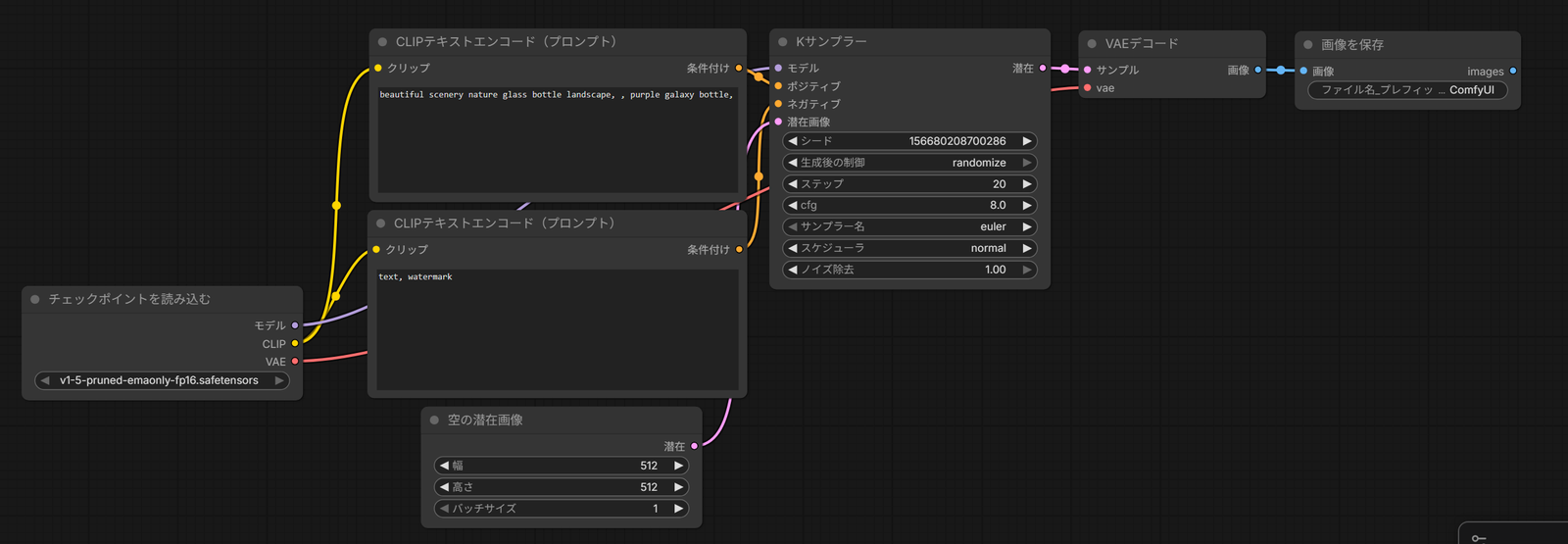
この手順は、自分の PC で ComfyUI を動かす人のためのものです。自分の PC に何も入れずに使いたいときは、公式のクラウドの Comfy Cloud もあります(「Comfy Cloudの始め方|Comfy Cloudでできること」の記事で解説します)。まだ ComfyUI を入れていないときは、「ComfyUIを動かす場所|自分のPC・Comfy Cloud・クラウドGPU」から入れ方を選びます。
文章から画像を作る仕組み(プロンプトとモデル)は、「建築3DCGパースの画像生成AIとは|文章や画像から画像を作る仕組み」の記事で解説します。それぞれのノードの意味とつなぎ方は、「ComfyUIのワークフロー|ノードをつないで作る処理」の記事で、Kサンプラーなどの設定の値は、「ComfyUIの画像生成とは|txt2imgの流れ」の記事で解説します。
ワークフローを開く
公式ドキュメントは、ComfyUI は起動すると、既定の文章から画像を作るワークフローを読み込むことが多いとしています。2026年9月27日の実機では、初めて ComfyUI を開くと、まずテンプレート(ComfyUI に組み込まれているワークフロー)の一覧が出ました。画面の左の「テンプレート」を押しても、この一覧が開きます。
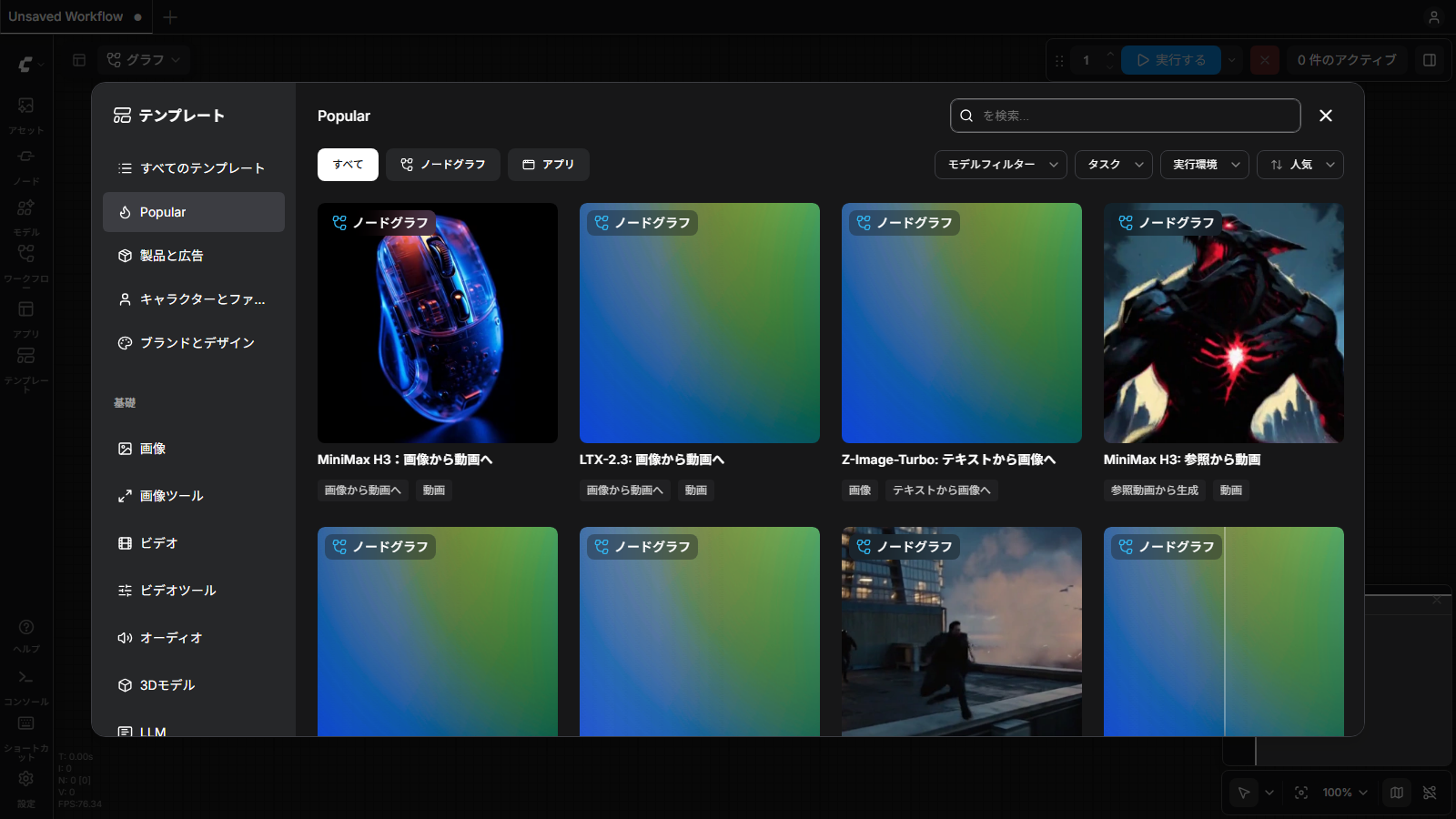
公式ドキュメントの「Instance Management」によると、Comfy Desktop(ComfyUI を入れて管理する公式のアプリ) も、インスタンス(Comfy Desktop で入れる1つの ComfyUI)を入れ終えるとテンプレートの一覧を開きます。
実機では、テンプレートの一覧を閉じると、Z-Image-Turbo の文章から画像を作るワークフローが開きました。このワークフローは、公式の例とは別のモデル(z_image_turbo_bf16 と qwen_3_4b)を使います。そのモデルが入っていないので、開いた時点で「2件のエラーが見つかりました」と出ます。この日のテンプレートの一覧(テンプレートの一式 workflow-templates の版 0.11.66)には、公式の例が使う Stable Diffusion 1.5(SD1.5。v1-5-pruned-emaonly-fp16 はこのモデルのファイル)の、文章から画像を作るテンプレートはありませんでした。そこでこの記事では、公式ドキュメントの例の画像か JSON から開きます。テンプレートの使い方は、「ComfyUIのテンプレート|組み込みのワークフロー」の記事で解説します。
ComfyUI で作った画像には、ワークフローの情報が入っています。公式ドキュメントの例の画像を ComfyUI の画面にドラッグ&ドロップすると、そのワークフローが開きます。README も、同じことを書いています。
ワークフローは、JSON(ワークフローを書いたテキストのファイル)でも保存と読み込みができます。公式ドキュメントの例の text-to-image.json をダウンロードして開きます。画像と JSON は、どちらもメニューから開けます。画面の左上の ComfyUI のマークを押し、「ファイル」→「開く」を選びます(公式ドキュメントの英語の表記は Workflows → Open)。
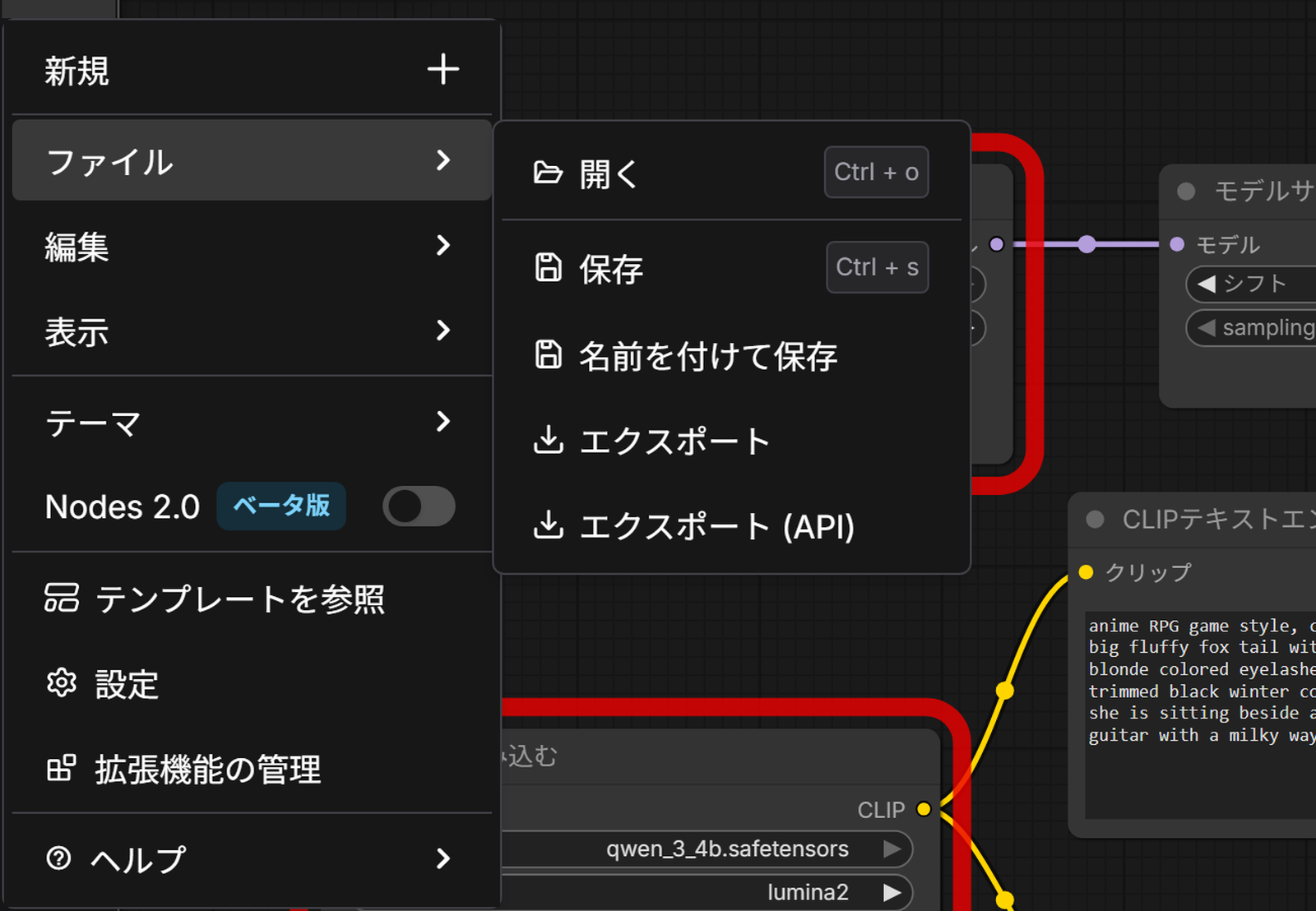
同じメニューの「エクスポート」で、今のワークフローを JSON のファイルに保存できます(公式ドキュメントの英語の表記は Workflows → Export)。保存と読み込みの詳しいことは、「ComfyUIのワークフローの保存と読み込み|JSONと画像に入ったワークフロー」の記事で解説します。
足りないモデルを入れる
ComfyUI は、起動したときに ComfyUI\models の下のフォルダ(checkpoints など)からモデルを見つけます(公式ドキュメント)。v1-5-pruned-emaonly-fp16.safetensors を入れる前に公式の例を開くと、ComfyUI が足りないモデルを知らせます。
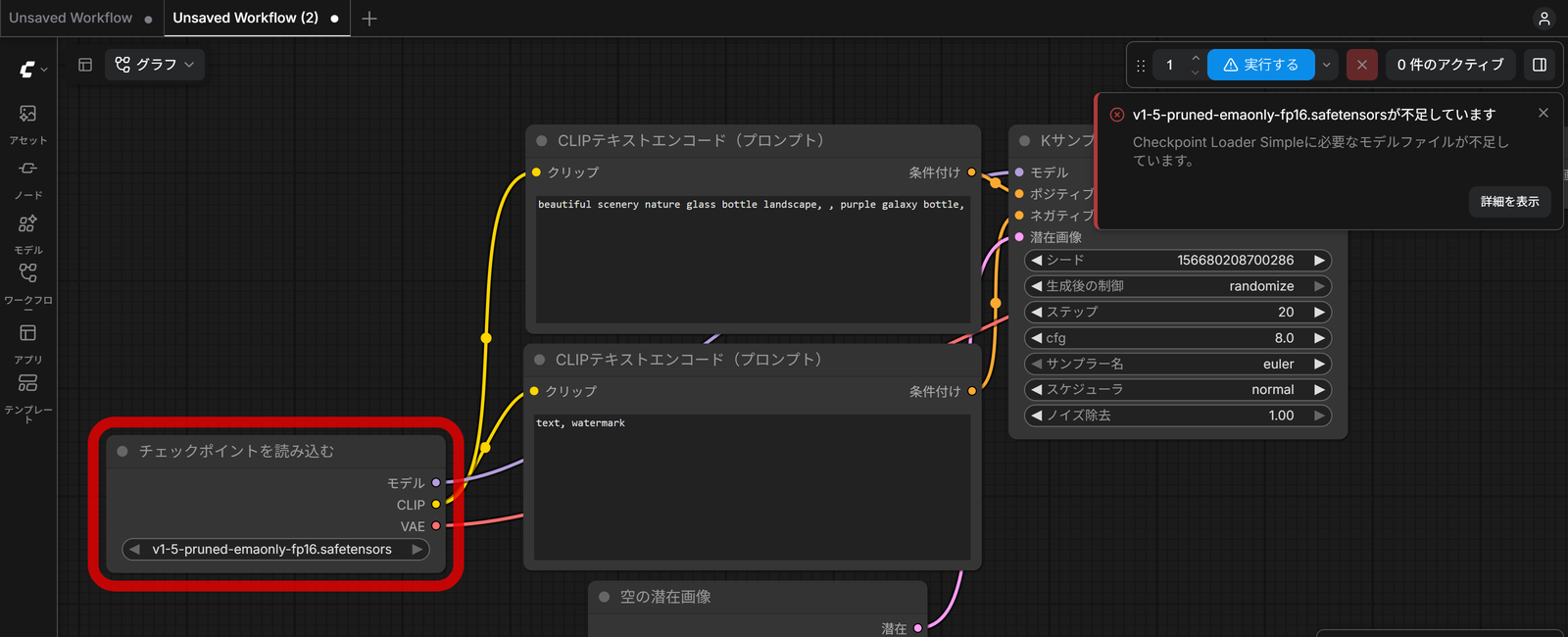
知らせの「詳細を表示」を押すと、右に「ワークフロー概要」が開き、「エラー」のタブに足りないモデルが出ます。「不足しているモデル」の下に「モデルをダウンロードするか、ノードを開いて置き換えてください。」と書かれ、モデルの名前と、置くフォルダの種類(checkpoints)が並びます。
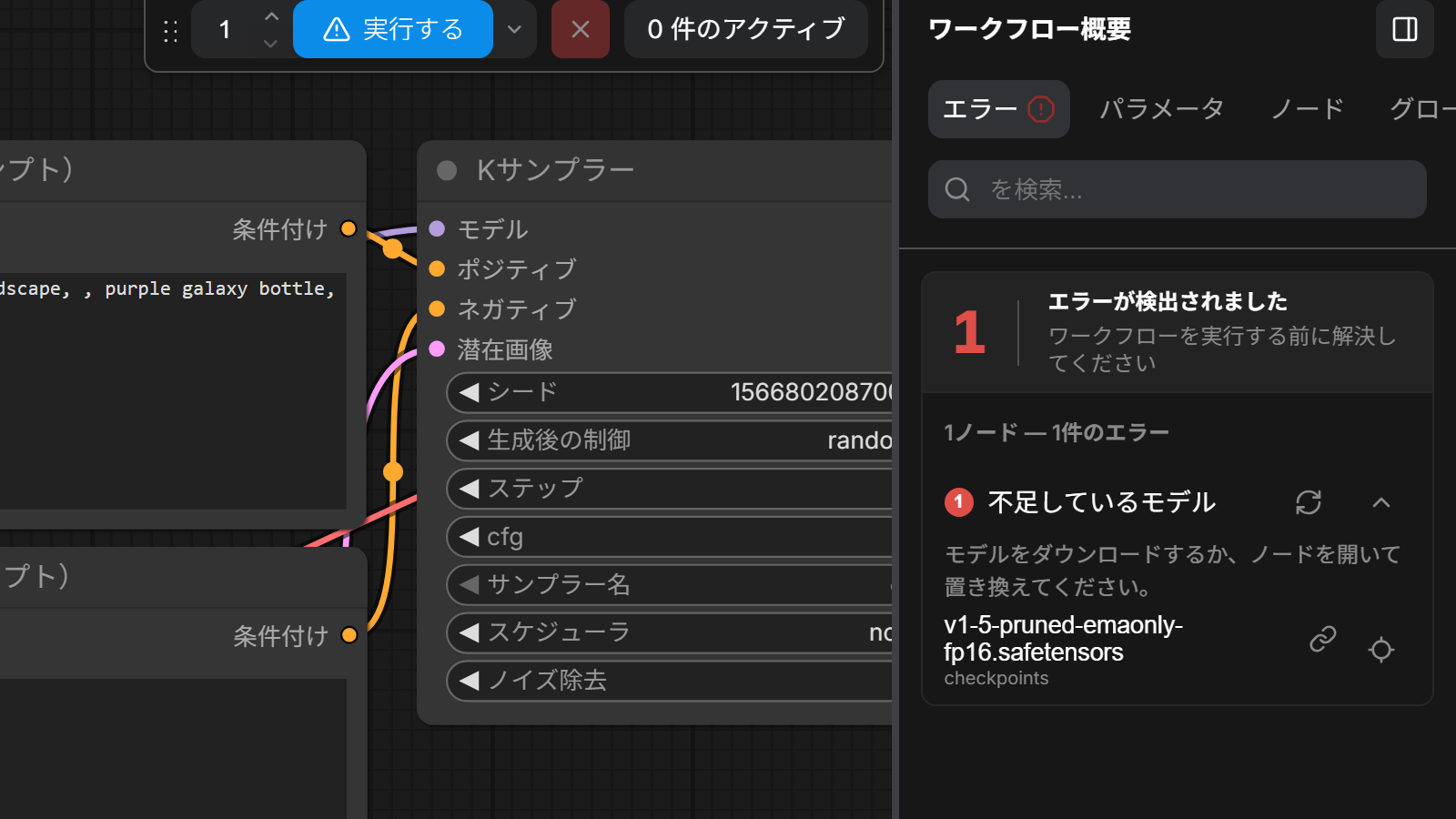
公式ドキュメントは、知らせを押すとダウンロードのリンクが出て、Download を押すと入れられるとしています。公式ドキュメントによると、Comfy Desktop は、Download を押すとモデルを自動でダウンロードして <入れた場所>/ComfyUI/models/checkpoints に保存し、進み具合はサイドバーのモデルのパネルで見られます。自動のダウンロードは主に Hugging Face(モデルを配っているサイト)から行うので、Hugging Face につながるネットワークが要ります。ダウンロードが始まらないときや、長く進まないときは、リンクをコピーして手で入れるよう案内しています。ポータブル版は、ブラウザでファイルをダウンロードし、自分でフォルダに置きます。
ただし、2026年9月27日の実機(ポータブル版・画面(フロントエンド)の版 1.52.7)のエラーのタブには、Download のボタンはありませんでした。そのときは、次の手順で入れます。
- 公式ドキュメントの案内の Hugging Face のページから、v1-5-pruned-emaonly-fp16.safetensors をダウンロードします
- ダウンロードしたファイルを、入れ方ごとの checkpoints のフォルダ(下の表)に置きます
| 入れ方 | 最初の画像のモデル(v1-5-pruned-emaonly-fp16.safetensors)を置く場所 |
|---|---|
| Comfy Desktop | <入れた場所>\ComfyUI\models\checkpoints |
| ポータブル版 | ComfyUI_windows_portable\ComfyUI\models\checkpoints |
| 手動で入れた ComfyUI | ComfyUI\models\checkpoints(README) |
出典:ComfyUI 公式ドキュメント「AI画像生成の始め方」・公式リポジトリの README をもとに編集部が作成(2026年9月27日に確認)。ポータブル版は編集部の PC で置いて確かめました。
置いたら、キャンバス(ノードが並んでいる画面の広い部分)の何もない所を押してからキーボードの R を押し、モデルの一覧を読み込み直すか、ComfyUI を起動し直します(R キーのことは次の節で解説します)。
Comfy Desktop では、画面の上の中央のボタン(インスタンスの名前)を押して開くパネルで Storage タブを開くと、モデルのフォルダを確かめられます。フォルダのマークを押すと、そのフォルダが開きます。このメニューは Desktop にだけあり、ブラウザで開いた ComfyUI にはありません(公式ドキュメント)。
モデルの種類とフォルダの全体は、「ComfyUIのモデルの種類とフォルダ|checkpoints・diffusion_models・text_encoders・vae・loras」の記事で、別のフォルダに置いたモデルを使う設定は、「ComfyUIのモデルのダウンロードと置き場所|テンプレートからの取得・別のフォルダの指定」の記事で解説します。
モデルを選んで実行する
モデルを置いたら、キャンバスの何もない所を押してから、キーボードの R を押します。R を押すと、ノードの中のモデルの一覧が新しくなります(公式ドキュメント)。編集部が試すと、R を押したあと「チェックポイントを読み込む」の赤い枠が消え、モデルの欄に v1-5-pruned-emaonly-fp16.safetensors が出ました。
次に、「チェックポイントを読み込む」のモデルの欄で、v1-5-pruned-emaonly-fp16.safetensors が選ばれていることを確かめます。
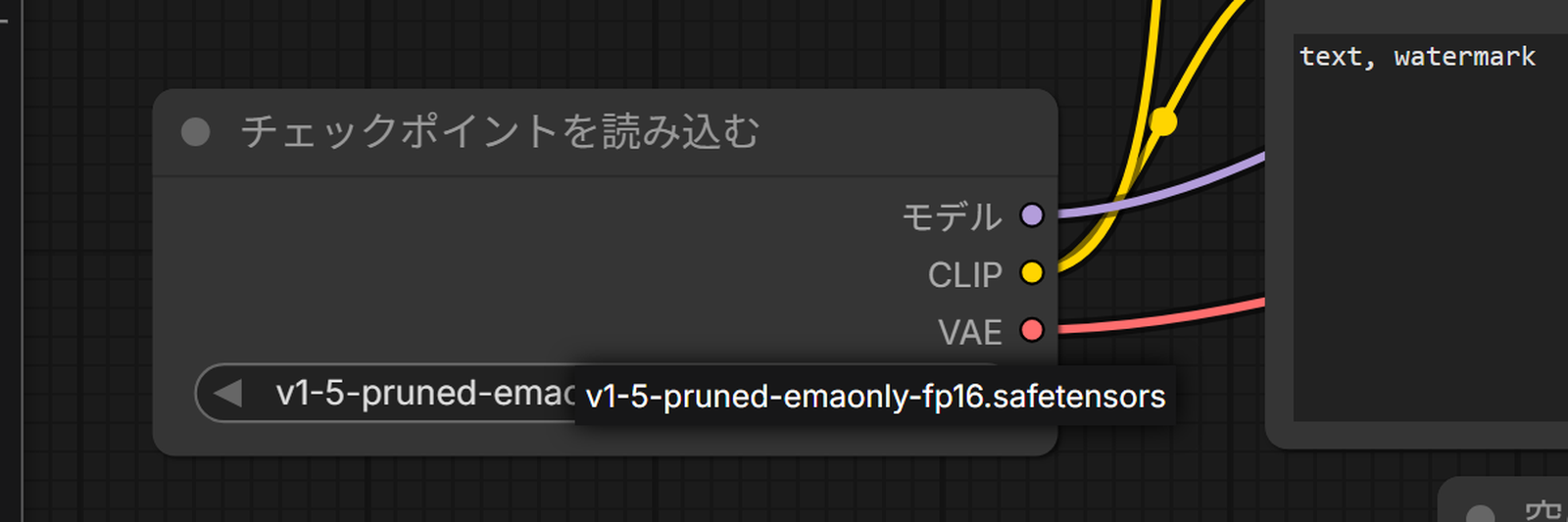
画面の右上の「実行する」を押すか、Ctrl+Enter を押すと、画像を作り始めます。

できた画像は、「画像を保存」のノードに出ます。公式ドキュメントは、画像を右クリックして保存できるとしています。
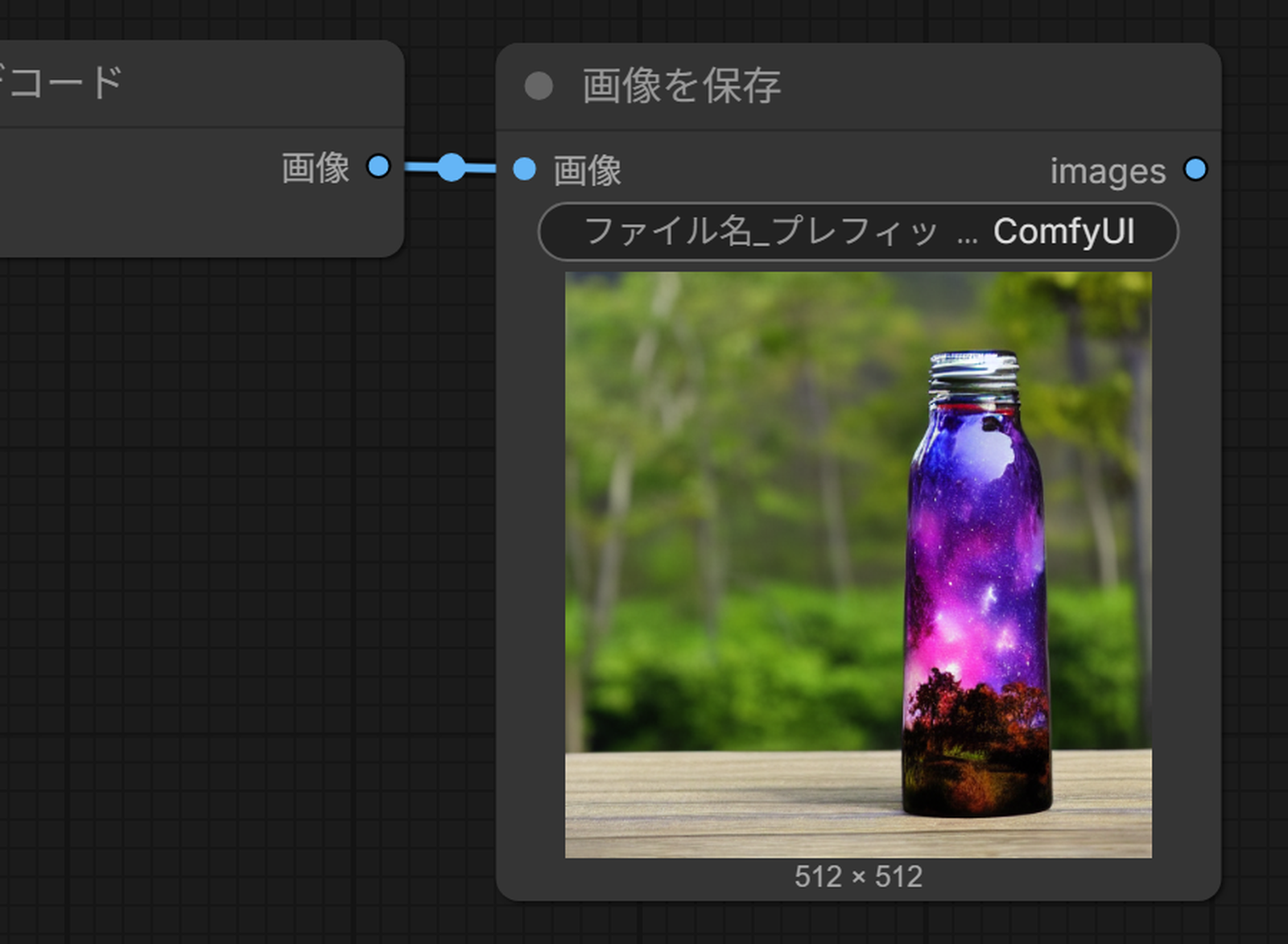
編集部の PC のポータブル版では、できた画像が ComfyUI_windows_portable\ComfyUI\output フォルダに ComfyUI_00001_.png という名前でも保存されていました。「画像を保存」のノードの「ファイル名_プレフィックス」(ファイル名の頭に付く語)の欄が ComfyUI になっていたので、ファイル名が ComfyUI で始まります。
実行とキューの詳しいことは、「ComfyUIの実行とキュー|部分実行」の記事で解説します。
モデルが一覧に出ないとき
公式ドキュメントは、「チェックポイントを読み込む」にモデルが出ないときや「null」と出るときは、モデルを置いた場所を確かめ、読み込み直すか起動し直すよう案内しています。置き場所は、「足りないモデルを入れる」の節の表のとおりです。
モデルの形式の違いや、見つからないモデルのエラーは、「ComfyUIのモデルのエラー|形式の違い・見つからないモデル」の記事で解説します。
会員登録(無料)
記事やテーマのお気に入り・学習履歴・フォローが使えます。

この記事について
PERSC編集部が、建築の制作に関わる知識を実務目線で整理しています。内容は公開・更新日時点の情報にもとづきます。誤りや古い情報にお気づきの場合はお問い合わせよりご連絡ください。