Jw_cadの建具表と展開図の書き方|建具立面の姿図と4面の壁
- Jw_cadで建具表を作図する方法を知りたい
- 展開図の書き方が分からない…
- 窓やドアの姿図は、どうやって描く?
2次元CADのJw_cad(ジェイダブリューキャド)では、平面図と同じ図面の空いた所に建具表と展開図を作図でき、どちらにも窓とドアを正面から見た形の図(姿図)が入ります。
しかし、姿図の枠やガラスの線を1本ずつ描いていくと、建具1つに何本もの線を引くことになります。
この記事で解説するのは、建具立面のコマンドで姿図を置き、建具表と展開図を作図する手順です。矩形と複線で建具表の枠を描く方法と、平面図で測った壁の長さから展開図の4つの面を作図する方法が分かります。
画面:Jw_cad Version 10.03.6(Windows 11)Jw_cadで作図する建具表と展開図とは
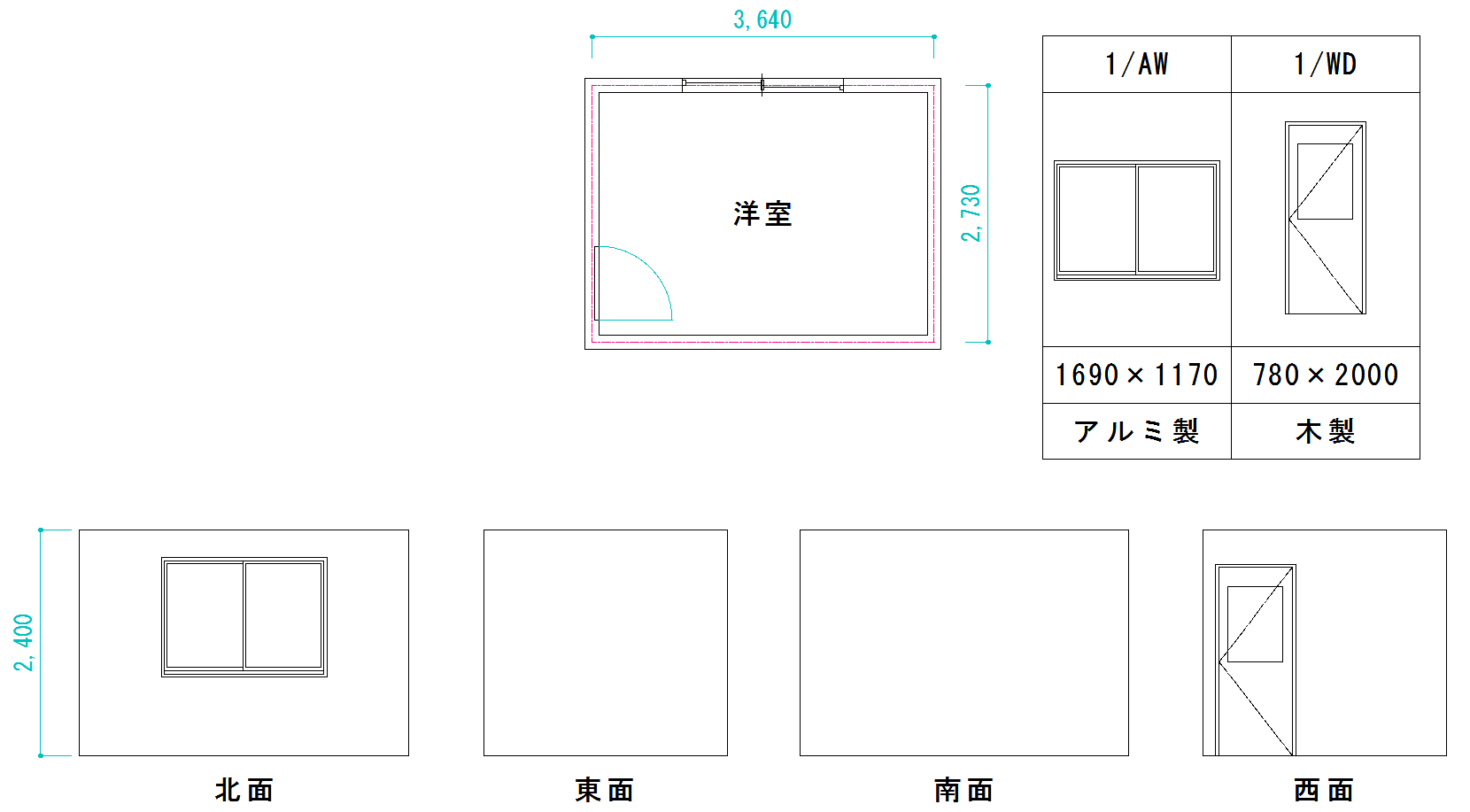
建具表は、戸や窓などの建具と、それに付く金物やガラスをまとめた表です。表の中には、建具を正面から見た姿図も入ります。
展開図は、部屋の中の壁の面を、ひと回り順に並べて表した図面です。窓やドアの位置と大きさを、壁の面ごとに示します。
この記事の見本は窓1つとドア1つの1部屋で、図面の縮尺は1/100、記事の中の数字はどれも実寸のmmです。
建具表と展開図を作図する手順は、次の6つです。
- 建具表の枠を罫線で描く
- 建具立面で姿図を置く
- 符号・寸法・材質を文字で入れる
- 展開図の壁の外形を描く
- 展開図の面に建具を置く
- 面の名前と天井高の寸法を入れる
1〜3で建具表を、4〜6で展開図を作図します。
建具表の枠を罫線で描く

建具表の枠は、矩形で外枠を描き、複線で表の線(罫線)を足します。見本は建具が2つなので、横に2列、縦に4行の表です。
列は建具1つに1列で、幅は2000です。行は上から、符号(高さ600)・姿図(2700)・寸法(600)・材質(600)の欄にします。
列の幅と姿図の欄の高さは、窓の幅1690とドアの高さ2000が入るように決めた例です。もっと大きな建具を入れるときは、その寸法より大きくします。
外枠を
ツールバーの□(矩形)を押し、コントロールバーの寸法に「4000,4500」と入れます。
作図ウィンドウの空いた所をクリックし、マウスを右下へ動かしてもう1回クリックしてください。1回目にクリックした所を左上の角にして、外枠が描けます。
列の
複線を押して外枠の左の線をクリックし、キーボードで「2000」と打ってEnterを押します。左の線から2000の所に赤い仮の線が出るので、右の側をクリックして決めてください。
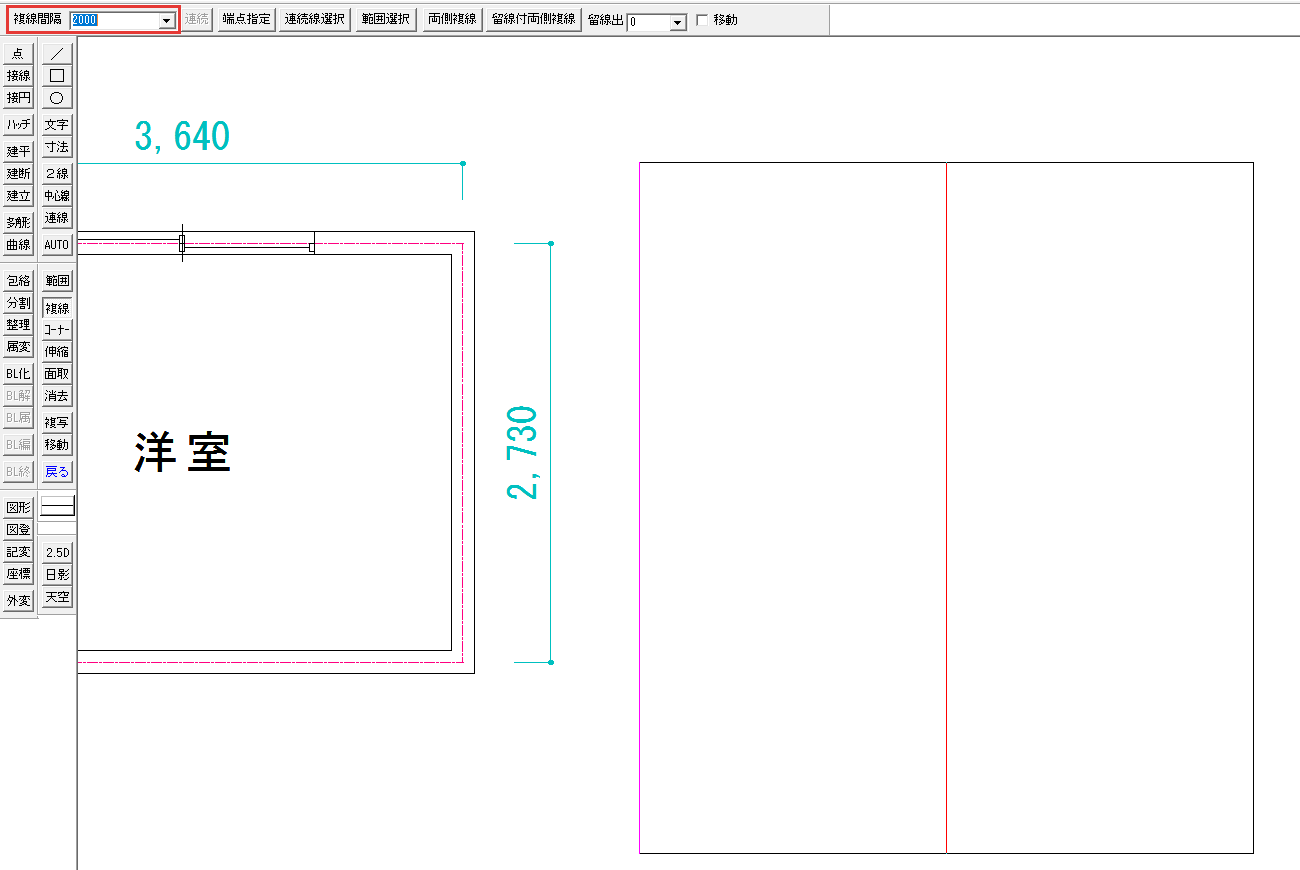
行の
外枠の上の線をクリックし、「600」と打ってEnterを押して、下の側をクリックします。
上の線をもう一度クリックし、「3300」と「3900」でも同じように引きます。3300と3900は、どちらも上の線から測った長さです。
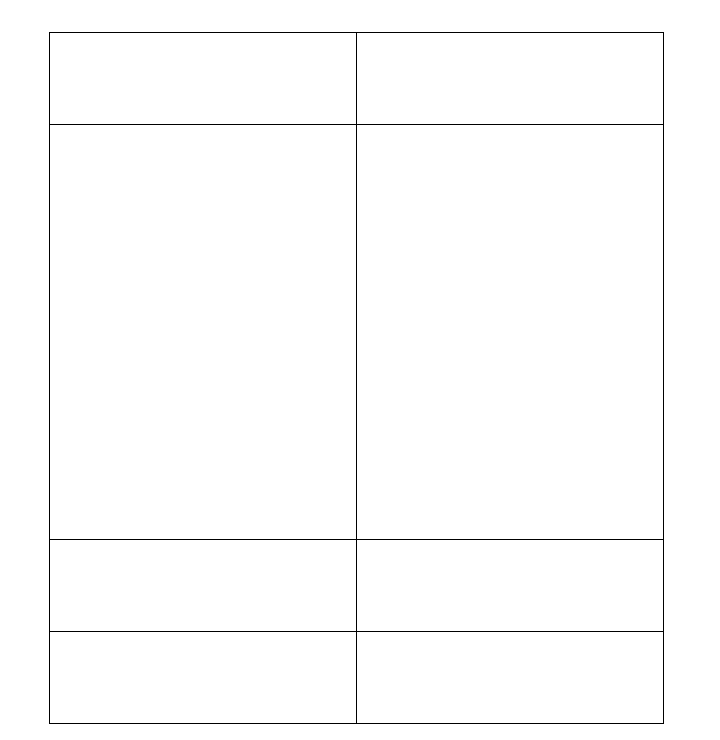
これで、横2列・縦4行の枠ができました。
建具立面で姿図を置く
姿図は、建具立面のコマンドで建具の形を選び、内法を入れて置きます。内法は、建具の枠の内側から内側までの幅と高さです。
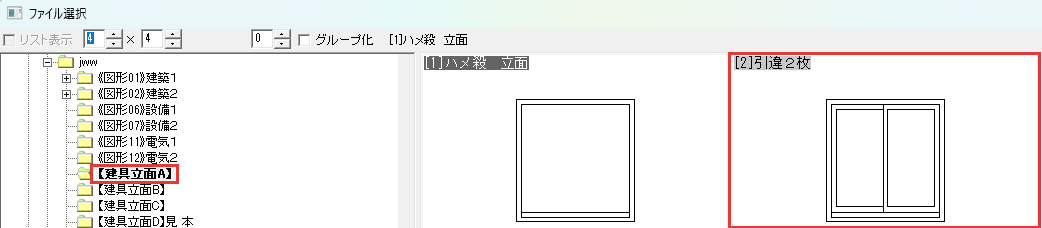
建具の形は、ファイル選択のフォルダーごとに分かれています。【建具立面A】には窓の形が10と戸が2つ、【建具立面C】には片開き戸・両開戸・親子ドアなどの戸の形があります。
窓の
ツールバーの建立(建具立面)を押すと、ファイル選択の窓が開きます。フォルダーの一覧で【建具立面A】を押し、[2]引違2枚の縮小図をダブルクリックしてください。
内法を
コントロールバーの内法に、見本の窓の幅と高さを「1690,1170」のようにカンマで区切って入れます。平面図には窓の高さが無いので、1170は例として決めた値です。
置く位置の
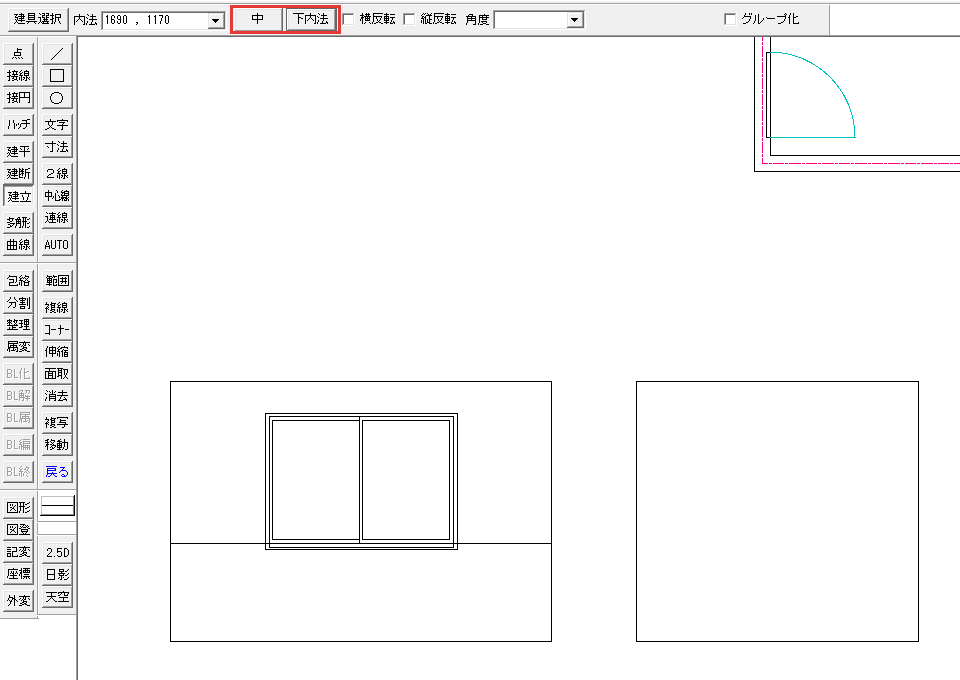
内法の右の2つのボタンで、クリックした点に姿図のどこを合わせるかを、横と縦で選びます。
横のボタンは押すたびに「中」「右内法」「右外側」「左外側」「左内法」、縦は「中」「上内法」「上外側」「下外側」「下内法」と替わります。
ここでは両方を「中」にしてください。「中」は、姿図の真ん中を点に合わせる基準です。
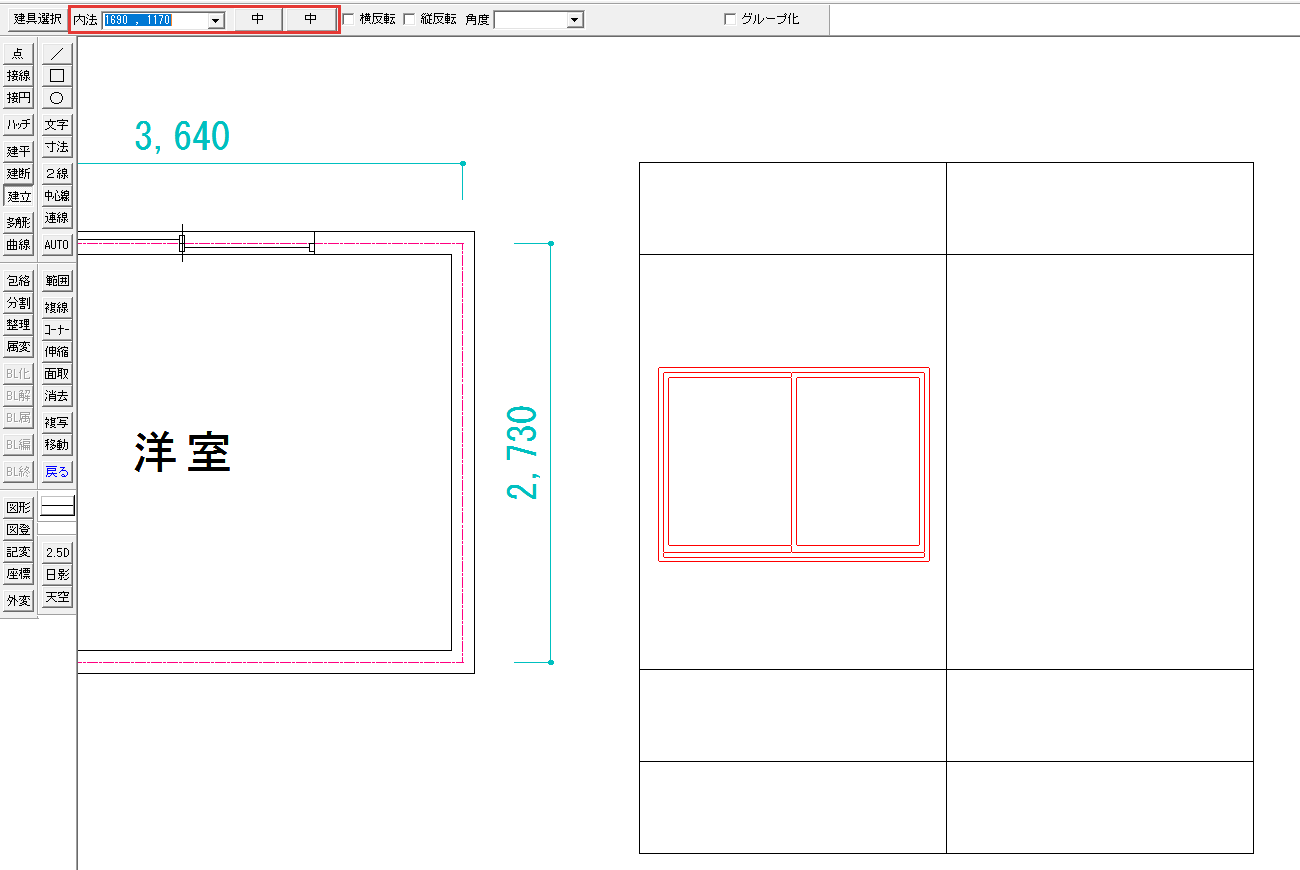
メニューバーの設定の中心点取得を押し、左の列の姿図の欄の左上の角を右クリックします。
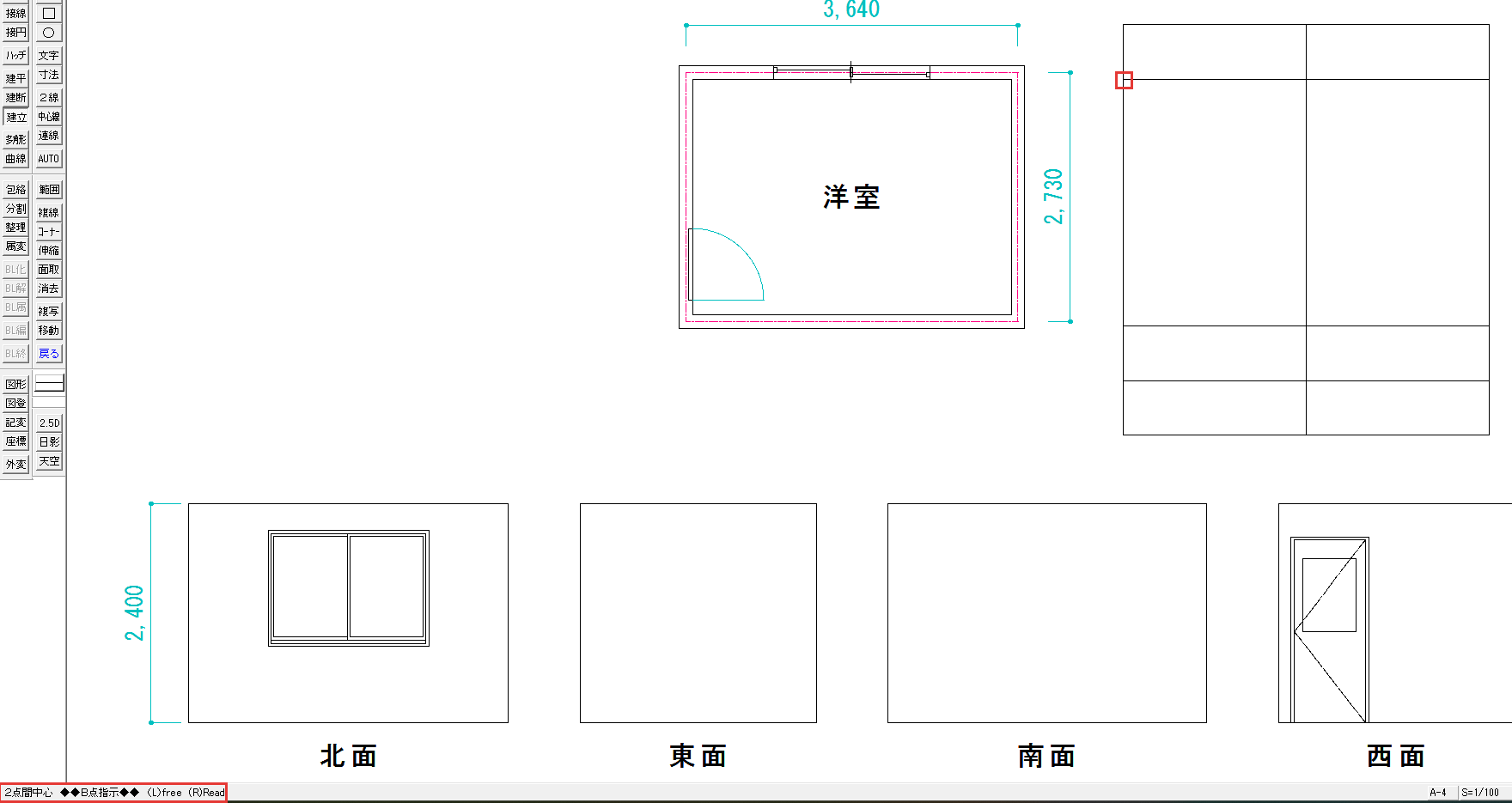
続けて右下の角を右クリックすると、2つの角の真ん中、つまり欄の真ん中に窓が置かれます。
ドアの
コントロールバーの建具選択を押します。フォルダーの一覧の【建具立面C】で、1つ目の片開き戸をダブルクリックしてください。
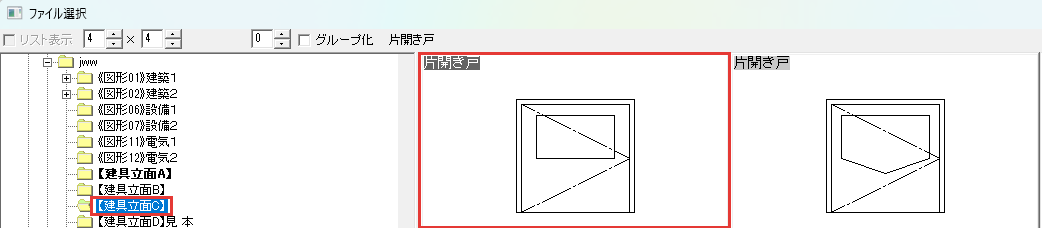
内法を「780,2000」にします。
この記事の見本では、斜めの2本の線が集まる側(三角の頂点)を、吊元(ちょうつがいの側)にして描きます。平面図のドアの記号では、円弧の中心が吊元です。
見本のドアは部屋の中から見て吊元が左(南)なので、頂点を左に向けます。
横反転は、姿図の左右を逆にするチェックです。チェックを入れると、三角の頂点が左に来ます。
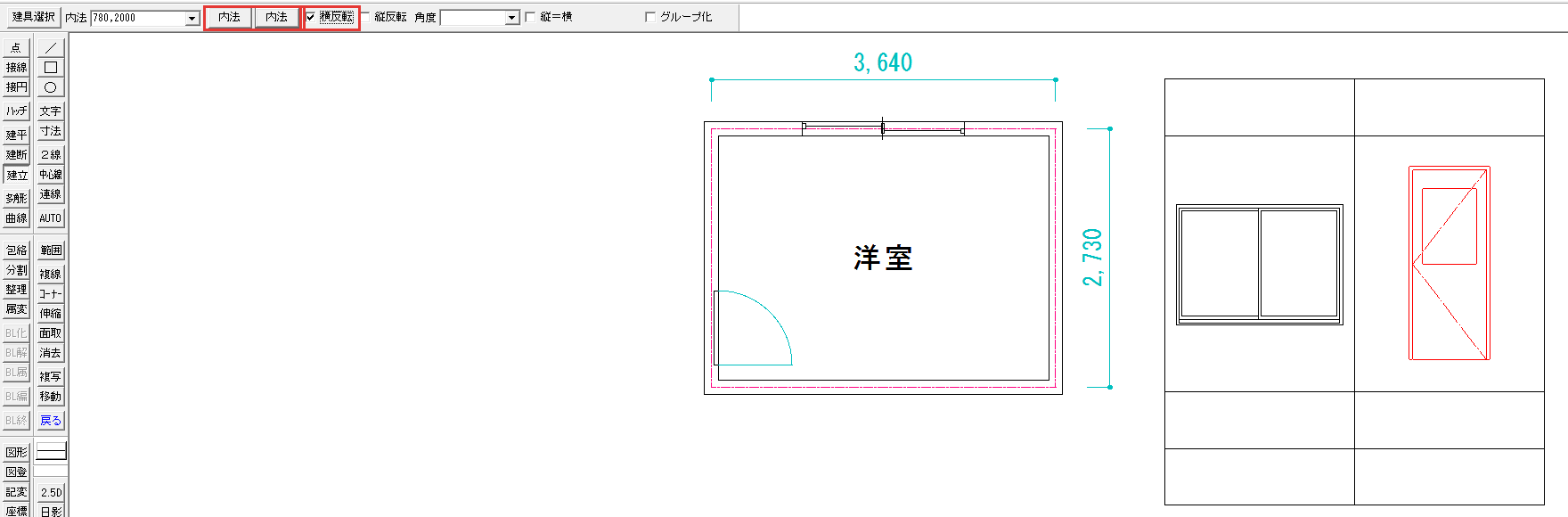
建具を選び直すと、基準のボタンの文字は「内法」になりますが、選んだ「中」の基準はそのまま残っています。ボタンは押さずに置いてください。
窓と同じく中心点取得で、右の列の姿図の欄の左上と右下の角を右クリックしてください。
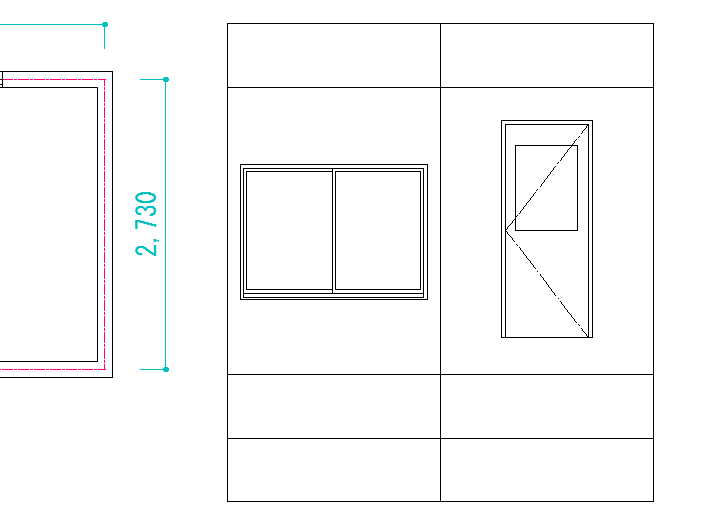
これで、2つの姿図が置けました。
符号・寸法・材質を文字で入れる
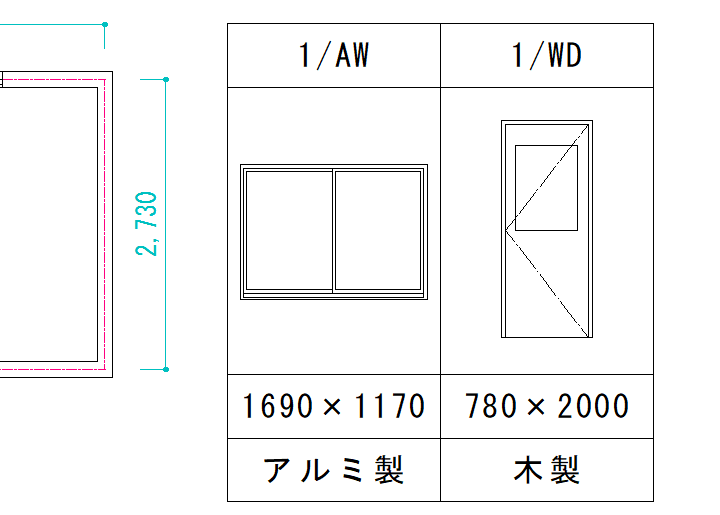
姿図を置いたら、文字のコマンドで、符号・寸法・材質を欄に書き入れます。見本では文字種3(用紙の上で高さ3mm)で書きました。
文字の
ツールバーの文字を押し、コントロールバーの基点(左下)を押します。開いた文字基点設定の窓で中中を選ぶと、指示した点が文字の真ん中になります。
欄に
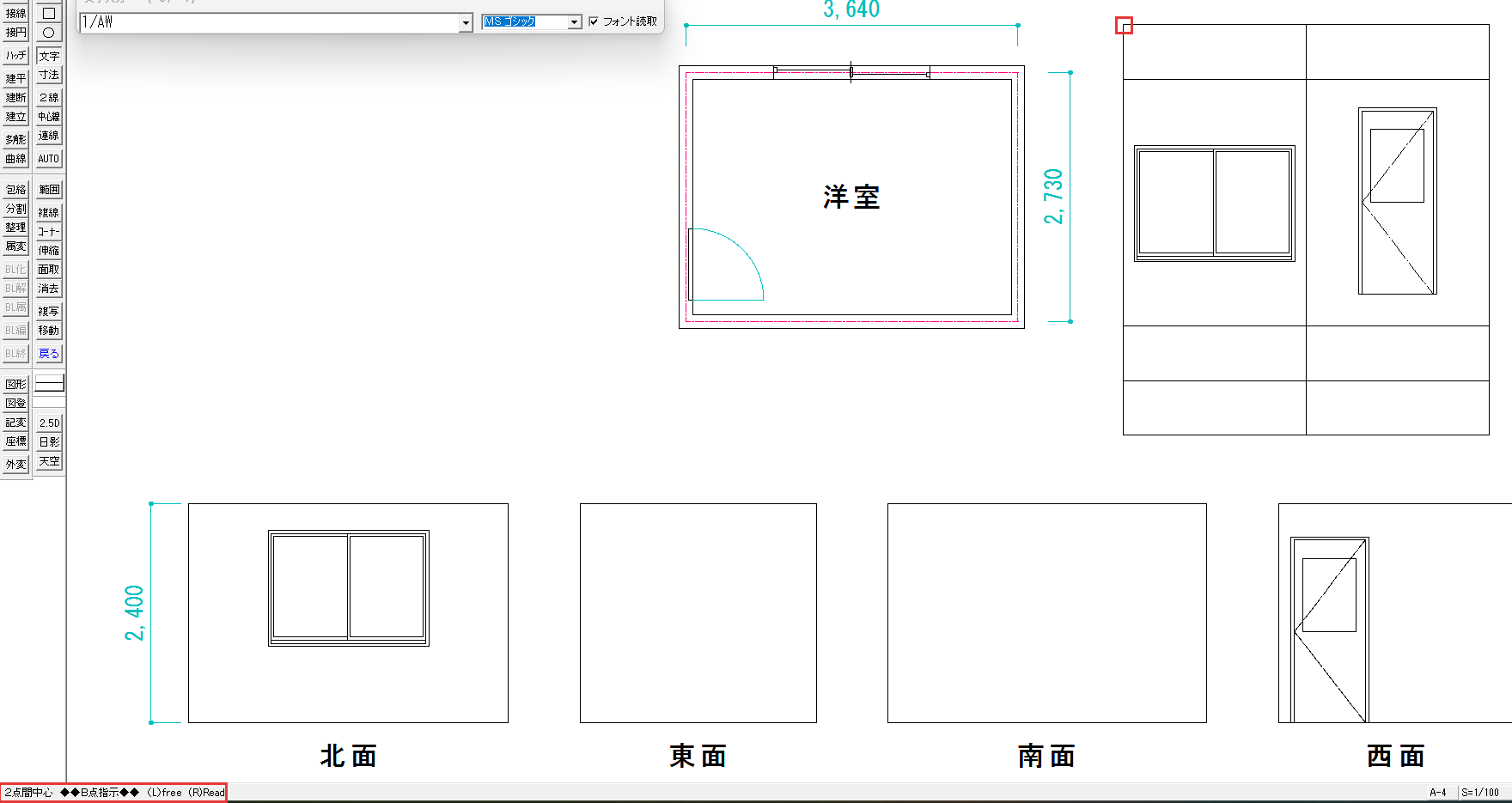
文字入力の欄に「1/AW」と打ち、姿図と同じく中心点取得で、符号の欄の左上と右下の角を右クリックします。
同じように、窓の列に「1690×1170」「アルミ製」、ドアの列に「1/WD」「780×2000」「木製」を書きます。
1/AWは整理番号の1とアルミ製の窓の略号AW、1/WDは整理番号の1と木製の戸の略号WDを組み合わせた符号です。寸法の欄には内法の幅×高さを書き、材質は見本で決めた例です。
これで、建具表ができました。
展開図の壁の外形を描く
建具表ができたら、ここからは展開図です。展開図は、平面図で壁の内側の長さを測り、その長さと天井高で壁の外形を描きます。
展開図の面は、部屋の中から壁を見た向きで作図します。見本の平面図は上が北で、北の壁を部屋の中から見た面が「北の面」です。
部屋の中から見ると、4つの面の左の端と右の端は、次の表のとおりです。
| 面 | 左の端 | 右の端 |
|---|---|---|
| 北の面 | 西 | 東 |
| 東の面 | 北 | 南 |
| 南の面 | 東 | 西 |
| 西の面 | 南 | 北 |
南の面は、上が北の平面図で見た左右と逆になります。建具を置く前に、この表で面の左右を確かめてください。
平面図の寸法の3,640と2,730は、壁の中心の線(通り芯)のあいだの長さです。展開図に作図するのは部屋の中から見える壁なので、壁の内側の線のあいだを測ります。
北と
メニューバーの[その他]の測定を押し、平面図のいちばん内側の線の、左上の角と右上の角を右クリックします。右クリックは、線の端や線と線の交点を指示する操作です。
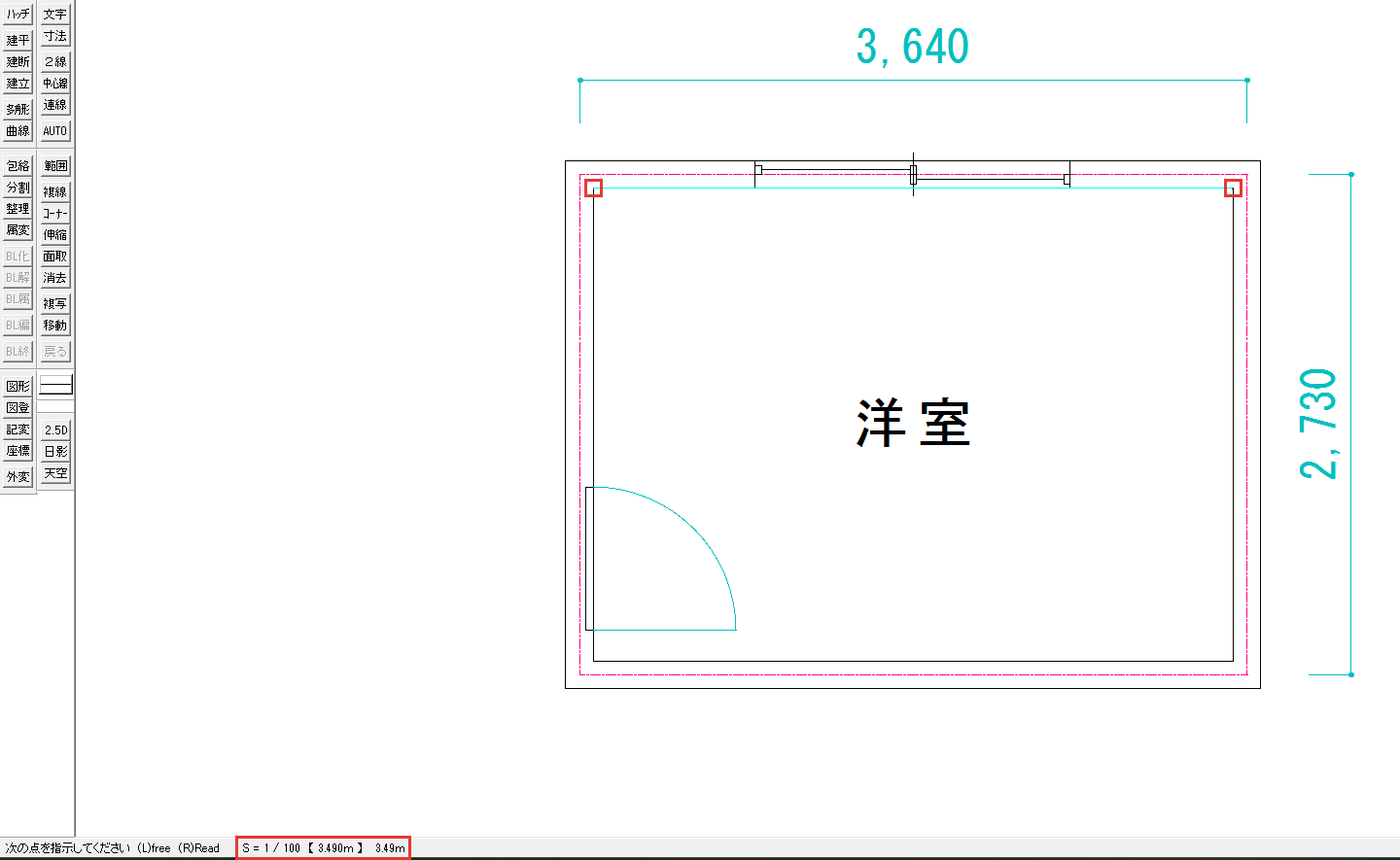
ステータスバーの【 】の中に、3.490mと出ます。画面の値はm(メートル)なので、北と南の壁の長さは3490mmです。
東と
続けて、右下の角を右クリックします。【 】の中が2つの区間の合計の6.070mになり、その右に最後の区間の2.58mが出ます。
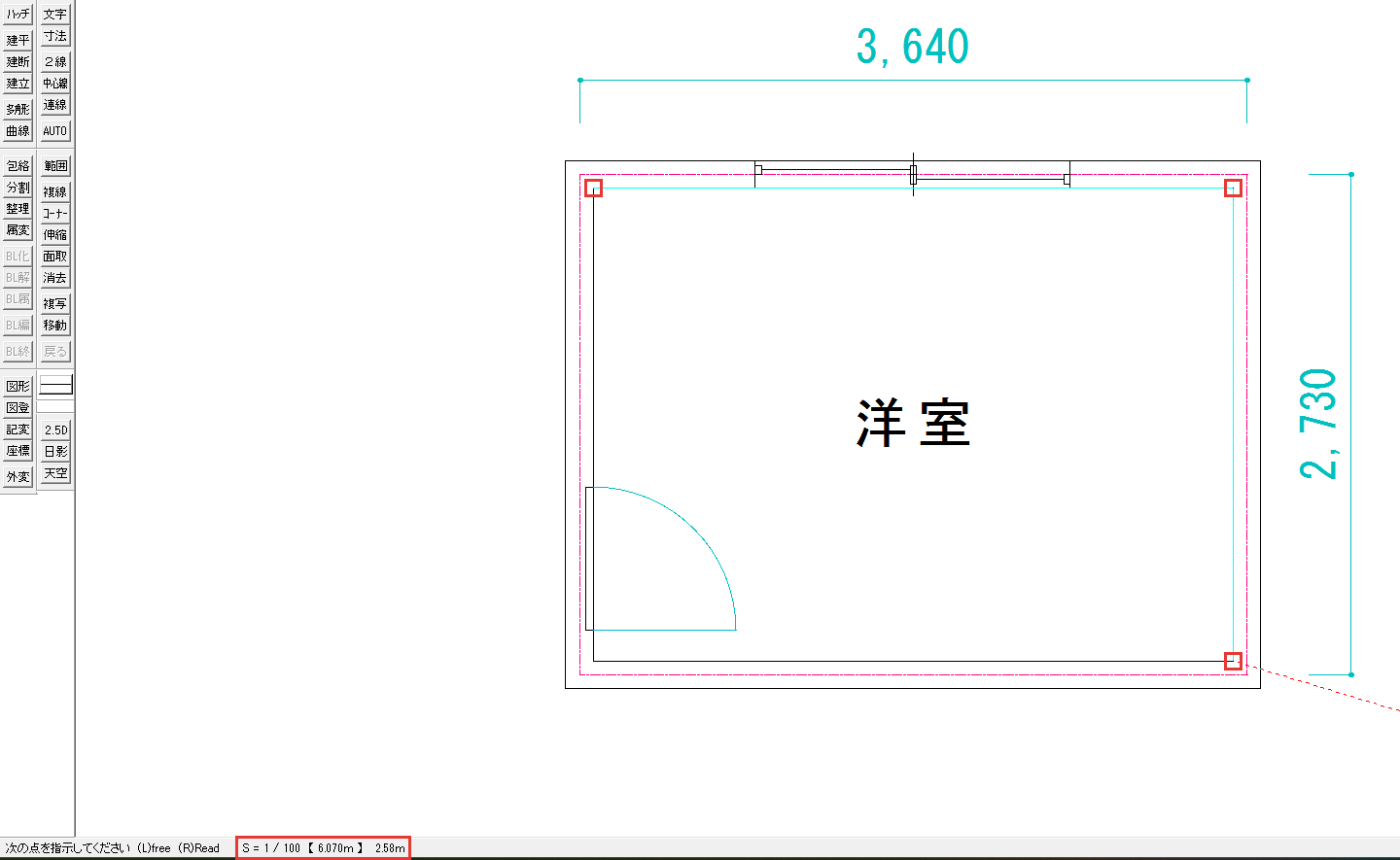
最後の区間が東と西の壁の長さで、2580mmです。
北の
矩形の寸法に「壁の長さ,天井高」を入れて、面を描きます。平面図には高さが無いので、見本では天井高を2400にしました。
北と南の面は「3490,2400」、東と西の面は「2580,2400」です。左から北・東・南・西の順に、すき間をあけて横に並べます。
まず北の面を描きます。
東・
東・南・西の面は、床の線(面の下の辺)を前の面とそろえます。設定の線属性で補助線種(印刷されない線)を選び、複線で前の面の右の辺から「800」の所に線を引いてください。
800は面と面のすき間で、見本で決めた値です。
前の面の右の辺を複線でずらしたので、その線の下の端は床の線と同じ高さにあります。線属性で線色と線種を面の線と同じものに戻します。
矩形で補助線の下の端を右クリックし、マウスを右上へ、矩形の大きさの半分より遠くまで動かしてください。矩形の左下の角が、その点に付きます。
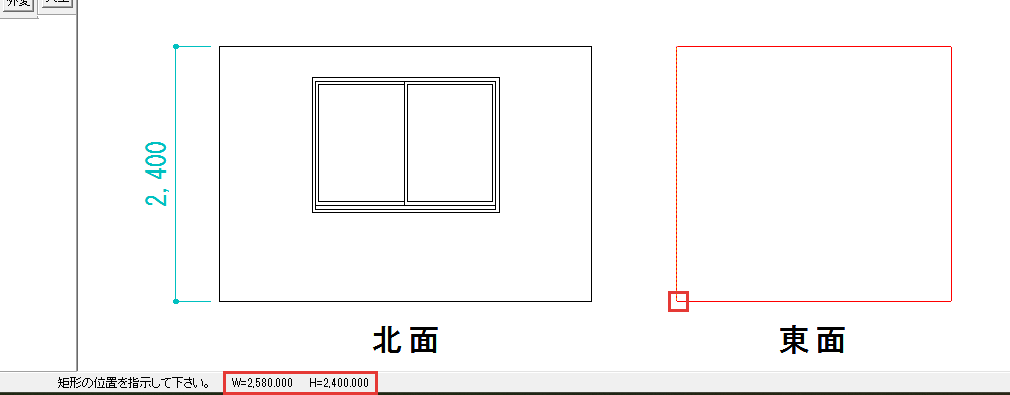
クリックすると、床の線がそろった面が描けます。南と西の面も、前の面の右の辺から800の所に補助線を引いて、同じように描いてください。
これで、4つの面の外形ができました。
展開図の面に建具を置く
窓とドアは、平面図と同じ位置に、建具立面で置きます。窓は高さを複線の線で決め、ドアは横の位置を面の端からの長さで決めます。
見本の窓は北の壁の真ん中です。ドアは西の壁にあり、その位置は平面図で測って決めます。
ドアの
[その他]の測定を押し、平面図の南の壁と西の壁の内側の角を右クリックします。続けて、ドアの内法の南の端(ドアの記号の円弧の中心)を右クリックしてください。
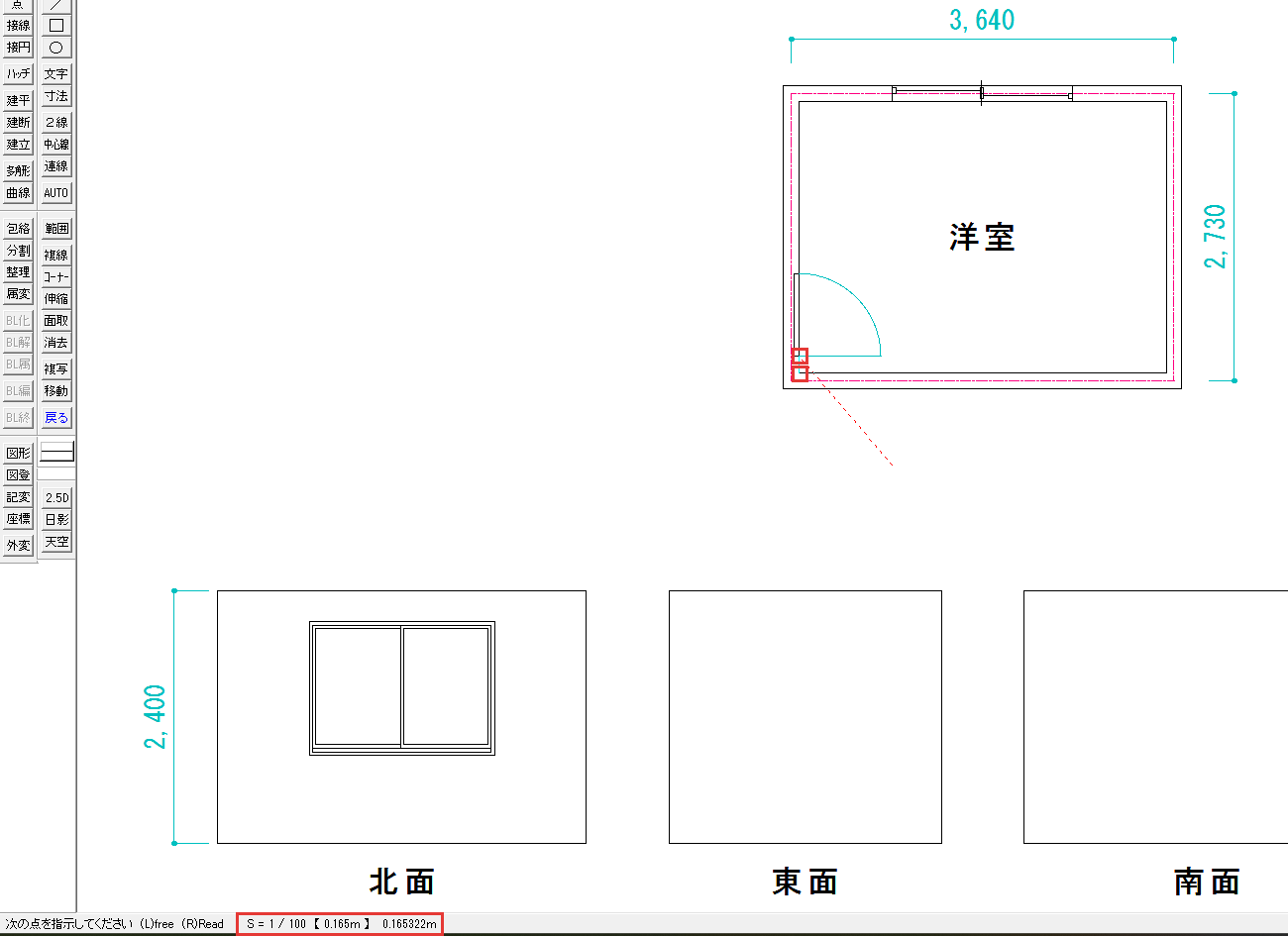
【 】の中は0.165mなので、ドアの内法の南の端は、南の壁の内側から165の所です。右に出る0.165322mは同じ長さを細かい桁まで出したもので、見本では165として扱います。
窓の
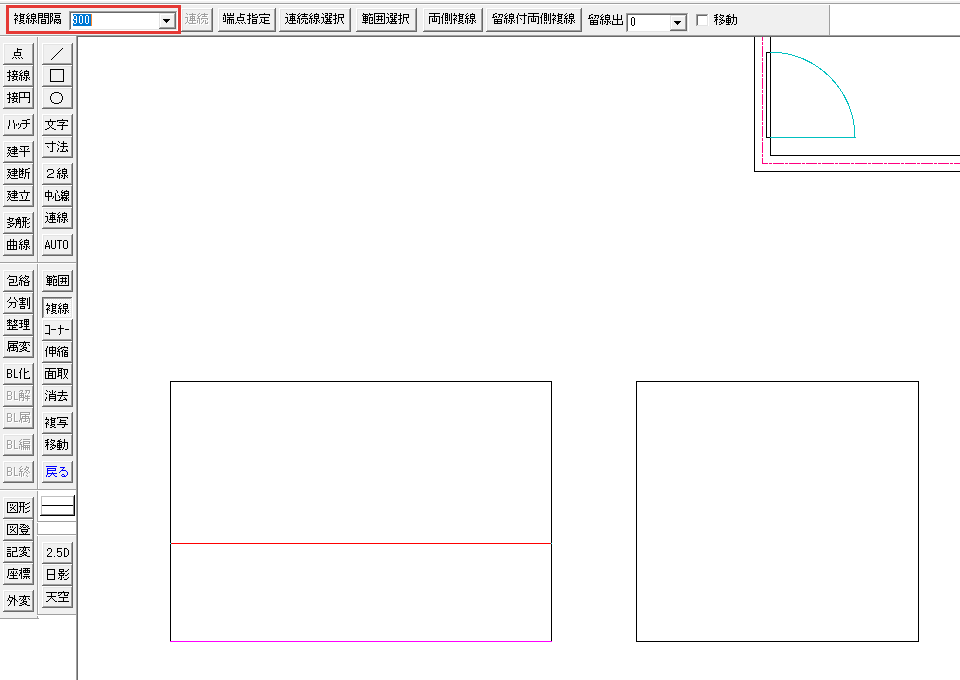
複線のコマンドで北の面の床の線をクリックし、「900」と打ってEnterを押して、上の側をクリックします。平面図には高さが無いので、床から窓の下端までの900は例として決めた値です。
窓を
建立で【建具立面A】の[2]引違2枚を選び、内法を「1690,1170」、基準を横は「中」、縦は「下内法」にしてください。建具表のドアで入れた横反転のチェックは外します。「下内法」は、内法の下の端を点に合わせる基準です。
設定の中心点取得を押し、下端の線の左の端と右の端を右クリックします。2つ目の端を右クリックした所で、線の真ん中に窓が置かれます。
ドアの
複線で西の面の左の線をクリックし、「165」と打ってEnterを押して、右の側をクリックします。表のとおり西の面の左の端は南なので、この線が、南の壁の内側から165の所を示します。
ドアを
建具選択で【建具立面C】の1つ目の片開き戸を選び、内法を「780,2000」にします。横反転にチェックを入れ、基準を横は「右内法」、縦は「下内法」にしてください。
チェックを入れると基準の左右も入れ替わるので、内法の左の端を点にそろえるには「右内法」を選びます。
目安の線と床の線の交点を右クリックすると、ドアの内法の左の端がそこにそろいます。
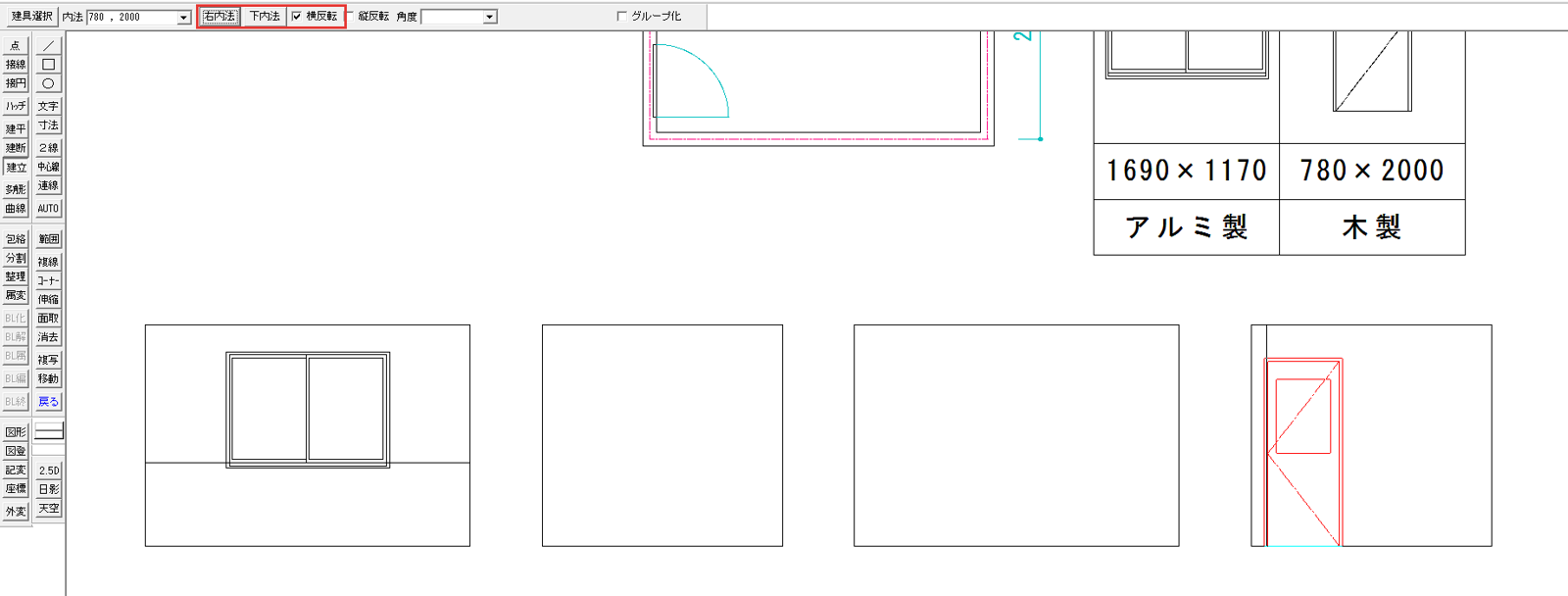
西の面でも、三角の頂点は左(南)に来ます。
目安の
ツールバーの消去を押し、目安の線と窓の下端の線を右クリックします。右クリックすると、その線が1本まるごと消えます。
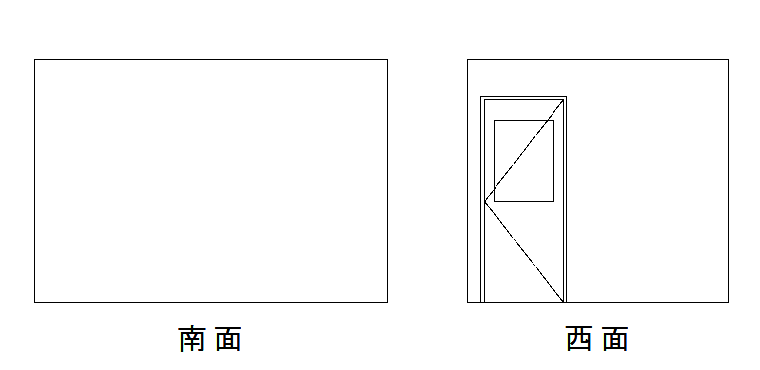
これで、窓とドアが平面図と同じ位置に置けました。
面の名前と天井高の寸法を入れる
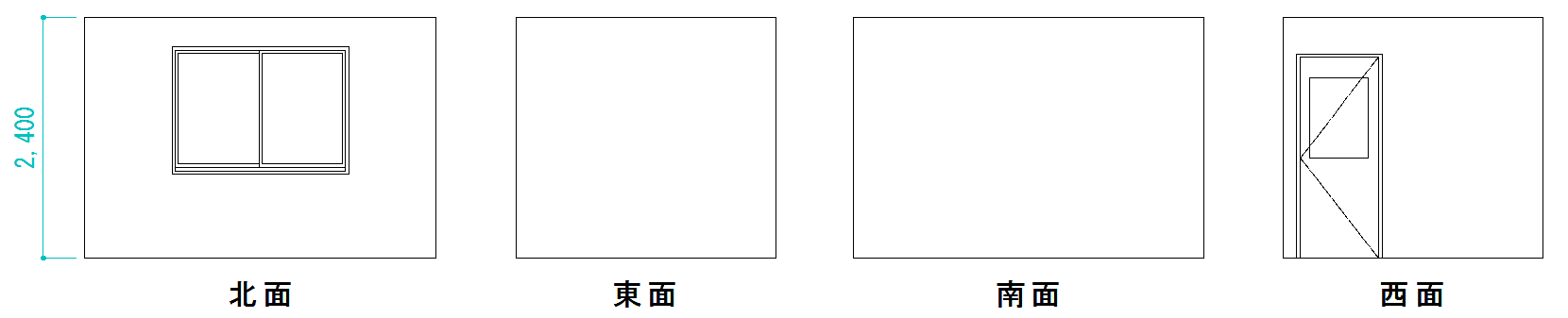
最後に、4つの面の下に面の名前を書き、天井高の寸法を入れれば完成です。面の名前は文字のコマンドで、天井高は寸法のコマンドで書きます。
面の
文字で「北面」と打ち、北の面の下の真ん中をクリックします。東面・南面・西面も、同じようにそれぞれの面の下に書いてください。
天井高の
寸法を押し、コントロールバーの0°/90°を押して傾きを90にします。北の面の左に、引出線の始点と寸法線の位置を順にクリックしてください。
続けて、北の面の左下の角と左上の角を右クリックすると、2,400の寸法が書けます。
これで、展開図ができました。
建具表と展開図を作図してみよう
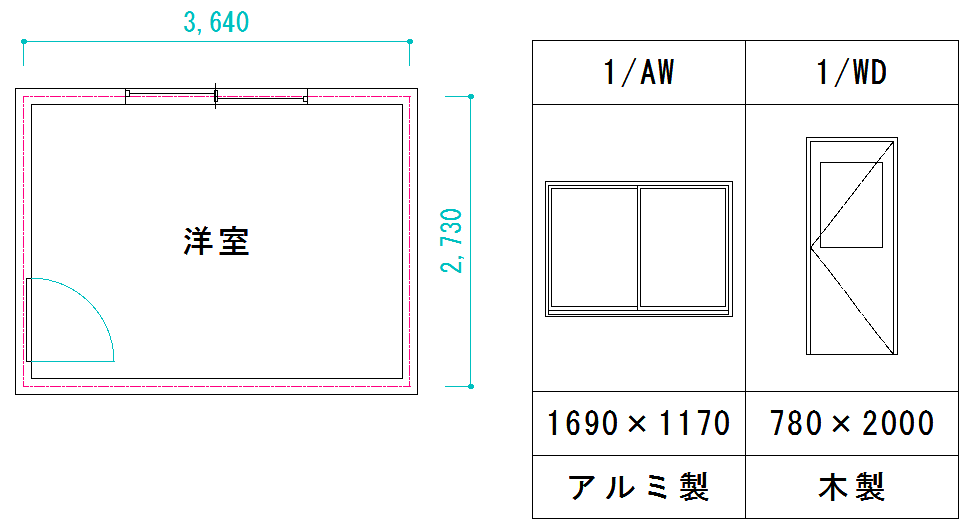
建具表は建具をまとめた表で、展開図は部屋の中の壁の面を並べた図面です。この記事で解説したことは、次の6つです。
- 建具表の枠は、矩形で外枠を描き、複線で罫線を引く
- 姿図は、建具立面で形を選び、内法を実寸のmmで入れて置く
- 符号・寸法・材質は、文字の基点を中中にして欄に書く
- 展開図の外形は、平面図で測った壁の内側の長さと天井高で描く
- 展開図の建具は、面の左右を確かめ、平面図と同じ位置に置く
- 面の名前と天井高の寸法を入れて仕上げる
Jw_cadを開いたら、平面図の窓1つの姿図を、建具立面で建具表の枠に置いてみてください。
Jw_cadで建築図面を作図する方法を学ぶ講座は、建築CADコース(Jw_cad)で紹介しています。
会員登録(無料)
記事やテーマのお気に入り・学習履歴・フォローが使えます。

この記事について
PERSC編集部が、建築の制作に関わる知識を実務目線で整理しています。内容は公開・更新日時点の情報にもとづきます。誤りや古い情報にお気づきの場合はお問い合わせよりご連絡ください。
あわせて読みたい
Jw_cad完全ガイド|インストールから作図・印刷・データ連携まで
Jw_cadの使い方を、入れてから1枚印刷するまで1本で確かめたいとき

建具表の読み方|形・寸法・材質・ガラス・金物・防火の別
建具表の欄の読み方を知りたいとき

建具位置図(建具キープラン)とは|平面図の建具符号との関係
符号の整理番号と略号の付け方を知りたいとき
Jw_cadの建具コマンド|建具平面・建具断面・建具立面
建具平面・建具断面との違いを知りたいとき

Jw_cadの測定|距離・座標・角度・面積
平面図で長さを測る方法を詳しく知りたいとき
Jw_cadの寸法コマンド|引出線・寸法線・寸法値の設定
縦の寸法の書き方を詳しく知りたいとき