Jw_cadの配置図の書き方|敷地図・建物の位置・方位
- Jw_cadで配置図を作図する方法を知りたい
- 敷地の中に建物をどう置けばいいか分からない…
- 方位記号の描き方を知りたい
2次元CADのJw_cad(ジェイダブリューキャド)で配置図を作図するときは、平面図で作図した建物を、敷地の図に写して置きます。
敷地の形と道路を描いた図(敷地図)に、建物の位置と方位を入れると配置図になります。
しかし、建物の位置は敷地の境界から通り芯までの距離で決まるため、平面図を写すだけでは位置が合いません。その距離を図面の上に取ってから、建物を置く手順が要ります。
この記事で解説するのは、木造の平家の平面図から、敷地と道路・建物の位置・方位を入れた配置図を作図する手順です。
矩形と複線で敷地と道路を描く方法、補助線の交点に平面図を写して建物を置く方法、寸法と方位記号を入れる方法が分かります。
画面:Jw_cad Version 10.03.6(Windows 11)Jw_cadで作図する配置図とは
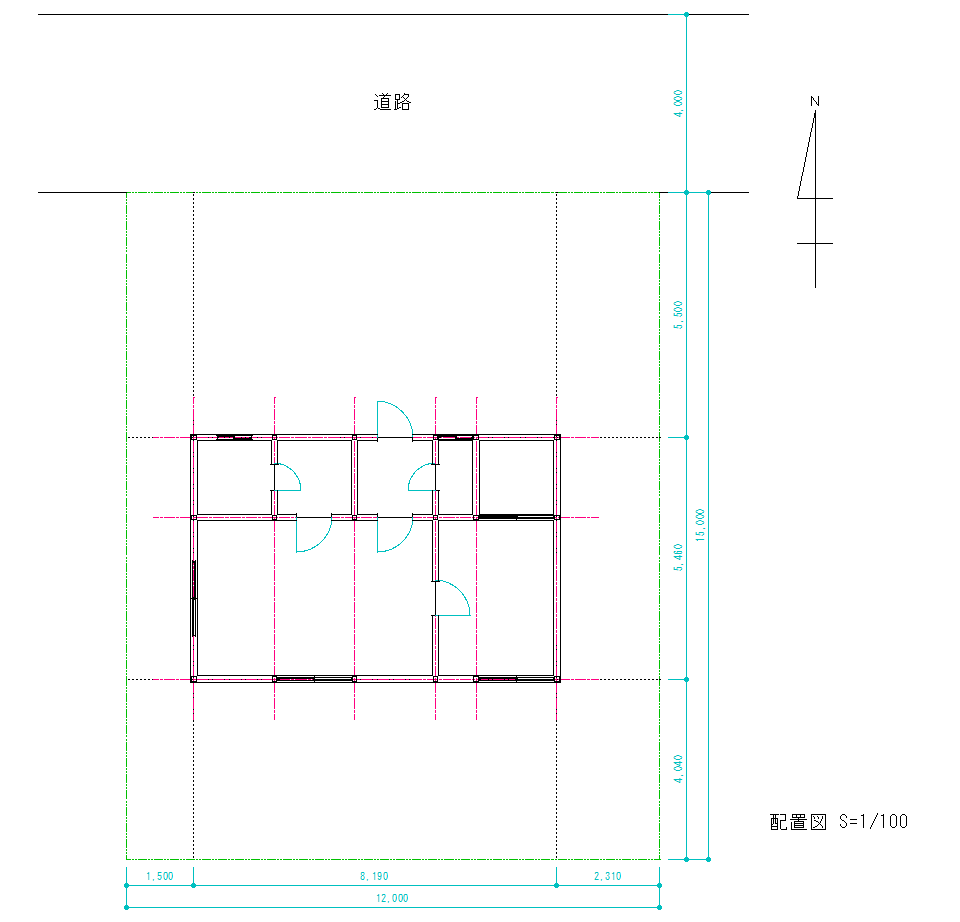
配置図は、建物が建つ位置を、敷地の中で示した図面です。敷地の形と道路、建物の位置、方位を1枚に表します。
確認申請に付ける配置図には、縮尺・方位・敷地境界線・建物の位置・道路の位置と幅員(道路の幅)などを書きます。敷地境界線は、敷地と、となりの土地や道路との境の線です。
この記事の見本は、Jw_cadの平面図の書き方で作図した木造の平家(1LDK)です。敷地は東西12,000×南北15,000で、北側に幅員4,000の道路があります。
図面の上は北にしました。南北の通り芯を西からX0〜X4、東西の通り芯を南からY0〜Y2と呼びます。
敷地境界線から外側の通り芯(X0・X4・Y0・Y2)までは、西1,500・東2,310・北5,500・南4,040にしました。記事の中の数字は、どれも実寸(mm)で書いています。
敷地の大きさと建物の位置は、この記事の例として決めました。配置図を作図する手順は、次の5つです。
- 配置図のレイヤグループを決める
- 敷地境界線と道路を描く
- 平面図の建物を写して置く
- 敷地と建物の寸法を入れる
- 方位記号と図面名を入れる
敷地を先に描くのは、建物の位置を敷地境界線からの距離で決めるからです。
配置図のレイヤグループを決める
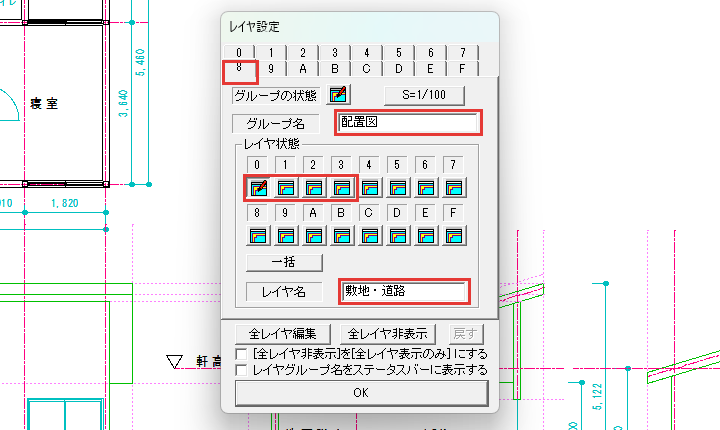
配置図は、平面図・立面図・断面図と別のレイヤグループに作図します。レイヤグループは、レイヤを16枚ずつまとめた束で、グループごとに縮尺を持ちます。
見本では、平面図がグループ0、立面図がグループ2、断面図がグループ3にあり、配置図はグループ8にしました。
グループ8を
画面の右のレイヤグループのバーで、8のボタンを右クリックします。ステータスバーの右に「[8-0]」と出れば、グループ8が書込みのグループです。
レイヤ設定の
メニューバーの設定のレイヤを押します。窓は、書込みのグループ8のタブで開きます。
グループ名と
グループ名に「配置図」と打ってEnterを押してください。
続けて、レイヤ状態のボタンを右クリックで選び、レイヤ名に名前を打ってEnterを押します。見本では、0を「敷地・道路」、1を「建物」、2を「寸法」、3を「方位・文字」にしました。
縮尺を
グループの状態の右のS=1/100を見て、縮尺が平面図と同じ1/100かを確かめます。確かめたらOKを押してください。
違うときは、ステータスバーの縮尺の所を押して開く縮尺・読取 設定の窓で、グループ8の縮尺を1/100にします。
重なる図面の
見本の用紙は空いた所が無いので、配置図は立面図と断面図に重ねて作図します。レイヤグループのバーで、2と3のボタンを1回ずつ左クリックして非表示にしてください。
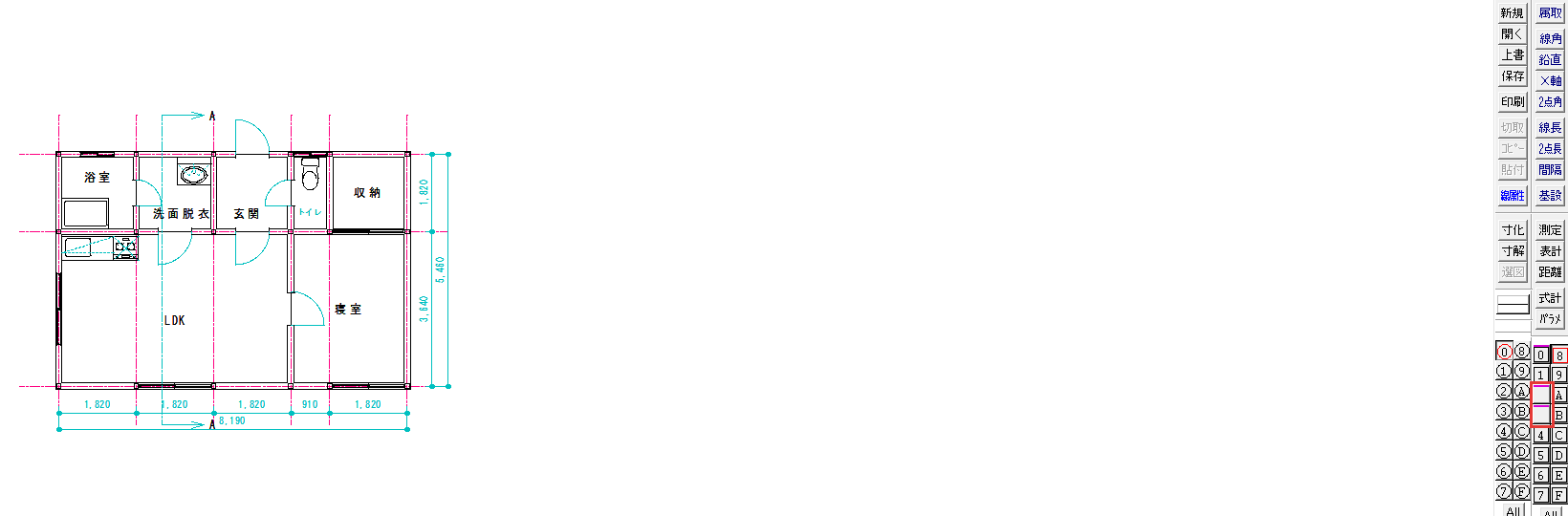
用紙のほかの図面と重ならない所に作図するときは、Step 5は要りません。これで、グループ8に配置図を作図する用意ができました。
敷地境界線と道路を描く
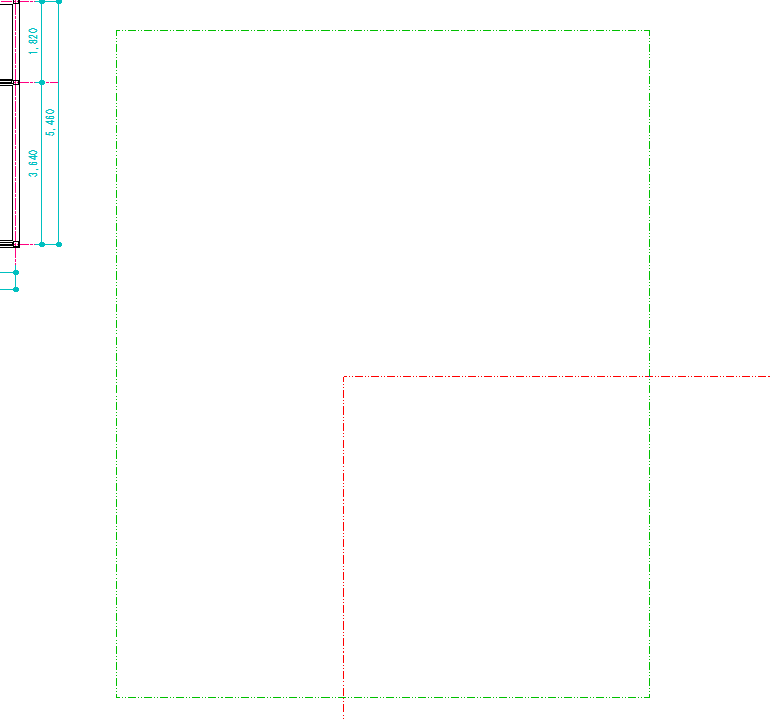
敷地境界線は、矩形で描き、道路は北の境界線から複線で反対側の線を引きます。見本では、国の工事の基準で敷地境界の記号とされている二点鎖線(長い線と短い線2本をくり返す線)で描きます。
敷地境界線の
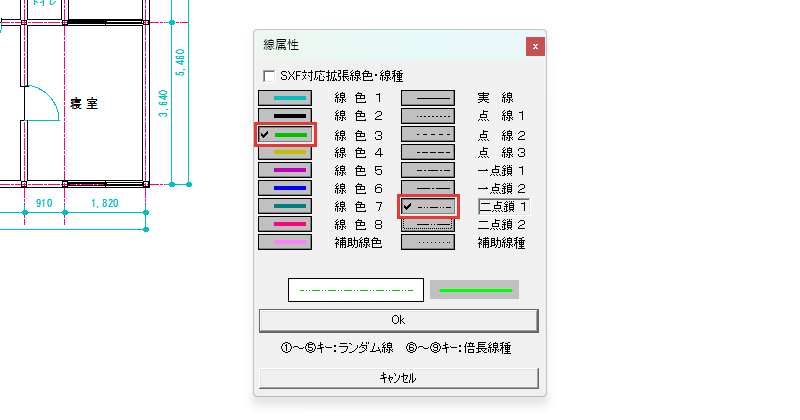
レイヤのボタンの0を右クリックし、書込レイヤを「敷地・道路」のレイヤ0にします。メニューバーの設定の線属性で、線色3・二点鎖1を選んでOkを押してください。
矩形の
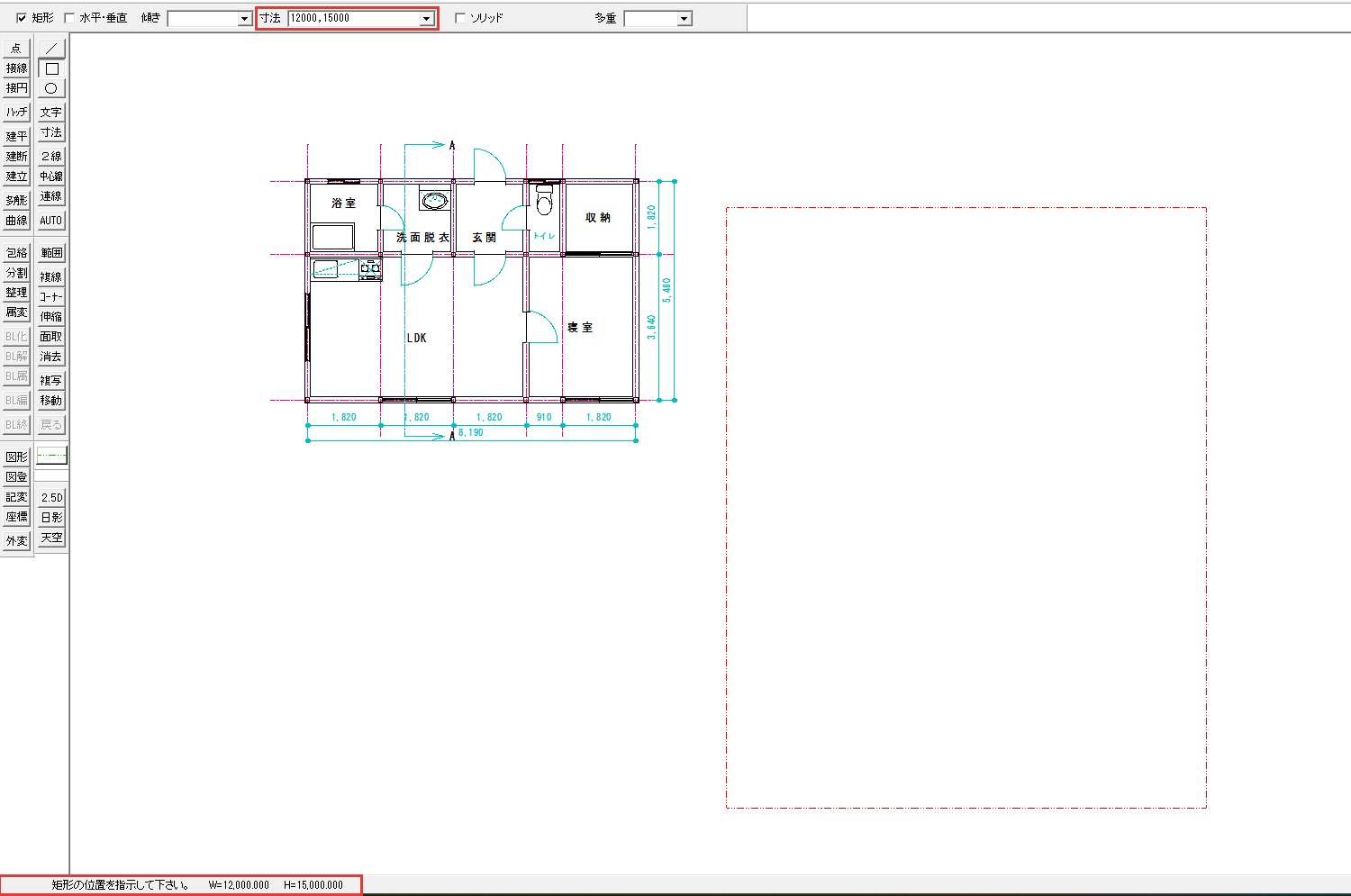
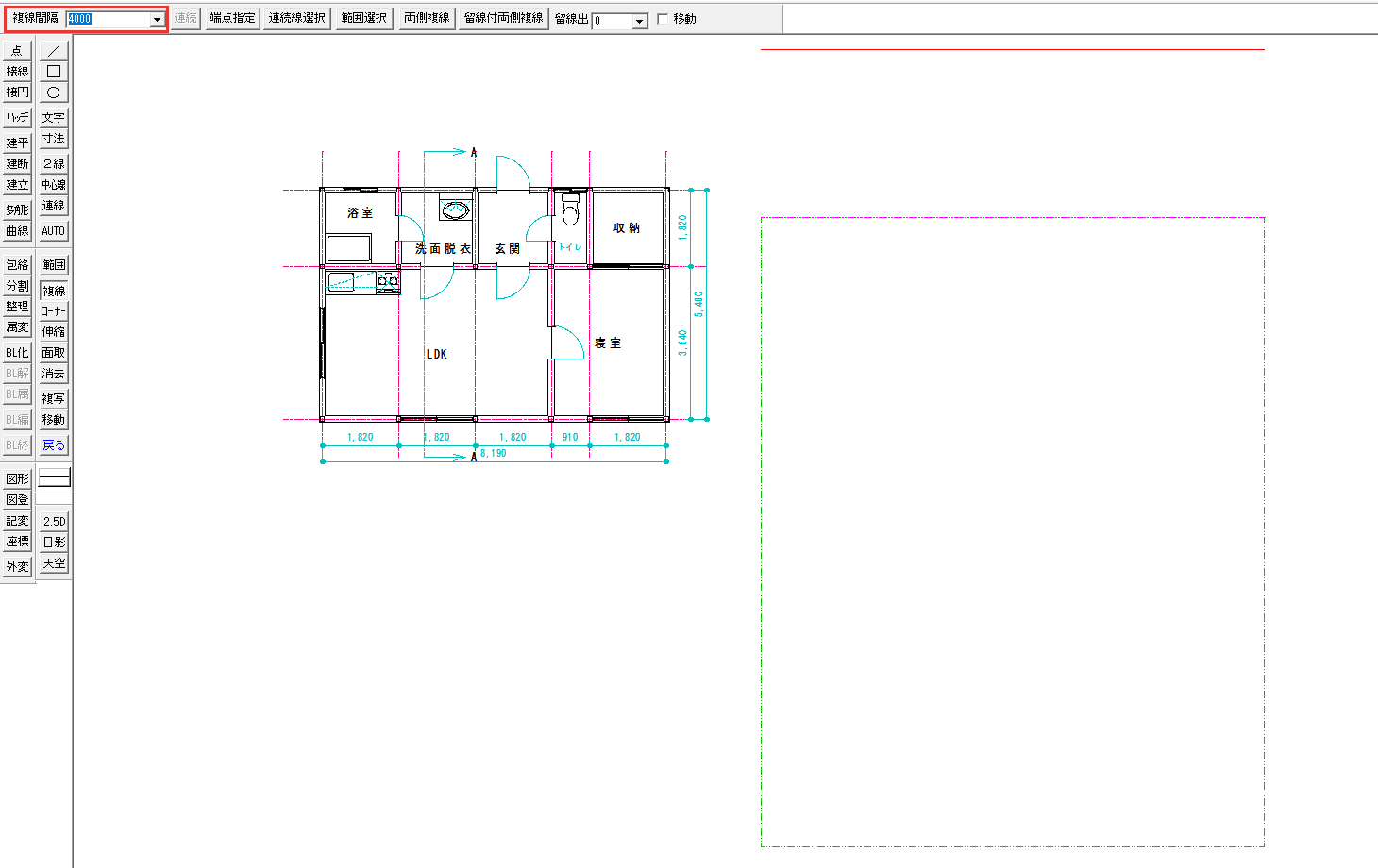
左のツールバーの□(矩形)を押し、コントロールバーの寸法に「12000,15000」と入れます。12000が東西、15000が南北の長さです。
矩形を
作図ウィンドウで、平面図と重ならない空いた所をクリックします。マウスがクリックした点の近くにあると、矩形の真ん中がその点に付きます。
マウスを右上へ大きく動かし、矩形の左下の角がクリックした点に付いたら、もう一度クリックして置いてください。
道路の
設定の線属性で線色2・実線にします。複線で北の境界線をクリックし、「4000」と打ってEnterを押して、北の側をクリックしてください。
複線で引いた線は、書込みの線属性の線色2・実線になります。
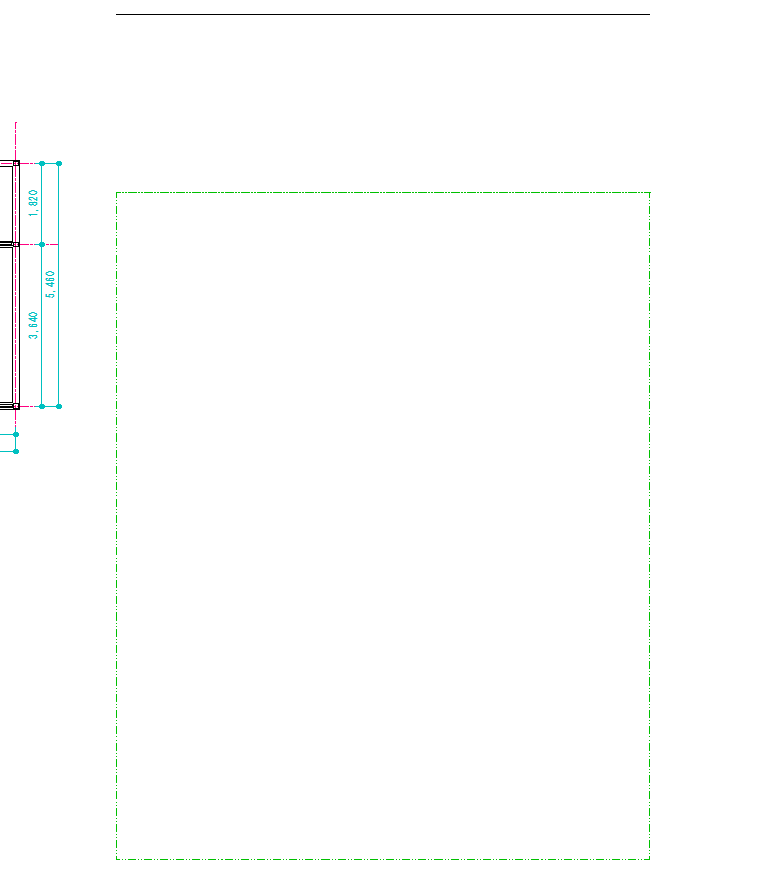
道路の
道路は敷地の外へも続いているので、道路の両側の線を、東西に2,000ずつ延ばします。
/(線)を押し、水平・垂直にチェックを入れて、寸法に「2000」と入れてください。北の境界線の西の端を右クリックし、西へマウスを動かしてクリックします。
残りの3本を
道路の反対側の線の西の端からは西へ、2本の線の東の端からは東へ、同じように引きます。
引けたら、あとで引く線の長さが2,000に決まらないように、寸法の値を消して空にしてください。
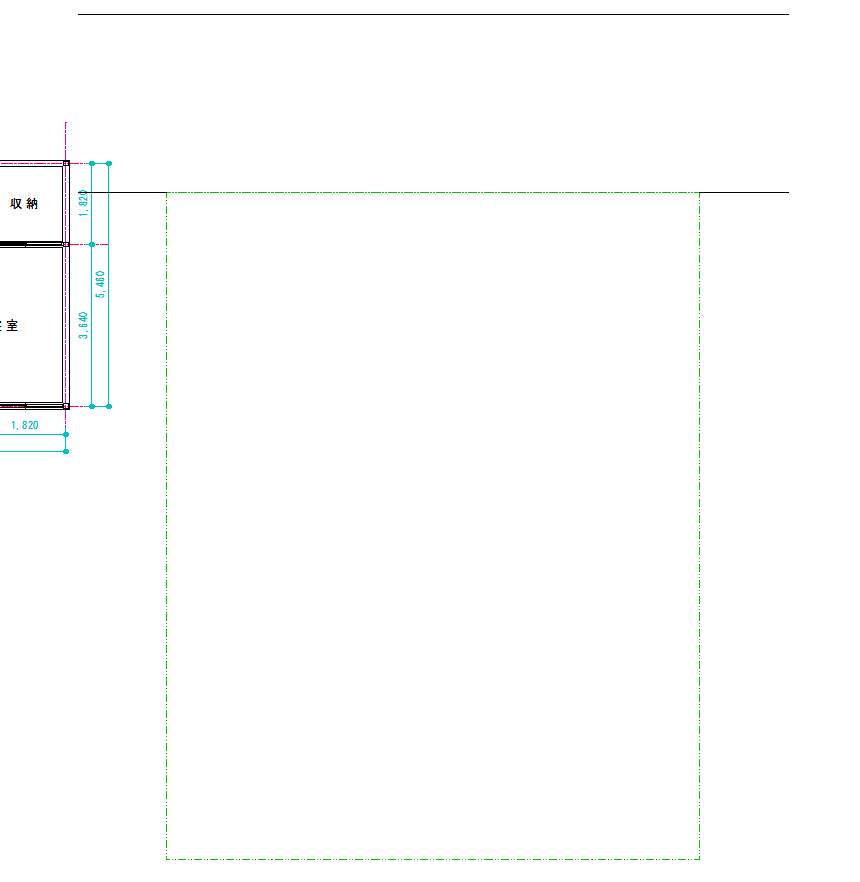
これで、敷地と、幅員4,000の道路ができました。
平面図の建物を写して置く
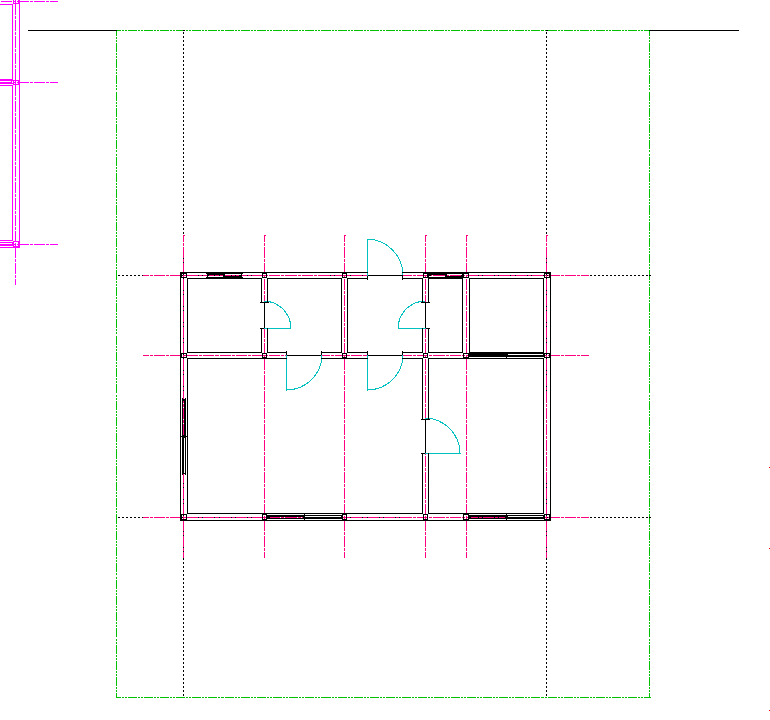
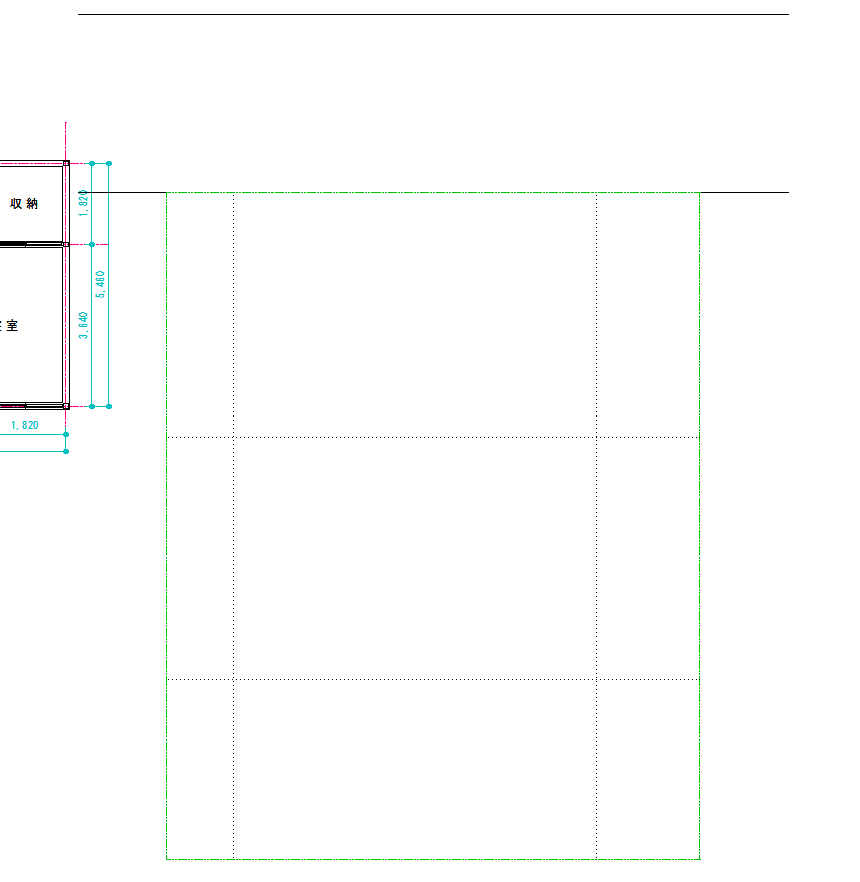
建物は、敷地境界線から通り芯までの距離に補助線を引き、その交点に平面図を写して置きます。配置図では、建物の位置を、通り芯と敷地境界線とのあいだの距離で表します。
補助線種を
設定の線属性で補助線種を選びます。補助線は、作図の目安に引く、印刷されない線です。
通り芯の
複線で、4つの境界線から敷地の内側へ補助線を引きます。間隔は、西の境界線から「1500」、東から「2310」、南から「4040」、北から「5500」です。
写さないレイヤを
配置図に平面図の設備や寸法、室名を写さないため、それらのレイヤを先に非表示にします。非表示のレイヤの線は、範囲で囲んでも選ばれません。
レイヤグループのバーで0を右クリックし、設備・文字・寸法のレイヤ(見本ではレイヤ4〜7)のボタンを1回ずつ左クリックしてください。
書込みを
8を右クリックで書込みに戻し、レイヤのボタンの1を右クリックして、書込レイヤを「建物」のレイヤ1にします。
平面図を
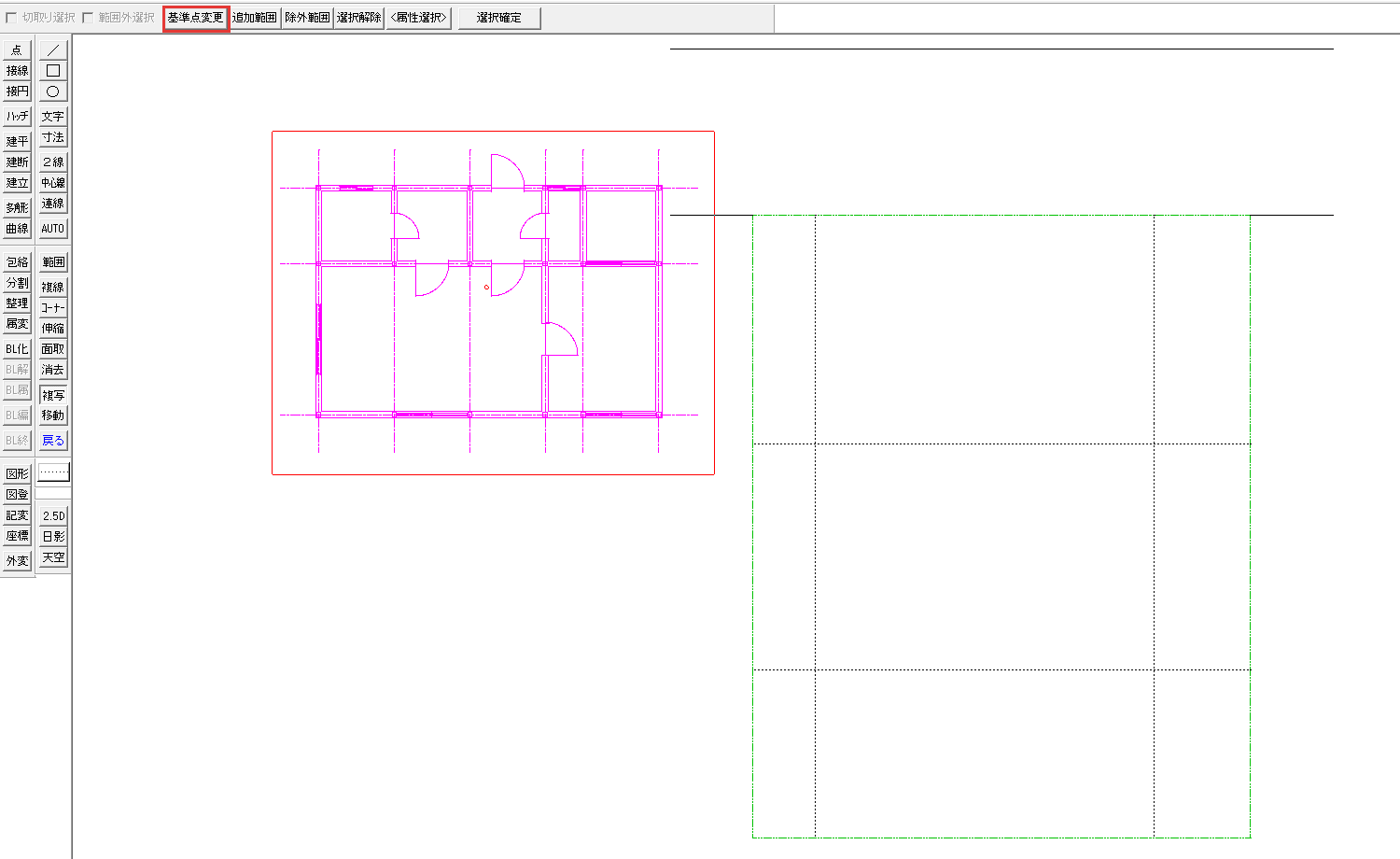
メニューバーの[編集]の図形複写(左のツールバーの複写と同じ)を押します。平面図の左上の外をクリックし、平面図を囲む右下の外をクリックしてください。
基準点と
基準点変更を押し、平面図のX0とY0の交点(通り芯の南西の角)を右クリックします。作図属性を押し、●書込み【レイヤ】に作図を選んでOkを押してください。
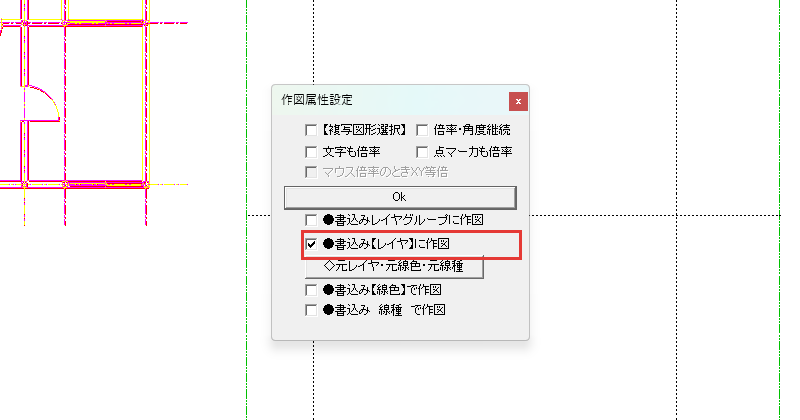
●書込み【レイヤ】に作図を選ぶと、平面図は今の書込レイヤ(グループ8のレイヤ1)に写ります。
補助線の
平面図がマウスに付いてくるので、西と南の補助線の交点を右クリックします。
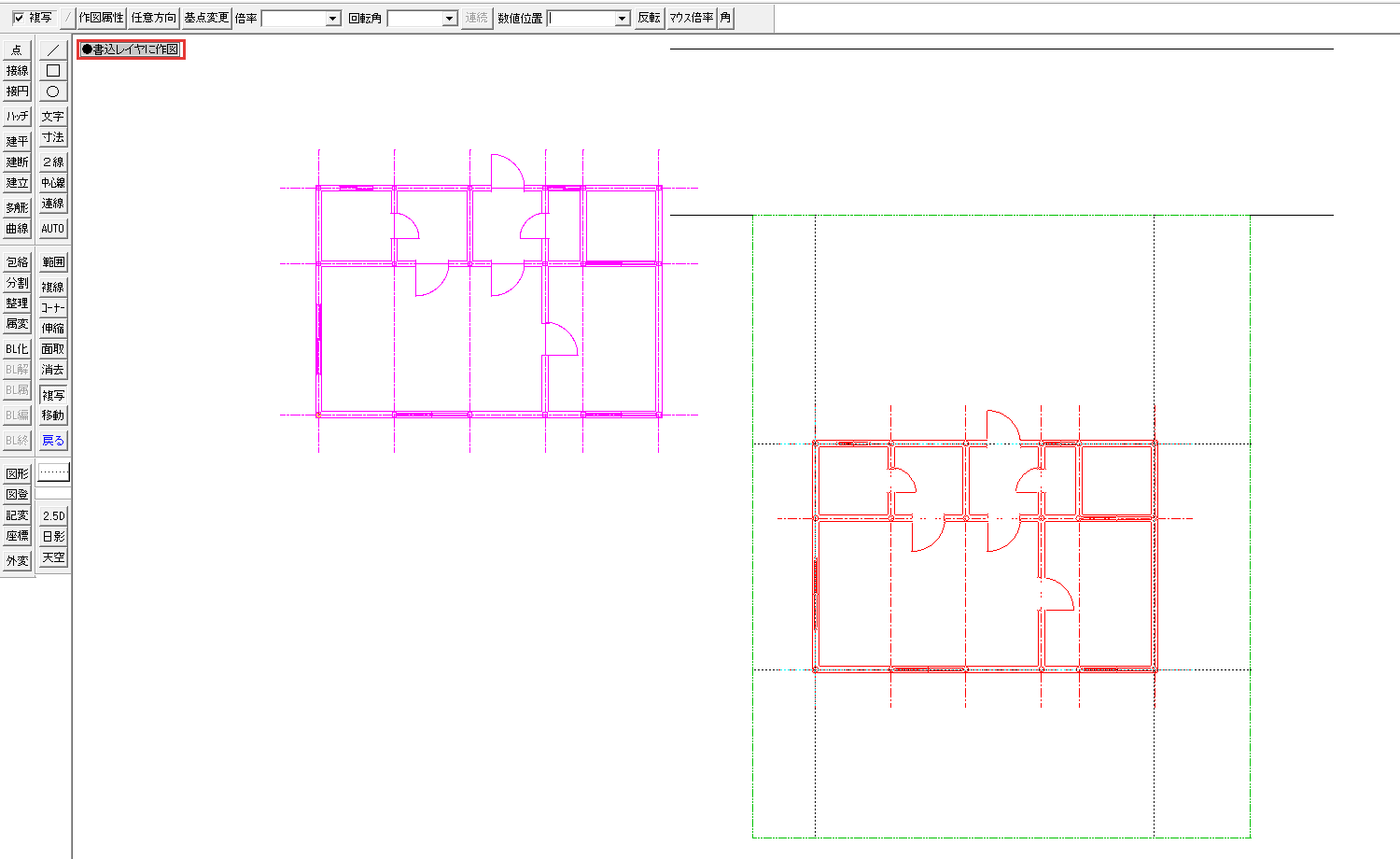
写した建物のX4とY2の通り芯が、東と北の補助線に重なれば、位置が合っています。重ならないときは、メニューバーの[編集]の戻るで取り消し、基準点を選び直します。
複写を
複写は、続けて置ける状態のまま残ります。/(線)を押して終え、レイヤグループのバーで0のボタンを左クリックして、元の平面図を非表示にしてください。
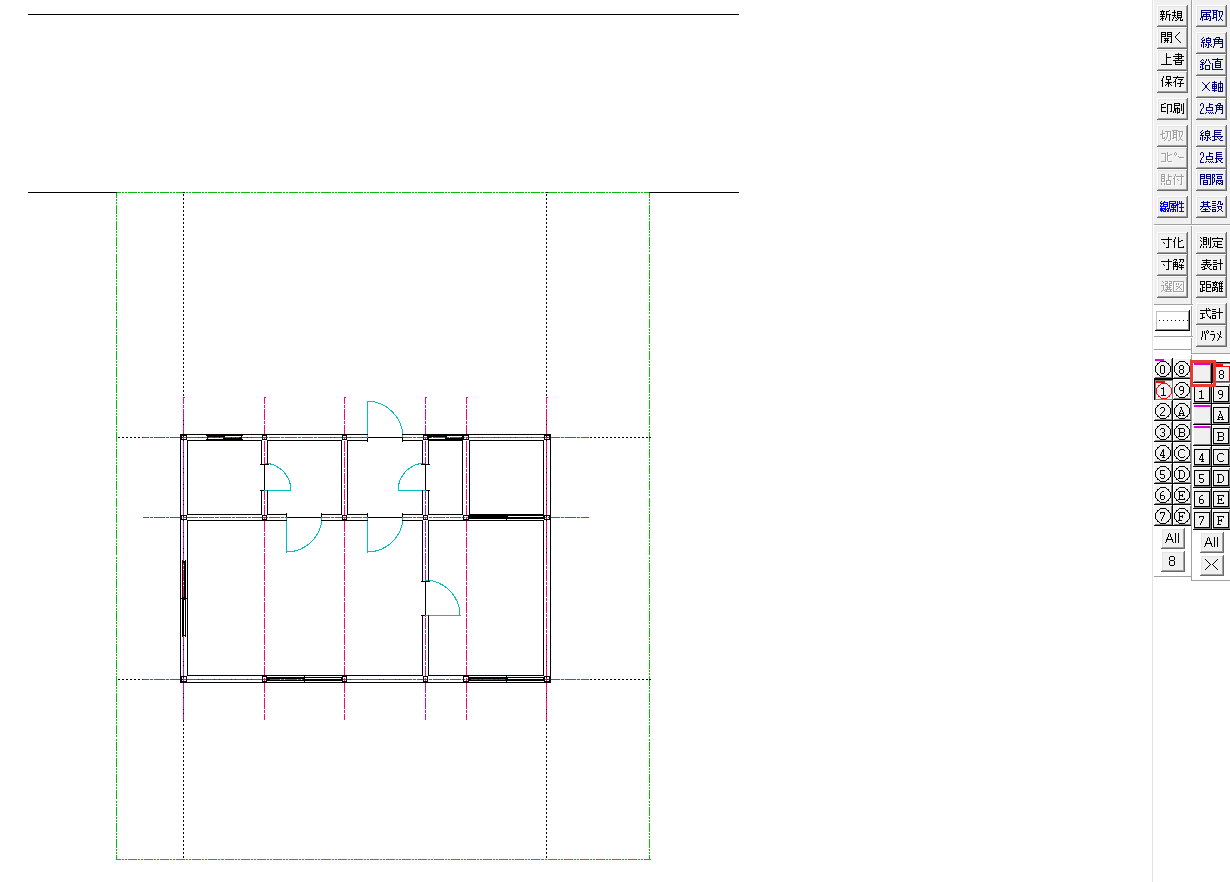
これで、敷地の決まった位置に建物を置けました。
敷地と建物の寸法を入れる
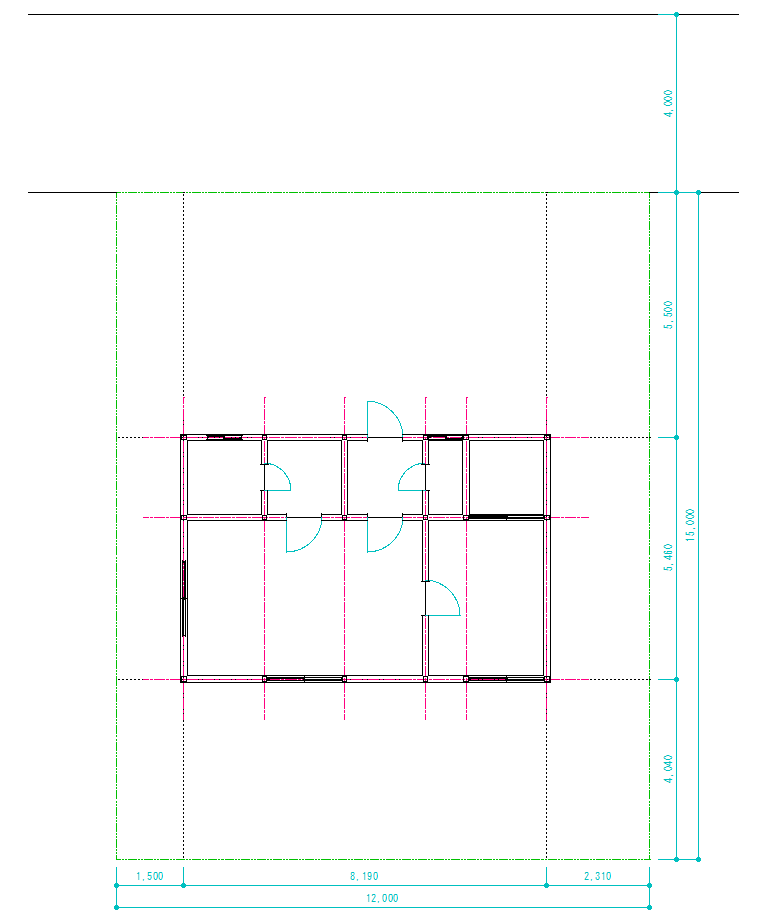
寸法は、1列目に境界から通り芯までの距離と道路の幅員を、2列目に敷地の辺の長さを入れます。測る点には、敷地の角と、補助線と境界線の交点を使います。
寸法の
書込レイヤを「寸法」のレイヤ2にし、左のツールバーの寸法を押します。コントロールバーの小数桁が0かを確かめてください。
南の
南の境界線のすぐ下で引出線の始点を、その少し下で寸法線の位置をクリックします。南西の角、西の補助線と南の境界線の交点、東の補助線と南の境界線の交点、南東の角を、左から順に右クリックしてください。
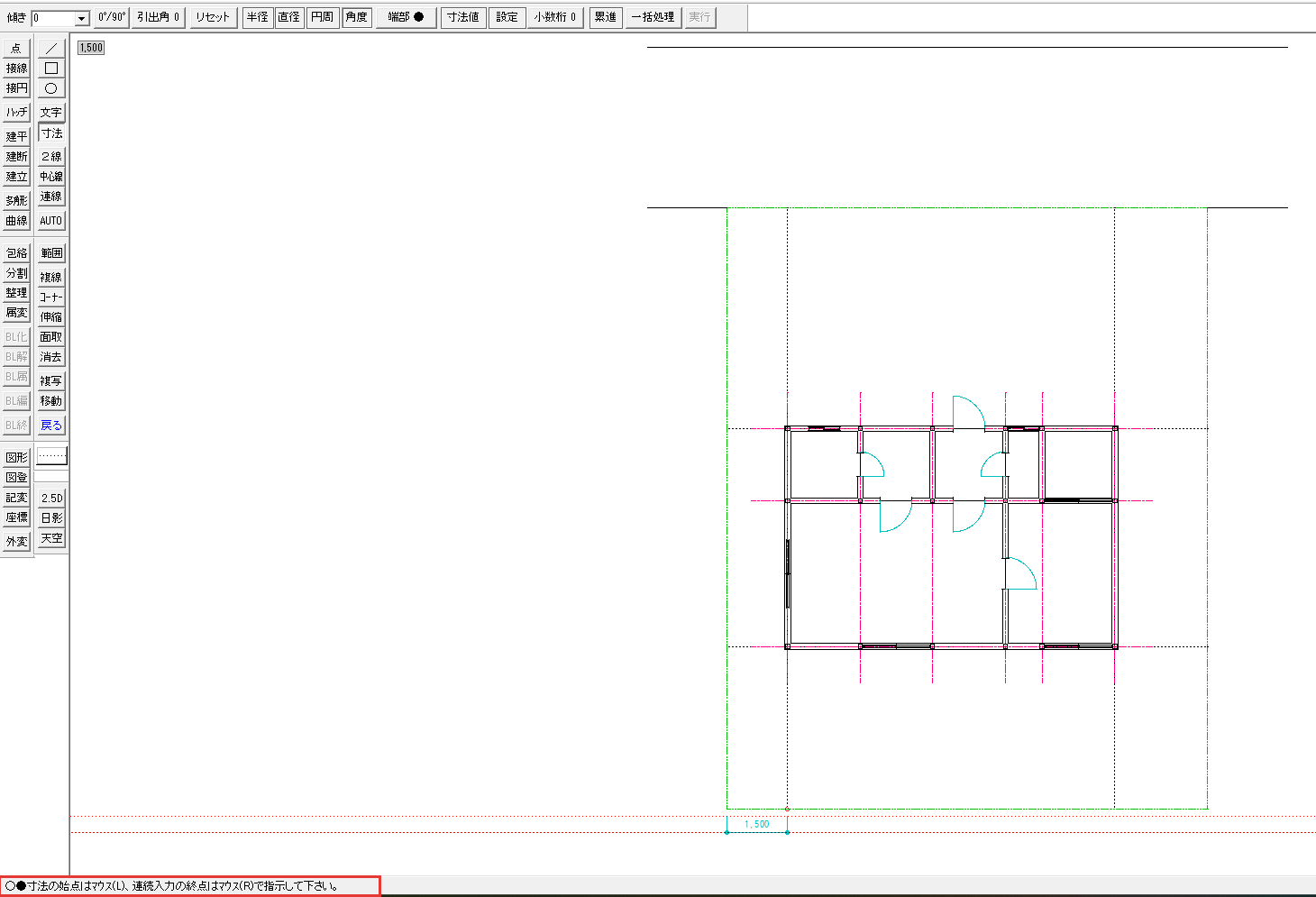
1,500・8,190・2,310の寸法が入ったら、コントロールバーのリセットを押します。リセットで、引出線の始点と寸法線の位置を決め直せます。
南の
引出線の始点は1列目と同じ所で、寸法線の位置は1列目より下でクリックします。南西の角と南東の角を右クリックし、12,000の寸法が入ったらリセットを押してください。
東の
コントロールバーの0°/90°を押して、傾きを90にします(押すたびに0と90が入れ替わります)。
東の境界線のすぐ右で引出線の始点を、その少し右で寸法線の位置をクリックします。南東の角から上へ、次の5つの点を順に右クリックしてください。
- 南東の角
- 南の補助線と東の境界線の交点
- 北の補助線と東の境界線の交点
- 北東の角
- 北東の角の真上の、道路の反対側の線と延ばした線のつなぎ目
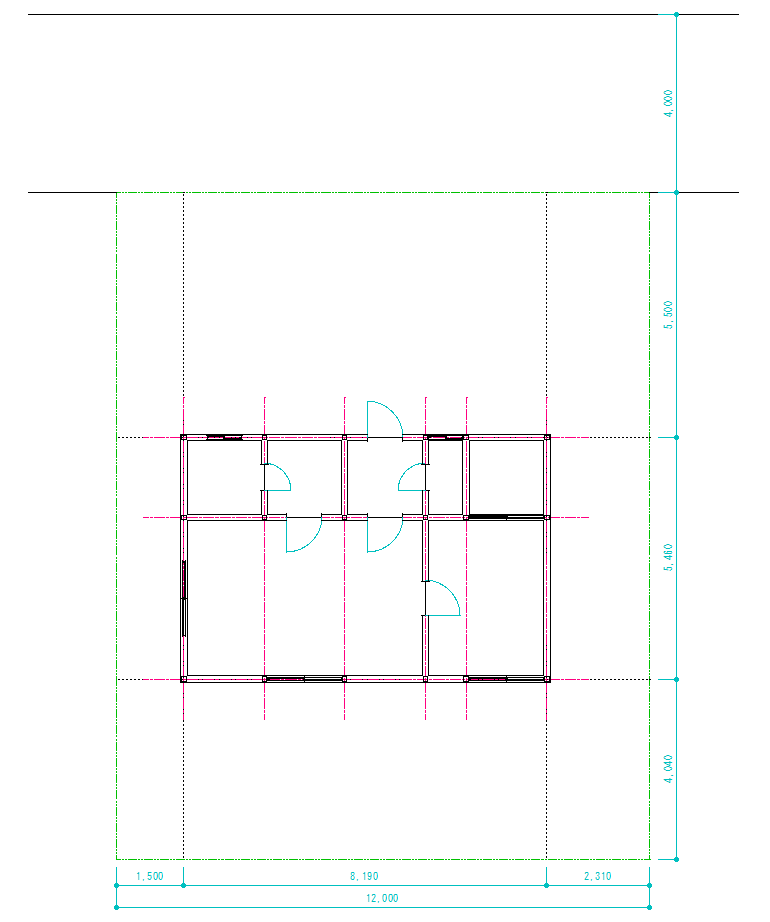
書き終えたらリセットを押します。
東の
引出線の始点は1列目と同じ所で、寸法線の位置は1列目より右でクリックし、南東の角と北東の角を右クリックします。15,000の寸法が入ったら、0°/90°を押して傾きを0に戻してください。
これで、配置図に寸法が入りました。
方位記号と図面名を入れる
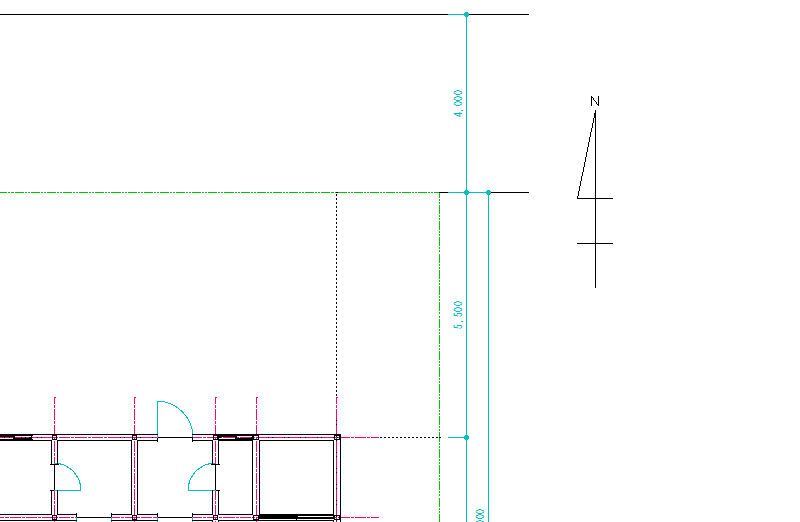
方位記号は、線記号変形の方位で描き、道路の名前と図面名は文字で入れます。方位記号は、北の向きを示す記号です。
線記号変形は、クリックした線を、登録された記号に置き換えるコマンドです。記号は、書込みの線属性で描かれます。
方位記号の
書込レイヤを「方位・文字」のレイヤ3にし、設定の線属性で線色2・実線を選びます。
/(線)の水平・垂直にチェックを入れたまま、敷地の東の空いた所に縦の線を1本引いてください。見本では、長さを約4,000にしました。
方位の
メニューバーの[その他]の線記号変形を押します。開いたファイル選択の窓の左の一覧で【線記号変形A】建築1を押し、右の記号の一覧で方位(40mm)をダブルクリックしてください。
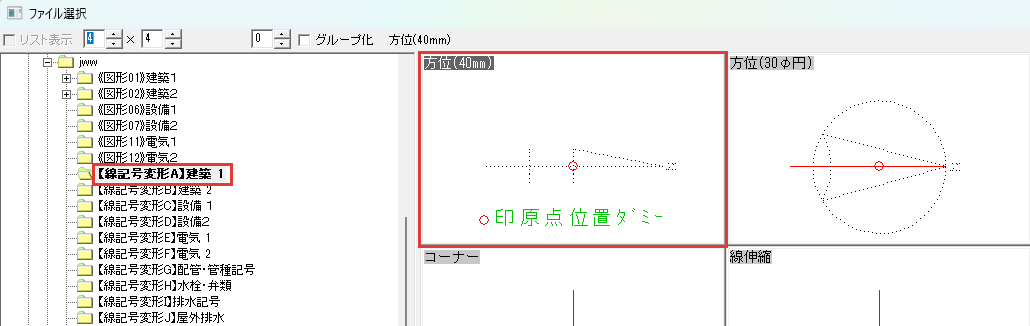
縦の
ステータスバーに「指示直線 (1) を左クリックで指示してください」と出たら、縦の線の上の端寄りを左クリックします。クリックした側にNが付いた方位記号が描かれ、縦の線は記号に置き換わります。
方位(40mm)は、用紙の上で長さ40mmの記号です。1/100の見本では、実寸で4,000の長さになります。
文字の
文字を押し、コントロールバーの基点(左下)を押します。開いた文字基点設定の窓で中中を押すと、文字の真ん中をクリックした点に合わせて置けます。
道路の
「道路」と打ち、道路の真ん中をクリックしてください。見本では、文字種は初めの4のままにしました。
図面名と
同じように「配置図 S=1/100」と打ち、敷地の南東の外をクリックします。
平面図の
写すために非表示にした平面図のレイヤを、元の編集できる状態に戻します。レイヤグループのバーで0を右クリックし、レイヤ4〜7のボタンを2回ずつ左クリックしてください。
配置図の
8を右クリックで書込みに戻し、0を1回左クリックしてグループ0を非表示にします。
平面図・立面図・断面図を見るときは、グループ0・2・3のボタンを左クリックして表示に戻します。これで、配置図ができました。
配置図を作図してみよう
配置図は、敷地の中で建物が建つ位置を示した図面です。この記事で解説したことは、次の5つです。
- 配置図は、平面図・立面図・断面図と別のレイヤグループに作図する
- 敷地境界線は矩形で描き、道路は境界線から複線で反対側の線を引く
- 建物は、境界から通り芯までの距離に引いた補助線の交点に、平面図を写して置く
- 寸法は、1列目に通り芯までの距離と道路の幅員、2列目に敷地の辺の長さを入れる
- 方位記号は線記号変形の方位で描き、道路の名前と図面名を文字で入れる
次は、自分の平面図に敷地の矩形を1つ描き、通り芯の位置の補助線の交点へ、平面図を写して置いてみてください。
Jw_cadで建築図面を作図する方法を学ぶ講座は、建築CADコース(Jw_cad)で紹介しています。
会員登録(無料)
記事やテーマのお気に入り・学習履歴・フォローが使えます。

この記事について
PERSC編集部が、建築の制作に関わる知識を実務目線で整理しています。内容は公開・更新日時点の情報にもとづきます。誤りや古い情報にお気づきの場合はお問い合わせよりご連絡ください。