Jw_cadの線記号変形|線から記号への置き換え
- Jw_cadの線記号変形とは何?
- 記変の使い方が分からない…
- 線記号変形のデータに何があるか知りたい
2次元CADのJw_cad(ジェイダブリューキャド)の図面には、床の高さを示す▽の記号や、北の向きを示す方位の記号のように、決まった形の記号がよく出てきます。
しかし、こうした記号を線と文字で1つずつ描くと、記号ごとに大きさや形がばらつきがちです。線記号変形を使えば、用意された記号を選び、点や線を指示するだけで描けます。
この記事で解説するのは、線記号変形で高さ記号と方位の記号を描く手順です。倍率と角度の欄の使い方と、最初から入っているデータの種類も解説します。
画面:Jw_cad Version 10.03.6(Windows 11)線記号変形とは
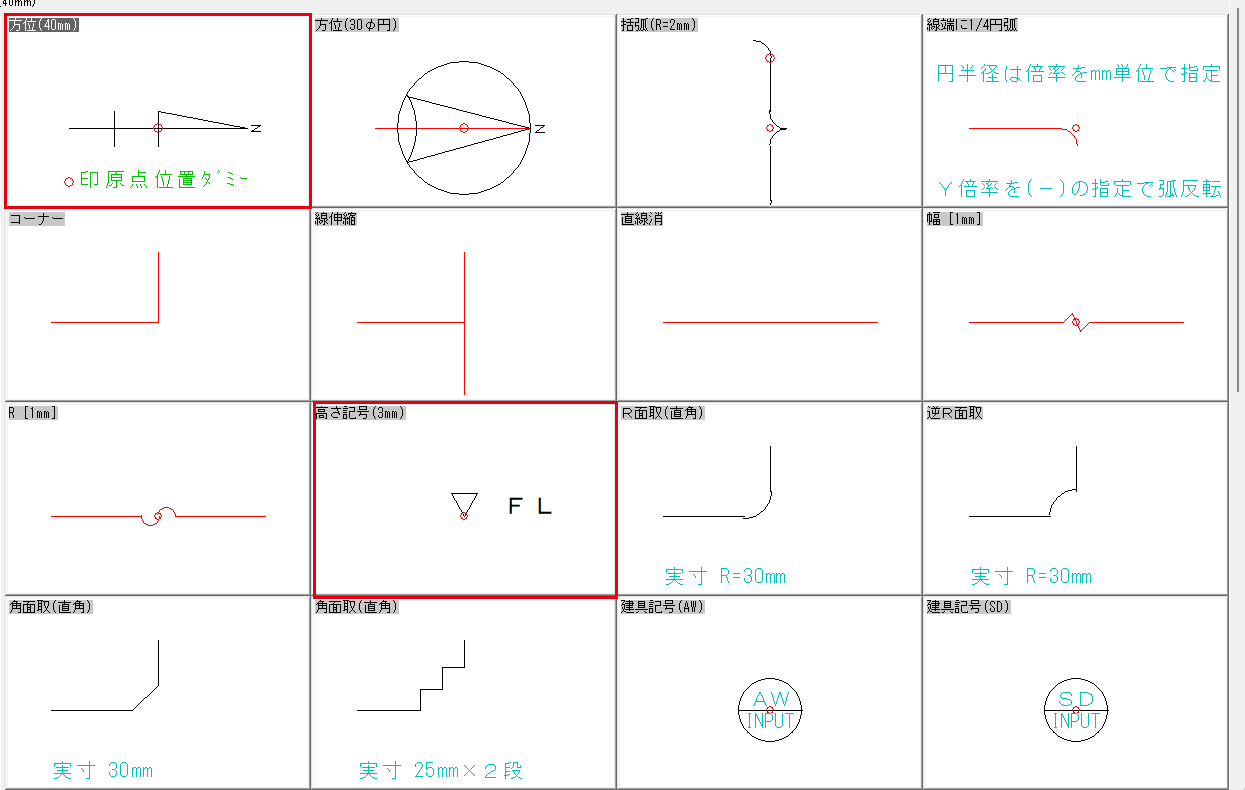
Jw_cadの線記号変形は、指示した線を変形すると同時に、記号を作図するコマンドです。線記号変形を略して、記変(きへん)とも呼びます。
記号の形が入っているのは、線記号変形のデータです。データから記号を選び、ステータスバー(画面のいちばん下の案内の欄)の案内どおりに点や線を指示すると、記号が描かれます。
指示のしかたは記号ごとに違い、高さ記号は点を1つ、方位は線を1本指示して描きます。登録した形をそのまま置く図形登録と違って、指示した点や線に合わせて記号を描くコマンドです。
コマンドを始めるには、左のツールバーの記変を押すか、メニューバーのその他から線記号変形を選んでください。
線記号変形で高さ記号を描く
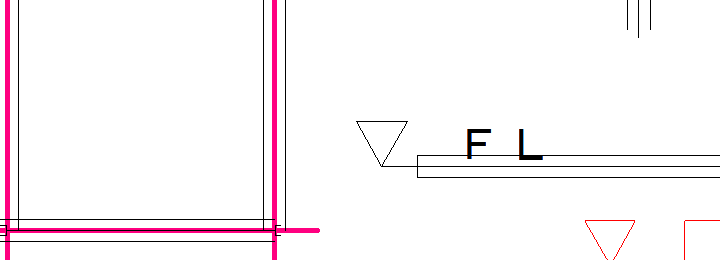
高さ記号は、床の高さなどを示す▽と文字の記号で、点を1つ指示するだけで描けます。
ここでは、横の線の端に高さ記号を描きます。
高さ記号を描く手順は、次の3つです。
- データと記号を選ぶ
- 点を指示して文字を入れる
- 線記号変形を抜ける
データと記号を選ぶ
コマンドを始めると、「ファイル選択」の画面が開きます。左のツリーでデータを選び、縮小図から記号を選びます。
記変を
左のツールバーの記変を押します。「ファイル選択」が開きます。
線記号変形Aを
ツリーの【線記号変形A】建築 1を押します。記号の縮小図が、名前つきで並びます。
高さ記号を
縮小図の高さ記号(3mm)をダブルクリックします。
作図ウィンドウに戻り、ステータスバーに「◎ 位置をマウスで指示してください。(L)free (R)Read」と出ます。
点を指示して文字を入れる
高さ記号は、右クリックした点に、▽の下の頂点が合います。点を指示すると「文字入力」が開き、記号の文字を書き換えられます。
線の
高さ記号を付けたい線の端を右クリックします。右クリックすると、記号が線の端の点(読取点)にぴったり合います。
文字を
「文字入力」に「FL」が入っています。文字を変えるときは、ここで書き換えてください。
最後に、作図ウィンドウ(線を描く白い所)を左クリックして確定します。

「文字入力」にOKのボタンはありません。ステータスバーにも「(L):確定 (R):文字貼付」と出ています。
FL などの高さの略語の意味は、建築図面の略語の読み方|FL・CH・GL・SLで解説しています。
線記号変形を抜ける
記号を置いても、線記号変形は終わりません。同じ記号を続けて描けるように、カーソルに次の記号の仮の形が付きます。
描き終えたら、左のツールバーの範囲など、次に使うコマンドを押してください。線記号変形が終わります。
線を指示して方位の記号を描く
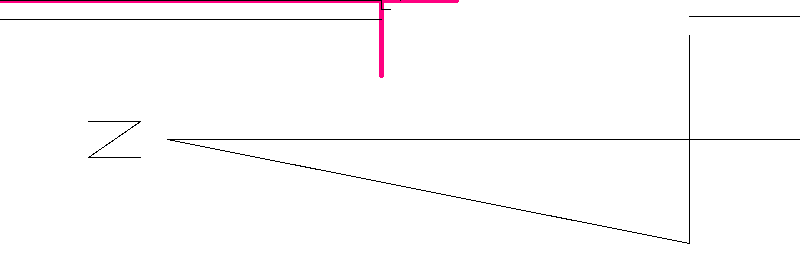
方位(40mm) は、線を1本左クリックするだけで描ける記号です。線の、左クリックした位置に近い端の側に、N と三角が付きます。
記号選択で
線記号変形を続けているときは、コントロールバー(作図ウィンドウの上の横長の帯)の記号選択を押します。抜けていたら記変から始め、【線記号変形A】の方位(40mm)をダブルクリックしてください。
線を
ステータスバーの「指示直線 (1) を左クリックで指示してください」の案内に従い、線の、北に向けたい側の端に近い所を左クリックします。
1回の指示で、方位の記号が描かれます。
別の線で、1本目と逆の側の端寄りを左クリックすると、記号は逆の向きに描かれました。
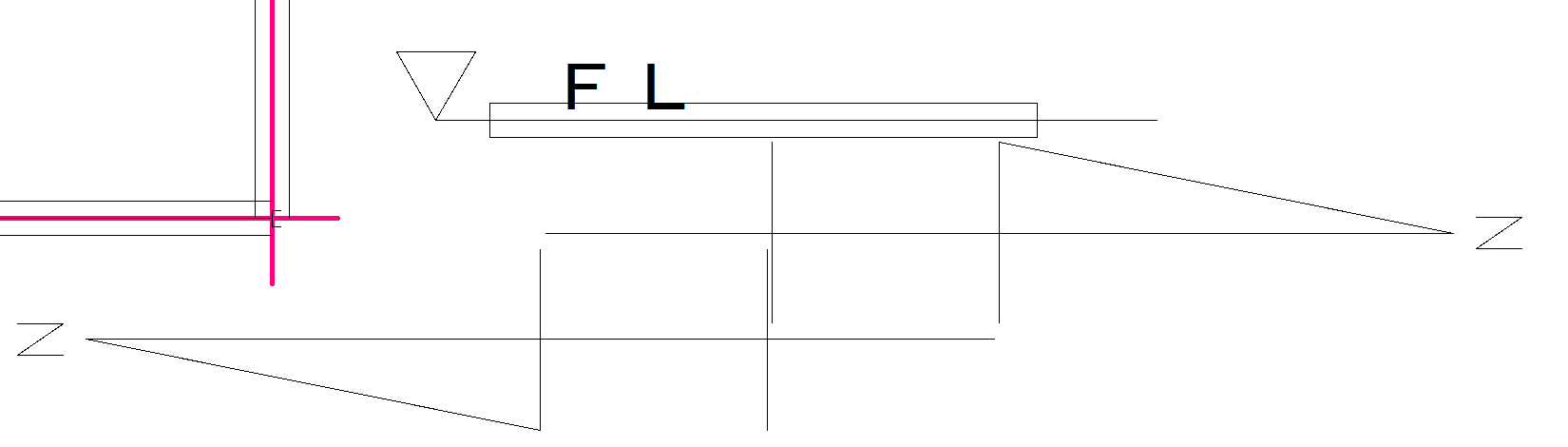
方位(40mm) は、用紙の上で40mmの大きさの記号です。1/100 の図面では実寸で4,000mmになるので、大きいときは次の節の倍率で変えてください。
方位の記号の読み方は、建築図面の方位の読み方|方位記号と北の向きで解説しています。
倍率と角度を決める

コントロールバーでは、記号の大きさを倍率で、位置だけを指示する記号の向きを角度で決めます。記号を選んだあとのコントロールバーの項目は、次の表のとおりです。
| 項目 | 働き |
|---|---|
| 記号選択 | ファイル選択を開き、別の記号を選び直す |
| 倍率 | 記号の大きさの倍率。初めは「1 , 1」 |
| 角度 | 位置だけを指示して描く記号の角度 |
| 90゚毎 | 押すたびに角度が 90・180・270・空欄の順に替わる |
| マウス角 | マウスの動きに合わせて角度を決める |
| グループ化 | チェックを入れると、描いた記号がまとめて選べるグループになる |
倍率は、欄に数を打つか、欄の右の▼の一覧から選んでください。
同梱の線記号変形のデータ
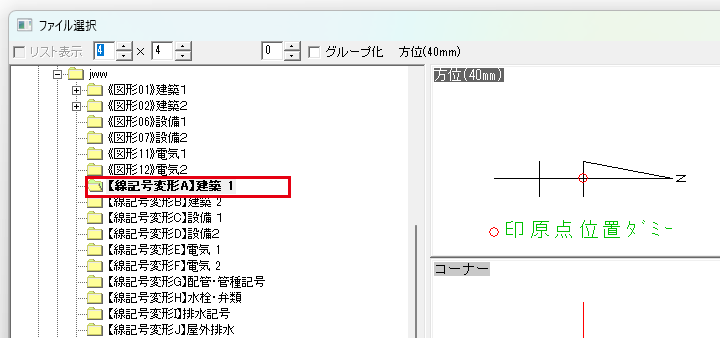
データは、最初から10種類入っています。データは C:\jww にある JW_OPT4 で始まるファイルで、ファイルの名前と、データの名前は次の表のとおりです。
| データのファイル | 名前 |
|---|---|
| JW_OPT4.DAT | 建築 1 |
| JW_OPT4B.DAT | 建築 2 |
| JW_OPT4C.DAT | 設備 1 |
| JW_OPT4D.DAT | 設備2 |
| JW_OPT4E.DAT | 電気 1 |
| JW_OPT4F.DAT | 電気 2 |
| JW_OPT4G.DAT | 配管・管種記号 |
| JW_OPT4H.DAT | 水栓・弁類 |
| JW_OPT4I.DAT | 排水記号 |
| JW_OPT4J.DAT | 屋外排水 |
ファイル選択のツリーでは、この名前の頭に【線記号変形A】〜【線記号変形J】が付いて並びます。
【線記号変形A】建築 1 には、方位・括弧・コーナー・線伸縮・直線消・高さ記号・R面取・角面取・建具記号などが入っています。
記号ごとに指示のしかたが違うので、描くときはステータスバーの案内に従ってください。
データは、使う人が作ったり変えたりもできます。ただし、描いた部品をそのまま保存して使い回すだけなら、図形登録のほうが手軽です(Jw_cadの図形登録と図形読込)。
まずは同梱のデータから、ステータスバーの指示どおりに描いてみよう
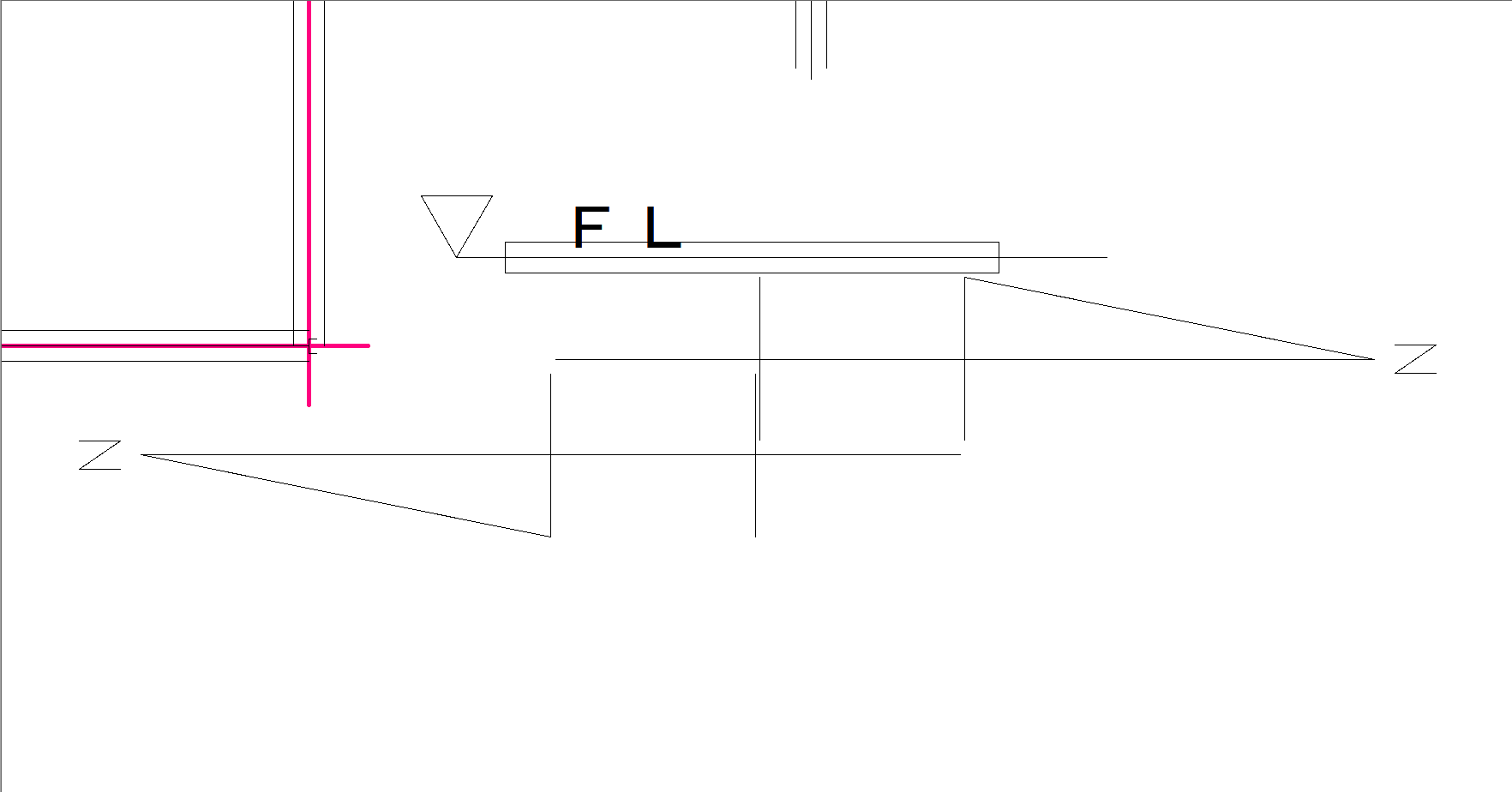
この記事で解説したことは、次の5つです。
- 線記号変形(記変)は、データから選んだ記号を、指示した点や線に合わせて描くコマンド
- 高さ記号は、点を右クリックして「文字入力」で文字を確かめ、左クリックで確定する
- 方位は線を1回左クリックし、クリックした位置に近い端の側に N が向く
- 記号の大きさは倍率、位置だけを指示する記号の向きは角度で決める
- 最初から10種類のデータが入っていて、記号ごとの指示はステータスバーに出る
まずは【線記号変形A】建築 1 の高さ記号を、線の端に1つ描いてみてください。
Jw_cadで建築図面を作図する方法を学ぶ講座は、建築CADコース(Jw_cad)で紹介しています。
会員登録(無料)
記事やテーマのお気に入り・学習履歴・フォローが使えます。

この記事について
PERSC編集部が、建築の制作に関わる知識を実務目線で整理しています。内容は公開・更新日時点の情報にもとづきます。誤りや古い情報にお気づきの場合はお問い合わせよりご連絡ください。