
- ソフト・サービス
- ComfyUI
- ComfyUIのモデルとカスタムノード
- ComfyUIのモデルのダウンロードと置き場所|テンプレートからの取得・別のフォルダの指定
ComfyUI
ComfyUIのモデルのダウンロードと置き場所|テンプレートからの取得・別のフォルダの指定
ComfyUIのモデルのダウンロードと置き場所|テンプレートからの取得・別のフォルダの指定
*2026年9月29日に確認した内容です。ComfyUI の公式ドキュメント(「モデル」「ワークフローテンプレート」ほか)と、ComfyUI の公式リポジトリの
extra_model_paths.yaml.exampleによります。画面は、編集部の PC(Windows 11)のポータブル版(Python ごと1つのフォルダに入った Windows 向けの ComfyUI。ComfyUI v0.37.0・フロントエンド 1.52.7・画面の表示は日本語)と、Comfy Desktop 1.1.3 で撮りました。
ComfyUI のモデル(画像を作るために学習した内容を入れた重みのファイル)は、Hugging Face・Civitai・GitHub などのサイトからダウンロードします。置くのは、ComfyUI のフォルダの中の ComfyUI/models の下の、種類に合うフォルダです。テンプレート(組み込みのワークフロー)を開くと、足りないモデルの名前・置くフォルダ・大きさが示されます。models の外に置いたモデルは、extra_model_paths.yaml という設定のファイルで ComfyUI に読ませられます。
モデルを探す場所
公式ドキュメントでは、モデルをダウンロードするサイトとして、Hugging Face・Civitai・GitHub を挙げています。
| サイト | どんな所か |
|---|---|
| Hugging Face | AI のモデルやデータを公開して共有するサイト |
| Civitai | 画像を作る AI のモデルを共有するサイト。編集部が使ったチェックポイントの dreamshaper_8 は、ここからダウンロードした |
| GitHub | プログラムを公開して共有するサイト |
テンプレートが求めるモデルを取ってくる
テンプレートを開いたとき、要るモデルが PC に無いと、画面の右上に「〇件のエラーが見つかりました」と出ます。「詳細を表示」を押すと、右のパネルの「不足しているモデル」に、足りないモデルが並びます。
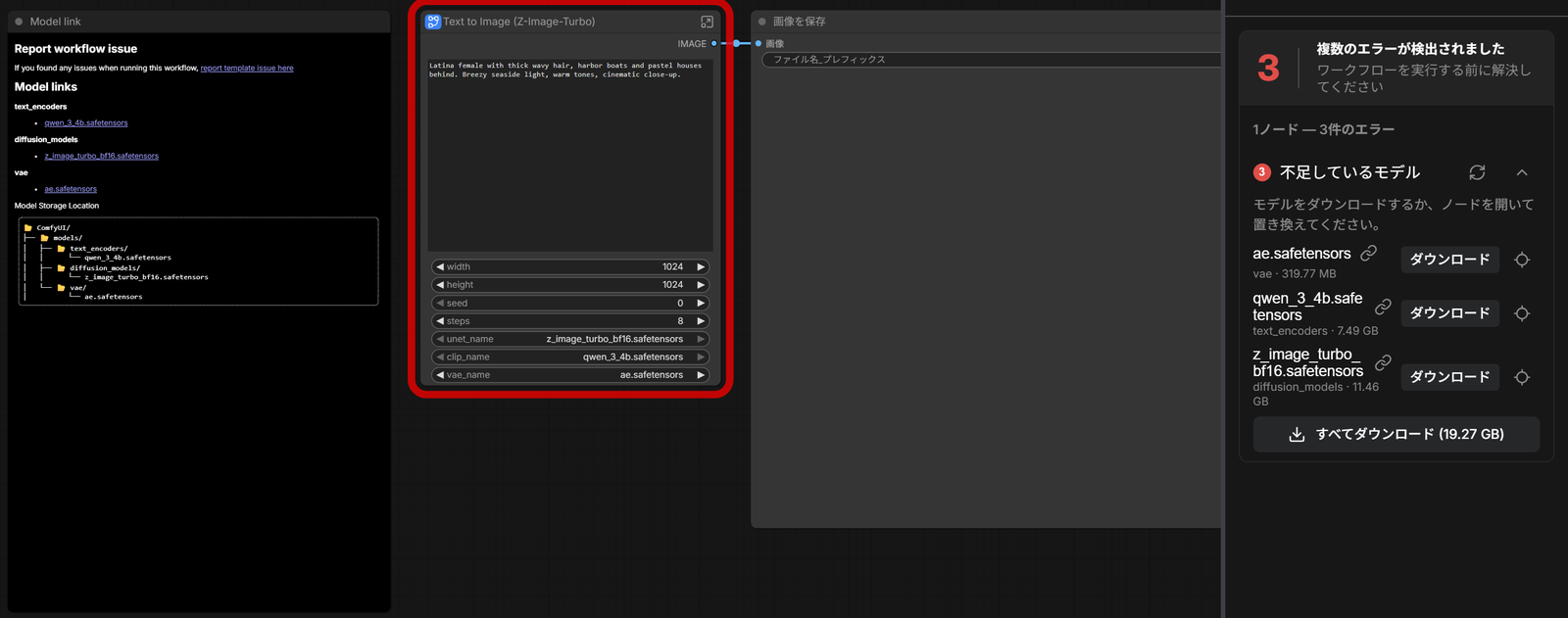
「不足しているモデル」の一覧には、次のものが並びます。
- モデルのファイル名(例:ae.safetensors)
- 入れるフォルダと大きさ(例:vae・319.77 MB)
- 「ダウンロード」のボタン
- 一覧の下の「すべてダウンロード」のボタン
このテンプレートでは、キャンバスの左の「Model link」のノードにも、同じモデルのリンクと、ComfyUI/models の下のどこに置くかが書かれていました。ダウンロードのボタンを押したあとの動きは、編集部では確かめていません。
公式ドキュメントでは、テンプレートのモデルの取り方を次のように書いています。
- テンプレートには、要るモデルのダウンロード先のリンクと、置くフォルダが入っている
- デスクトップ版(Comfy Desktop)では、「Download」のボタンでモデルが自動でダウンロードされる
- ほかの版では、ブラウザでダウンロードしたモデルを、自分で
ComfyUI/modelsの下の対応するフォルダに置く
編集部のポータブル版(v0.37.0)では、上のとおり、右のパネルにも「ダウンロード」「すべてダウンロード」のボタンが出ていました。
- テンプレートに入れられるモデルのリンクは、Hugging Face と Civitai のものだけ。ファイルの形式は
.safetensorsや.sftのような安全な形式に限られる
テンプレートの使い方は、「ComfyUIのテンプレート|組み込みのワークフロー」の記事で解説しています。
ダウンロードしたモデルを置く
ダウンロードしたモデルは、ComfyUI/models の下の、モデルの種類に合うフォルダに置きます。公式ドキュメントによると、ポータブル版のモデルのフォルダは ComfyUI_windows_portable/ComfyUI/models/ です。種類とフォルダの一覧は、「ComfyUIのモデルの種類とフォルダ|checkpoints・diffusion_models・text_encoders・vae・loras」の記事で解説しています。
公式ドキュメントによると、ComfyUI は、足りないモデルがあるかどうかを、決まったフォルダのすぐ下に同じ名前のファイルがあるかだけで判定します。models/diffusion_models/wan_video のように、下のフォルダに置いたモデルは、足りないと示されることがあります。その場合は、読み込みのノードで正しいモデルが選ばれているかを見ます。モデルが見つからないときの直し方は、「ComfyUIのモデルのエラー|形式の違い・見つからないモデル」の記事で解説しています。
ComfyUI を動かしたままモデルを置いたときは、ノードの選ぶ欄のモデルの一覧を読み込み直します。公式ドキュメントでは、キャンバスで R のキーを押すか、ComfyUI を起動し直すとしています。
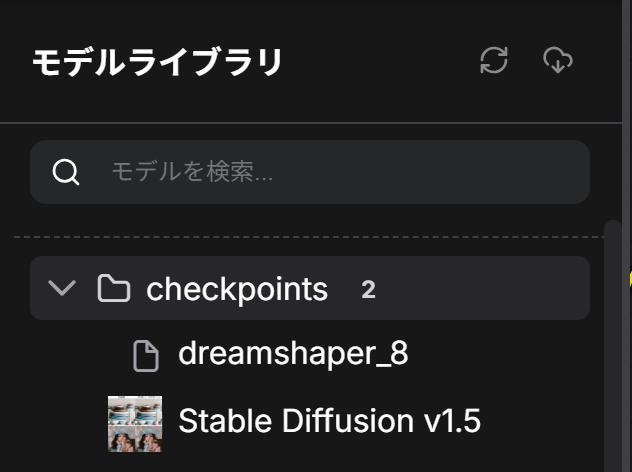
置いたモデルは、モデルライブラリの種類のフォルダの中に出ます。
大きなダウンロードに備える
公式ドキュメントによると、画像を作るモデルは、1つで数 GB になることが多くあります。ダウンロードの前に、ディスクの空きと時間を見込んでおきます。
編集部がダウンロードしたモデルの大きさは、次のとおりでした。
| モデル | 大きさ |
|---|---|
| SD1.5(v1-5-pruned-emaonly-fp16.safetensors) | 2,132,696,762 バイト(約2GB) |
| dreamshaper_8.safetensors(Civitai・pruned・fp16) | 2,132,625,894 バイト(約2GB) |
| Z-Image-Turbo のテンプレートの3つ(画面の表示) | 合わせて 19.27 GB |
別のフォルダのモデルを使う:extra_model_paths.yaml
公式ドキュメントでは、ComfyUI/models の外のモデルを使いたい場面として、次の3つを挙げています。
- 複数の ComfyUI を使っていて、ディスクを節約するためにモデルを共有したい
- Stable Diffusion WebUI などのほかの画像生成のソフトと、同じモデルのファイルを使いたい
- モデルのファイルが見つからない
そのときは、extra_model_paths.yaml という設定のファイルに、モデルを探すフォルダを書き足します。ポータブル版と手動インストール(Python の環境を自分で用意して ComfyUI を入れる方法)では、ComfyUI のフォルダの中にある見本のファイル extra_model_paths.yaml.example をコピーして、名前を extra_model_paths.yaml に変えて使います。置き場所は ComfyUI/extra_model_paths.yaml です。
base_path にモデルを置いたフォルダを書き、その下の種類ごとのフォルダを並べます。公式ドキュメントの例は、次のとおりです。
my_custom_config:
    base_path: YOUR_PATH
    loras: models/loras/
    checkpoints: models/checkpoints/
    vae: models/vae/
    controlnet: models/controlnet/
公式ドキュメントによると、設定を保存したあとは ComfyUI を起動し直します。ComfyUI v0.37.0 の見本のファイルには、次の2つの例が、先頭に # の付いた形で入っていました。行の先頭の # を消すと、その行が使われます。
- comfyui:ComfyUI のモデルの全部の種類のフォルダを並べた例
- a1111:Stable Diffusion WebUI のフォルダを読むための例
見本のファイルには、is_default: true の説明もありました。付けると、そのフォルダが一覧の先に並び、ダウンロードなどの既定のフォルダになります。
Comfy Desktop のモデルの置き場所
Comfy Desktop(ComfyUI を入れて管理する公式のアプリ)では、モデルのフォルダを、アプリの Storage のタブで見ます。公式ドキュメントでは、アプリの上のカプセルの形のメニューから開くとしています。編集部の Comfy Desktop 1.1.3 では、公式の説明と違い、インスタンス(Comfy Desktop の中に入れた1つの ComfyUI)のカードの「More actions」→「Manage」で開くパネルに、Storage のタブがありました。
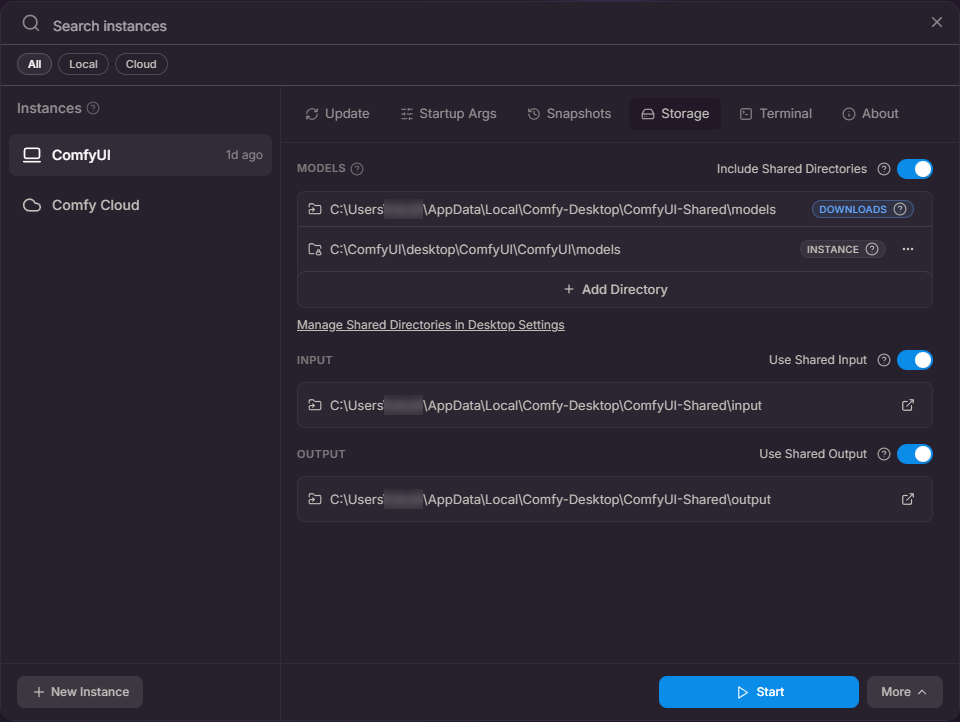
Storage のタブには、次のものが並びました。
- MODELS:モデルのフォルダの一覧と「Add Directory」(フォルダを足す)のボタン、「Include Shared Directories」のスイッチ
- INPUT・OUTPUT:入力の画像と、作った画像のフォルダ
公式ドキュメントによると、Comfy Desktop の設定のファイルは、Windows では C:\Users\YourUsername\AppData\Roaming\ComfyUI\extra_models_config.yaml にあります。ファイルの中に自動で書かれたフォルダの場所(パス)は書き換えず、その下に新しい設定を書き足します。編集部は、Comfy Desktop の設定を変えていません。Comfy Desktop のほかのタブは、「Comfy Desktopの使い方|インスタンス・スナップショット・インストールの管理」の記事で解説しています。
会員登録(無料)
記事やテーマのお気に入り・学習履歴・フォローが使えます。

この記事について
PERSC編集部が、建築の制作に関わる知識を実務目線で整理しています。内容は公開・更新日時点の情報にもとづきます。誤りや古い情報にお気づきの場合はお問い合わせよりご連絡ください。