
- ソフト・サービス
- ComfyUI
- ComfyUIのモデルとカスタムノード
- ComfyUIのモデルの種類とフォルダ|checkpoints・diffusion_models・text_encoders・vae・loras
ComfyUI
ComfyUIのモデルの種類とフォルダ|checkpoints・diffusion_models・text_encoders・vae・loras
ComfyUIのモデルの種類とフォルダ|checkpoints・diffusion_models・text_encoders・vae・loras
*2026年9月29日に確認した内容です。ComfyUI の公式ドキュメント「モデル」と、ComfyUI の公式リポジトリ(README・フォルダを決めているプログラム
folder_paths.py)によります。画面は、編集部の PC(Windows 11)のポータブル版(Python ごと1つのフォルダに入った Windows 向けの ComfyUI。ComfyUI v0.37.0・フロントエンド 1.52.7・画面の表示は日本語)で撮りました。
ComfyUI のモデルは、画像などを作るために学習した内容を入れた、重みのファイルです。ComfyUI 本体には入っていないので、ダウンロードして ComfyUI のフォルダの中の ComfyUI/models の下に置きます。モデルには、チェックポイント・拡散モデル・テキストエンコーダ・VAE・LoRA・ControlNet・アップスケールのモデルなどの種類があり、種類ごとに置くフォルダが決まっています。置いたモデルは、画面の左のモデルライブラリで確かめられます。
モデルは画像を作るための重みのファイル
公式ドキュメントによると、ComfyUI のモデルは、ワークフロー(ノードをつないだ処理の流れ)を実際に動かす重みのファイルです。重みは、学習でできあがった数の集まりで、文章やノイズから画像を作るのに要る情報が入っています。
公式ドキュメントは、モデルを使う流れを次の4つとしています。
- モデルを Hugging Face・Civitai・GitHub などのサイトからダウンロードし、
ComfyUI/modelsの下の、種類に合うフォルダに置く - キャンバス(ノードを並べる画面の広い部分)に、種類に合う読み込みのノードを置く。読み込みのノードは、英語の名前が Load で始まるものが多い
- 読み込みのノードの選ぶ欄で、置いたファイルを選ぶ
- 読み込みのノードを、ほかのノードにつなぐ
研究機関などが公開する大きなベースモデルは、いろいろな用途に使える汎用のモデルです。公式ドキュメントによると、ベースモデルを特定の絵柄向けに追加で学習させたり、混ぜたりして、新しいチェックポイントや LoRA が作られています。
モデルの探し方と置き方は「ComfyUIのモデルのダウンロードと置き場所|テンプレートからの取得・別のフォルダの指定」の記事で解説しています。読み込みのノードの使い分けは「ComfyUIのモデルを読み込むノード|Load Checkpoint・Load Diffusion Model・Load CLIP・Load VAE」の記事で解説しています。
モデルの種類
公式ドキュメントと、ComfyUI の README に出てくるモデルの種類は、次のとおりです。
| 種類 | 何をするか | 置くフォルダ |
|---|---|---|
| チェックポイント | 画像を作るモデル本体。README では「SD checkpoints (the huge ckpt/safetensors files)」と呼んでいる。編集部が使った SD1.5(Stable Diffusion v1.5)のファイルは、読み込むとモデル・CLIP(テキストエンコーダ)・VAE の3つが出てくる、1つにまとまったファイルだった | checkpoints |
| 拡散モデル | 画像を作るモデル本体だけのファイル。テキストエンコーダ・VAE とは別のファイルで配られる | diffusion_models |
| テキストエンコーダ(CLIP など) | プロンプトの文章を、モデルが扱える形に変えるモデル | text_encoders |
| VAE | 画像を作るときの中間のデータ(潜在画像)と、目で見られる画像とを変換するモデル | vae |
| LoRA | 絵柄・キャラクター・概念に合わせて調整した、軽い追加のモデル | loras |
| ControlNet | 輪郭・奥行き・ポーズなどで、画像の形を導くモデル | controlnet |
| アップスケールのモデル | 画像を大きくするモデル(例:RealESRGAN) | upscale_models |
| Embedding | プロンプトの中で名前を書いて使う、学習した言葉のファイル | embeddings |
公式ドキュメントによると、メインのチェックポイントは多くのことをこなし、多くのワークフローでは、LoRA・ControlNet などの小さなヘルパーモデルを足して使います。どの種類のモデルが要るかは、使うワークフローで決まります。
公式ドキュメントによると、すべてのチェックポイントや重みのファイルがそのまま動くわけではありません。ComfyUI が対応したモデルには、ふつう、そのモデルを使う例がテンプレート(組み込みのワークフロー)に足されます。カスタムノード(ほかの人が作って公開しているノード)で使えるようになるモデルもあります。その場合の置き場所と読み込みのノードは、それぞれの README(作った人による説明の文書)に従います。テンプレートは「ComfyUIのテンプレート|組み込みのワークフロー」の記事で解説しています。
LoRA の使い方は「ComfyUIのLoRAの読み込み|Load LoRA・強さ」の記事で解説します。
種類ごとに置くフォルダ
モデルのフォルダは、ComfyUI のフォルダの中の models の下にあります。編集部のポータブル版(ComfyUI_windows_portable\ComfyUI\models)には、次のフォルダがありました。
ComfyUI/
└── models/
    ├── audio_encoders/
    ├── background_removal/
    ├── checkpoints/
    ├── clip/
    ├── clip_vision/
    ├── configs/
    ├── controlnet/
    ├── detection/
    ├── diffusers/
    ├── diffusion_models/
    ├── embeddings/
    ├── frame_interpolation/
    ├── geometry_estimation/
    ├── gligen/
    ├── hypernetworks/
    ├── latent_upscale_models/
    ├── loras/
    ├── model_patches/
    ├── optical_flow/
    ├── photomaker/
    ├── style_models/
    ├── text_encoders/
    ├── unet/
    ├── upscale_models/
    ├── vae/
    └── vae_approx/
ComfyUI がどのフォルダを読むかは、公式リポジトリの folder_paths.py で決まっています。v0.37.0 の folder_paths.py では、次のように、2つのフォルダを同じ種類として読むものがあります。
- テキストエンコーダ:
text_encodersとclipの両方 - 拡散モデル:
unetとdiffusion_modelsの両方 - ControlNet:
controlnetとt2i_adapterの両方
モデルのファイル形式の違いは、「ComfyUIのモデルのファイル形式と量子化|safetensors・fp8・GGUF」の記事で解説しています。
公式ドキュメントの「モデルのフォルダを探す」のページでは、ポータブル版のモデルのフォルダは ComfyUI_windows_portable/ComfyUI/models/ です。Comfy Desktop(ComfyUI を入れて管理する公式のアプリ)の場合は、アプリの Storage のタブでモデルのフォルダを確かめます。Storage のタブの見方は、models の外のフォルダのモデルを使う方法とあわせて、「ComfyUIのモデルのダウンロードと置き場所|テンプレートからの取得・別のフォルダの指定」の記事で解説しています。
モデルライブラリで入っているモデルを見る
入っているモデルは、画面の左のサイドバーの「モデル」で開くモデルライブラリで見られます(キーボードの M を押しても開きます)。
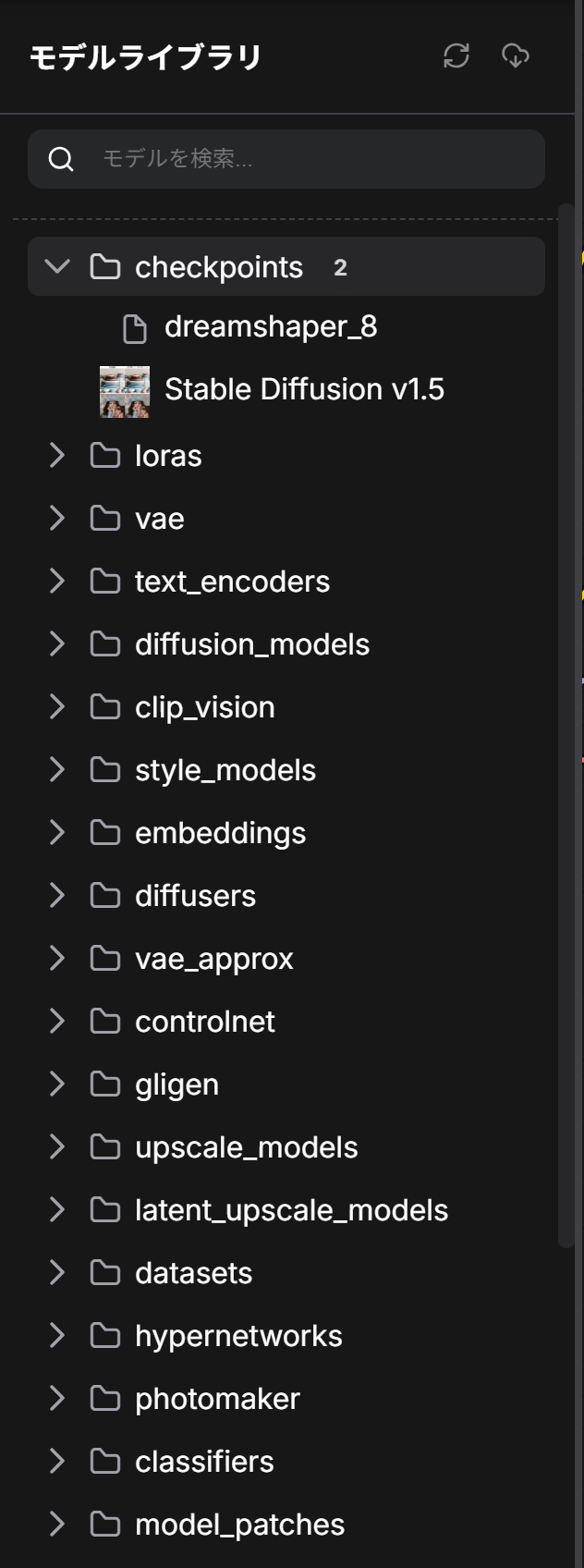
モデルライブラリには、モデルの種類のフォルダが並び、フォルダを開くと中のモデルが出ます。編集部の PC では、checkpoints の中に dreamshaper_8 と「Stable Diffusion v1.5」の2つが出ました。「Stable Diffusion v1.5」は、v1-5-pruned-emaonly-fp16.safetensors のファイルが、ファイル名の代わりにこの名前と見本の画像で出たものです。モデルライブラリの上の検索の欄では、モデルを名前で探せます。「モデルライブラリ」の題の右には、「更新」と「すべてのフォルダーを読み込む」のボタンがあります。
モデルを消す
公式ドキュメントによると、ComfyUI の画面には、まだモデルを消すボタンがありません。モデルを消すときは、置いた ComfyUI/models の下のフォルダから、そのファイルを自分で消します。1つのモデルが複数のファイルに分かれているときは、全部を消します。
ComfyUI を動かしたままモデルのファイルを手で動かしたときは、ノードの一覧を読み込み直します。公式ドキュメントでは、キャンバスで R のキーを押すか、ComfyUI を起動し直すとしています。
会員登録(無料)
記事やテーマのお気に入り・学習履歴・フォローが使えます。

この記事について
PERSC編集部が、建築の制作に関わる知識を実務目線で整理しています。内容は公開・更新日時点の情報にもとづきます。誤りや古い情報にお気づきの場合はお問い合わせよりご連絡ください。