

AI で図面をつくるとは|画像の図面・CAD のデータ・紙図面の変換
- AI で図面は描けるの?
- ChatGPT に図面を頼むと、何が出てくるの?
- AI でつくった図面を、CAD で使えるのか知りたい
AI に図面を頼んだとき、何が出てくるかは方法しだいです。画像のこともあれば、CAD で開けるファイルのこともあります。
この記事で解説するのは、AI で図面をつくる方法の違いです。出てくるもので分けて並べ、それぞれの方法をくわしく扱う記事の案内と、どの方法でも要る確かめ方も載せています。
AIで図面をつくるとは
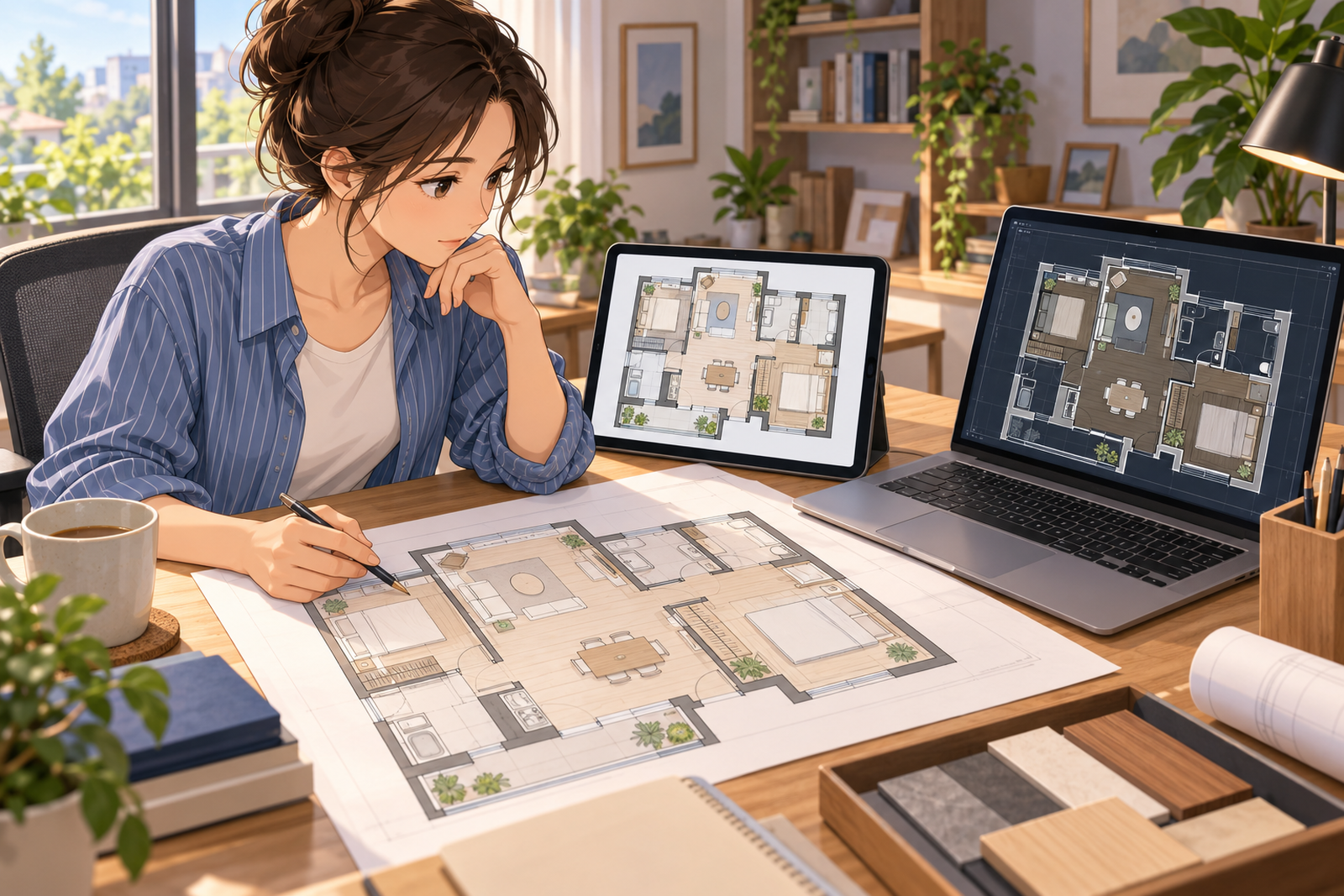
AI で図面をつくるとは、AI に部屋の名前や寸法などの条件、または元になる図面を渡して、図面の画像や CAD のデータを出してもらうことです。
出てくるものは、細かい点(画素)が集まった画像(ラスター)と、線や文字の一つ一つがデータになった図面(ベクター)の2つに分かれます。ベクターの図面は、DXF などのファイルで受け取ります。
CAD で開いて線を直したり、寸法を測ったりできるのは、ベクターの図面です。
方法ごとの違いは、次の表のとおりです(2026年10月時点)。
| 方法 | 何から | 出てくるもの | CAD で直せるか |
|---|---|---|---|
| ChatGPT に間取り図を頼む | 文で書いた条件 | 間取り図の画像 | 直せない |
| ChatGPT に DXF を頼む | 文で書いた寸法と単位 | DXF のファイル | 直せる |
| 紙図面を CAD のデータにする | スキャンした紙の図面 | トレースや変換でつくった CAD のデータ | 直せる |
| CAD や BIM のソフトの中の AI | ソフトの中の図面・モデルや写真 | 製品によって違う | 製品によって違う |
間取り図・DXF・紙図面の3つの方法
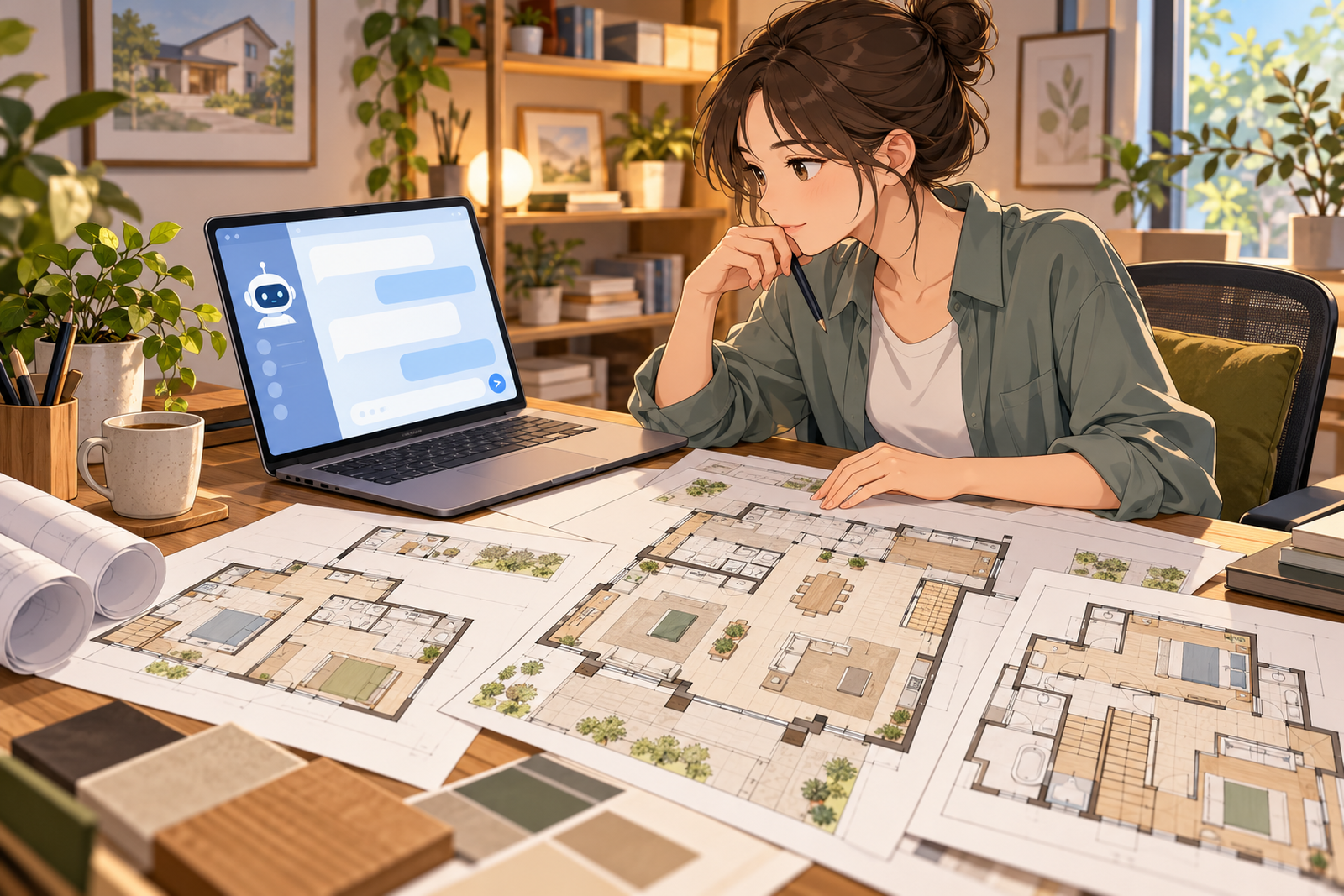
表の上の3つの方法は、それぞれ別の記事でくわしく解説しています。ここで紹介するのは、次の3つです。
- ChatGPTで間取り図をつくる
- ChatGPTでDXFの図面をつくる
- 紙図面をCADのデータにする
ChatGPTで間取り図をつくる
ChatGPT に建物の外形の寸法と部屋の名前を送ると、間取り図の画像が出てきます。編集部が試したときは、1分ほどで、頼んだ部屋の名前がそろった画像ができました。
ただし、同じ文を送っても、送るたびに違う間取りになります。頼み方と、出てきた間取り図のどこを確かめるかは、次の記事で解説しています。
» 「ChatGPT で間取り図をつくる方法」(準備中)
ChatGPTでDXFの図面をつくる
ChatGPT には、画像のかわりに DXF のファイルで図面を頼むこともできます。
編集部が通り芯の図面を頼むと、ログインした状態では DXF のファイルをダウンロードできました。ログインしていないと、DXF の中身が、答えの中に文字の列として出てきました。
頼む文に寸法と単位をどう書くか、できたファイルを CAD で開いてどう確かめるかは、次の記事で解説しています。
» 「ChatGPT で図面をつくる方法」(準備中)
紙図面をCADのデータにする
紙の図面しか無いときは、スキャンした画像を CAD のデータにします。
方法は、手でなぞるトレース・ラスベク変換(ラスターをベクターにする変換)のソフト・AI による変換・外注の4つです。AI を使うのは、そのうちの1つです。
トレースや変換のやり方の違いと、変換したあとの寸法の確かめ方は、こちらの記事にまとめています。
» 「紙図面を CAD にする方法」(準備中)
CADやBIMのソフトの中のAI
ここまでの3つとは別に、表のいちばん下は、ふだん使う CAD や BIM のソフトの中で AI を使う方法です。何ができるかは製品によって違うので、製品ごとの記事で解説しています。
Revit では、MCP サーバー(AI を外のソフトにつなぐしくみ)を使って、AI が要素を探したり、パラメータをまとめて直したりできます。
» Revit MCPでAIにモデルをつくらせる|Claude・pyRevitでできたことと苦手なこと
Autodesk は2026年7月の講演で、AutoCAD に組み込んだ Assistant に自然な文で図面のチェックを頼むデモを見せました。
その Assistant の次の版は、2027年から提供される予定です。
» Autodesk Assistantの次の版|製品とプロジェクトをまたいで動くAIのエージェント(2027年から提供)
Vectorworks 2027 の AI Visualizer は、画像をつくる機能です。Google の AI モデル「Nano Banana」を、Vectorworks の中で使います。
» Vectorworks 2027のAI Visualizer|GoogleのNano Bananaで画像をつくり・直す(日本語版は2027年1月)
写真や平面図から、直せる3Dモデルをつくる道具もあります。Chaos の Veras 5.2 と FORMAS.AI の Cartesian by Formas が、その例です。
» Veras 5.2のAIで画像から3Dモデル|Revit・SketchUp・Rhinoで直せる形で出す(GPT-6 Astra・Claude Opus 5.5)
» Cartesian by FormasのAI 3Dモデリング|写真や平面図から、話して直せる建築の3Dモデルをつくる
AIでつくった図面は確かめてから使う
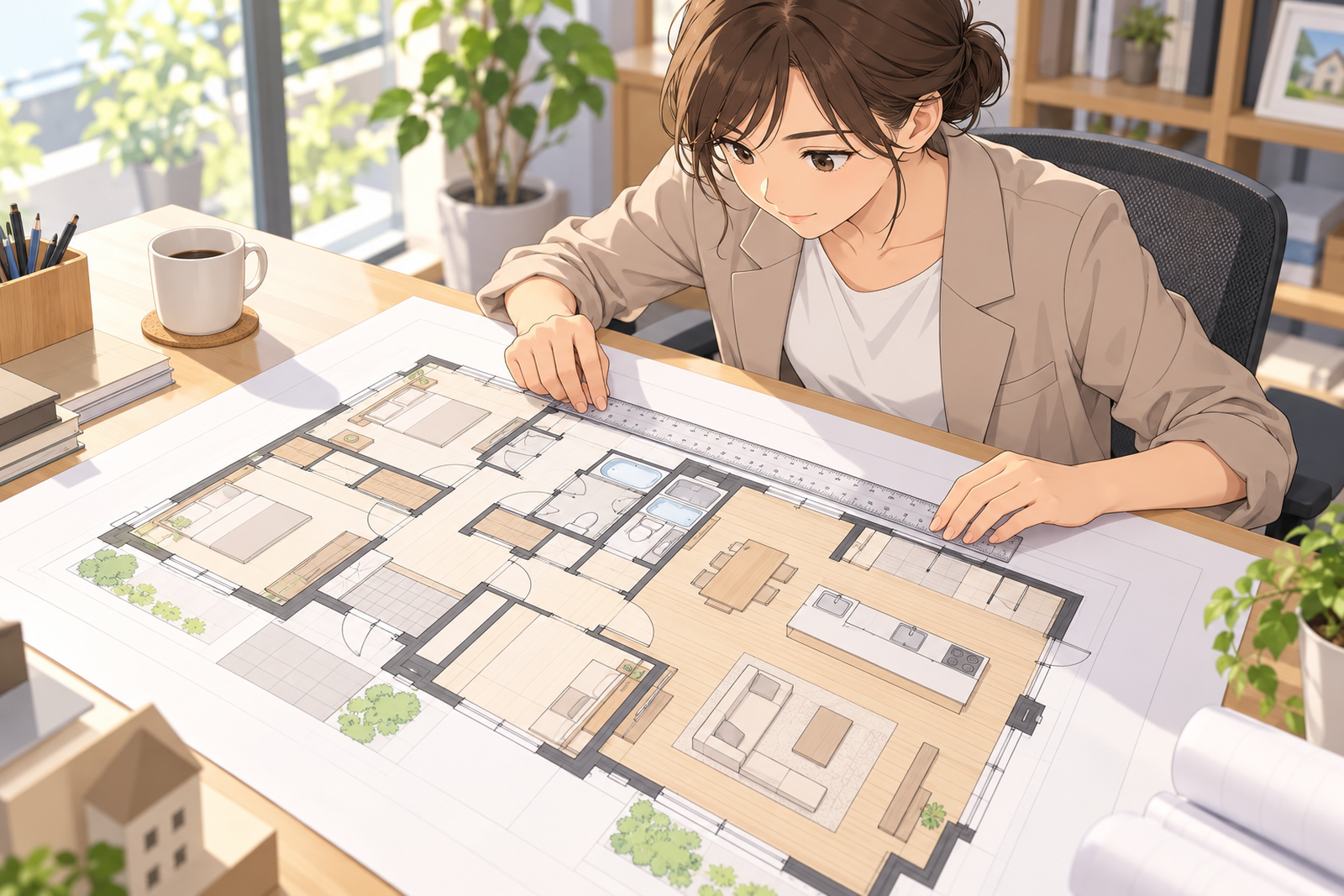
ソフトの中の AI でも ChatGPT でも、AI が出したものは下書きです。
ChatGPT を提供する OpenAI も、解説「Use ChatGPT」で、最初の結果は下書きとして扱うよう書いています。
あわせて、大事な数を確かめ、つくられたファイルはすべてのページや表を開いて見るよう勧めています。
編集部が試したときも、ChatGPT の間取り図の画像では、同じ「2,730」と書かれた2つの区間が、違う長さで描かれていました。画像に書かれた寸法の数字は、そのまま使えるとは限りません。
画像のままでは、寸法を測って確かめられません。寸法が要る図面は CAD のデータで受け取り、CAD で開いて、頼んだ寸法どおりかを測りましょう。
出てくるもので選んで、AIで図面をつくってみよう
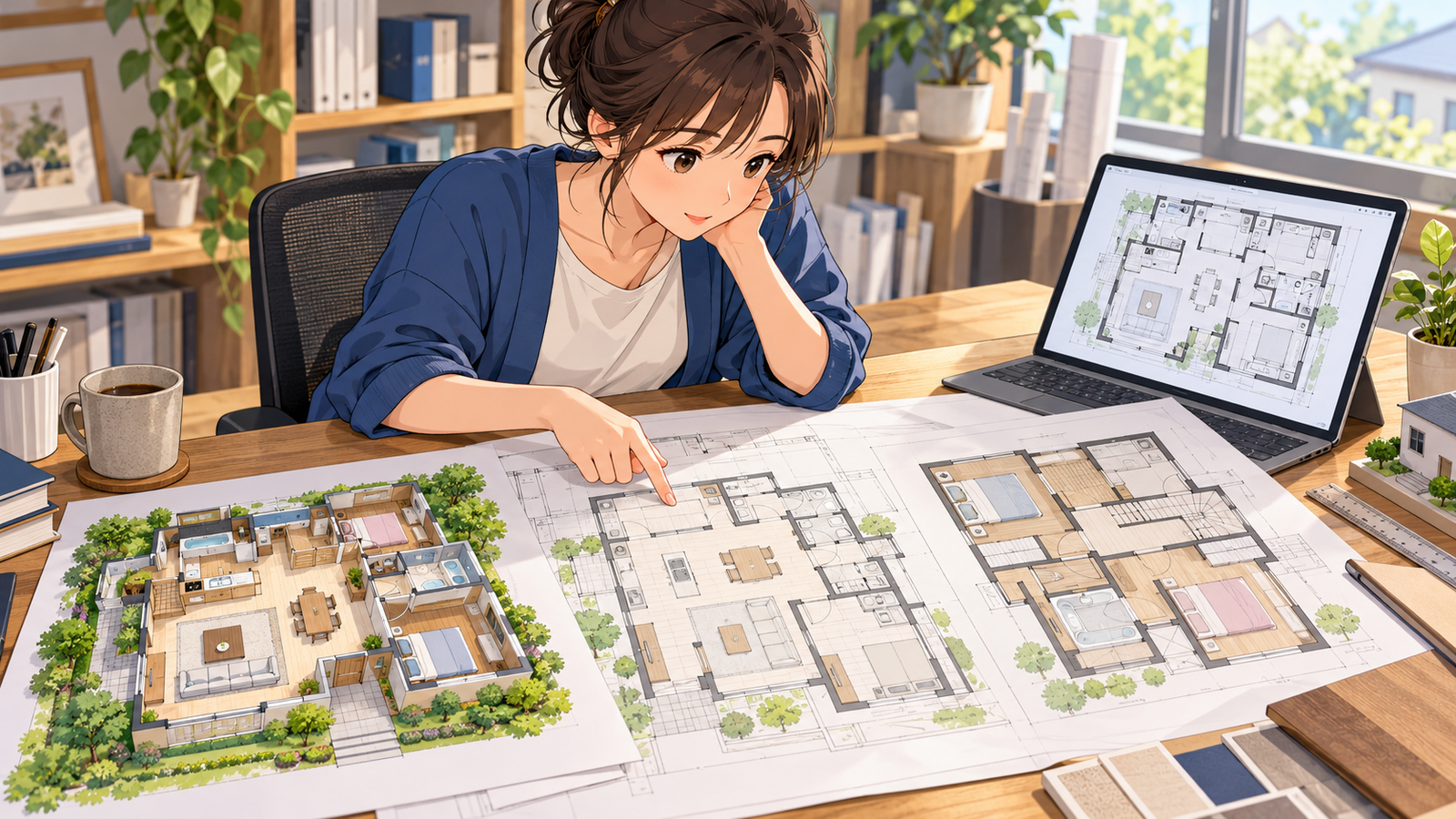
AI で図面をつくる方法は、出てくるものが画像か CAD のデータかで分かれます。紹介した4つの方法を、もう一度並べます。
- ChatGPT に間取り図を頼む
- ChatGPT に DXF を頼む
- 紙図面を CAD のデータにする
- CAD や BIM のソフトの中の AI を使う
CAD で線を直したい図面なら、CAD のデータが出てくる方法から試してみてください。
あわせて読みたい
- 紙図面をAIでCAD化|日本HPのHP AI ベクタライゼーションで、スキャンした図面をDXFにする — 紙の図面を AI で DXF にする機能の流れと無料の範囲
- 間取り図と平面図の違い|不動産の間取り図 — 間取り図に書かれることと、設計の平面図との違い
- Cartesian by FormasのAI 3Dモデリング|写真や平面図から、話して直せる建築の3Dモデルをつくる — 平面図や写真から、直せる3Dモデルをつくる道具
会員登録(無料)
記事やテーマのお気に入り・学習履歴・フォローが使えます。

この記事について
PERSC編集部が、建築の制作に関わる知識を実務目線で整理しています。内容は公開・更新日時点の情報にもとづきます。誤りや古い情報にお気づきの場合はお問い合わせよりご連絡ください。
PERSC では、記事の次の段としてオンライン講座とプラグインを用意しています。