Vectorworks 2027のAI Visualizer|GoogleのNano Bananaで画像をつくり・直す(日本語版は2027年1月)
Vectorworks 2027では、AIで画像をつくるAI Visualizerに、GoogleのNano Bananaのモデルが入りました。サブスクリプションの利用者は、2Kの画像を、参考の画像を最大14枚まで使ってつくれます。無料のモデルは、1Kで参考の画像は2枚までです。つくった画像は、テクスチャや背景、画像の添景として、そのまま図面に戻せます。英語版は2026年9月16日に出ていて、日本語版は2027年1月に出る予定です。
Vectorworks 2027は、英語版が2026年9月16日、日本語版は2027年1月の予定
Vectorworksは、2026年9月16日(米国時間)に、Vectorworks 2027を出しました。英語版はすでに使えます。ほかの言語の版は、2026年10月から2027年の1〜3月にかけて順に出るとしています。
日本では、ベクターワークスジャパンが2026年9月24日に英語版の発売を伝え、日本での発売を2027年1月の予定としています。
2027の製品は、Vectorworks Architect・Landmark・Spotlight・Design Suite・Fundamentals・ConnectCAD・Braceworksです。
AI Visualizerに、GoogleのNano Bananaのモデルが入った
AI Visualizerは、Vectorworksの図面の画面や、読み込んだ画像を元に、AIで画像をつくる機能です。Window › Palettes から開く、作業中も開いたままにできるパレットです。処理はVectorworksのクラウドで行われます。
2027では、GoogleのNano Bananaのモデルを選べるようになりました。公式ヘルプが挙げるモデルは、次の3つです。
| モデル | 解像度 | 参考の画像 | 特徴 |
|---|---|---|---|
| Nano Banana 2 | 2K | 14枚まで | 速くつくる |
| Nano Banana Pro | 2K | 14枚まで | 写実と素材の質感を優先する。Nano Banana 2より遅く、クレジットを多く使う |
| 無料のモデル | 1K | 2枚まで | 回数の上限なく使える(Architoshの記事) |
Nano Bananaのモデルは、文章から画像をつくること、文章・画像・マスクで画像を直すこと、4Kへの拡大に対応しています。
使える条件は、次のとおりです。
- AI Visualizerは、サブスクリプションか、Vectorworks Service Select(Vectorworksの保守の契約)の特典で使える
- Nano Bananaのモデルを選べるのは、サブスクリプションの利用者だけ。サブスクリプションでなければ、モデルを切り替える欄が出ない
Nano Bananaのモデルは、画像をつくるたびにクレジット(Nano Bananaのモデルで使える量を表す単位)を使います。クレジットは毎月1日に決まった数が補充されます。パレットの中の数え表示は、残りが少なくなると黄色、無くなると赤になります。クレジットが無くなっても、無料のモデルで続けられます。1か月のクレジットの数は、公式ヘルプと発表には書かれていません。
入れた文章と画像は、7日間保管したあとに消され、画像をつくるためだけに使い、モデルの学習には使わないとしています。使うときは、法律に反する使い方、人を傷つける偽の情報や個人の情報を広める使い方、差別につながる使い方などをしないことに同意します。ヘルプの末尾には、Stable Diffusion(SDXL)の使用許諾へのリンクもあります。
AI Visualizerでできること:つくる・直す・図面に戻す
AI Visualizerのパレットには、Generate(つくる)・Edit(直す)・Save(戻す)の3つのタブがあります。
Generateのタブでは、次のものを決めて画像をつくります。
| 項目 | すること |
|---|---|
| Prompt | つくりたい画像を文章で書く。長い段落でもよい |
| Negative prompt | 画像に入れたくないものを書く。AIが勝手に入れるロゴの置き場を消すときに使える |
| Image Prompt | Vectorworksのビューや図面・読み込んだ画像を、構図や素材・色の手がかりにする。1枚目の画像が、できる画像の縦横の比率になる |
| Enable seamless tiling | 壁紙や画像塗りつぶし、テクスチャに使える、継ぎ目のない模様をつくる |
| Aspect ratio | 参考の画像が無いときの、縦横の比率 |
| Recall Settings | AI Visualizerでつくった画像を選ぶと、そのときのプロンプトと比率を呼び戻す |
Editのタブでは、できた画像を直します。直す内容は「足す・動かす・替える」のような動詞で書き、どこを変えるかも書けます。
| 項目 | すること |
|---|---|
| Edit Instructions | 直す内容を文章で書く。1つの段落に複数の直しを書ける |
| Image | 直すときの手がかりの画像(生地の見本など)を入れる |
| マスク | 塗った所だけを直す。Loose Edit は塗った所の周りも変わりうる(影や映り込みに向く)。Strict Edit は塗った画素だけを変える。Invert Mask で塗った所以外を直す |
| Remove Background | 背景を消して透明にする。画像の添景やテクスチャに使える |
| Compare | 前と後の画像を切り替えるか、つまみを動かして半分ずつ見る |
Compareでは、つまみの左に元の画像、右に直したあとの画像が並びます。
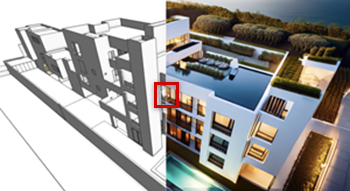
ヘルプによると、たいていの直しはマスクが無くても文章だけでできます。同じものが並んでいて一部だけを変えたいとき(色の違うパネルが並ぶカーテンウォールなど)に、マスクで場所を示します。
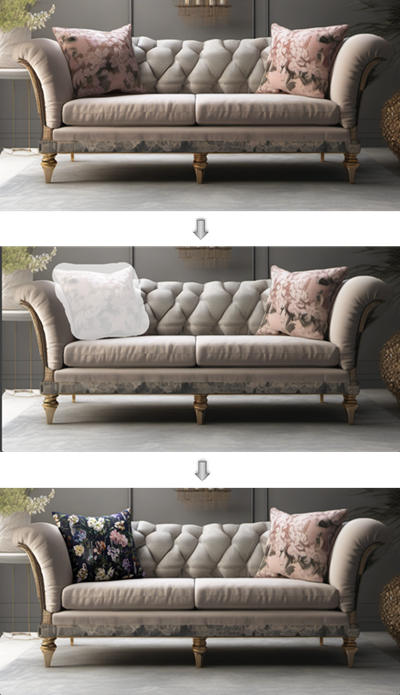
Saveのタブでは、できた画像を図面に戻します。
- Upscale 4X:画像の縦横を4倍にする
- クリップボードに写す・PNGで保存する
- Renderworks(Vectorworksのレンダリングの機能)の背景・テクスチャ・画像塗りつぶし・画像の添景・ビットマップとして、ファイルに入れる
- 元の図面のビューポートやビットマップの画像を、つくった画像に差し替える(ビューポートを更新すれば元に戻る)
プロンプトの書き方について、ヘルプは次の目安を挙げています。
- 画風(水彩・鉛筆・写真など)、様式(モダン・ブルータリズムなど)、用途(室内・外観・ギャラリー・カフェなど)、色と素材、場所、季節・天気・時間帯、光、家具や植物の様子を、具体的に書く
- 先に書いた語ほど重く扱われる
- AIが知らないおそれのあるブランド名は避け、見た目を詳しく書く
- 直す指示は「変える」「足す」「替える」のように動作で書く
- 短いプロンプトで何度か試し、結果を見ながら語を足す
公式ヘルプの使い方の例
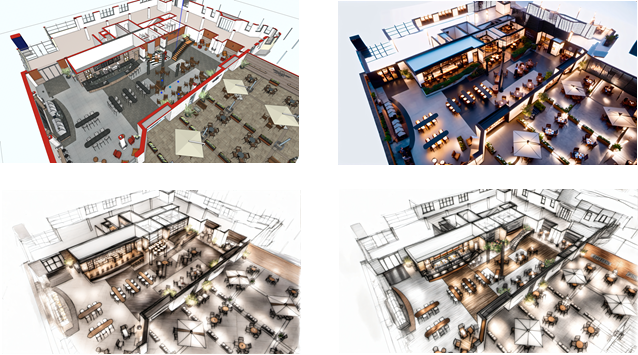
公式ヘルプは、Vectorworksの画像を元に、プロンプトだけを変えて見え方を変えた例を載せています。
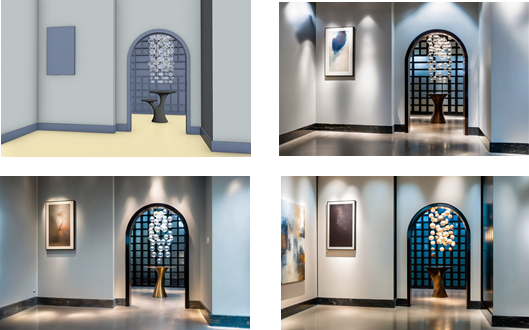
俯瞰の配置の図からも、見え方を変えられます。
参考の画像を使って、窓の外の景色を入れた例もあります。ヘルプは、室内のものはそのまま残すこと、外の景色の大きさ・遠近・光を合わせることを、指示に両方書くとよいとしています。
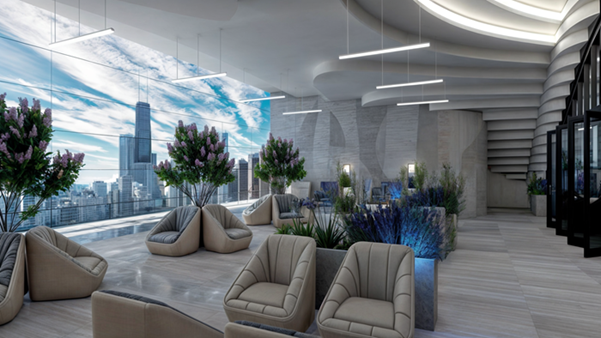
空間に人を足す例では、建物・光・家具はそのまま残すことと、人の服装や、どこで何をしているかを詳しく書くとよいとしています。
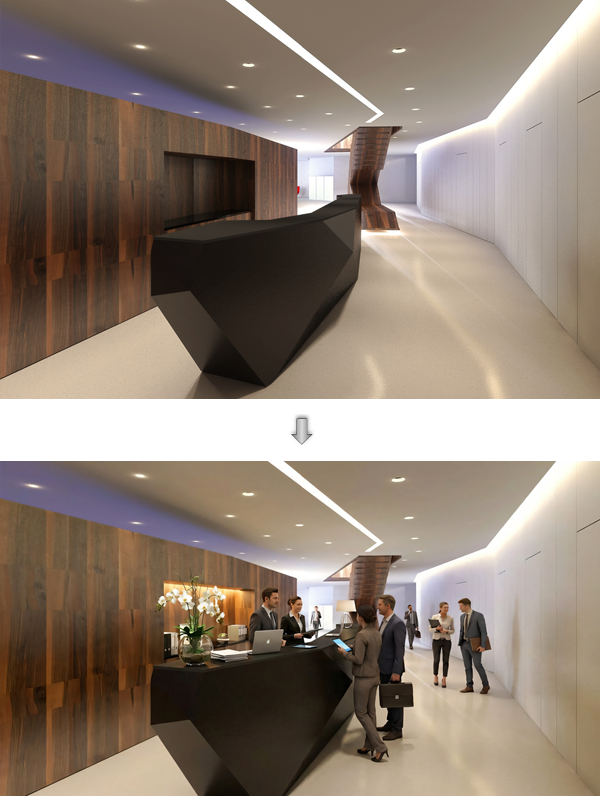
ヘルプの例の画像を、2027のNano Bananaのモデルでつくったかどうかは、ヘルプに書かれていません。
AI以外の2027の主な変更
Vectorworksの発表と、Architoshの記事が挙げる、AI以外の主な変更は次のとおりです。
- 描画の仕組みを、MacはMetal、WindowsはVulkanに替え、処理をCPUからGPUへ移した。画面の移動と拡大は15〜35倍、複数のものの選択は最大50倍速くなったとしている(数字はVectorworksの説明)
- テクスチャの素材を、PBR(物理に基づく描き方)の仕組みで作り直し、テクスチャの編集の画面をその場で見られる形にした
- The Exchange:利用者や企業のパートナーの素材を、作業の中で探して共有できる場を設けた
- Revitのファミリと、DXF・DWGのダイナミックブロックを、形を変えられるものとして読み込めるようにした
- ジオロケーションの設定の案内(Geolocation Setup Wizard)で、測量・点群・GISの層・Googleマップの画像(サブスクリプションのみ)を位置に合わせられるようにした
- Architectには、回転扉の扱いと、既存と改修の段階を分けて示す仕組み(現況の層を含む)が加わった。DIN 277・SIA 416などの基準や、自分で決めた決まりに沿った面積の拾い出しもできる。Landmarkには、調整池などの土量を拾う Volume Fill の道具が加わった(Architoshの記事)
- Spotlightでは、舞台照明と音響の図面まわりの変更が加わった
建築の仕事では、図面の画面から提案の画像をつくり、そのまま素材に戻せる
建築の仕事でAI Visualizerが関わるのは、Vectorworksで形を決めた段階で、提案の見え方を試す場面です。図面の画面やシートのビューポートをそのまま元にできるので、別のソフトへ書き出す手間がかかりません。できた画像は、背景・テクスチャ・画像の添景としてファイルに戻せます。
直すときは、まず文章だけで直し、同じものが並ぶ所だけマスクを使う、というのがヘルプの考え方です。マスクの Loose Edit は塗った所の周りも変わりうるので、影や映り込みまで変えたいときに向きます。
日本の利用者は、英語版なら今すぐ使えます。日本語版は2027年1月の予定です。Nano Bananaのモデルはサブスクリプションの利用者向けで、クレジットの数は契約で決まります。操作の手順は、VectorworksのAIの画像生成の記事(これから公開)で解説する予定です。
出典
- Vectorworks 2027 Delivers What Designers Need, Where It Matters Most(Vectorworks の発表・GlobeNewswire・2026年9月16日。2026年9月27日確認)
- Generating AI images(Vectorworks 2027 公式ヘルプ。2026年9月27日確認)
- New features(Vectorworks 2027 公式ヘルプ。2026年9月27日確認)
- 「VECTORWORKS 2027英語版」の発売を発表(ベクターワークスジャパン・PR TIMES・2026年9月24日。2026年9月27日確認)
- Vectorworks 2027 - A Look at What’s New(Architosh・Anthony Frausto-Robledo・2026年9月22日。2026年9月27日確認)
会員登録(無料)
記事やテーマのお気に入り・学習履歴・フォローが使えます。

この記事について
PERSC編集部が、建築の制作に関わる知識を実務目線で整理しています。内容は公開・更新日時点の情報にもとづきます。誤りや古い情報にお気づきの場合はお問い合わせよりご連絡ください。
PERSC では、記事の次の段としてオンライン講座とプラグインを用意しています。