
紙図面を CAD にする方法|トレース・ラスベク変換・AI・外注
- 紙の図面しか無いけど、CAD で直せるの?
- 紙図面を CAD にする方法には、何がある?
- AI でも CAD のデータにできるのか知りたい
紙の図面を CAD で修正するには、図面を線や文字のデータにする必要があります。スキャナーで読み込んだだけの図面は画像なので、CAD で線を選んで動かせません。
この記事では、紙図面を CAD のデータにする4つの方法と、それぞれの違いを解説します。PDF で届いた図面の扱いと、CAD にしたあとの寸法の確かめ方も分かります。
紙図面のCAD化とは
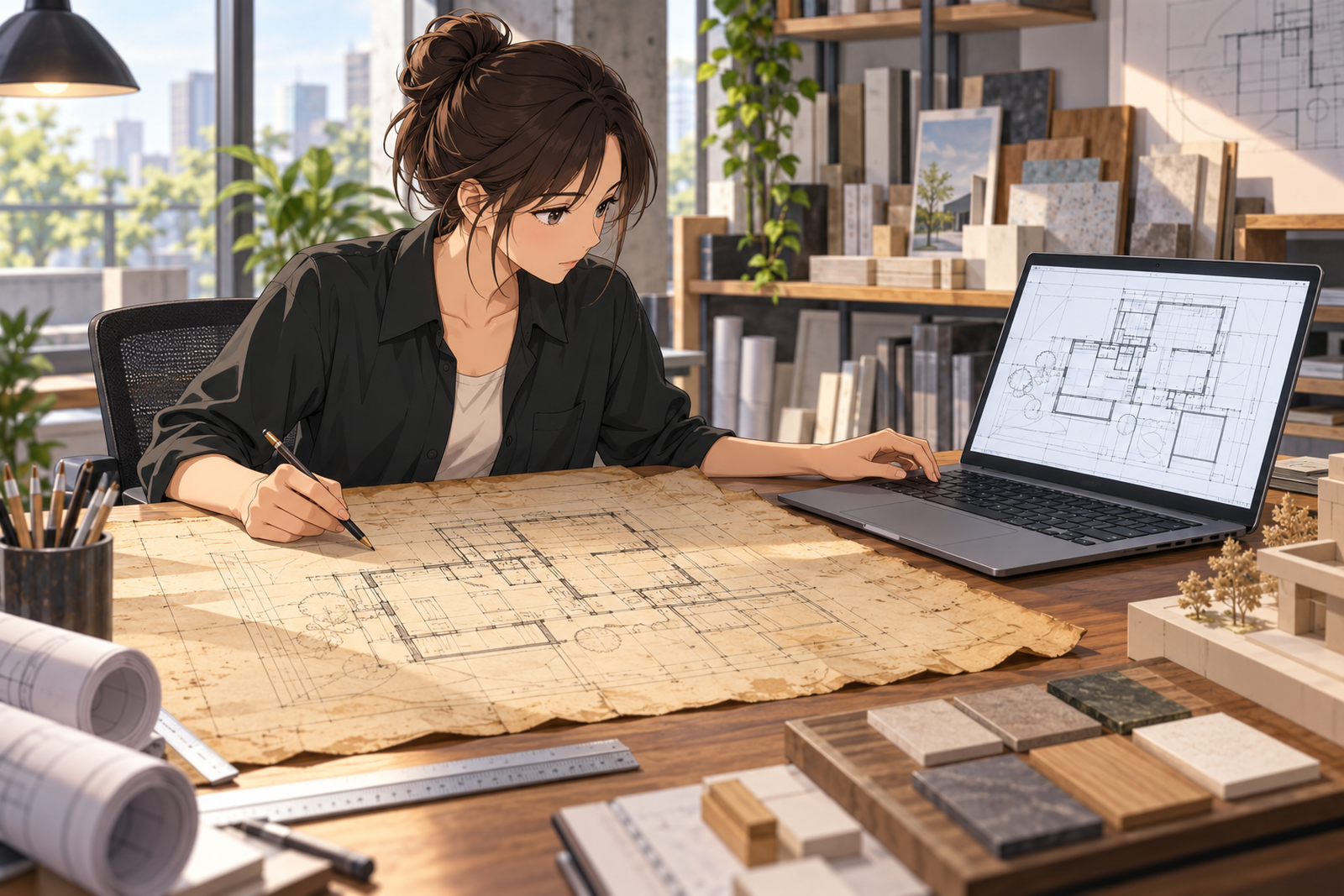
紙図面の CAD 化とは、紙の図面を、CAD で直せる線や文字のデータにすることです。
紙の図面をスキャナーで読み込むと、細かい点(画素)が集まった画像(ラスター)になります。CAD で直せるのは、線や文字の一つ一つがデータになった図面(ベクター)です。
ラスターの図面をベクターの図面に置き換えることを、2つの語から取ってラスベク変換と呼びます。
この記事では、画像から線や文字だけを取り出す変換をラスベク変換、ドアや窓などの種類まで見分けて分ける変換を AI の変換と呼んで分けます。
紙図面をCAD化する4つの方法

紙図面を CAD のデータにする方法は4つあり、比べると次の表のようになります(2026年10月時点)。
| 方法 | もとにするもの | 要るもの | できるもの | 人がすること |
|---|---|---|---|---|
| トレース | スキャンした画像(CAD に置いてなぞる下図にする) | CAD | 自分でなぞった線の CAD の図面 | 全部の線をなぞる |
| ラスベク変換のソフト | スキャンした画像や PDF | 変換のソフトかサービス | 取り出した線や文字の CAD の図面 | 取り出せなかった線を確かめて直す |
| AI の変換 | スキャンした画像や PDF | AI の変換のサービス | ドアや窓などの種類ごとに分けた DXF | 変換したあとに確かめて直す |
| 外注 | 紙図面か、スキャンした画像 | 頼む相手 | 頼んだ相手が作った CAD のデータ | 受け取ったあとに確かめる |
この記事で1つずつ解説するのは、次の4つです。
- 図面をトレースする
- ラスベク変換のソフトを使う
- AIで変換する
- 外注する
図面をトレースする
トレースは、スキャンした図面の画像を CAD に下図として置き、その上を線でなぞる方法です。
Jw_cad では、置いた画像の大きさを、図面に書かれた寸法に合わせます。
「測定」(2つの点をクリックして、その間の長さを測る機能)で、画像の中の寸法が書かれた所を測ります。寸法が合っているかを確かめてから、なぞり始めましょう。
画像を置いてからなぞり終えるまでの手順は、Jw_cadの下図のトレースで解説しています。
CAD とスキャンした画像があればできる方法です。ただし、線は1本ずつ自分で引きます。
ラスベク変換のソフトを使う
ラスベク変換のソフトは、スキャンした図面の画像から線や文字を取り出し、データにする道具です。
ラスベク変換は、CAD の形式を変換するサービスの機能として用意されていることもあります。
たとえば DARE は、ブラウザーで使う CAD の形式の変換のサービスです。DARE には、PDF や画像を CAD の図面にする「画像変換」があります。
変換したあとは、取り出せなかった線や、まちがえて取り出した線が無いかを、人が確かめて直しましょう。
AIで変換する
AI の変換は、図面を AI に読み取らせて、CAD のデータにする方法です。AI がドア・窓・文字・破線・寸法線などを見分け、種類ごとにレイヤー(図面の線を種類ごとに分けて重ねる層)を分けた DXF にします。
たとえば、日本HP の HP Build Workspace にある「HP AI ベクタライゼーション」が、この方法です。変換して画面で確かめるところまでは、料金がかかりません。
有料になるのは、DXF をダウンロードするときです。DXF 1枚に、利用権を1枚分使います。
日本HP は、人が手作業で製図する場合と比べて、製図の時間を最大80%減らせるとしています。
この80%は、日本HP が1,000件以上の図面で行った社内の試験の数字です。効果は図面の複雑さや画像の状態で変わる、とも日本HP は書いています。
外注する
図面のトレースを請け負う人や会社に、CAD のデータにする作業を頼むこともできます。
自分の手は空きますが、受け取ったデータが紙の図面と合っているかは、自分で確かめてください。
CAD化したあとに寸法を確かめる
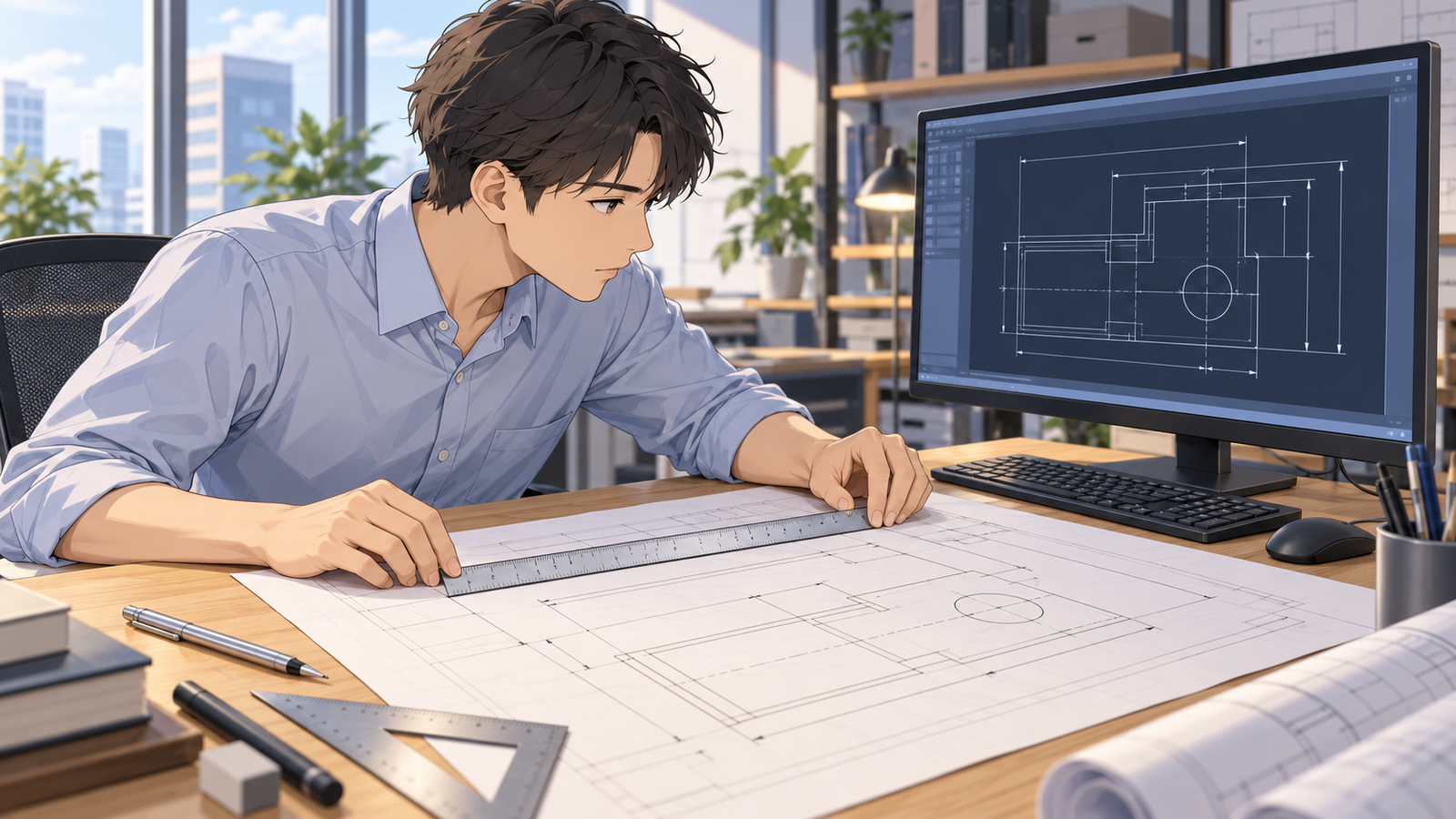
どの方法で CAD にしても、できたデータは人が確かめて直してから使います。スキャンした画像をもとにした場合は、紙のゆがみや汚れも一緒に写っています。
確かめるときは、通り芯の間隔や部屋の大きさなどの線の長さを CAD で測り、紙の図面に書かれた寸法と比べてください。
Jw_cad の「測定」なら、測った長さは画面の一番下の段(ステータスバー)に出ます。寸法の確かめはどの方法でも要る作業で、方法によって違うのは、そこまでの手間です。
4つの方法の違いを知って、紙図面をCADのデータにしよう
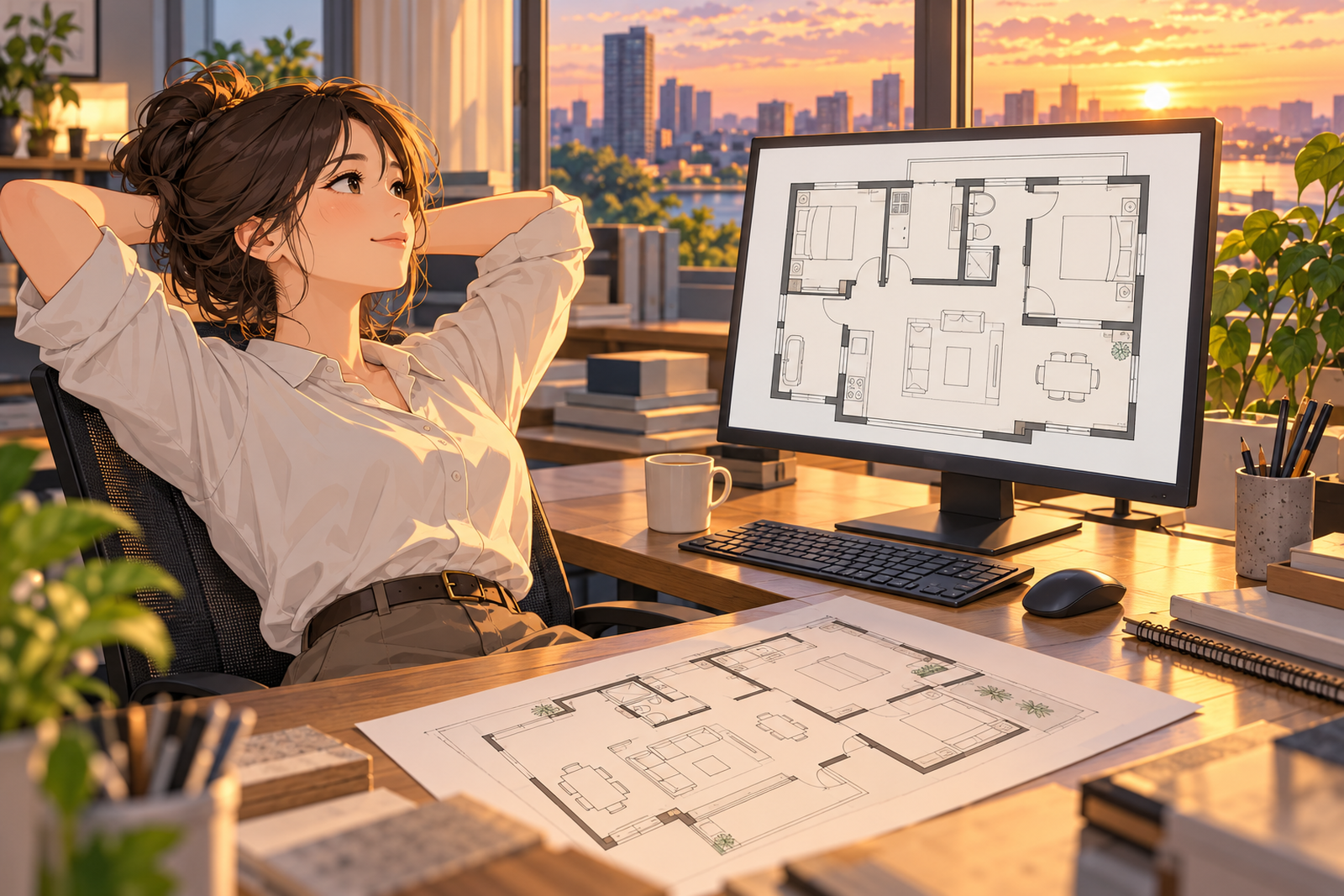
4つの方法は、人の手がどこまで要るかが違います。トレースは線を全部自分で引き、ソフトや AI の変換は取り出した線を確かめて直し、外注は受け取ったデータを確かめます。
この記事で解説した方法は、次の4つです。
- 図面をトレースする
- ラスベク変換のソフトを使う
- AIで変換する
- 外注する
表の「人がすること」を見て、自分が手を動かせる範囲に合う方法を選んでみてください。
あわせて読みたい
- Jw_cadの下図のトレース|画像やPDFを下図にした作図 — 紙の図面の画像を Jw_cad に置いて、なぞって描く手順
- Jw_cadのDXF形式|AutoCADとの読み込み・書き出しと文字化け — CAD にした図面を DXF で受け渡すときの設定
- 紙図面をAIでCAD化|日本HPのHP AI ベクタライゼーションで、スキャンした図面をDXFにする — AI で紙図面を DXF にする機能の流れと無料の範囲
会員登録(無料)
記事やテーマのお気に入り・学習履歴・フォローが使えます。

この記事について
PERSC編集部が、建築の制作に関わる知識を実務目線で整理しています。内容は公開・更新日時点の情報にもとづきます。誤りや古い情報にお気づきの場合はお問い合わせよりご連絡ください。
PERSC では、記事の次の段としてオンライン講座とプラグインを用意しています。