
紙図面をAIでCAD化|日本HPのHP AI ベクタライゼーションで、スキャンした図面をDXFにする
- 紙の図面を、AIでCADにできるの?
- ラスベク変換と何が違うの?
- 無料でどこまで使えるのかを知りたい
CADのデータが無い古い物件や改修工事では、紙の図面やスキャンしたPDFしか残っていないことがあります。その図面をCADで書き直すとなると、手でなぞるトレースが必要です。
しかし、日本HPが2026年9月に日本語版を出したHP Build Workspaceでは、そのトレースをAIが受け持ちます。
この記事では、HP Build WorkspaceのHP AI ベクタライゼーションを解説します。一般的なラスベク変換との違いから、変換の流れ、無料で使える範囲と注意までが分かる内容です。
HP AI ベクタライゼーションは、スキャンした紙図面やラスターのPDFを、AIの読み取りでDXFに変える機能です。できたDXFは、CADで編集できます。
HP AI ベクタライゼーションとは
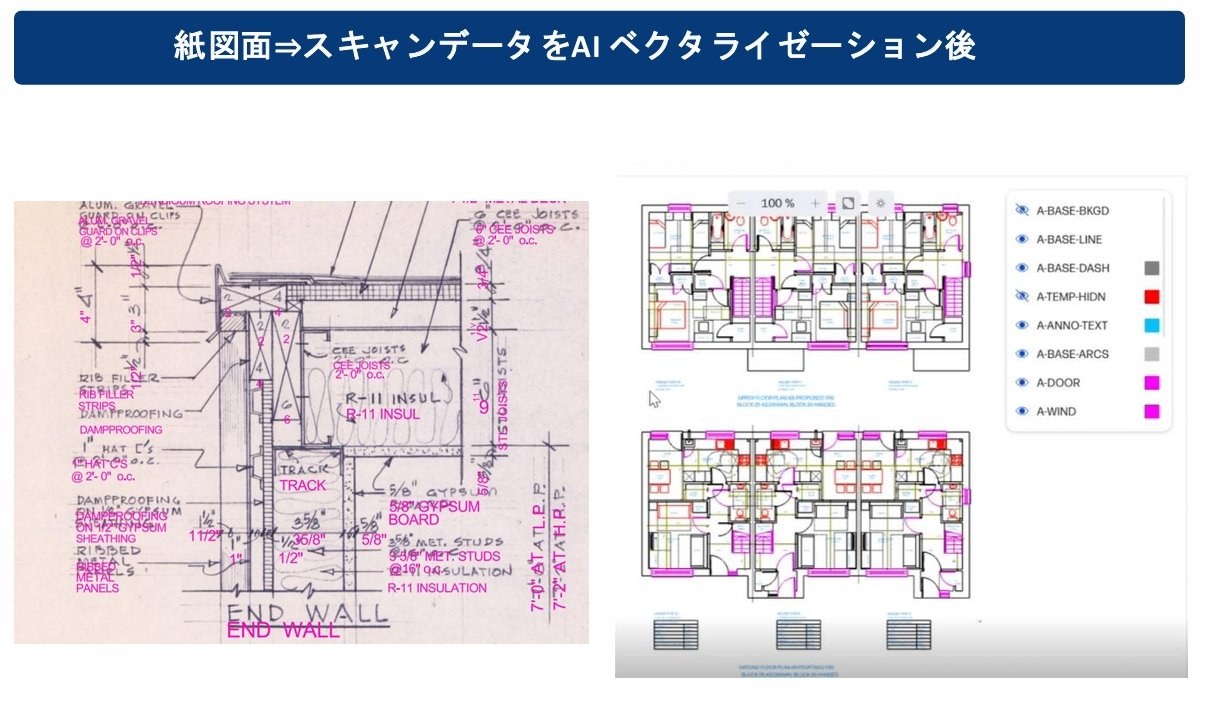
HP AI ベクタライゼーションは、日本HPがクラウドで提供するHP Build Workspaceの機能です。日本語版の提供は、2026年9月2日に始まりました。
日本語版では、日本語の文字を読み取る機能(OCR)が強化されました。
日本HPによると、図面に特化したAIが、ドア・窓・文字・破線・寸法線などを見分けます。古い図面のノイズや折り目の影も、AIが取り除く対象です。
見分けた要素はレイヤーに分かれ、DXFとして出てきます。
一般的なラスベク変換との違いを、日本HPは次のスライドで比べました。
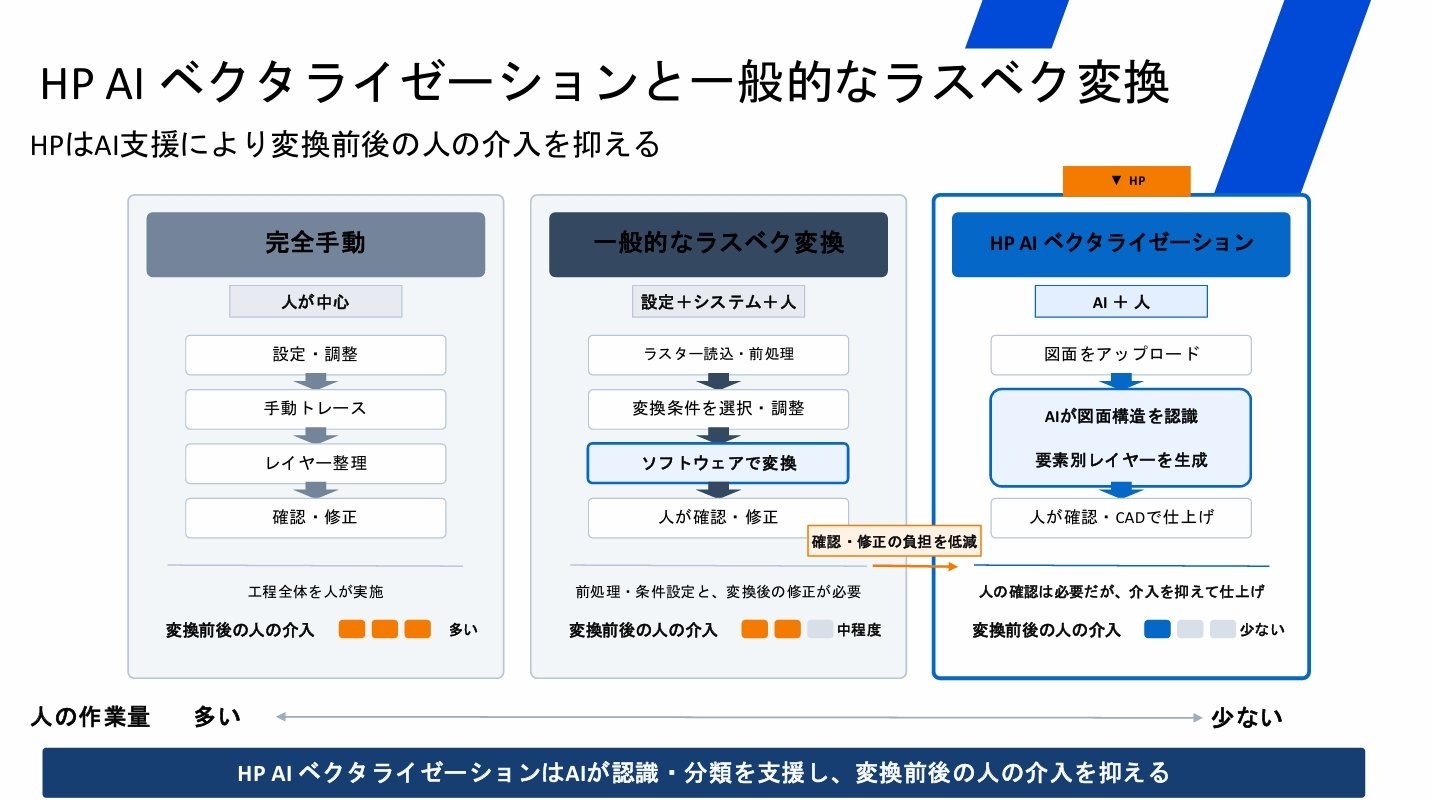
一般的なラスベク変換では、人が変換の条件を選んで調整し、変換の後に確かめて直します。
HP AI ベクタライゼーションでは、図面をアップロードするとAIが図面の構造を見分け、要素ごとのレイヤーまでつくります。
人に残るのは、確かめてCADで仕上げる作業です。日本HPは、手作業での製図と比べて、作業の時間を最大80%減らせるとしています。
紙図面をDXFにする流れ
紙図面をDXFにする流れは、次の3つです。
- 紙図面をスキャンする
- AIで変換して画面で確かめる
- DXFをダウンロードしてCADで編集する
紙図面をスキャンする
最初に、紙図面をスキャンしてHP Build Workspaceにアップロードします。ラスターのPDFしか残っていない図面でも、変換は同じ流れです。
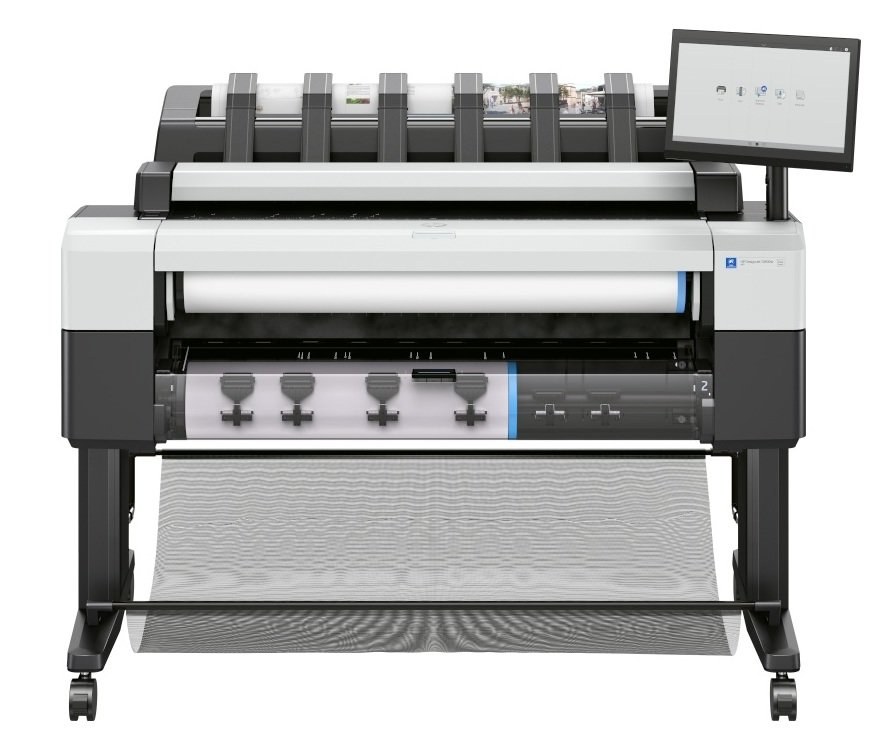
HP Build Workspaceとつながる複合機では、タッチパネルで「スキャン to AI Vectorize」を選びます。スキャンからアップロード、変換までが自動で進む仕組みです。
複合機を使わないときは、スキャンした図面やPDFを、HP Build WorkspaceのWeb画面からアップロードします。
AIで変換して画面で確かめる
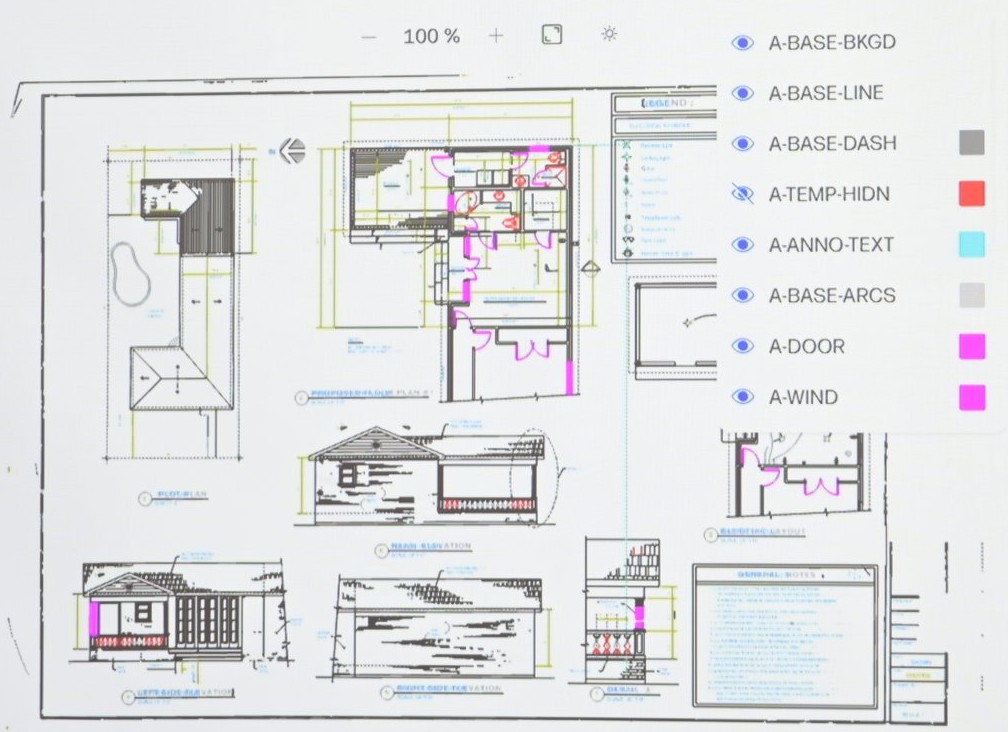
日本HPの説明会のデモでは、朱書きや汚れのある紙図面を複合機でスキャンしました。数分後には、壁・ドア・寸法線・文字を色分けしたDXFができていました。
変換の結果は、HP Build Workspaceの画面で確認します。書き足しや細かな直しは、次の手順のCADで行う作業です。
DXFをダウンロードしてCADで編集する
確認したDXFは、ダウンロードしてCADで開きます。デモでは、AutoCADで開いたDXFの要素がそれぞれ図形として分かれていて、すぐに書き足しや修正ができる状態でした。
ここまでで、紙図面がCADで編集できるデータになります。
HP Build Workspaceのほかの機能

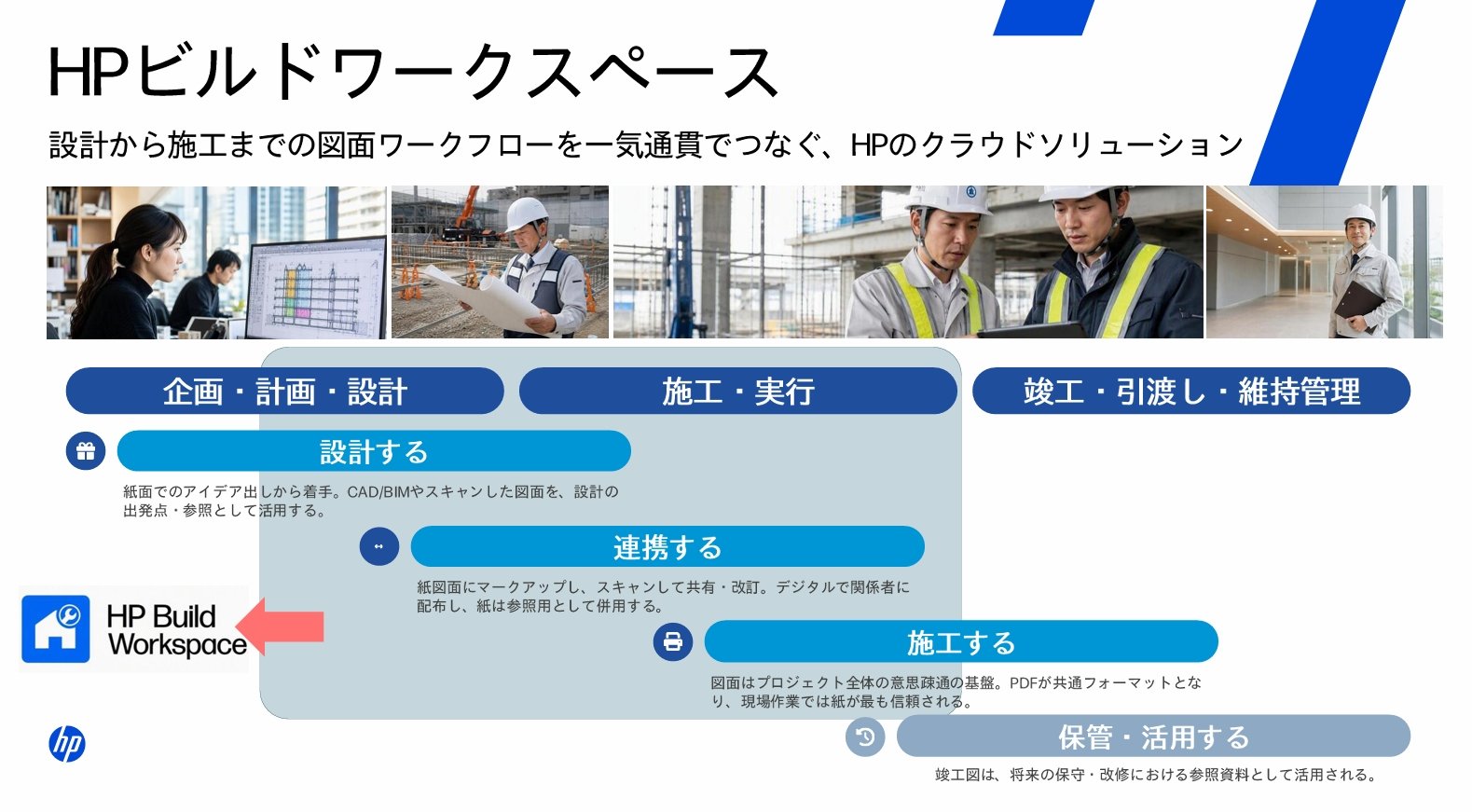
HP Build Workspaceは、紙図面とデジタルの図面をまとめて管理するクラウドのサービスです。HP AI ベクタライゼーションのほかの機能は、次の3つです。
- 図面の版をまとめて管理する
- QRコードで紙図面が最新かを確かめる
- 現場の写真を図面の位置に結ぶ
図面の版をまとめて管理する
プロジェクトに関わる人が、同じ画面で図面の版と変更の履歴を見られます。図面を更新すると新しい版に置き換わり、前の版と変わった所を見比べられる仕組みです。
QRコードで紙図面が最新かを確かめる
HP Build Workspaceから大判のプリンターで図面を出すと、図面の右上にQRコードが印字されます。
現場でそのQRコードをスマホの標準のカメラで読み取ると、専用のアプリを入れなくても、紙図面が最新かどうかが画面に出ます。
説明会では、古い版の紙図面を読み取ると「図面が古くなっています」と赤い字で出ました。その画面からHP Build Workspaceを開くと、つながっているプリンターで最新の図面を出し直せます。
現場の写真を図面の位置に結ぶ
現場で撮った写真や指摘は、図面の上に打ったピンの位置に結び付けてアップロードできます。「階段のこの場所を確かめてほしい」といった頼みを、場所と一緒に伝える使い方です。
HP AI ベクタライゼーションを使うときの注意
注意することは、次の3つです。
- DXFのダウンロードは有料
- 効果は図面の状態で変わる
- 変換のあとは人が確かめる
DXFのダウンロードは有料
DXFをダウンロードするときだけ、有料の利用権(トークン)を使います(2026年10月時点)。1枚のDXFのダウンロードに、1枚分の利用権を使う形です。
利用権は枚数ごとにまとめて買うもので、2026年10月から使えます。金額は、日本HPの発表で確かめてください。
Build Connectedの複合機は、日本HPの販売代理店が扱う製品です。買うと特典として、利用権が1か月に20枚分ずつ、1年の間つきます(合わせて240枚分)。
効果は図面の状態で変わる
最大80%という数字の元は、HPが1,000件以上の図面で行った社内の試験です。日本HPの発表には、効果は図面の複雑さや画像の状態で変わるとも書かれています。
変換のあとは人が確かめる
AIの変換でも、人の確認は欠かせない工程です。変換したDXFは、寸法と文字を元の図面と見比べてから使いましょう。
この記事で引用した変換の例は、どれも英語の図面です。日本語の図面での読み取りの精度は、日本HPの発表には出ていません。
古い紙図面を、AIでCADのデータにしてみよう
スキャンした紙図面やラスターのPDFは、HP AI ベクタライゼーションでCADで編集できるDXFになります。変換と画面での確認までは無料で、お金がかかるのはDXFのダウンロードだけです。
変換の流れは、次の3つです。
- 紙図面をスキャンする
- AIで変換して画面で確かめる
- DXFをダウンロードしてCADで編集する
CADのデータが無い古い物件や改修の図面があれば、まずは無料の範囲で変換を試してみてください。
あわせて読みたい
- Jw_cadでDWG/DXFを変換する方法|AutoCADとのデータ交換手順 — 受け取ったDXFをJw_cadで開いて、続きを書く手順を知りたいときに
- AutoCADのDWG/DXF互換ガイド|保存バージョン・変換・監査修復でつまずかないデータ受け渡し — DXFをAutoCADで受け渡すときにつまずく所を知りたいときに
- Cartesian by FormasのAI 3Dモデリング|写真や平面図から、話して直せる建築の3Dモデルをつくる — 写真や平面図から、AIで3Dモデルまでつくる道具を知りたいときに
会員登録(無料)
記事やテーマのお気に入り・学習履歴・フォローが使えます。

この記事について
PERSC編集部が、建築の制作に関わる知識を実務目線で整理しています。内容は公開・更新日時点の情報にもとづきます。誤りや古い情報にお気づきの場合はお問い合わせよりご連絡ください。
PERSC では、記事の次の段としてオンライン講座とプラグインを用意しています。