

ChatGPT で図面をつくる方法|DXF を書き出して CAD で開く
- ChatGPT で、CAD の図面はつくれるの?
- 画像ではなく、CAD で開けるデータにしたい
- どう頼めば、DXF のファイルが出てくるのか知りたい
ChatGPT に図面を頼むと、画像が出てくることがあります。画像は線のデータではないので、CAD で開いて線を直したり、寸法を測ったりはできません。
CAD で直したい図面は、DXF(CAD で開けるファイルの形式)のファイルにするよう頼みましょう。
この記事では、ChatGPT に DXF の図面を頼む手順と、頼むときに書くこと、できたファイルを CAD で確かめる方法を解説します。
画面:ChatGPT の Web(ログインした画面・Plus のプラン・Chat)(2026年10月時点)始める前に
DXF は、AutoCAD や Jw_cad など多くの CAD で開ける、図面のファイルの形式です。画像と違って、線の一つ一つが、位置を数で持っています。
ChatGPT の画面の上には、Chat と Work の切り替えがあります。Chat は質問や相談に使い、Work は作業を任せてファイルなどの結果までつくらせる使い方です。
編集部が試したときは、Chat でも Work でも、この記事の頼む文で DXF のファイルを受け取れました。ただし Work は、使用の上限に当たっていた時間には使えませんでした。
この記事では、Chat で頼みます。
ログインしていない画面で頼んだときは、ChatGPT が「このチャットでは直接 .dxf ファイルを添付生成できない」と答え、ファイルは出ず、DXF の中身が画面に文字で出ました。
DXF のファイルを受け取るには、ログインして頼みましょう。頼む前に、頼む文に書くことを決めておきます。
寸法は数で、単位と並べる向きも書く

頼む文には、寸法を数で、単位も一緒に書きます。
DXF に書かれた数には、単位が付いていません。図面の単位は、ファイルの中の別の欄($INSUNITS)で決まります。
この欄は、ファイルをつくる側(ここでは AI)が決めます。
編集部が Codex(OpenAI のプログラミング用の AI)に単位を書かずに頼んだときは、Codex がミリメートルと決めて書きました。単位を書いておけば、AI に決めさせずに済みます。
並べる向き(「左から」「上から」など)も書いておくと、頼んだ文と出てきた線の並びを見比べて、逆になっていないかを確かめられるでしょう。
ChatGPTにDXFの図面を頼む
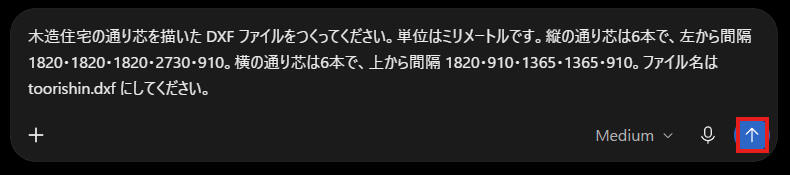
寸法・単位・並べる向きを書いたら、ファイルの形式と名前を足して、1回のメッセージにまとめて送ります。
例として頼むのは、木造住宅の通り芯(柱や壁の位置の基準になる線)です。手順は、次の3つです。
- chatgpt.com を開き、Chat を選ぶ
- 頼む文を送る
- ダウンロードのリンクを押す
chatgpt.com を
ログインした状態で chatgpt.com を開くと、新しいチャットの画面が出ます。画面の上の切り替えでChatを選びます。

頼む文を
「ChatGPT に聞く」と出ている入力の欄に、次の文を貼り付けて、右端の送るボタン(上向きの矢印)を押します。
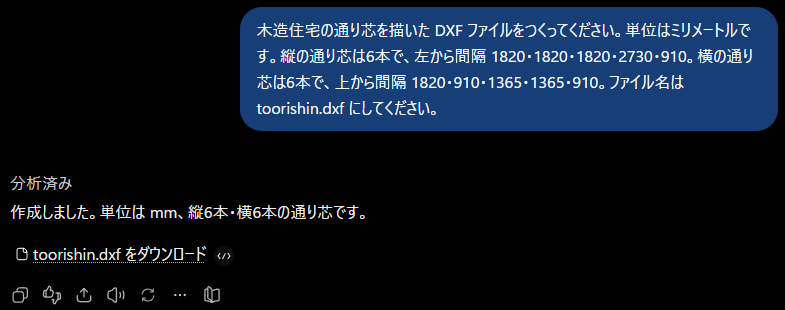
木造住宅の通り芯を描いた DXF ファイルをつくってください。単位はミリメートルです。縦の通り芯は6本で、左から間隔 1820・1820・1820・2730・910。横の通り芯は6本で、上から間隔 1820・910・1365・1365・910。ファイル名は toorishin.dxf にしてください。
ChatGPT は「分析済み」と出したあと、単位と線の本数を書いた短い答えを返しました。
ダウンロードの
答えの下のtoorishin.dxf をダウンロードを押します。
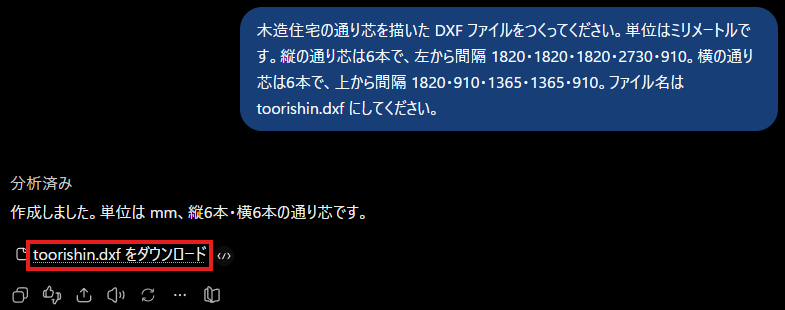
パソコンのダウンロードのフォルダーに、toorishin.dxf が入りました。
編集部が、ファイルの中の数を読み取る小さなプログラムで、線の位置から間隔を出して確かめると、縦も横も、間隔と並びの向きは頼んだとおりでした。
できたDXFをCADで開いて確かめる

同じ文を送っても、毎回同じファイルになるとは限りません。編集部が Codex に同じ文で2回頼んだときも、中身の作りは同じではありませんでした(ChatGPT で同じ文を2回送る試しはしていません)。
間隔は2回とも同じでした。違ったのは、DXF の版と、画層(線を分けて入れる層)の名前です。
ログインしていない画面で同じ通り芯を頼んだときに、画面に文字で出た DXF の中身は、「上から」と書いたのに、横の通り芯を下から並べていました。
逆になったことに気づけたのは、頼む文に向きを書いておいたからです。
そのため、できた DXF は、CAD で開いて頼んだ寸法どおりかを確かめてから使います。
Jw_cad で開くときは、「ファイル」のメニューの「DXFファイルを開く」を使いましょう。
開いたら、まず画面の右下の縮尺の表示を見ましょう。縮尺を確かめずに描き足すと、あとで縮尺が合わないと分かり、描いた線を直すことになるためです。
次に、「測定」(2つの点をクリックして、その間の長さを測る機能)で、通り芯の間隔を測ってください。
開いた図面は、DXF のファイルのままです。
DXF のままでは、包絡処理(交わった線の余分な所を自動で整理する機能)などの Jw_cad の機能が使えません。確かめたら、「名前を付けて保存」で Jw_cad のふだんの形式(JWW)に保存し直しましょう。
寸法と単位を書いて、ChatGPTにDXFを頼もう

ChatGPT の DXF は、寸法と単位を書いて頼み、CAD で確かめてから使います。
することは、次の4つです。
- ログインした画面の Chat で頼む
- 寸法を数で、単位と並べる向きも書く
- ダウンロードのリンクから DXF を受け取る
- CAD で開いて、頼んだ寸法どおりかを測る
まずは、通り芯のような線だけの図面から頼んでみてください。
間取りを画像で見て考えたいときの頼み方は、「ChatGPT で間取り図をつくる方法」(準備中)で解説します。
あわせて読みたい
- Jw_cadのDXF形式|AutoCADとの読み込み・書き出しと文字化け — DXF を Jw_cad で開くときと、AutoCAD とやり取りするときの設定
- 紙図面をAIでCAD化|日本HPのHP AI ベクタライゼーションで、スキャンした図面をDXFにする — 紙の図面を AI で DXF にする方法
会員登録(無料)
記事やテーマのお気に入り・学習履歴・フォローが使えます。

この記事について
PERSC編集部が、建築の制作に関わる知識を実務目線で整理しています。内容は公開・更新日時点の情報にもとづきます。誤りや古い情報にお気づきの場合はお問い合わせよりご連絡ください。
PERSC では、記事の次の段としてオンライン講座とプラグインを用意しています。