
Revit MCPでAIにモデルをつくらせる|Claude・pyRevitでできたことと苦手なこと
設計者のChun-Lin Pengは、AIのClaudeを、ほかのソフトを動かすためのつなぎ(MCPとpyRevit)でRevitとつなぎ、Revitのモデルに壁や天井をつくらせました。部屋ごとの天井は手でやるより速く、2Dの図面からの3Dと階段は、まだ使える形になりませんでした。Pengの記事が出た翌日の2026年9月10日には、Autodeskも、書き込みのできるRevitのMCPサーバーを出しています。まだ試用版(Tech Preview)です。
Claude・MCP・pyRevitをつなぐと、AIがRevitのモデルを書き換えられる
Chun-Lin Pengは、Leuterio Thomas Architects & Engineersの設計者(Associate AIA)です。建築の専門誌AEC Magazineに、AIにRevitのモデルを書き換えさせた試しを書きました。
つなぎ方は、3つの役割の組み合わせです。
- Claude:会話の中で、何をどの順に進めるかを考える
- MCP(Model Context Protocol):Claudeが外のソフトの機能を呼び出すための、決まった形のつなぎ
- pyRevit:Revitの中で動き、RevitのAPI(ほかのプログラムからRevitを動かす窓口)を直接呼び出す
著者の図は、会話のClaudeから、MCPサーバーとpyRevitを通って、開いているRevitのモデルに届く流れを描いています。
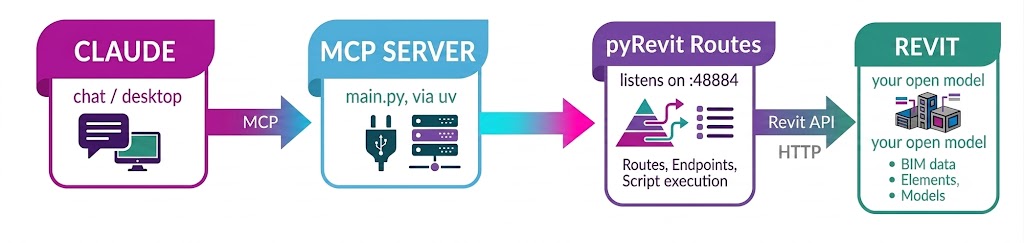
著者は、YouTubeの2つのデモ動画を元にこの組み合わせを組みました。BIM Pureの「Revit + Claude AI Connector with NonicaTab」と、BIM Coderの「AI in Revit: Claude + MCP pyRevit 100% free」です。つなぐ手順の説明は、Claude自身が書いたとしています。
Revitの公式のMCPサーバーでできること
Autodeskは、Revit 2027向けに、公式のRevit Public MCP Serverを試用版(Tech Preview)として出しています。Autodeskの公式ヘルプによると、Claude DesktopやCursorなどのAIのアプリとつなぎ、自然な文でRevitを操作するための仕組みです。Revitの中では、Autodesk Assistantから使います。
公式ヘルプが挙げている、できることは次のとおりです。
- 自然な文で、Revitのモデルに問い合わせる
- カテゴリ・パラメータなどの条件で、要素を探す
- 要素の情報とパラメータの値を取り出す
- モデルのデータから報告をつくる
- Revitのビューを書き出す
- ビューやモデルの要素へ、直接移る
Revit 2027の新機能の説明は、要素を探す・パラメータを確かめる・数えることを挙げています。パラメータを一括で書き換えることと、ビューの画像を撮ることもできるとしています。
使い始める手順は、公式ヘルプでは次の4つです。
- Revit Public MCP Server のアドオンを入れる
- Claude DesktopやCursorなど、対応するAIのアプリを設定する
- AIのアプリをRevitにつなぐ
- 自然な文で、モデルに頼みごとをする
公式のMCPサーバーは、9月10日に書き込みができるようになった
著者が記事を書いた時点(2026年9月9日)では、Autodeskの公式の仕組みで、モデルの形を変えることはできませんでした。
- Revit 2027のAutodesk Assistantは、集計表や、部屋・ドア・窓のタグには使えるものの、既にモデルにあるものは変えられない。著者の試しでは、つくったばかりの集計表の名前も変えられなかった
- 公式のMCPサーバーは、著者の言葉では「モデルに対しては読むだけで、何もつくらない」
記事の翌日の2026年9月10日、Autodeskは、書き込みのできるMCPサーバーを2つ、Tech Previewとして出しました。Revitのコミュニティマネージャーの、公式フォーラムへの投稿で発表されています。
| MCPサーバー | できること |
|---|---|
| Trusted-Write | 使える機能は少ない。AIが要素に加えた変更を、1つずつ確かめられる |
| Experimental | つくる・変える機能が広い。そのぶん、自己責任で使う |
読むだけのものも含めた3つは重ねて使う形で、Revit 2027向けに、Autodesk Accountから入れます。そのため、「公式は読むだけ」という著者の説明は、2026年9月27日の時点では当てはまりません。
つくらせられたもの:壁・窓・天井・タイプ・図面
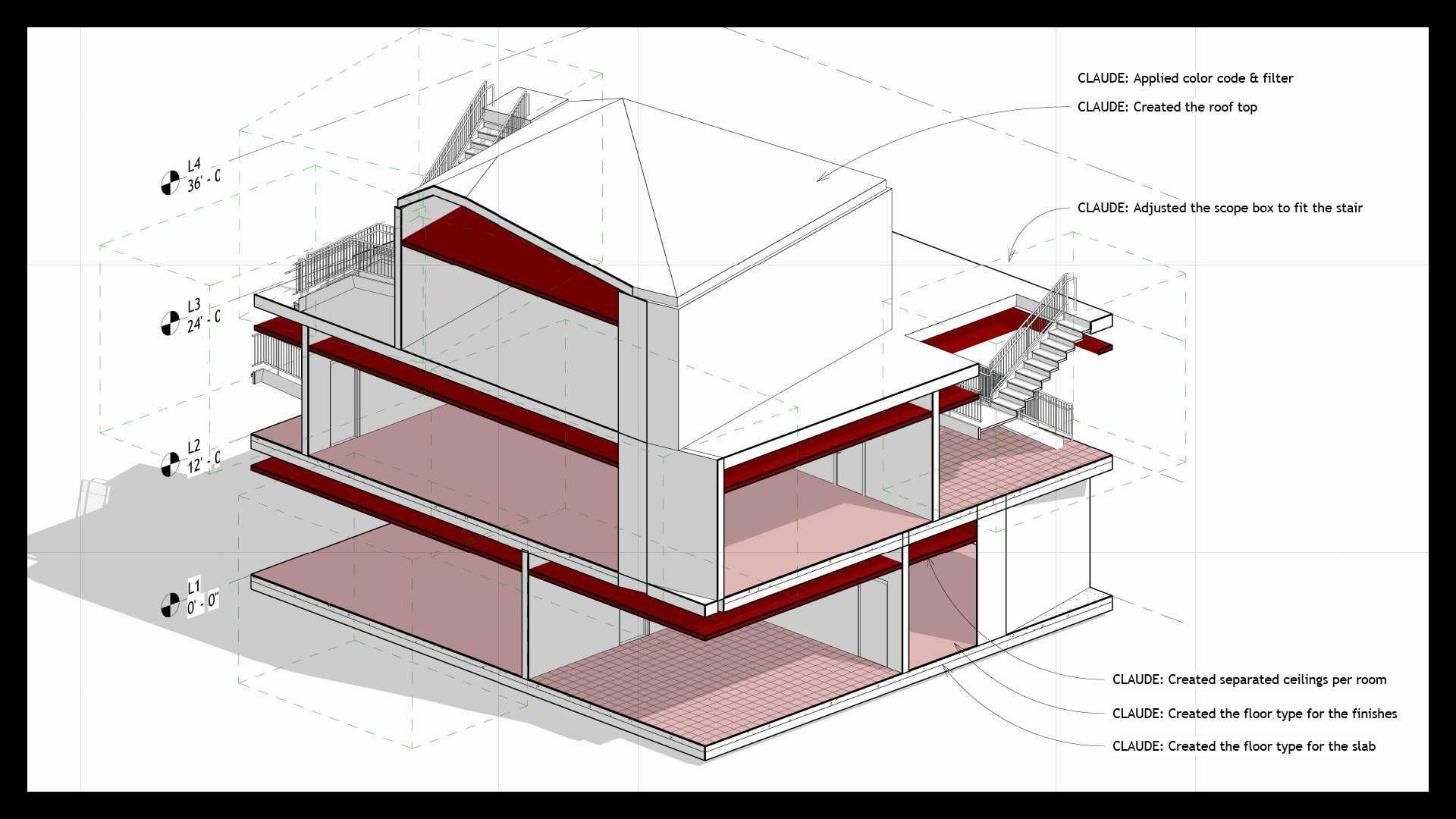
著者がClaudeにつくらせたり、直させたりできたものは、次のとおりです。
- 壁・窓・天井
- 床と壁のタイプ
- フィルタと色分け
- ワークセット(チームで分担するための、モデルの要素の分け方)の作成と割り当て
- 平面図と天井伏図
- 部屋ごとの天井
- 屋根
- 範囲ボックス(スコープボックス)の調整
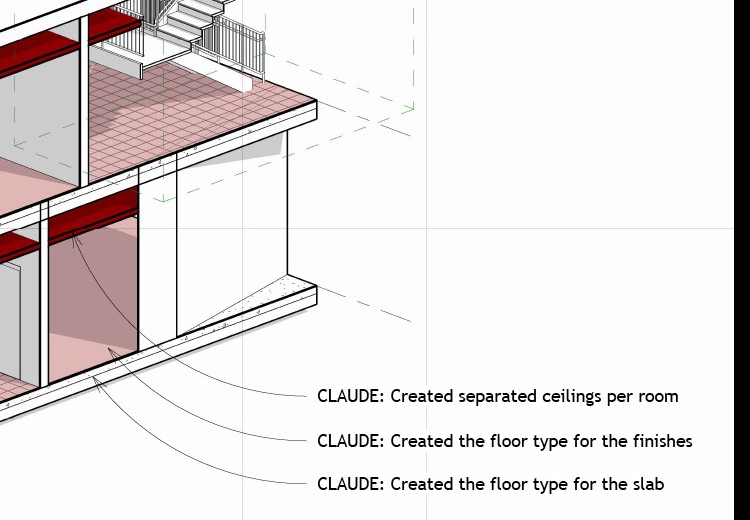
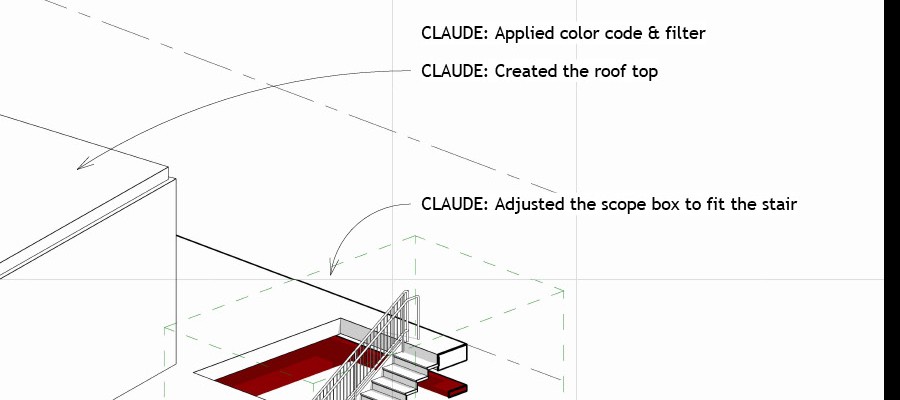
著者の画面では、Claudeがつくった要素に、それぞれ「CLAUDE:」で始まる注記が付いています。
右下の注記は、部屋ごとに分けた天井、仕上げの床のタイプ、スラブの床のタイプの3つを指しています。
右上の注記は、色分けとフィルタ、屋根、階段に合わせた範囲ボックスの調整を指しています。
天井について著者は、部屋がいくつもあると、手でやるより速いと書いています。
苦手だったもの:2Dの図面からの3Dと、階段
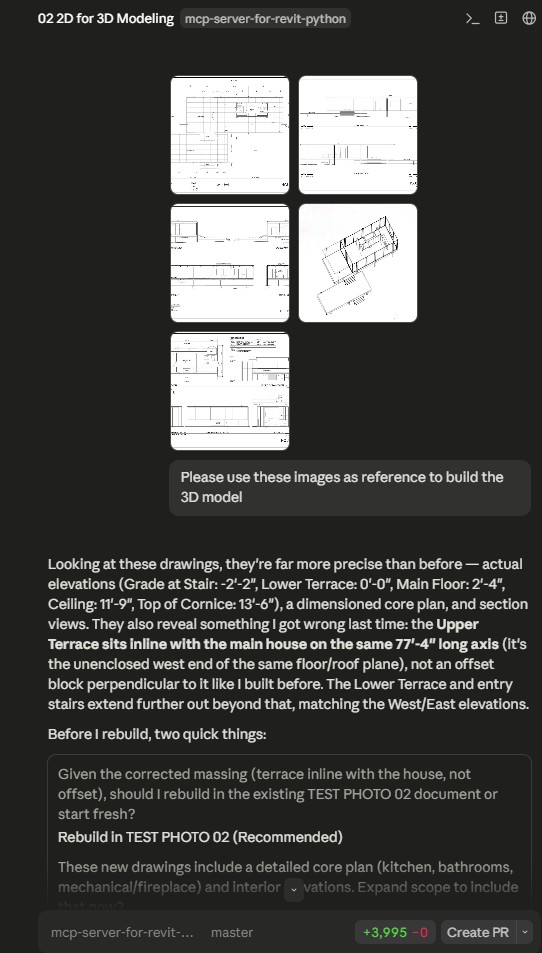
著者は、ファンズワース邸の平面・立面・断面を渡して、3Dのモデルをつくらせました。結果は「直す所は多いが、ファンズワース邸だと分かる」ものの、納品できる形ではなかったとしています。
画面の右がClaude、左がRevitです。右に図面の画像を渡し、左に3Dのモデルができています。
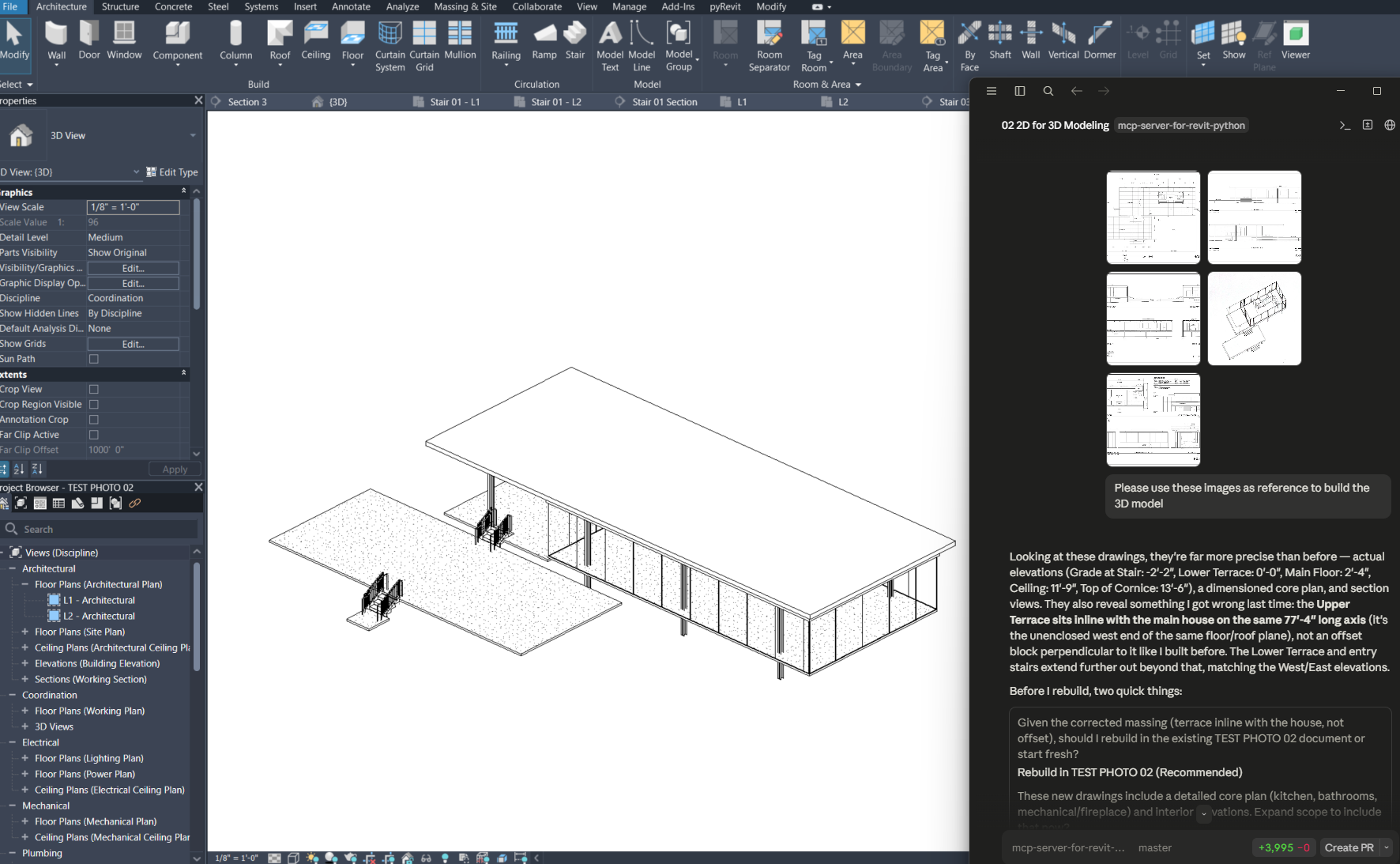
右のClaudeの欄では、渡した図面を読み直したClaudeが、1回目につくったときの誤りを自分で書いています。直したのは上のテラスの位置です。母屋からずらした別の塊と見ていたものを、母屋と同じ軸の上にあると読み直しました。そのうえで、今の文書でつくり直すか、新しく始めるかを尋ねています。欄の見出しには「mcp-server-for-revit-python」とあります。
左のRevitには、床・屋根・柱とガラスの壁、テラスと階段が並んだ3Dのモデルができています。
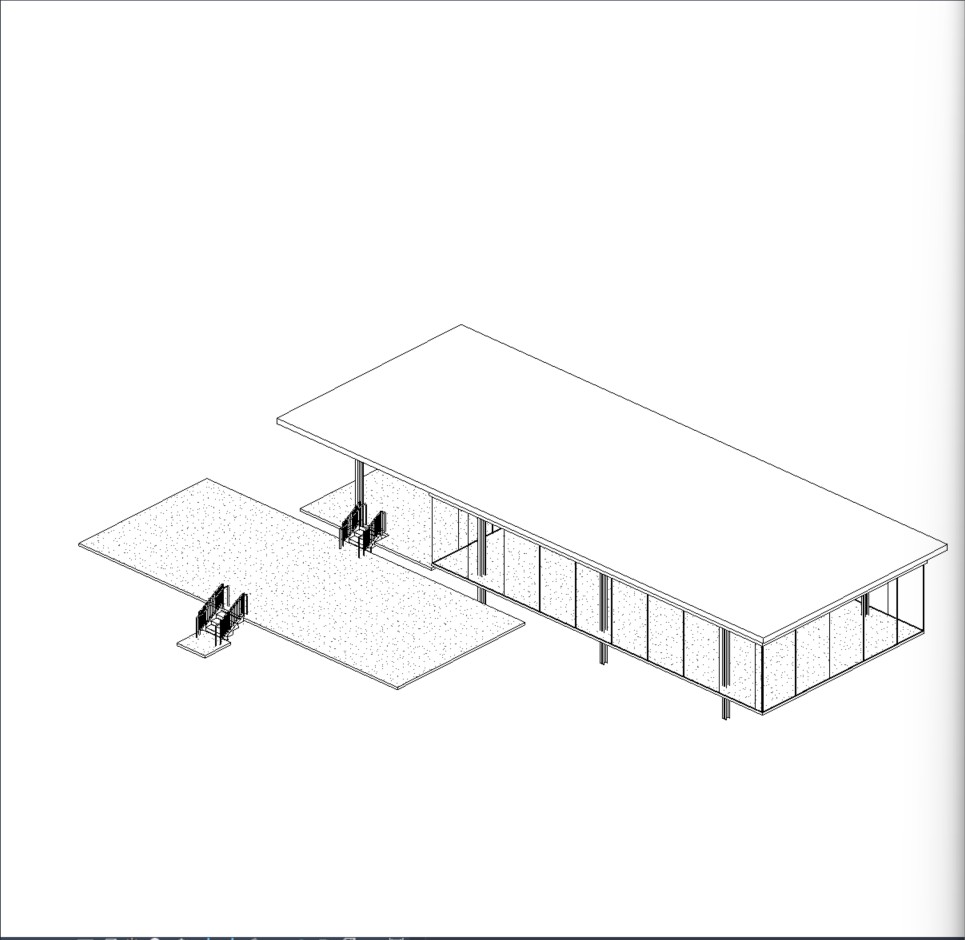
階段も、まだうまくいっていません。向き・幅・踏面と蹴上げ・踊り場の大きさ・図面の注記の位置は、互いに関わり合っています。1つずつなら合わせられても、全部を実務の描き方どおりにそろえることは、できていないとしています。
大きな指示より、小さな作業に分けて順番に進めさせる
階段で結果が良くなったのは、1つの大きな指示を出すより、小さな作業に分けたときでした。著者は、一度つくって毎回同じに使う指示のまとまりを「スキル」と呼んでいます。1回きりの試しと、繰り返せる作業の流れを分けるものだとしています。
2Dの図面からの3Dでも、元の図面を良くすることは役立つものの、それ以上につくる順番を決めて渡すことが大きいとしています。通り芯とレベルから始めて、外へ順につくらせる流れです。
時間と費用(トークン)を手作業と比べる計測は、まだ途中です。記事には数字は載っていません。
著者が次に試すとしているのは、次のことです。
- スキルを、Claudeを動かさずに、Revitのリボンのボタンから単独で動かす(アドインの不具合を直している途中)
- 製作図からファミリ(ドアや家具などのRevitの部品)をつくり、パラメータで形を変えられるようにする
- 階段の幅・頭上の空き・踊り場の大きさ、構造や設備とのぶつかりを確かめる検査を、同じ形の出力で回す
著者は最後に、AIでモデルをつくるようになると、建物の設計が似通っていくのか、逆に広がるのかという問いも投げかけています。
建築の仕事では、部屋ごとに繰り返す作業から試せる
試すなら、部屋ごとの天井のように、1つの指示を部屋の数だけ繰り返す作業からが合います。著者の試しで、手より速かったのがこの種類の作業でした。
2Dの図面からのモデル化と階段は、人が直す前提で見ます。著者の結果では、どちらもそのまま納品できる形になっていません。
著者の記事には、元に戻す手順や、AIの変更を確かめる方法は書かれていません。実際のプロジェクトのモデルで試すなら、AIが要素に加えた変更を1つずつ見られる公式のTrusted-Writeから始めると、何が変わったかを追えます。
MCPでAIとほかのソフトをつなぐ例は、ComfyUI×LLM/MCP連携ガイド|対話操作で実務自動化する3系統でも解説しています。
出典
- Giving AI actual write access in Revit(AEC Magazine・Chun-Lin Peng・2026年9月9日。2026年9月27日確認)
- MCP Server for Revit - Tech Preview Launch!(Autodesk Community・Kimberly Fuhrman-Jones・2026年9月10日。2026年9月25日確認)
- Revit Public MCP Server (Tech Preview)(Autodesk 公式ヘルプ・Revit 2027 のはじめに。2026年9月27日確認)
- Revit Public MCP Server (Tech Preview)(Autodesk 公式ヘルプ・What’s New in Revit 2027。2026年9月27日確認)
会員登録(無料)
記事やテーマのお気に入り・学習履歴・フォローが使えます。

この記事について
PERSC編集部が、建築の制作に関わる知識を実務目線で整理しています。内容は公開・更新日時点の情報にもとづきます。誤りや古い情報にお気づきの場合はお問い合わせよりご連絡ください。
PERSC では、記事の次の段としてオンライン講座とプラグインを用意しています。