Veras 5.2のAIで画像から3Dモデル|Revit・SketchUp・Rhinoで直せる形で出す(GPT-6 Astra・Claude Opus 5.5)
- Veras AIで、何ができるようになったの?
- RevitやSketchUpで、そのまま直せるの?
- 無料でどこまで試せるのかを知りたい
Verasは、設計ソフトの3Dモデルやスケッチから画像をつくるAIのソフトです。以前の版の5.0では、AIでつくった画像の中の家具などを、3Dの物として設計ソフトに置けるようになりました。
しかし、建物そのものは、設計ソフトで一から形をつくる必要がありました。2026年9月29日に出たVeras 5.2では、建物全体の3Dモデルも画像からつくれます。
この記事では、Veras 5.2で加わった、画像から3Dモデルをつくる機能を解説します。Verasとは何かから、使い方の流れ、クレジットの量と注意することまでが分かる内容です。
この機能では、写真やスケッチ、平面図をもとに、AIが壁や床、ドア・窓などの部品でできた3Dモデルをつくります。できた3Dモデルは、Revit・SketchUp・Rhinoで直せる形で入ります。
Veras AIとは:設計ソフトの中で動くChaosのAI
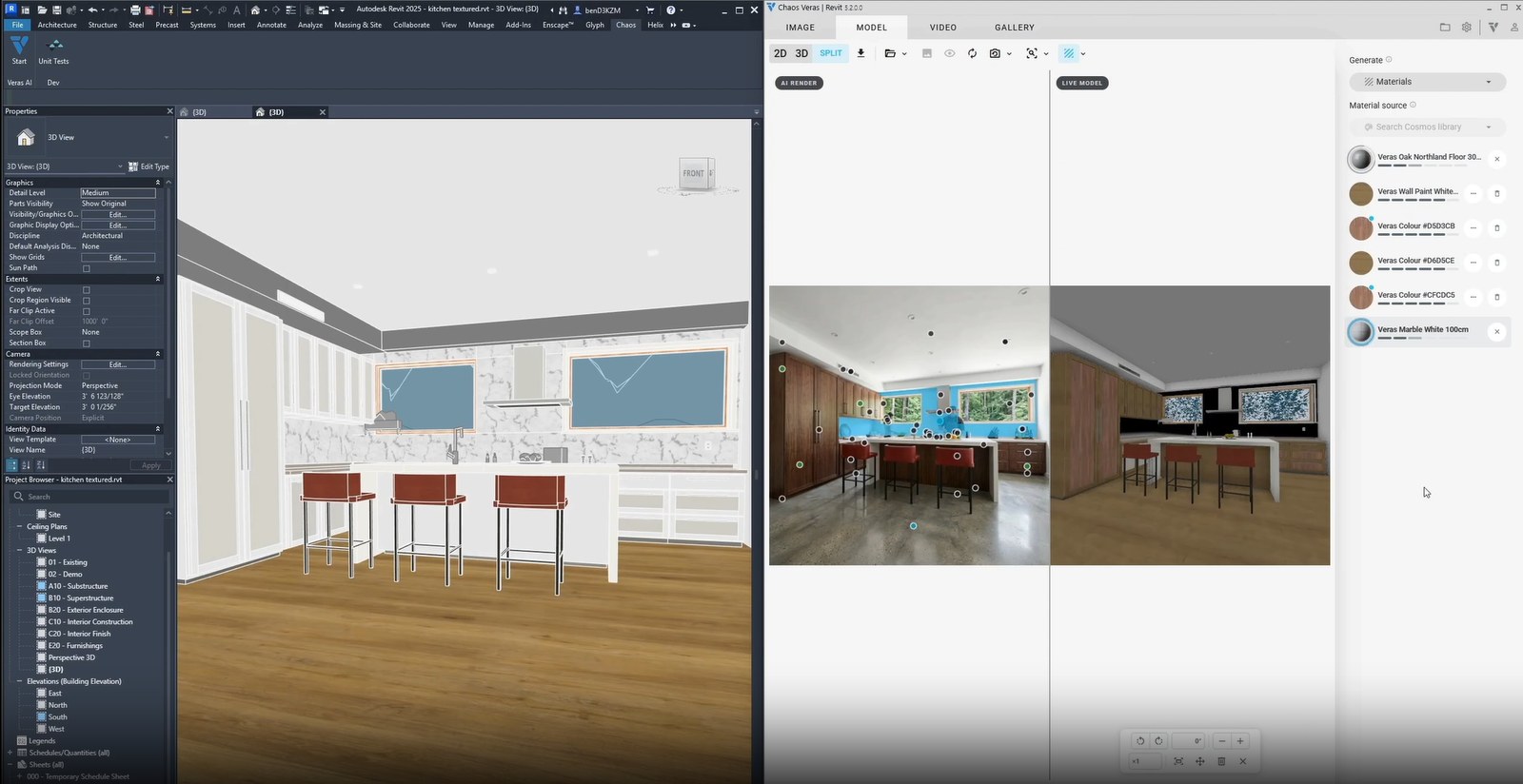
Verasは、Chaosという会社がつくる、建築とインテリアの設計者向けのAIのソフトです。設計ソフトに組み込んで、その画面の中から使います。
Verasを組み込める設計ソフトは、2026年10月時点で次の7つです。
- Revit・SketchUp・Rhino・Archicad
- Vectorworks・Forma・Allplan
Chaosは、レンダラーのV-Ray・Enscape・Coronaもつくっている会社です。Verasは、この3つのレンダラーに組み込んでも、ブラウザでも使えます。
Verasでつくれるものは、次の4つです。
- スケッチから画像
- 3Dモデルから画像
- 画像から動画
- 画像から3Dモデル
このうち画像から3Dモデルが、Veras 5.2で加わりました。Verasを使っている人は、すぐに5.2へ更新できます。
Veras AIの使い方:画像から3Dモデルをつくる流れ
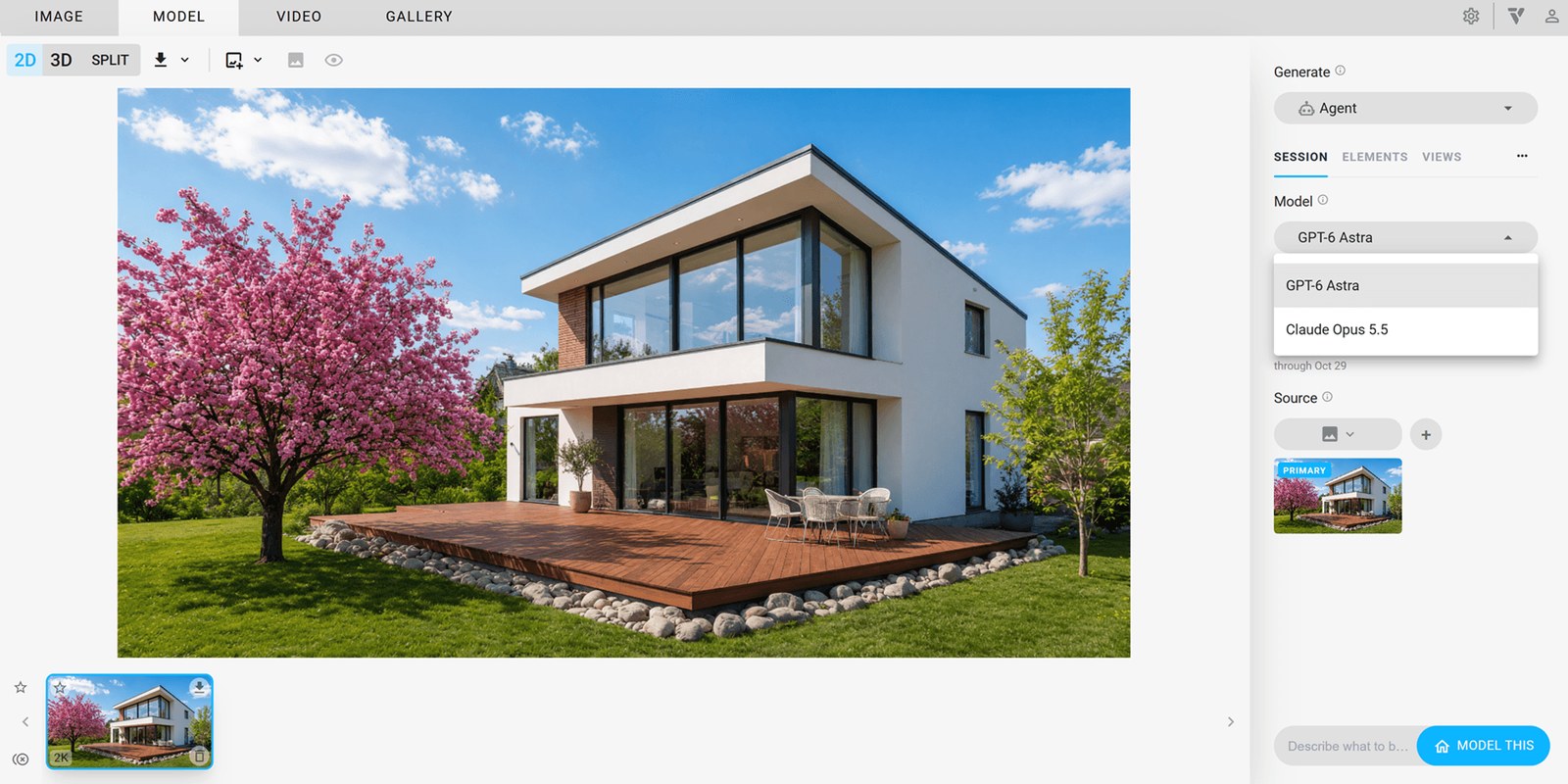
画像から3Dモデルをつくる操作は、VerasのMODELのタブで進めます。流れは、次の4つです。
- AIを選ぶ
- 参考の画像を入れる
- MODEL THISで3Dモデルをつくる
- 設計ソフトに入れる
AIを選ぶ
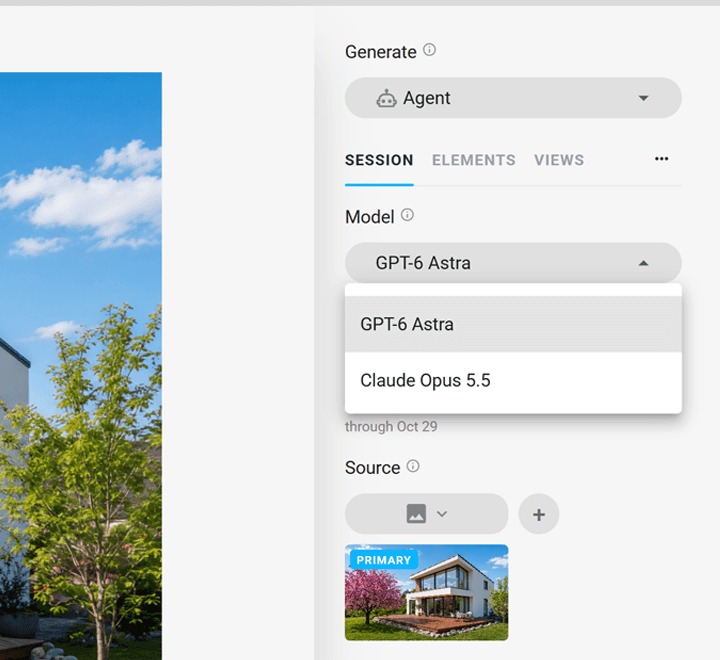
最初に、3DモデルをつくらせるAIを選びます。選べるのはGPT-6 AstraとClaude Opus 5.5で、それぞれOpenAIとAnthropicのAIです。
Generateの欄でAgentを選ぶと、その下のModelの欄で使うAIを選べます。何も変えなければ、GPT-6 Astraが選ばれた状態です。
AIにどこまで丁寧に進めさせるか(effort)も、作業に合わせて変えられます。
Modelの欄を開いたところが、次の画像です。
どちらのAIがどんな建物に向くかは、公式の情報には書かれていません。
参考の画像を入れる
参考の画像は、Sourceの欄に入れます。元にできるのは、写真・スケッチ・レンダリングした画像と平面図です。
入れられる参考の画像は、2026年10月時点で12枚まで。設計ソフトの画面やVerasの3Dの画面を撮ったスナップショットも、1枚として数えます。
違う向きから写した画像を合わせて入れると、AIが建物の情報を多く得られます。Verasが、画像どうしの写した向きを突き合わせて、空間全体を読み取るためです。
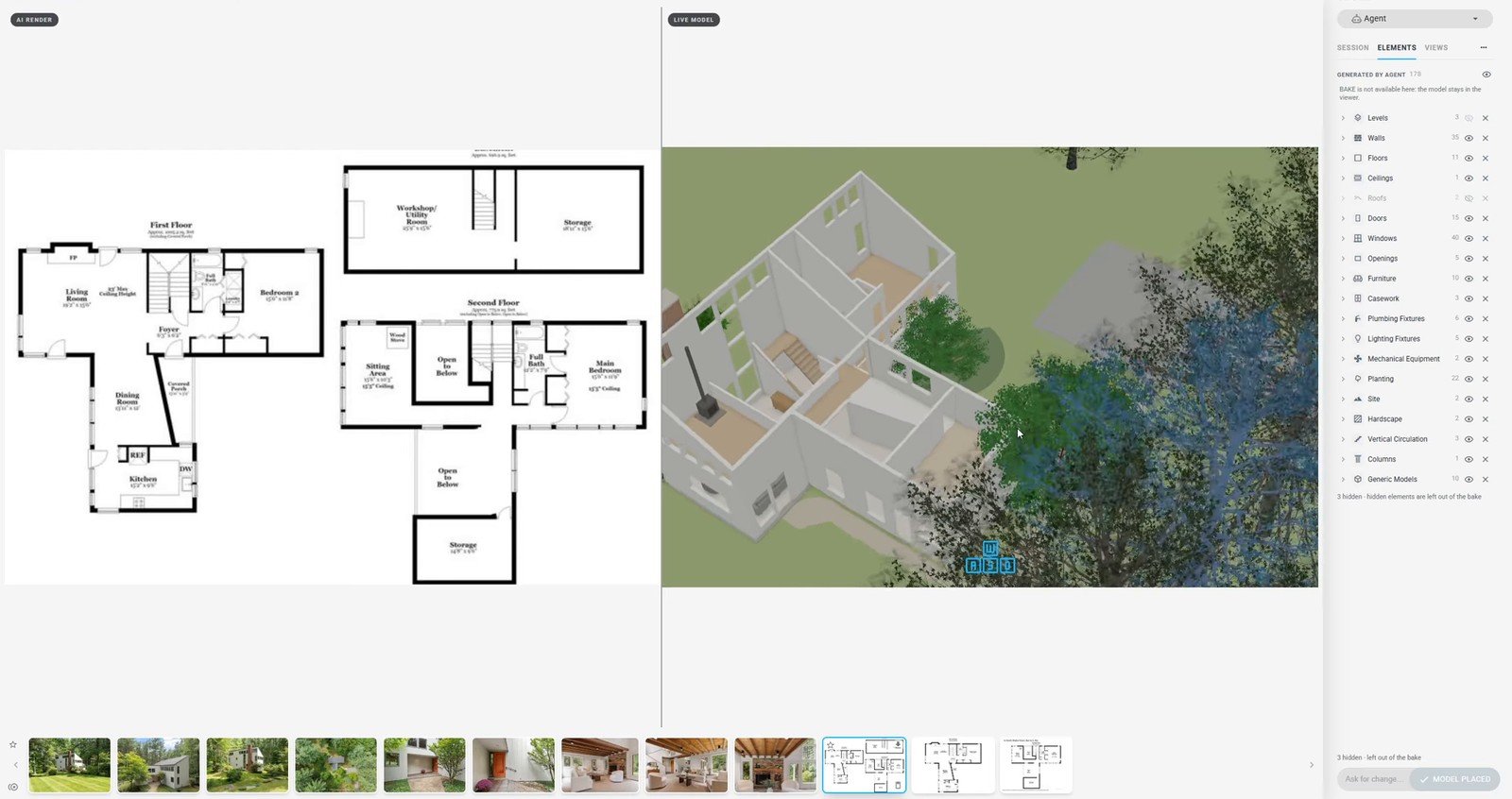
下の例は、写真9枚と平面図3枚から、家の3Dモデルをつくったものです。
MODEL THISで3Dモデルをつくる
参考の画像を入れたら、MODEL THISのボタンを押して3Dモデルをつくります。画像の代わりに、文章からつくることもできます。
できあがるのは、建物の部品でできた3Dモデルです。細かい面を貼り合わせただけの形(メッシュ)と違い、部品ごとに直せます。
部品として扱われるのは、次のものです。
- 壁・床・屋根
- 開口(窓やドアのための穴)・ドア・窓
- カメラ(3Dモデルを見る視点)
- 家具
曲面の壁、傾いた形、断面を線に沿って伸ばした形もつくれます。開口は、立体を切り抜く形でもあけられます。
家具と素材の出どころは、Chaos Cosmos。Chaosが用意している家具や素材の集まりです。
AIは、ここから合う家具を選んで置き、合う素材を面に貼ります。つくりながら3Dモデルを参考の画像と見比べ、合わないところを直していきます。
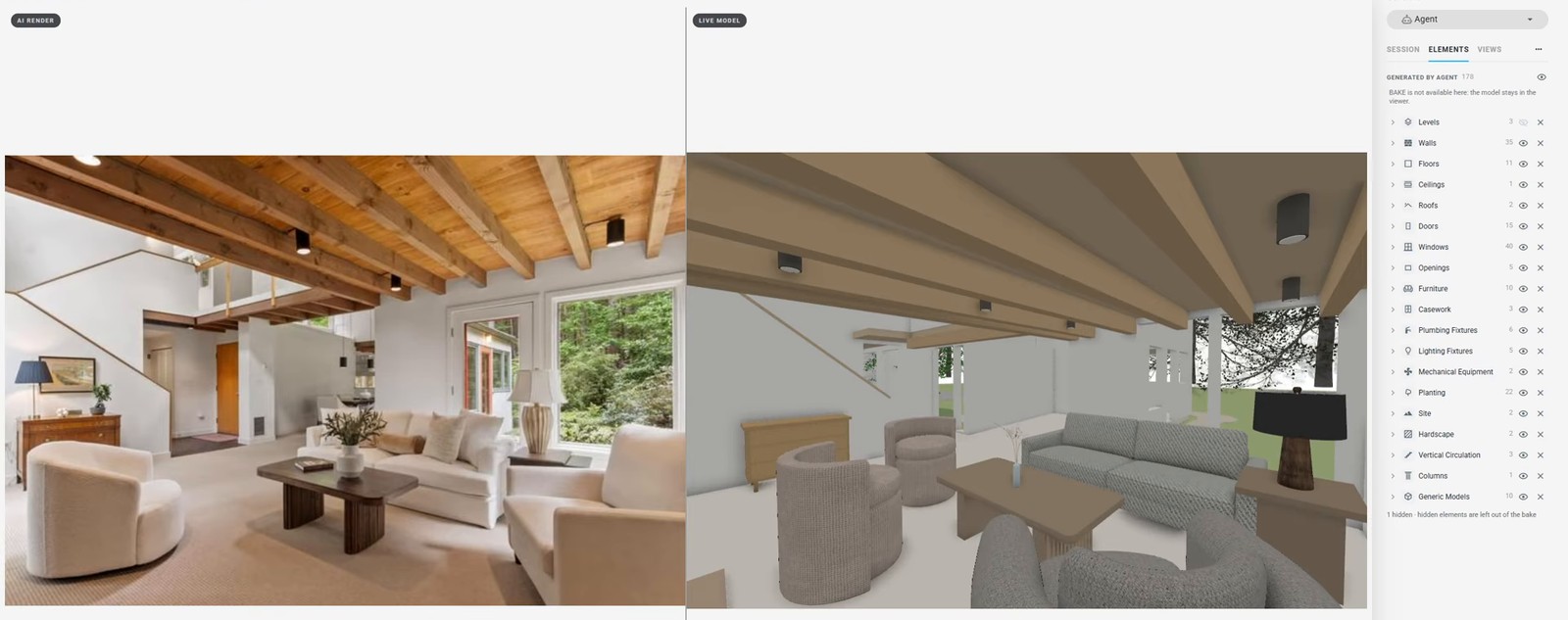
次の画面は、居間の画像と3Dモデルを並べたものです。天井の梁や、ソファと椅子の置き方が、3Dモデルにも入っています。
設計ソフトに入れる
できた3Dモデルを設計ソフトに入れるのは、BAKEの機能です。書き出してから変換する手順はなく、設計ソフトの中で開いたVerasから、そのまま入ります。
形と一緒に、素材とカメラも設計ソフトに入ります。
それぞれのソフトでの入り方は、次の表のとおりです。
| ソフト | 入り方 |
|---|---|
| Revit | 壁・床・屋根・ドア・窓が、Revitで描いたものと同じ部品として入る |
| SketchUp | 部品ごとにまとまった形(グループ)で入り、直せる |
| Rhino | NURBS(曲面を式で表し、点を動かして直せる形)で入る |
たとえば、Rhinoの中で開いたVerasから入れた天井は、Rhinoの立体として選べます。家の例とは別の、キッチンの例です。
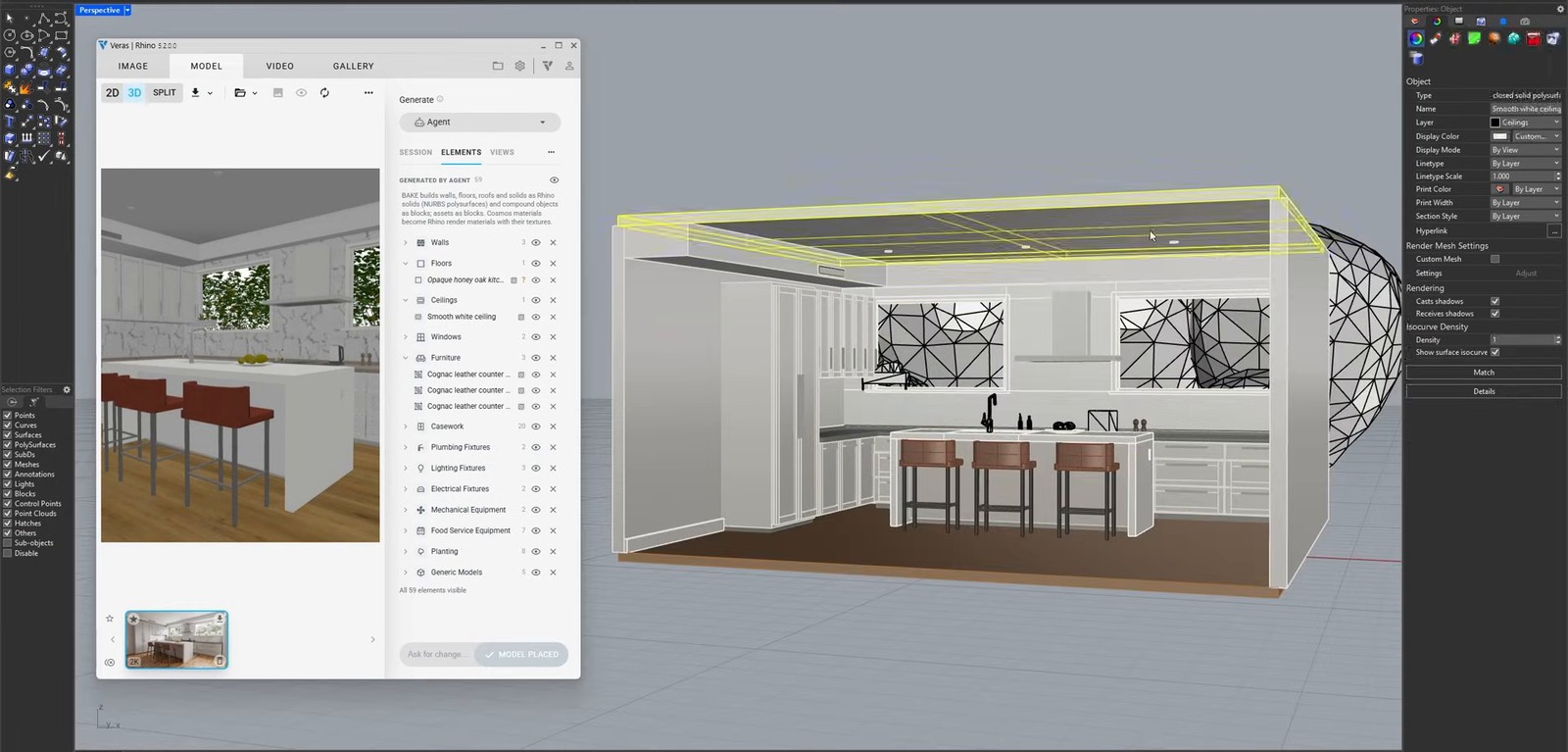
この入れ方ができるのは、2026年10月時点でこの3つだけ。Verasを組み込めるほかの4つ(Archicad・Vectorworks・Forma・Allplan)には、この形では入りません。
Veras AIを使うときの注意:「?」の印・クレジット・日本語
Veras AIを使うときに注意することは、次の3つです。
- 「?」の印のところを確かめる
- つくるたびにクレジットを使う
- 日本語で使えるかは書かれていない
「?」の印のところを確かめる
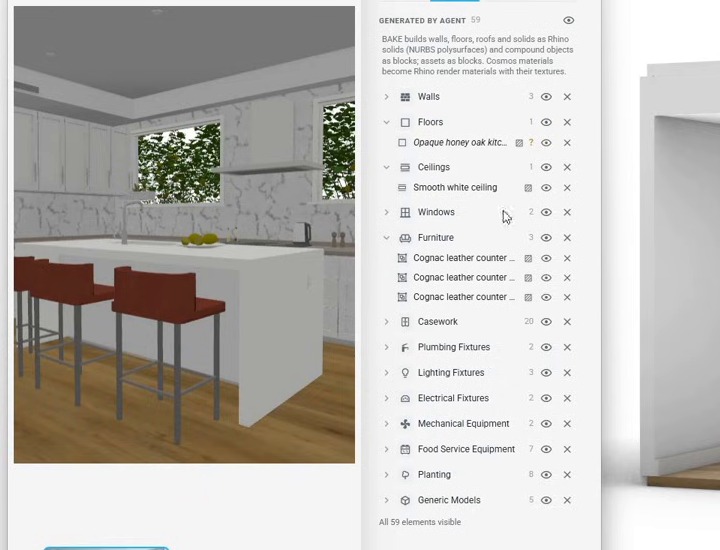
できた3Dモデルは、「?」の印のところから確かめます。参考の画像から決めきれなかったところに、AIがこの印を付けるためです。
印の付いたところの形や素材は、AIが仮に選んだもの。設計ソフトに入れたあと、形・寸法・素材を設計案に合わせて直してください。
つくるたびにクレジットを使う
クレジットは、Verasで何かをつくるときに使う単位です。3Dモデルをつくると、そのたびにクレジットが減ります。
契約ごとの1か月のクレジットは、2026年10月時点で次の表のとおりです。
| 契約 | 1か月のクレジット |
|---|---|
| Veras Starter | 500 |
| Veras Pro | 2,000 |
| Veras Ultra | 6,000(料金は個別の相談) |
各契約の金額は、Chaosの製品のページで確かめてください。
1つの3Dモデルに使うクレジットは、Chaosの示す平均で500ほどです。形が複雑なほど、使うクレジットは増えます。
Starterの1か月の500なら、平均の3Dモデルでおよそ1つ分です。
初めての人は、14日間無料で試せます。付くのは100クレジットで、平均的な3Dモデル1つ分(500)に届きません。
GPT-6 Astraで3Dモデルをつくる分は、2,000クレジットまで無料です。公式の発表では、期間を2026年10月の間としています。
平均の500で割ると、つくれるのは4つほどの計算です。
ただ、AIを選ぶ欄の下には「through Oct 29」と出ています。終わりの日と、契約していない人も使えるかは、Verasの画面で確かめてください。
日本語で使えるかは書かれていない
Verasの画面が日本語で使えるかは、公式の情報には書かれていません。製品のページの表示も、英語と韓国語だけです。
参考の画像から、Veras AIで直せる3Dモデルをつくってみよう
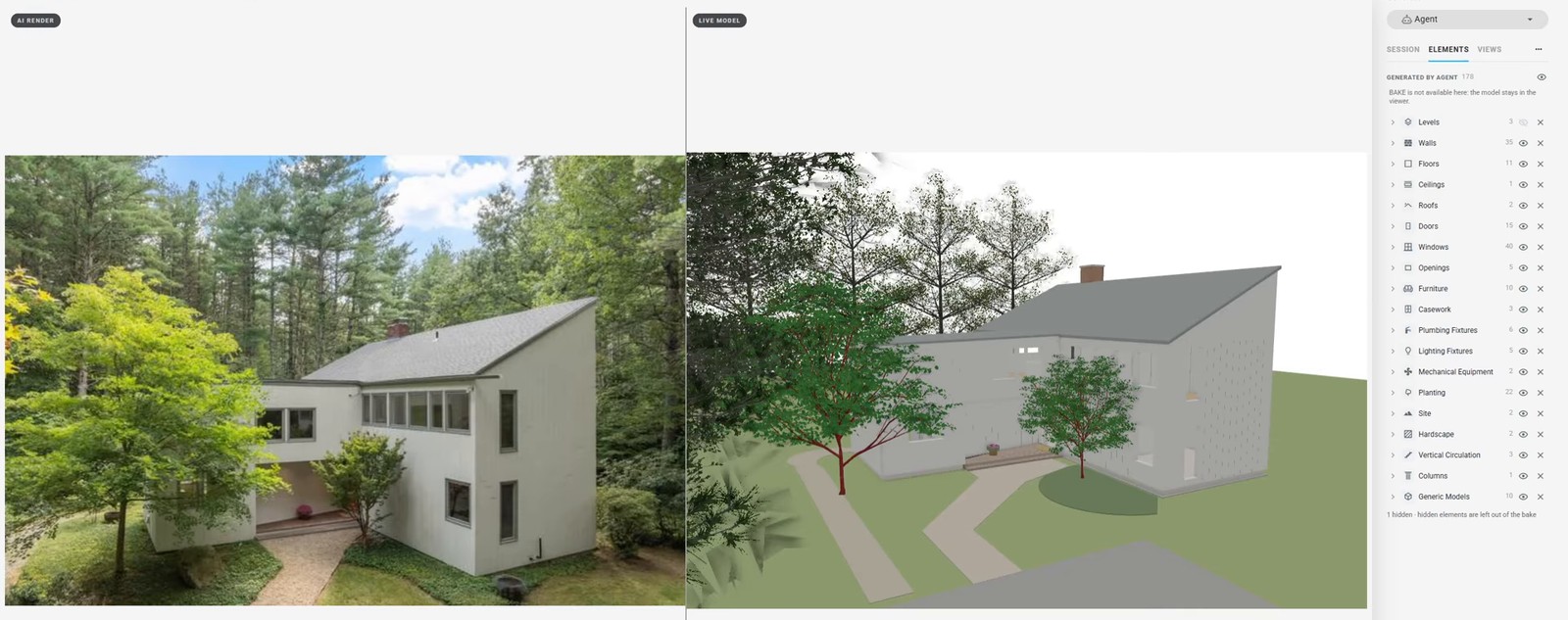
画像から3Dモデルをつくる機能では、AIが参考の画像から、部品でできた3Dモデルをつくります。その3Dモデルは、Revit・SketchUp・Rhinoで部品ごとに直せます。
使い方の流れは、次の4つです。
- AIを選ぶ
- 参考の画像を入れる
- MODEL THISで3Dモデルをつくる
- 設計ソフトに入れる
検討中の案があれば、違う向きから写した参考の画像を集めて試してみてください。
あわせて読みたい
- 3DCG AI ワークフロー完全ガイド|建築パース制作の3ステップと役割分担 — 建築パースの工程のどこでAIを使うかを知りたいときに
- Autodesk Assistantの次の版|製品とプロジェクトをまたいで動くAIのエージェント(2027年から提供) — Autodeskが進める、製品をまたいで動くAIのエージェントを知りたいときに
- Revit MCPでAIにモデルをつくらせる|Claude・pyRevitでできたことと苦手なこと — 汎用のAIにRevitのモデルを直接つくらせた試しを見たいときに
会員登録(無料)
記事やテーマのお気に入り・学習履歴・フォローが使えます。

この記事について
PERSC編集部が、建築の制作に関わる知識を実務目線で整理しています。内容は公開・更新日時点の情報にもとづきます。誤りや古い情報にお気づきの場合はお問い合わせよりご連絡ください。
PERSC では、記事の次の段としてオンライン講座とプラグインを用意しています。