
Blenderのカメラのクリップ開始・終了|Clip Start・End
- カメラに写るはずの物が切れて写る
- 壁の外にカメラを置いて室内を写したい
- クリップ開始・終了の意味を知りたい
Blender(ブレンダー)で狭い部屋を広く写そうとして、カメラを部屋の外まで下げたくなる場面があるでしょう。しかし、カメラを壁の外に下げると、今度は手前の壁でカメラの枠の中が埋まってしまいます。
この記事では、カメラに写る距離の範囲を決めるクリップ開始・終了の意味と、壁の外から室内を写す方法、遠くの物が消えるときの直し方を解説します。
画面:Blender 5.2.2 LTS(日本語の表示)始める前に
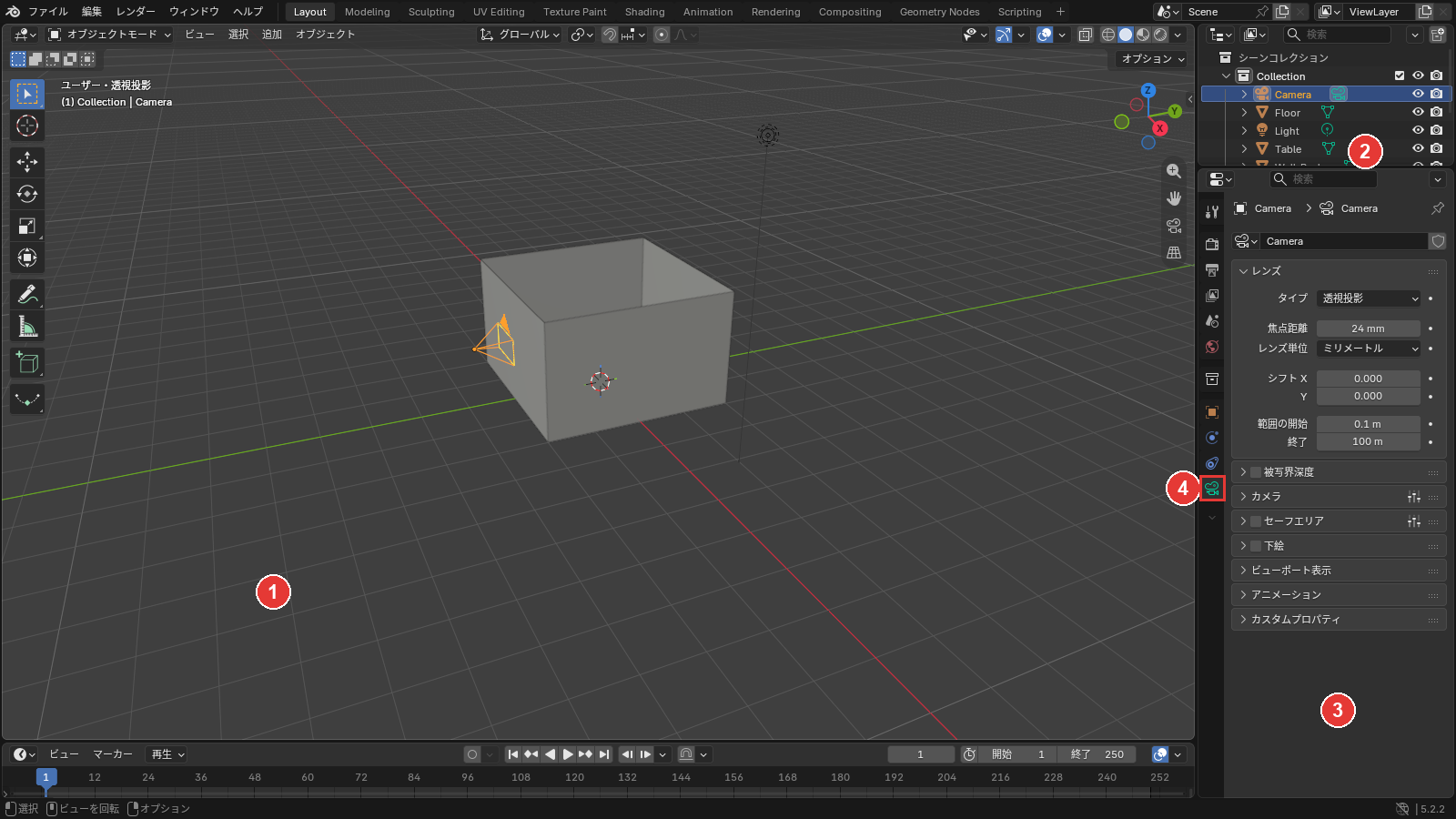
手順は、自分の部屋のモデルと、部屋を写すカメラで進めます。手順を始める前に知っておくことは、次の3つです。
- この記事の画面は、4 m×4 m・高さ2.5 m の部屋に台を1つ置いた例。カメラは手前の壁から0.8 m 外に、焦点距離24mm で置いた
- クリップ開始・終了の欄は、②でカメラを選び、④のデータのタブ(緑のカメラの絵)を開くと出る
- カメラビューは、カメラから見た画面で、仕上がりの画像(レンダリングした画像)に写る範囲が点線の枠で出る。①でテンキーの0を押すと切り替わる
クリップ開始・終了とは
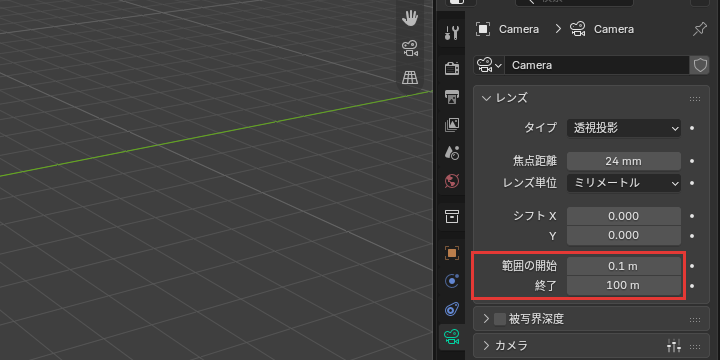
クリップ開始・終了は、カメラに直接写る距離の範囲を決める設定です。画面では、範囲の開始と、その下の終了という名前で並んでいます。
カメラから開始より近い物と、終了より遠い物は、カメラビューにも仕上がりの画像にも写りません。
写る範囲を表示する
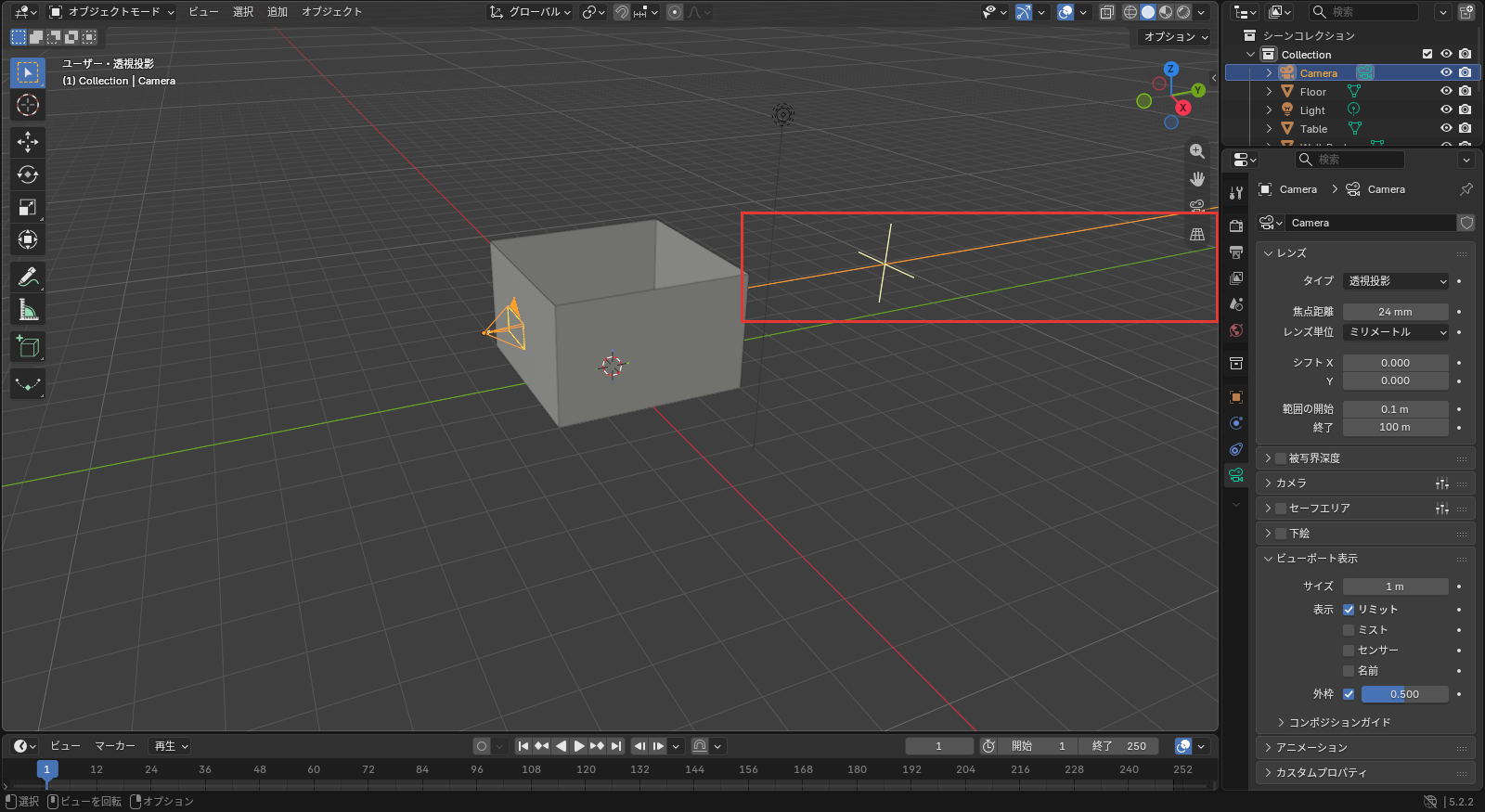
写る距離の範囲は、④のタブのビューポート表示のパネルでリミットをオンにすると、①にオレンジ色の線で出ます。カメラビューを抜けて外から見ると、どの距離からどの距離までが写るかを確かめられます。
写る範囲を表示する手順は、次の2つです。
- ビューポート表示のパネルを開く
- リミットにチェックを入れる
「ビューポート表示」
④のタブの、ビューポート表示の見出しを押して開きます。
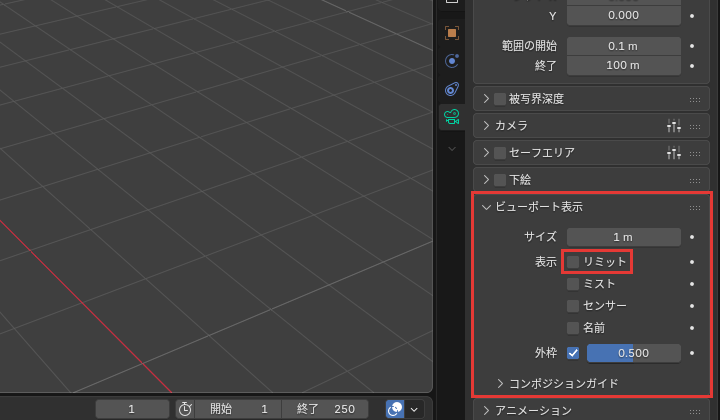
サイズ・表示・外枠などの欄が出ました。
「リミット」
表示のリミットを押して、チェックを入れます。
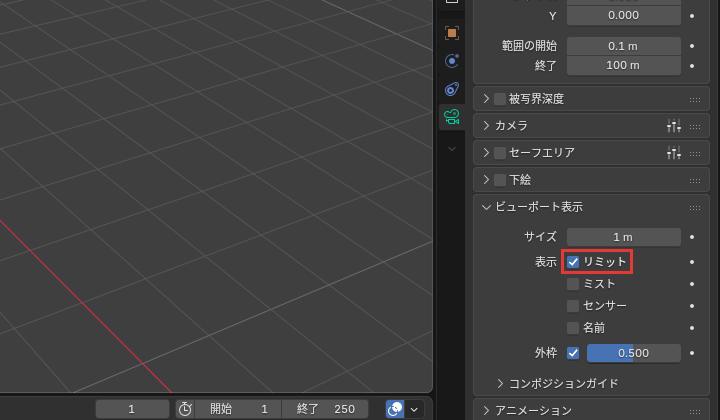
①のカメラの向きに、オレンジ色の線が出ました。線に重なる黄色い十字は、ピントを合わせる距離(撮影距離)の位置です。
これで、写る範囲を表示できました。
壁の外から室内を写す
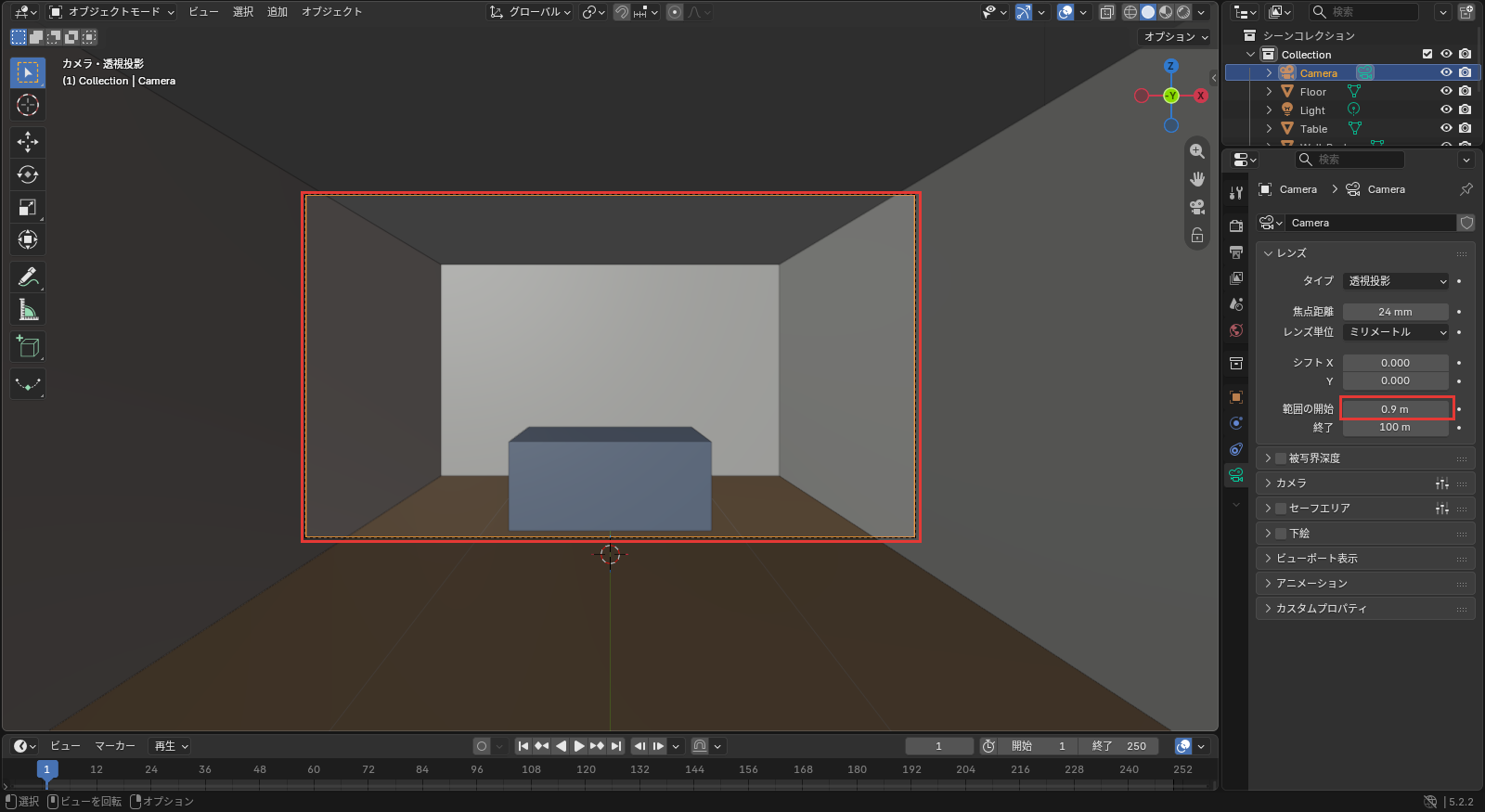
壁の外から室内を写すときは、カメラビューを見ながら範囲の開始を少しずつ上げ、手前の壁が消えた所で止めます。手前の壁が写る範囲の外になり、部屋の中が写ります。
壁の外から室内を写す手順は、次の2つです。
- テンキーの0でカメラビューにする
- 範囲の開始を、手前の壁が消えるまで上げる
テンキーの
①にポインターを乗せて、テンキーの0を押します。テンキーが無いときは、①のナビゲーションギズモ(X・Y・Z の丸が付いた軸の絵)の下に並んだボタンのうち、カメラの絵のボタンを押してください。
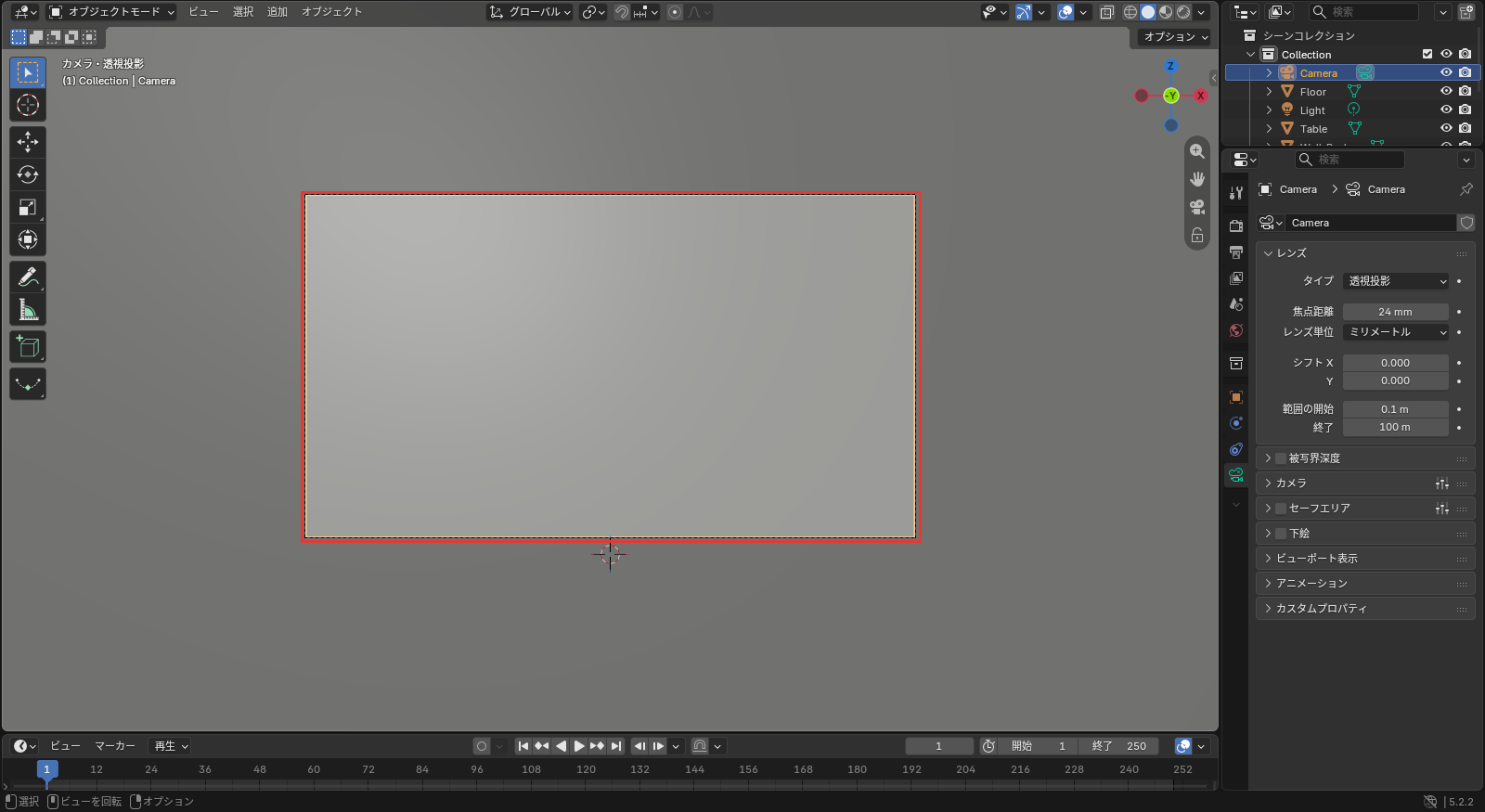
カメラビューに変わり、枠の中が手前の壁で埋まりました。
「範囲の
④のタブの範囲の開始の欄を押し、0.1 m ずつ大きい数を打ってEnterキーを押します。手前の壁が消えて部屋の中が写ったら、そこで止めます。
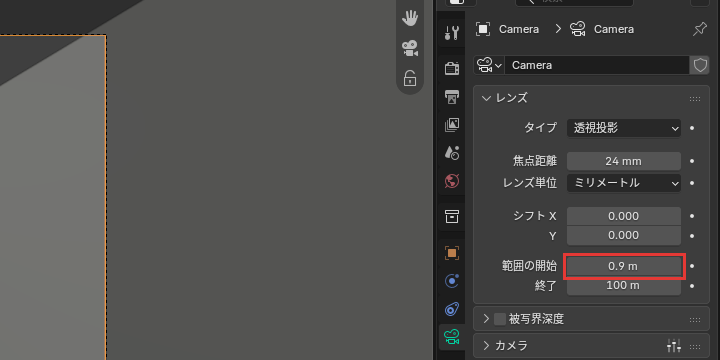
例の部屋では、0.9 m で手前の壁が消えて、部屋の中と台が写りました。壁はカメラから0.8 m 先にあるので、それより大きい数で消えます。
これで、壁の外から室内を写せました。壁に厚みがあるときは、壁の内側の面より先まで上げると壁が消えます。
範囲の外にした壁も、無くなったわけではありません。レンダリングでは壁ではね返った光(間接の光)が画像に効くので、壁の光を残したまま、壁だけを写さずにすみます。
3Dビューポートのクリップとの違い
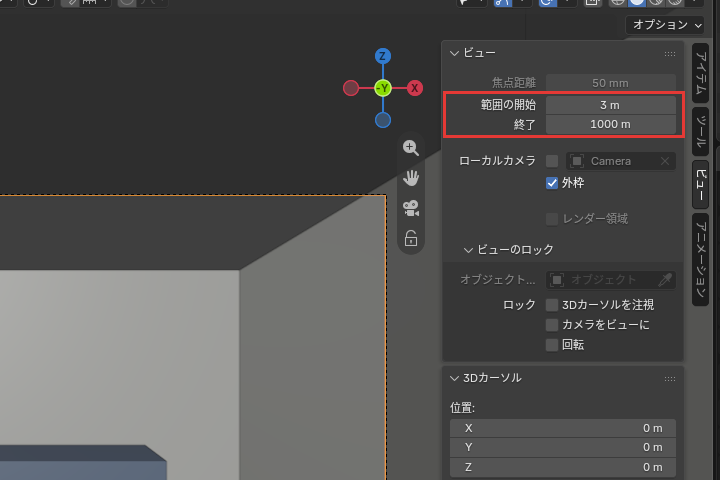
①のサイドバー(Nキーで出す設定の欄)のビューのタブにも、範囲の開始と終了があります。最初の値は0.01 m と1000 m です。
こちらは、カメラビューでないときの①の見え方の範囲です。カメラビューの写り方を直すときは、サイドバーでなく④のタブの値を変えてください。
遠くの物が消える・手前が欠けるとき
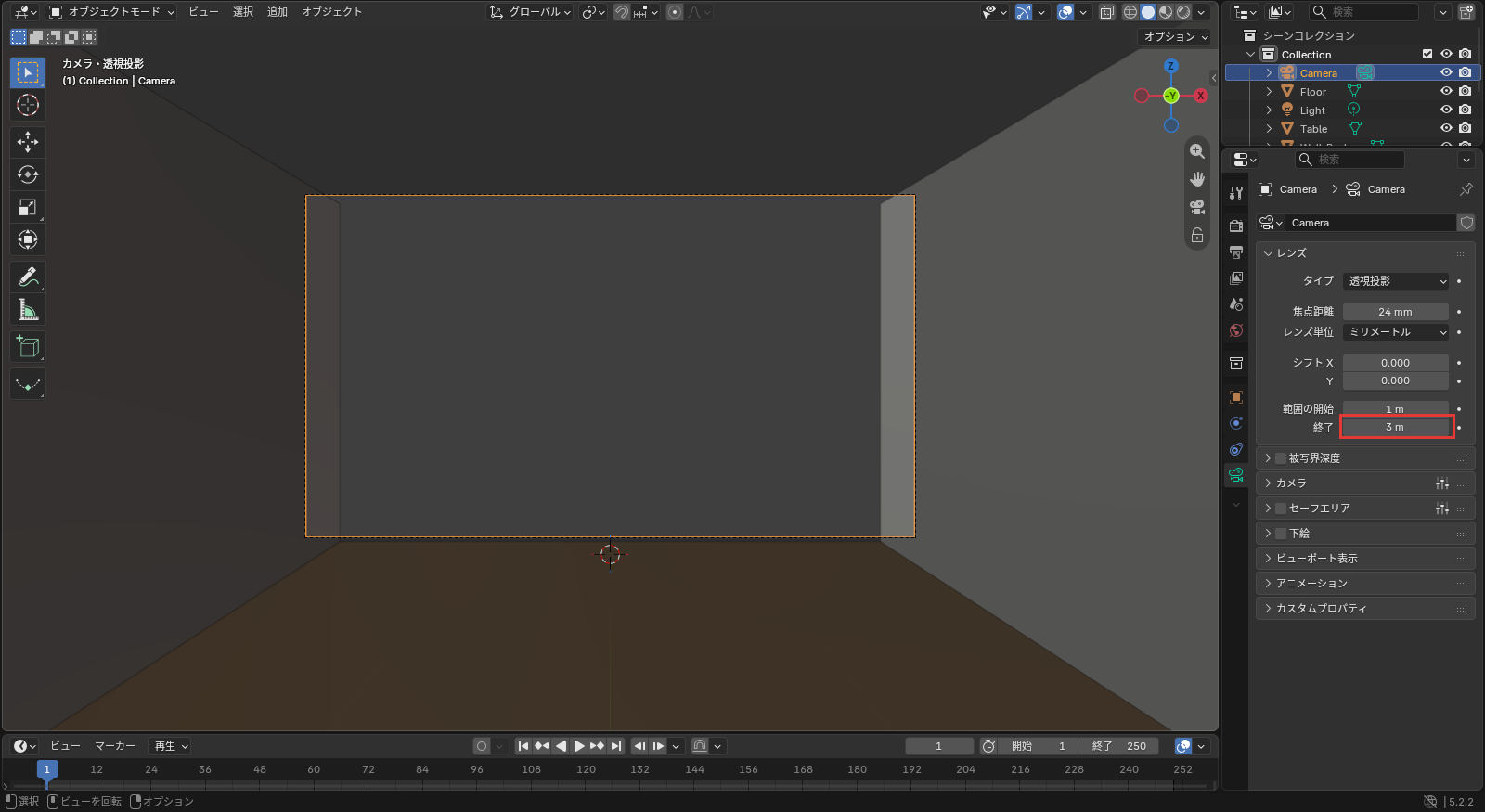
遠くの物が消える・手前が欠けるときは、次の2つの症状から当てはまるものを探してください。
- 遠くの物が消える
- 手前の物が欠ける
遠くの物が消える
遠くの物が消えるのは、範囲の終了が、写したい物までの距離より小さいときです。最初の値は、起動した直後からあるカメラでは100 m、あとから追加したカメラでは1000 m です。
④のタブの終了の欄を押し、いちばん遠くに写したい物までの距離より大きい数を打ってください。150 m 先の街並みなら、200 m などにします。
リミットをオンにしておくと、オレンジ色の線が写したい物まで届いているかで確かめられます。開始を小さく、終了を大きくしすぎると、3Dビューポートでの表示の精度が落ちるので、要る距離より少し大きいくらいにしてください。
手前の物が欠ける
手前の物が欠けるのは、範囲の開始が、手前に写したい物までの距離より大きいときです。例の部屋で開始を3.4 m にすると、3.2 m 先にある台の手前の面が欠けました。
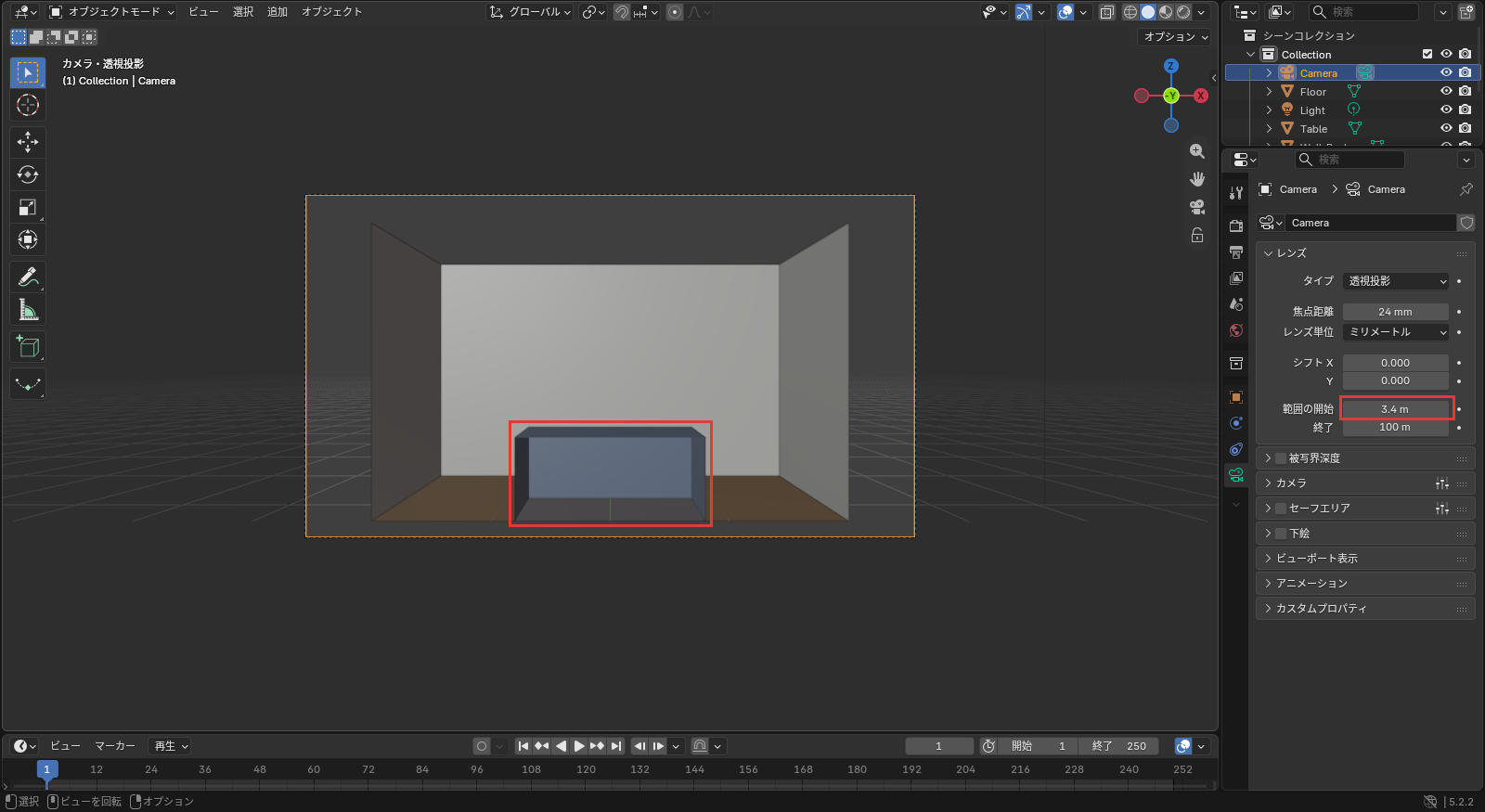
範囲の開始を、手前の壁までの距離より大きく、写したい家具までの距離より小さい数にしてください。
家具が手前の壁にくっついているときは、範囲の開始では壁と家具を分けられません。
そのときは、範囲の開始を戻し、手前の壁をレンダリングで隠す設定にします。表示と非表示の切り替えは、Blenderの表示・非表示と選択の制限で解説しています。
どちらにも当てはまらないときは、写らない物がレンダリングで隠す設定になっていないかを、②の一覧で確かめてください。
クリップで、写す距離の範囲を決めよう
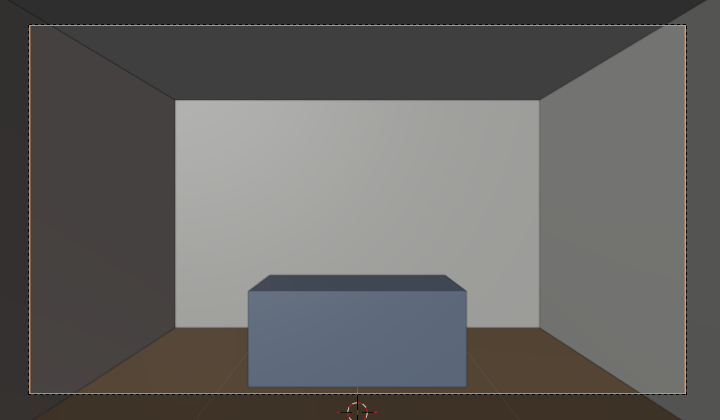
クリップ開始・終了で、カメラに写る距離の範囲を決められます。この記事で解説したことは、次の3つです。
- 写る範囲を表示する:④のタブのビューポート表示でリミットをオン
- 壁の外から室内を写す:カメラビューで範囲の開始を上げ、手前の壁が消えた所で止める
- 3Dビューポートのクリップとの違い:カメラビューでは、サイドバーでなく④のタブの値で写る
まずは、カメラビューで範囲の開始を0.1 m ずつ上げてみてください。
あわせて読みたい
- Blenderのカメラの焦点距離|焦点距離と画角の関係 — 壁の外から写すときに、写る範囲の広さを決めたいとき
- Blenderのローカルビューとカメラビュー|選んだ物だけの表示とカメラからの見え方 — カメラビューに切り替えて、写る範囲を確かめたいとき
- Blenderの3Dビューポートの視点操作|回転・移動・拡大と正面・上面への切り替え — 部屋の外から、写したい向きに視点を回したいとき
Blenderで建築パースを作る方法は、建築3DCGコース(Blender)で学べます。
会員登録(無料)
記事やテーマのお気に入り・学習履歴・フォローが使えます。

この記事について
PERSC編集部が、建築の制作に関わる知識を実務目線で整理しています。内容は公開・更新日時点の情報にもとづきます。誤りや古い情報にお気づきの場合はお問い合わせよりご連絡ください。