
Blenderのコンポジションガイド|三分割法など
- カメラに構図の目安の線を出したい
- 三分割法で構図を決めたい
- カメラの枠の外を暗くしたい
Blender(ブレンダー)で建築パースの構図を決めるとき、カメラビューに目安の線があると、見せたい物の位置をそろえやすくなるでしょう。
しかし、その線を出す設定は3Dビューポートのボタンには無く、カメラのデータのタブの中に入っています。
この記事では、三分割などの目安の線を出すコンポジションガイドの使い方と、線に合わせて物を置く方法、枠の外を暗くする外枠の設定を解説します。ガイドが出ないときの直し方も載せました。
画面:Blender 5.2.2 LTS(日本語の表示)始める前に
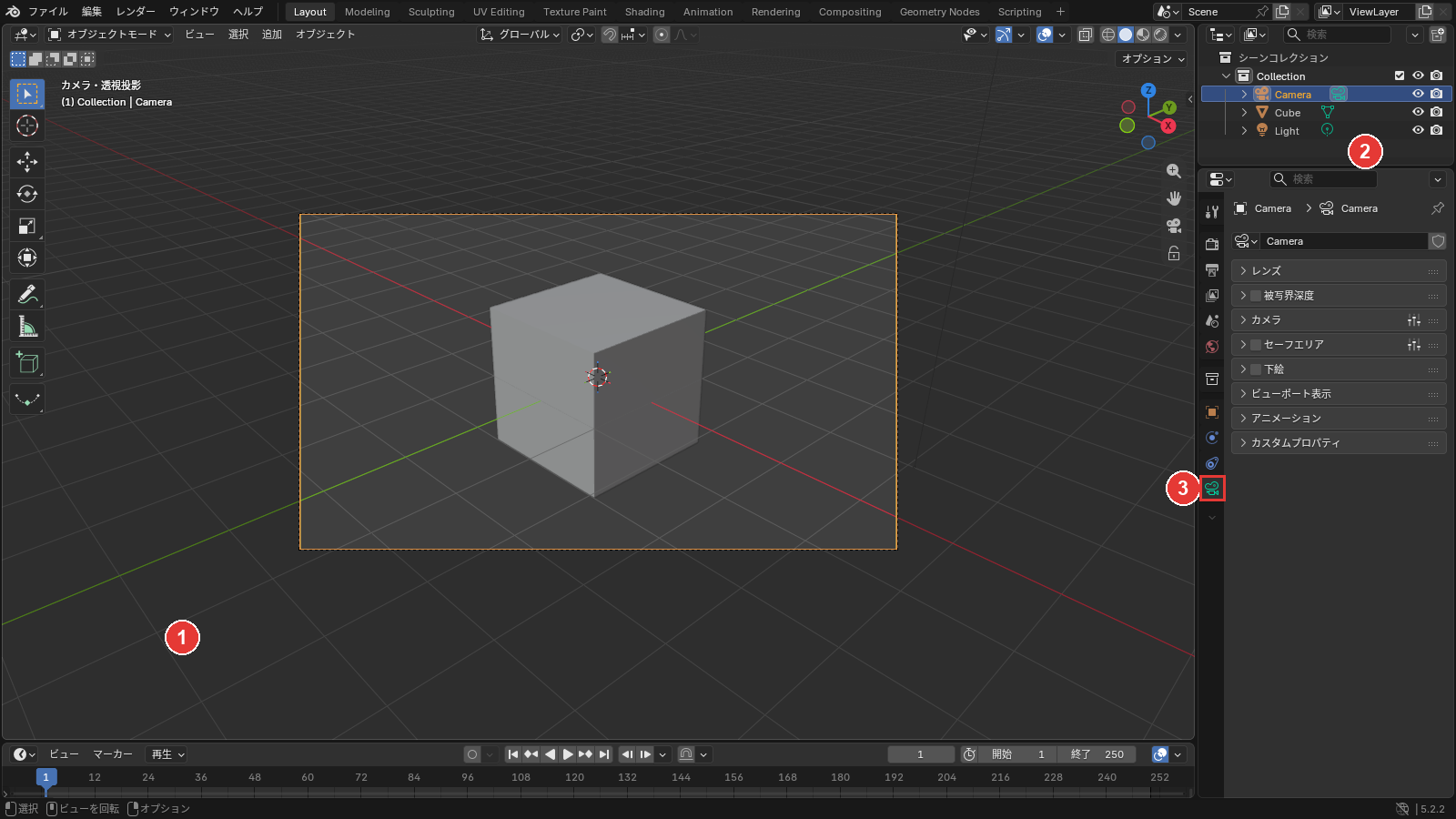
手順を始める前にしておくことは、次の3つです。
- ②でカメラを選ぶ
- ③のデータのタブ(緑のカメラの絵)を押し、いちばん上のレンズの見出しを押して閉じる。閉じると、この記事で使う欄がスクロールせずに見える
- ①にポインターを乗せてテンキーの0を押し、カメラビュー(カメラから見た画面)にする。テンキーが無いときは、①のナビゲーションギズモ(X・Y・Z の丸の付いた軸の絵)の下のカメラの絵のボタンを押す
コンポジションガイドとは
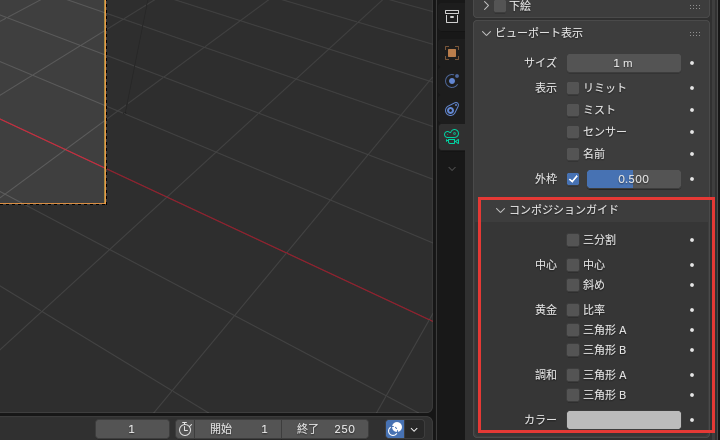
コンポジションガイドは、カメラビューに重ねて、構図を決める目安の線を出す設定です。線は①に出るだけで、書き出した画像(レンダリングした画像)には写りません。
三分割の線に合わせて物を置く
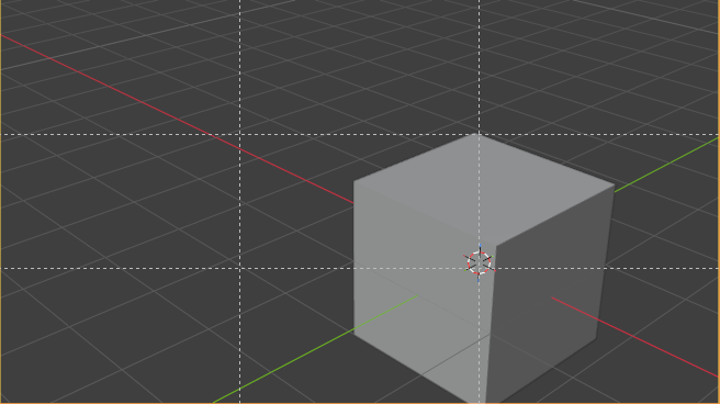
三分割の線は、ビューポート表示→コンポジションガイドの三分割にチェックを入れると出ます。線は枠を縦と横にそれぞれ3つに分け、4つの所で交わります。
線に物を合わせるときは、物は動かさず、カメラのほうを動かしてください。三分割の線に合わせて物を置く手順は、次の4つです。
- ビューポート表示の見出しを押して開く
- コンポジションガイドの見出しを押して開く
- 三分割にチェックを入れる
- カメラをビューににチェックを入れ、視点をずらして合わせる
「ビューポート表示」
③のタブのビューポート表示の見出しを押します。
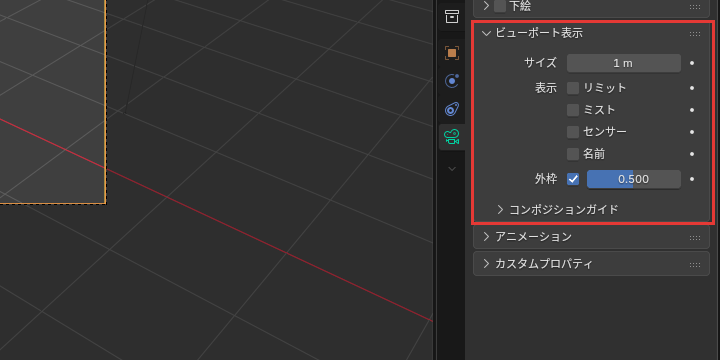
サイズや外枠などの欄が並びました。
「コンポジションガイド」
ビューポート表示の中の、コンポジションガイドの見出しを押します。
三分割からカラーまでの欄が並びました。
「三分割」
三分割のチェックの四角を押します。
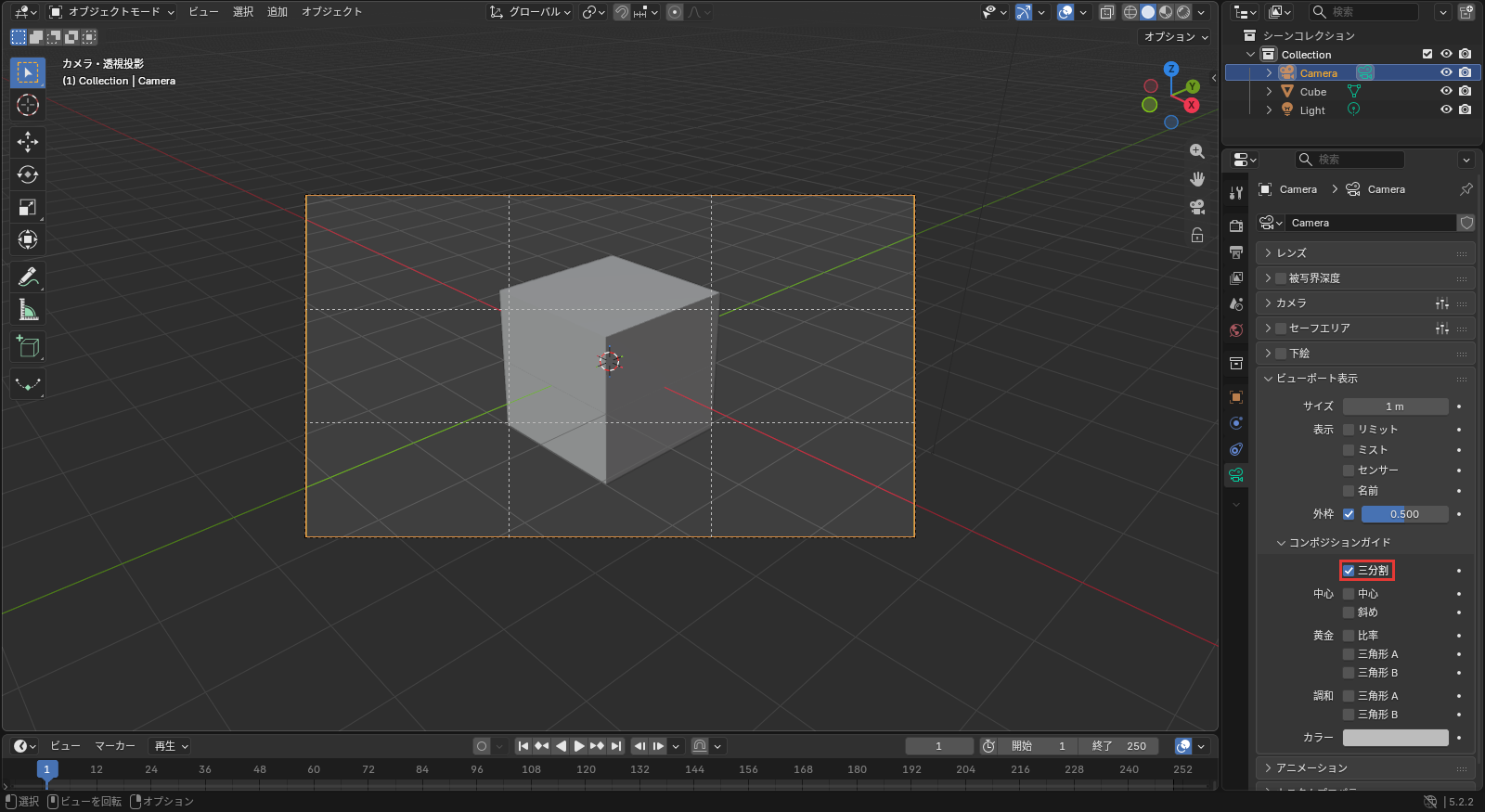
カメラの枠の中に、三分割の点線が出ました。
「カメラを
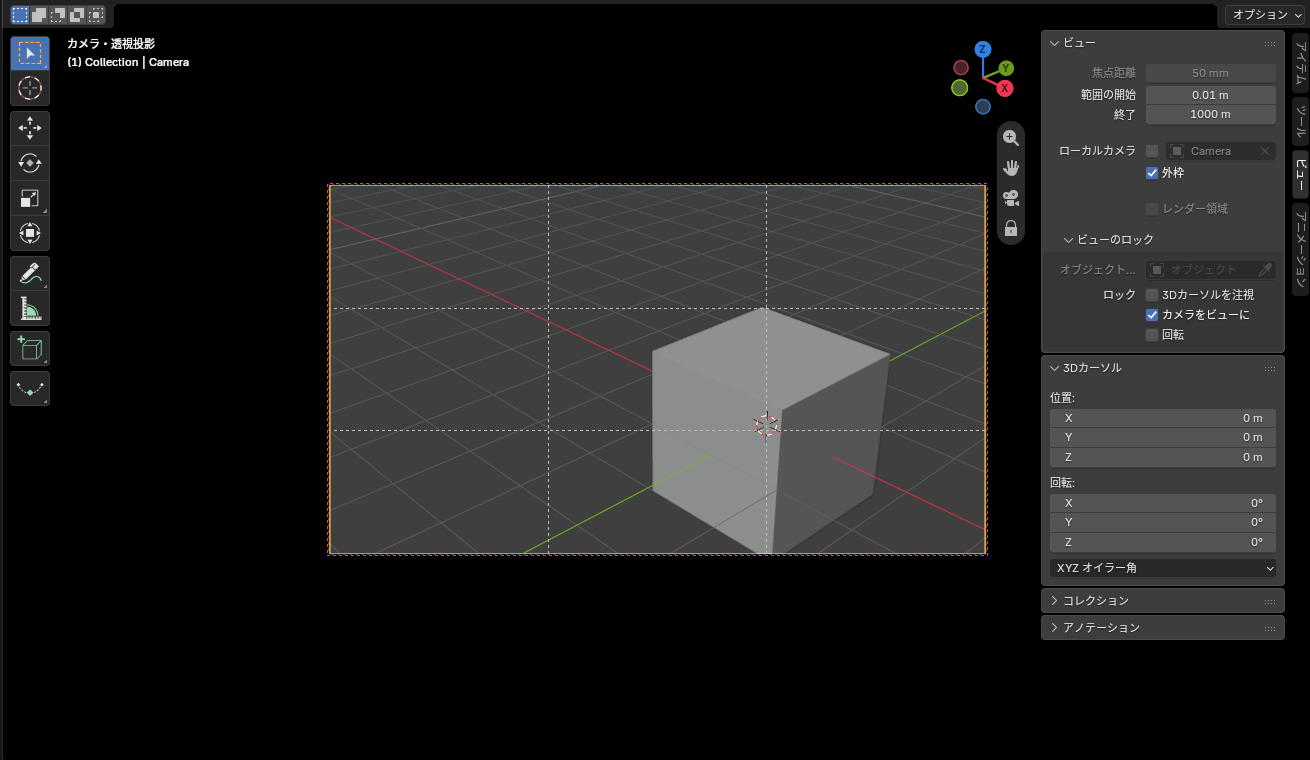
①にポインターを乗せてNキーを押し、サイドバー(①に重ねて出す設定の欄)のビューのタブでカメラをビューにのチェックを入れます。
そのあと、Shiftキーを押しながらマウスの中ボタンでドラッグし、立方体が線の交わる所に来るまで視点をずらしてください。カメラは向きを変えずに、上下左右に平行に動きます。
ホイールを押せないマウスやタッチパッドで中ボタンの操作をする設定は、Blenderのプリファレンスで解説しています。
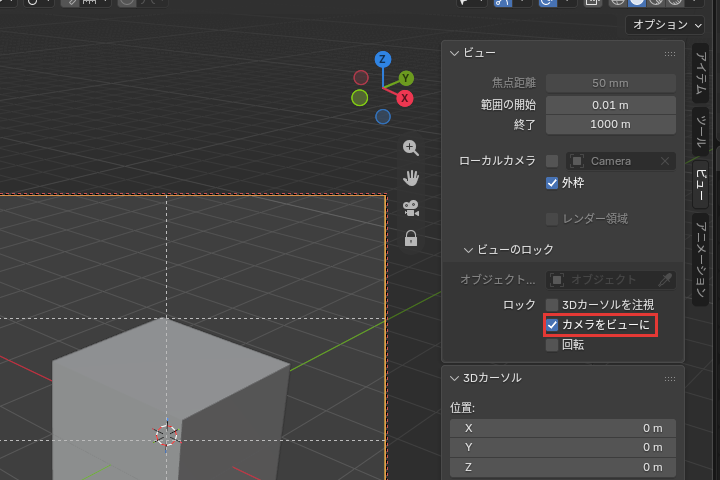
カメラが視点と一緒に動き、立方体が右下の線の交わる所に来ました。
これで、三分割の線に合わせて物を置けました。合わせ終えたら、カメラをビューにのチェックを外してください。
ガイドの種類
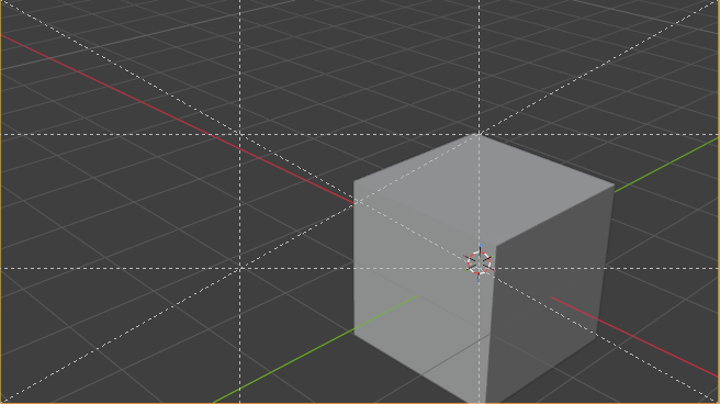
コンポジションガイドのガイドは、三分割を入れて8種類です。チェックを入れたガイドは、同時に出ます。
| 欄 | 出る線 |
|---|---|
| 「三分割」 | 枠を縦と横にそれぞれ3つに分ける線 |
| 「中心」の「中心」 | 枠を縦と横にそれぞれ2つに分ける線 |
| 「中心」の「斜め」 | 向かい合う角と角を結ぶ線 |
| 「黄金」の「比率」 | 枠の幅と高さを、端から約0.618 の所で分ける線(黄金比) |
| 「黄金」の「三角形 A」 | 左下から右上への対角線と、それに直角に、左上と右下の角から引いた線 |
| 「黄金」の「三角形 B」 | 「黄金」の「三角形 A」と逆の角を使う線 |
| 「調和」の「三角形 A」 | 左下から右上への対角線と、左上と右下の角から向かいの辺の0.618 の所へ引いた線 |
| 「調和」の「三角形 B」 | 「調和」の「三角形 A」と逆の角を使う線 |
建物の正面を真ん中にそろえるときは、中心の中心にチェックを入れます。三分割と同じ手順で、建物の真ん中を十字の線の交わる所に合わせてください。
枠の外を暗くする
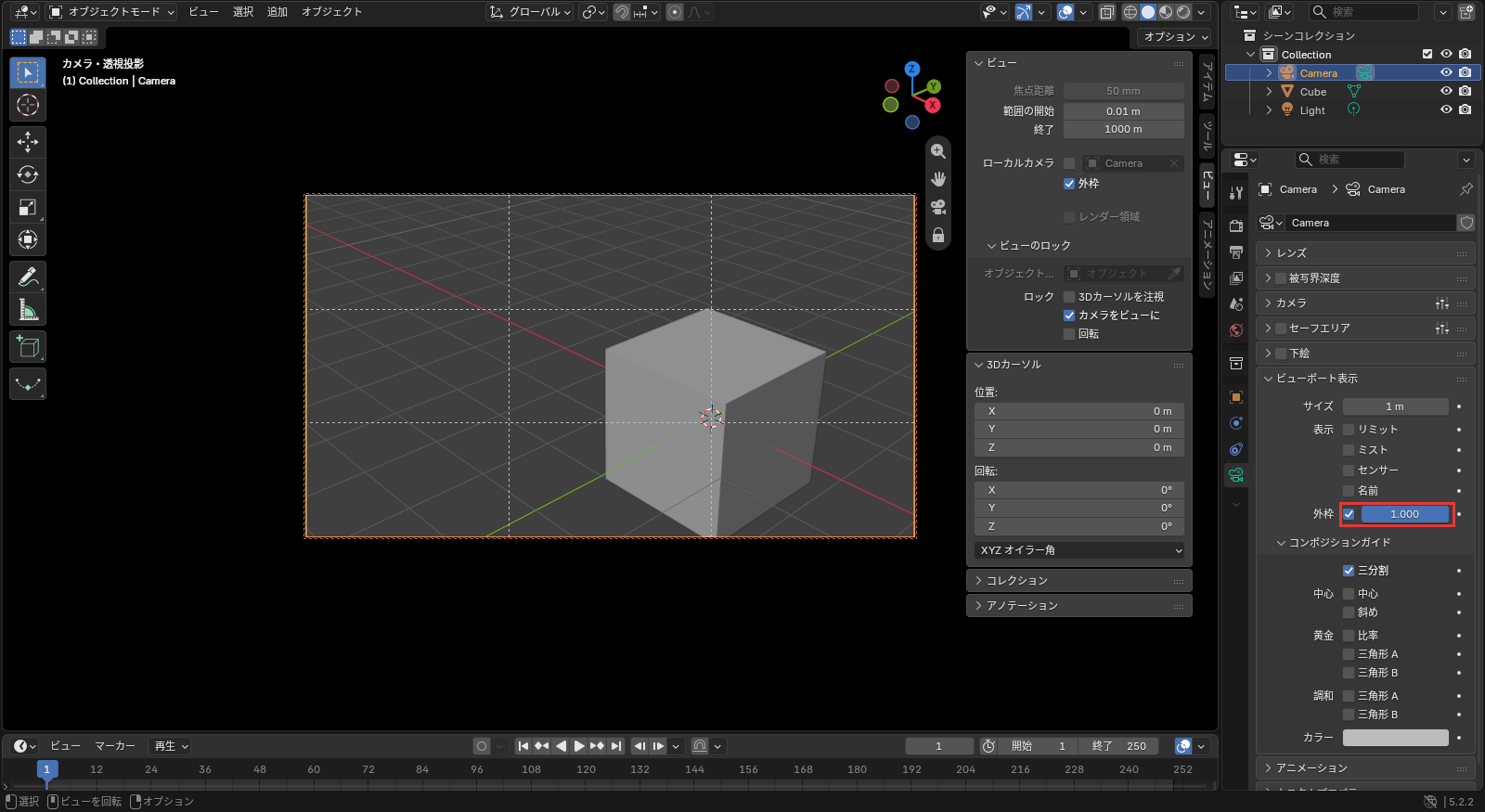
カメラの枠の外は、ビューポート表示の外枠の値で暗くできます。外枠は最初からオンで、値は0.500(半分の暗さ)です。
「外枠」
外枠の右の値の欄を押して「1」と打ち、Enterキーを押します。
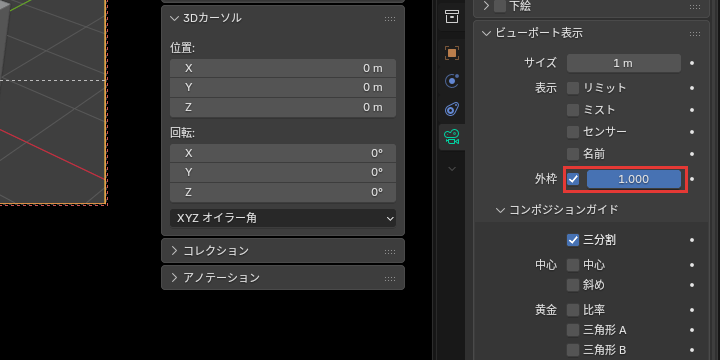
カメラの枠の外が真っ黒になり、写る範囲だけが見えるようになりました。
これで、枠の外を暗くできました。値を小さくすると、枠の外も透けて見えます。
ビューポート表示とセーフエリアの設定
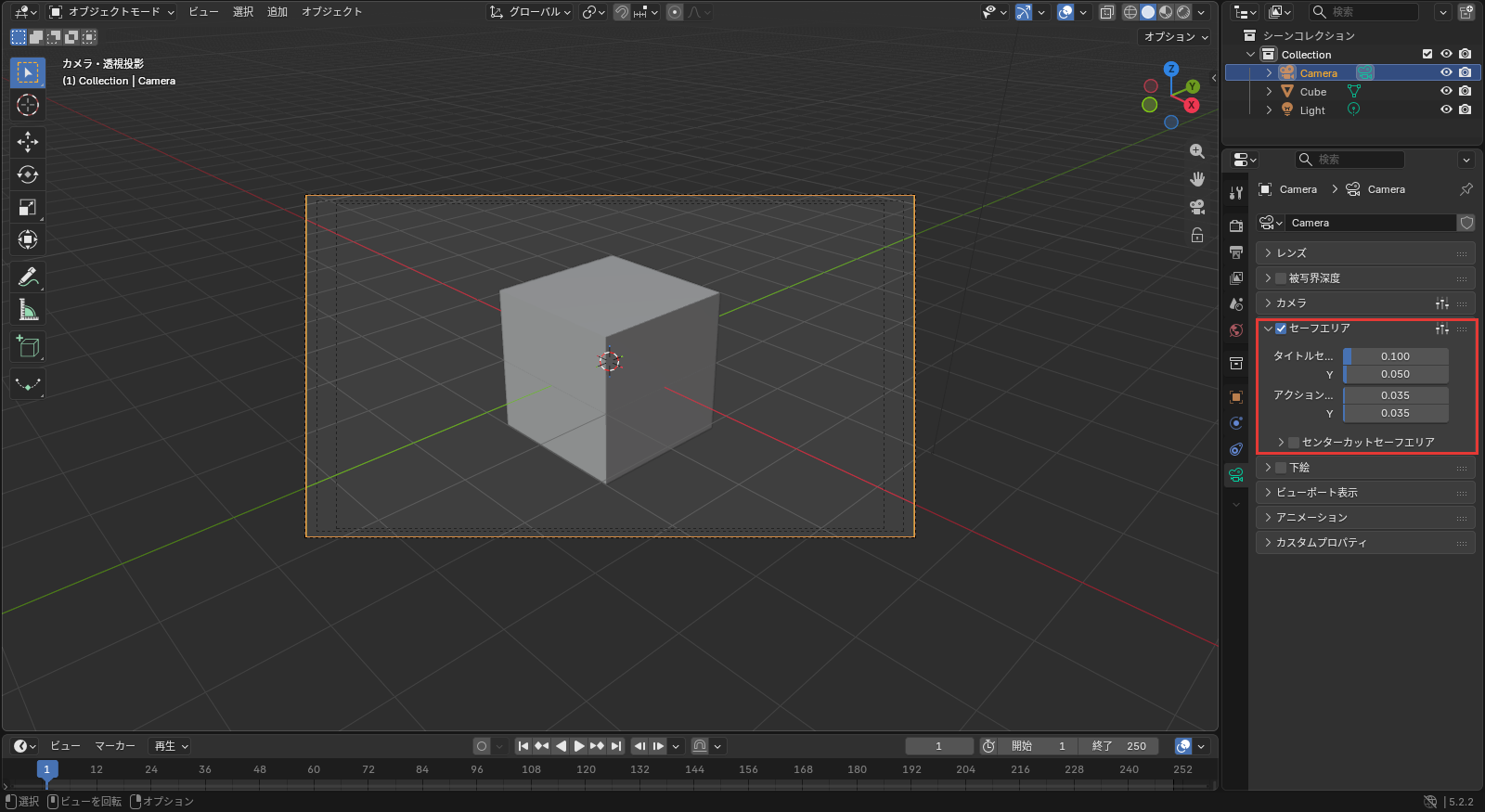
ビューポート表示とセーフエリアのパネルの設定は、次の表のとおりです。セーフエリアの欄は、画面では名前が途中で切れて出ます。
どれも①の見え方だけを変える設定で、書き出した画像には写りません。
| パネル | 設定 | 最初の値 | 働き |
|---|---|---|---|
| ビューポート表示 | 「サイズ」 | 1 m | ①でのカメラの絵の大きさ |
| ビューポート表示 | 「リミット」 | オフ | 写る距離の範囲をオレンジ色の線で、ピントの位置を黄色い十字で出す |
| ビューポート表示 | 「ミスト」 | オフ | ミスト(遠くを霞ませる効果)の範囲を、カメラの向きに点で出す |
| ビューポート表示 | 「センサー」 | オフ | カメラビューに、センサー(実物のカメラで光を受ける部分)の枠を点線で出す |
| ビューポート表示 | 「名前」 | オフ | カメラビューに、カメラの名前を出す |
| ビューポート表示 | 「外枠」 | オン・0.500 | カメラの枠の外を暗くする。1.000 で真っ黒 |
| セーフエリア | 「タイトルセ…」 | X 0.100・Y 0.050 | テレビなどで端が切れても文字が見える範囲の、枠からの余白 |
| セーフエリア | 「アクション…」 | X 0.035・Y 0.035 | 大事な物を入れておく範囲の、枠からの余白 |
| セーフエリア | 「センターカットセーフエリア」 | 閉じた見出し | 縦横の比が違う画面で見たときに、切れずに残る範囲 |
下絵のパネルでは、カメラビューに写真などの画像を重ねて出せます。
ガイドが出ないとき
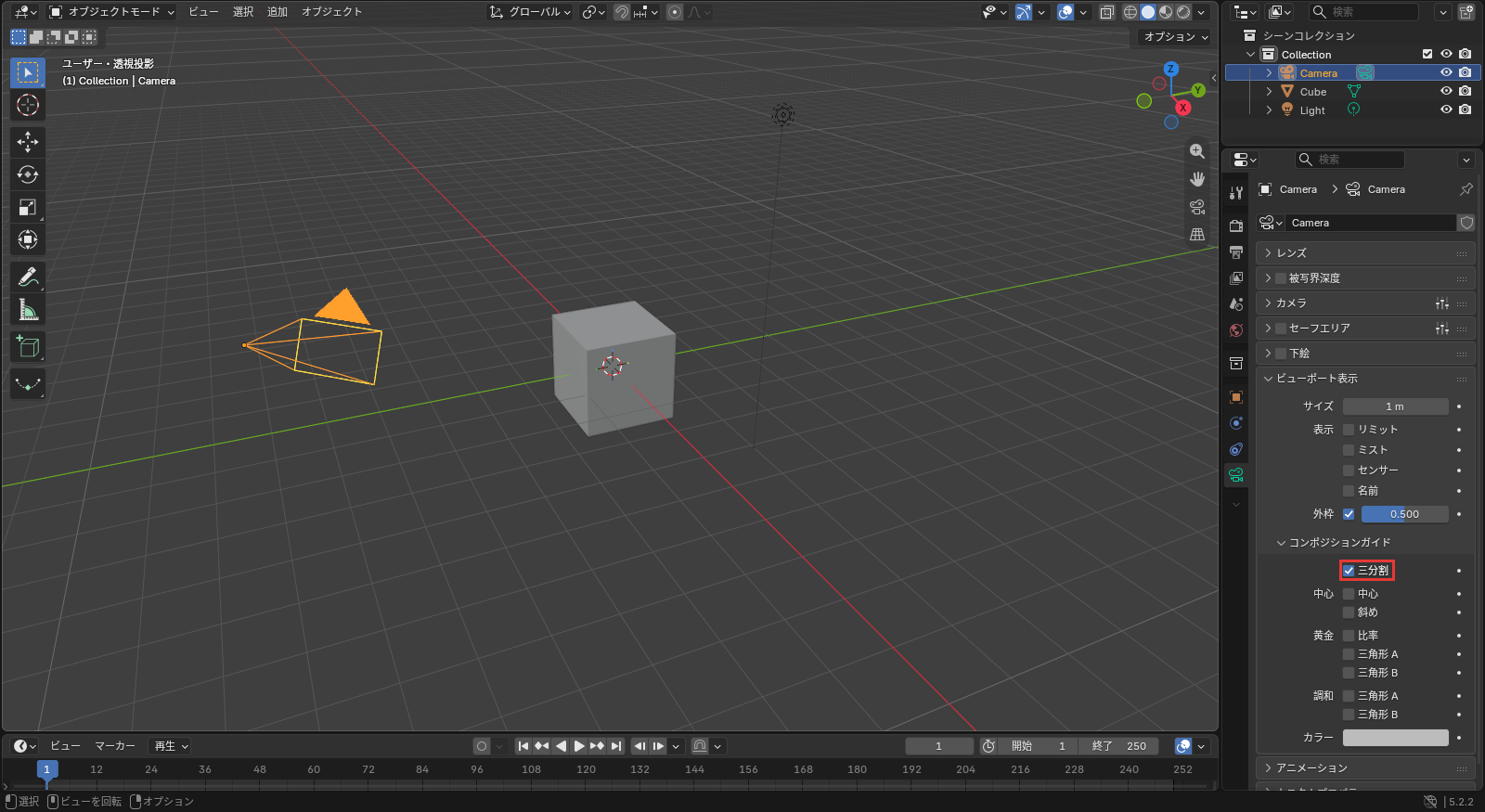
ガイドが出ないときに多いのは、カメラビューになっていないことです。
コンポジションガイドの線は、カメラビューのときだけ出ます。
①の左上の視点の名前が「カメラ」で始まらないときは、①にポインターを乗せてテンキーの0を押してください。テンキーが無いときは、ナビゲーションギズモの下のカメラの絵のボタンを押します。
カメラビューでもガイドが出ないときは、コンポジションガイドの見出しを開いて、チェックが入っているかを確かめてください。
ガイドの線に合わせて、構図を整えよう
コンポジションガイドを使うと、カメラビューに構図の目安の線を出せます。この記事で解説したことは、次の3つです。
- 三分割の線に合わせて物を置く:三分割にチェックを入れ、カメラをビューにで視点ごとカメラを動かす
- ガイドの種類:三分割・中心・黄金・調和の8種類。同時に出せる
- 枠の外を暗くする:外枠の値を大きくする。1.000 で真っ黒
まずは、三分割の線を出して、見せたい物を線の交わる所に合わせてみてください。
あわせて読みたい
- Blenderのカメラの焦点距離|焦点距離と画角の関係 — ガイドに合わせて、写る範囲の広さを決めたいとき
- Blenderのローカルビューとカメラビュー|選んだ物だけの表示とカメラからの見え方 — カメラビューに切り替えたいとき
- Blenderの3Dビューポートの視点操作|回転・移動・拡大と正面・上面への切り替え — Shift と中ボタンで視点をずらす操作を知りたいとき
Blenderで建築パースを作る方法は、建築3DCGコース(Blender)で学べます。
会員登録(無料)
記事やテーマのお気に入り・学習履歴・フォローが使えます。

この記事について
PERSC編集部が、建築の制作に関わる知識を実務目線で整理しています。内容は公開・更新日時点の情報にもとづきます。誤りや古い情報にお気づきの場合はお問い合わせよりご連絡ください。