
Blenderのカメラのシフト|垂直線をまっすぐ保つ・目線の高さ
- 建物の縦の線が傾いてしまう
- カメラのシフトの使い方を知りたい
- 目線の高さにカメラを置きたい
Blender(ブレンダー)で建物を写すとき、柱や壁の角などの垂直線が上にいくほどすぼまるのは、カメラが上を向いているためです。
しかし、カメラを水平にすると、今度は建物の上がカメラの枠から切れてしまいます。
この記事では、カメラを目線の高さで水平にし、シフトで写る範囲を上へずらす方法と、垂直線が傾くときの直し方を解説します。
画面:Blender 5.2.2 LTS(日本語の表示)始める前に
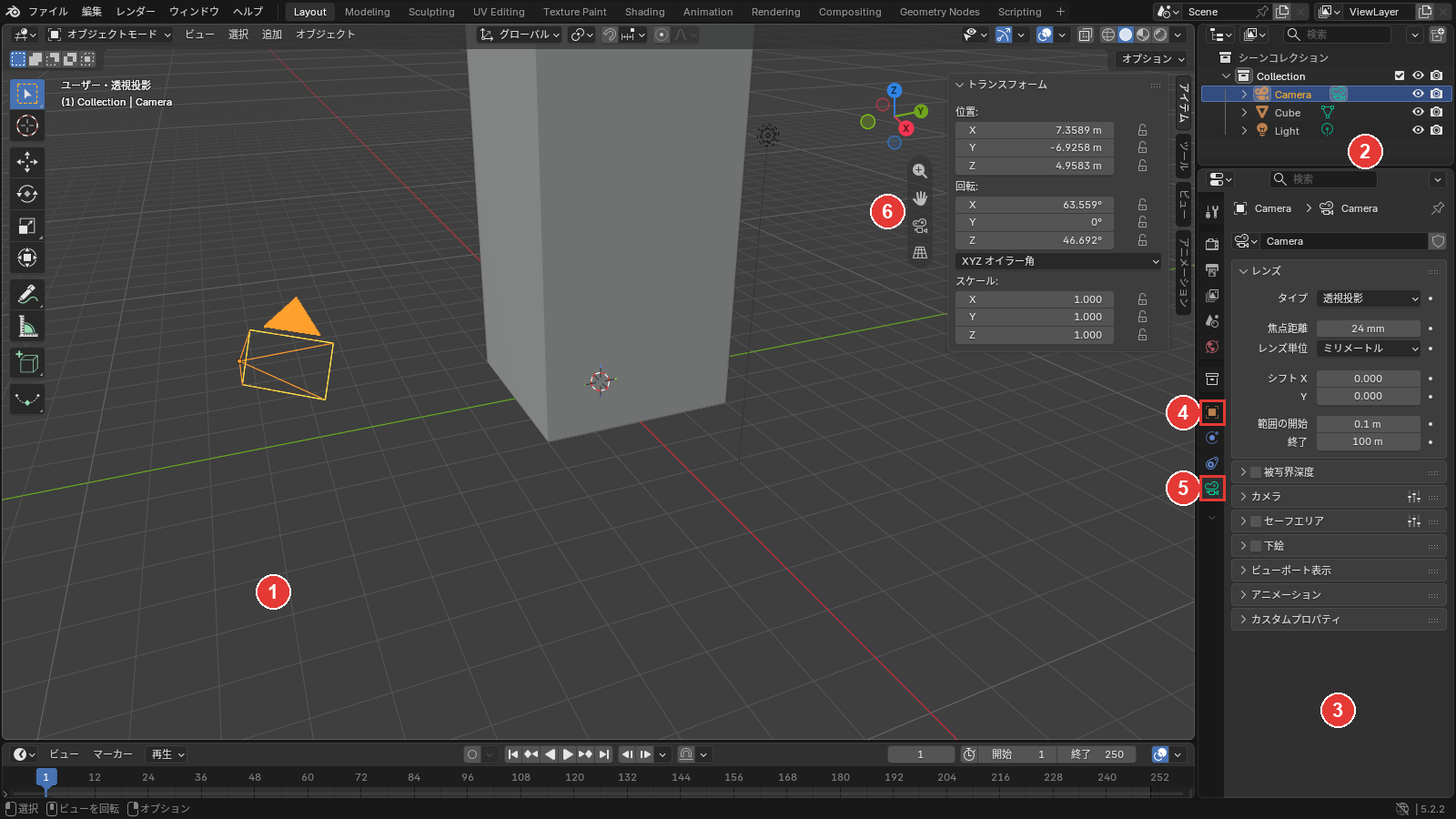
この記事では、起動した直後の立方体を、建物に見立てた高さ12 m の箱にして進めます。手順を始める前にしておくことは、次の2つです。
- ②で「Cube」を押して①でNキーを押し、出てきたサイドバーのアイテムのタブで、寸法の X・Y・Z に「4」「4」「12」、位置の Z に「6」を打つ
- ②で「Camera」を押して⑤のタブを押し、焦点距離に「24」を打つ
カメラビューは、カメラから見た画面です。点線の枠の中が、仕上がりの画像に写る範囲になります。
シフトとは
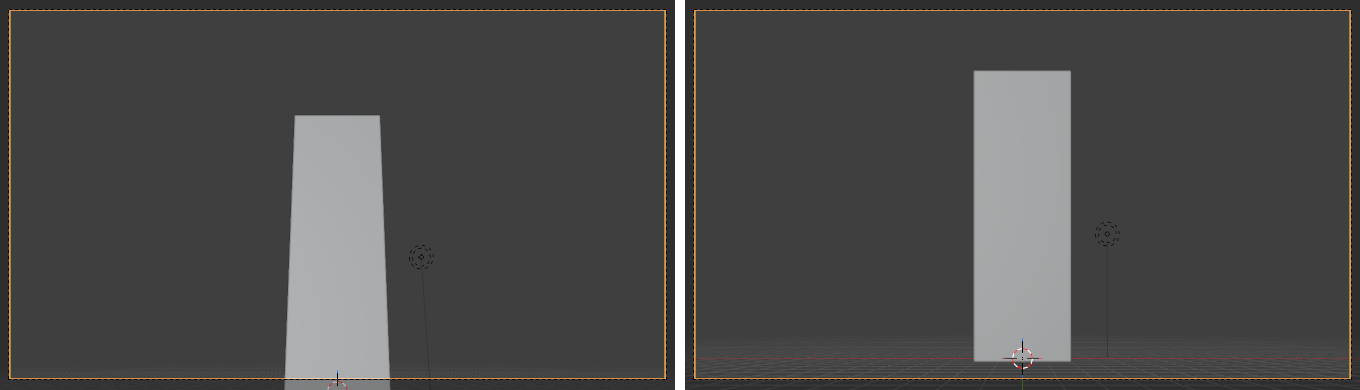
シフトは、カメラを回さずに、写る範囲を縦や横にずらす設定です。⑤のタブのレンズのパネルに、シフトの X(横)と Y(縦)があります。
目線の高さにカメラを置く
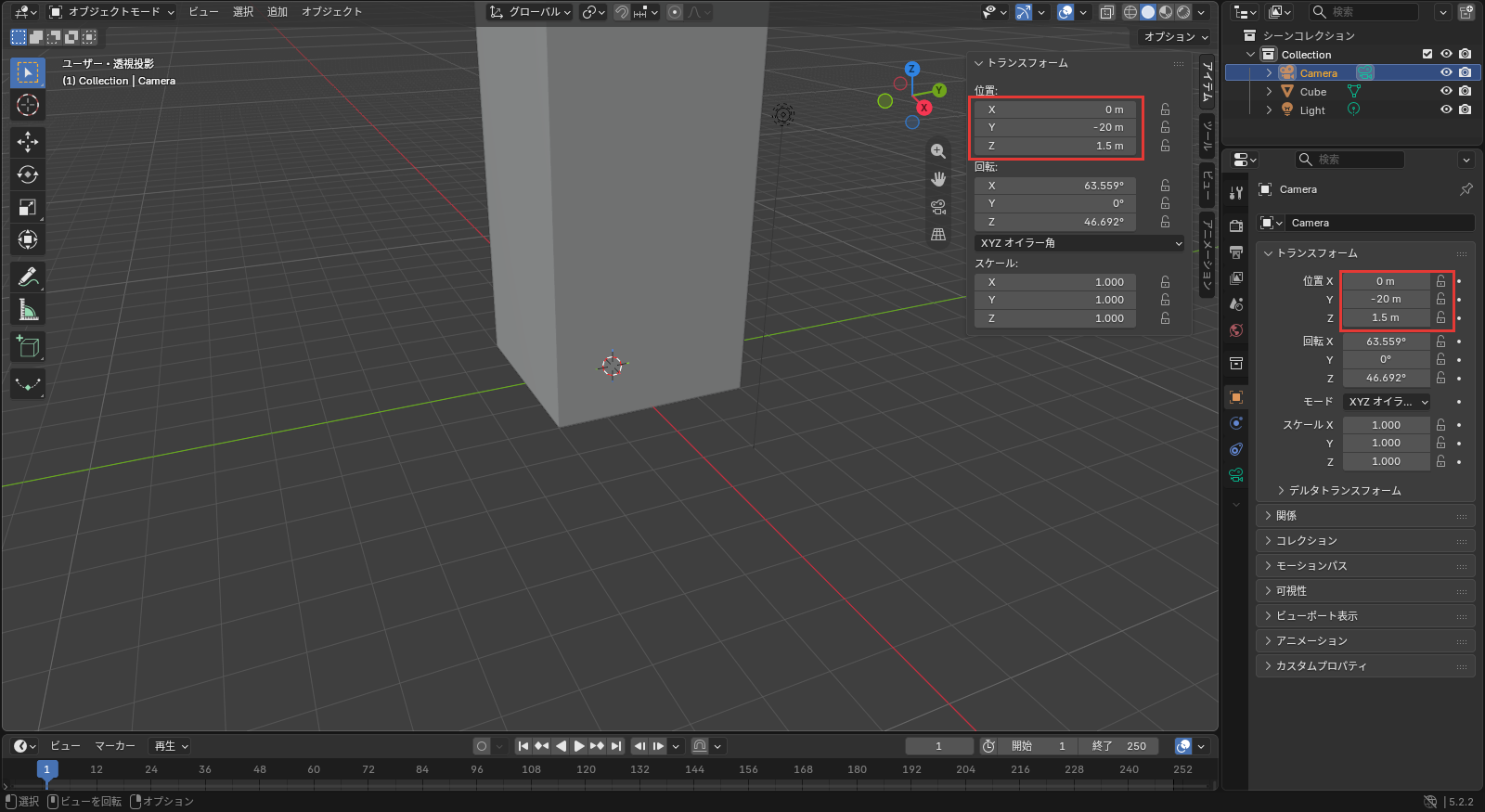
カメラの高さは、④のタブの位置の Z で決めます。Z が床からの高さなので、目線の高さにしたい値を打ってください。
ここでは例として、カメラを箱の正面から18 m 手前(Y -20 m)に置き、高さを1.5 m にします。自分のカメラでは、位置の X と Y は今のままにし、Z だけを目線の高さにします。
目線の高さにカメラを置く手順は、次の2つです。
- ④のオブジェクトのタブを押す
- 位置の X・Y・Z に数を打つ
「オブジェクト」
「Camera」を選んだまま、③のタブのうち、オレンジ色の四角の絵の④を押します。
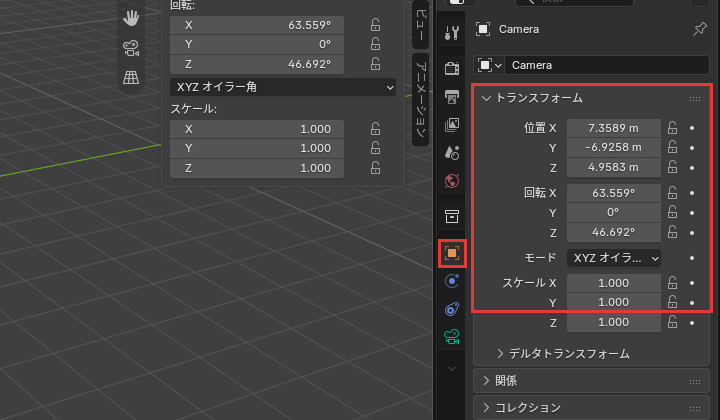
トランスフォームのパネルに、位置・回転・スケールが並びました。
「位置」
この例では、位置の X の欄を押して「0」と打ち、Enterキーを押します。Y に「-20」、Z に「1.5」も同じように打ちます。
自分のカメラでは、X と Y は打たずに、Z だけに目線の高さを打ってください。
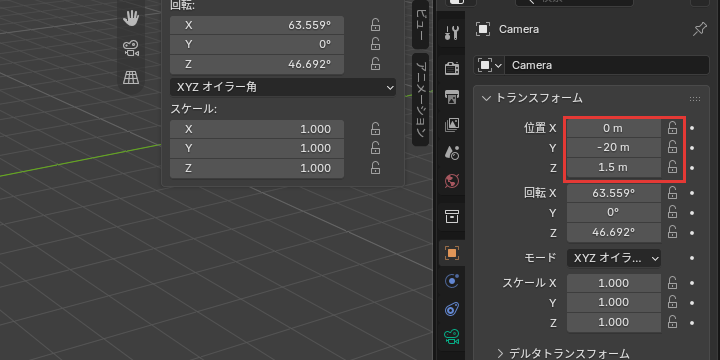
カメラが、箱の正面から18 m 手前、床から1.5 m の高さに動きました。
これで、目線の高さにカメラを置けました。
カメラを水平にする
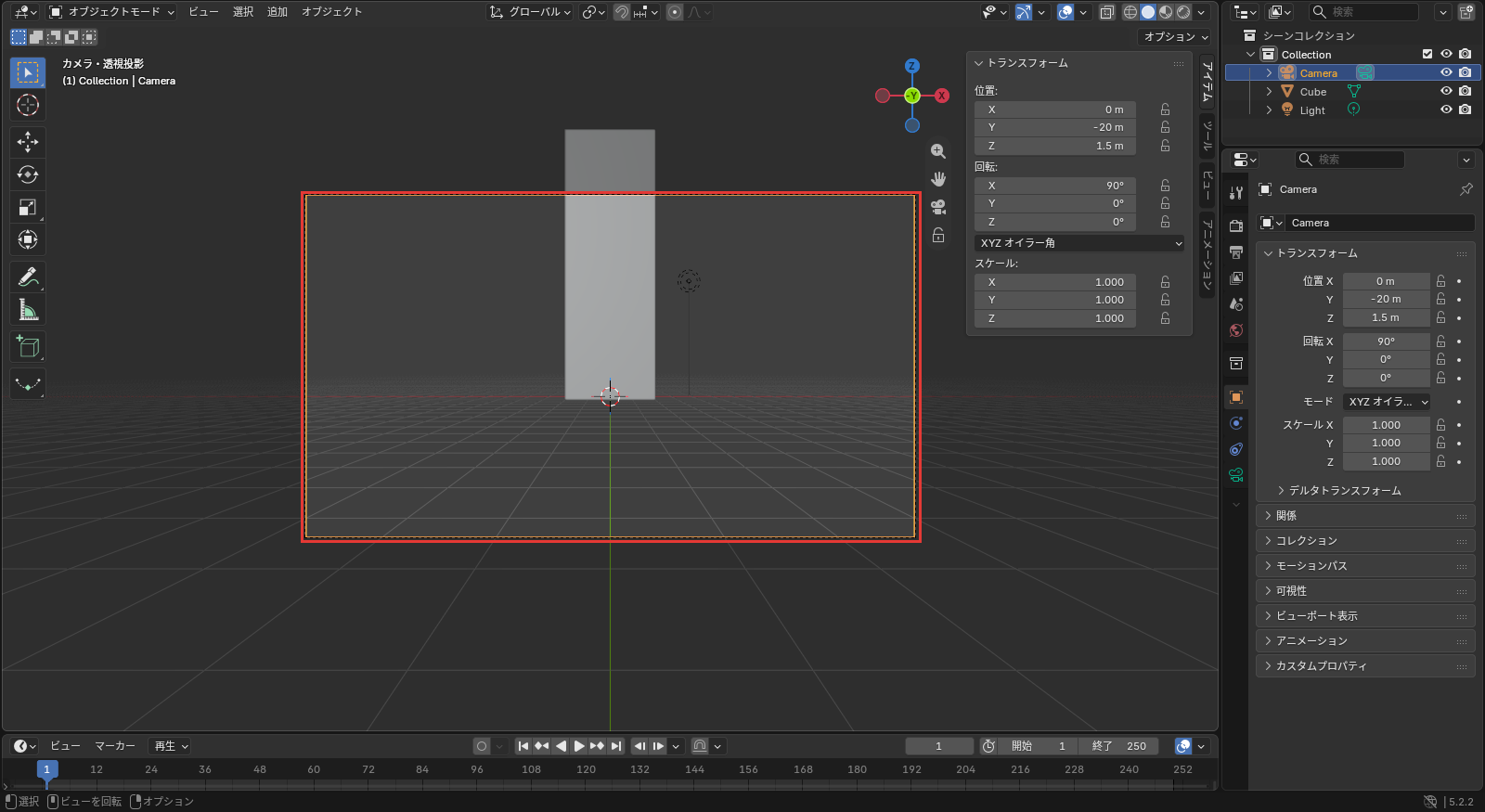
垂直線をまっすぐ写すには、カメラの回転の X を90°、Y を0°にして、カメラを水平にします。X が90°のとき、カメラは上にも下にも傾かず、水平の向きになります。
Z は左右の向きなので、建物に向けている今の値のままにしてください。この例では、カメラを箱の正面に置いたので、Z を0°にします。
カメラを水平にする手順は、次の2つです。
- 回転の X・Y・Z に数を打つ
- テンキーの0でカメラビューにする
「回転」
④のタブの回転の X に「90」、Y に「0」と打ちます。この例では、Z にも「0」を打ちます。
自分のカメラでは、Z は打たずに今の値のままにしてください。Z を何度にして斜めに向けても、X が90°・Y が0°なら垂直線はまっすぐのままです。
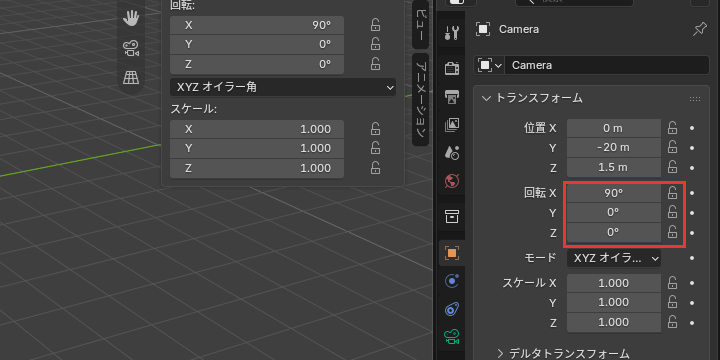
カメラが水平になり、箱の正面を向きました。
テンキーの
①にポインターを乗せて、テンキーの0を押します。テンキーが無いときは、⑥のカメラの絵のボタンを押してください。
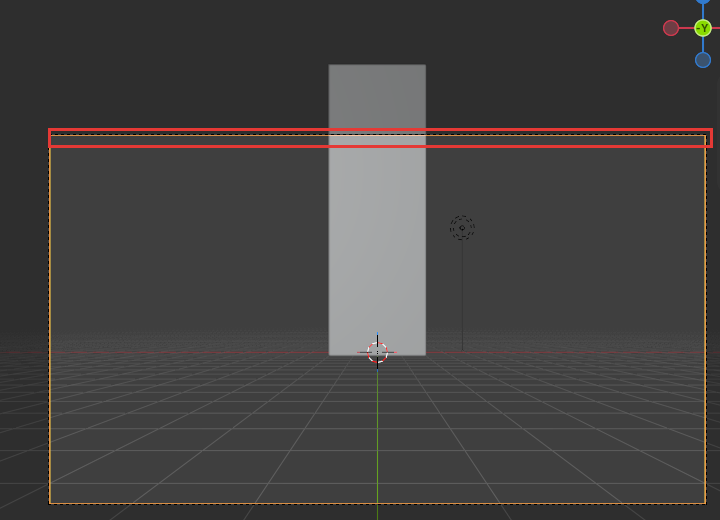
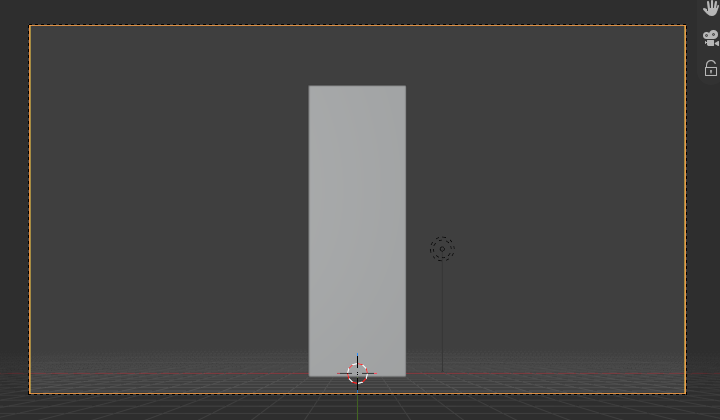
カメラビューに変わり、箱の垂直線がまっすぐ写りました。箱の上は、枠の外に切れています。
これで、カメラを水平にできました。
シフトのYで建物を枠に入れる
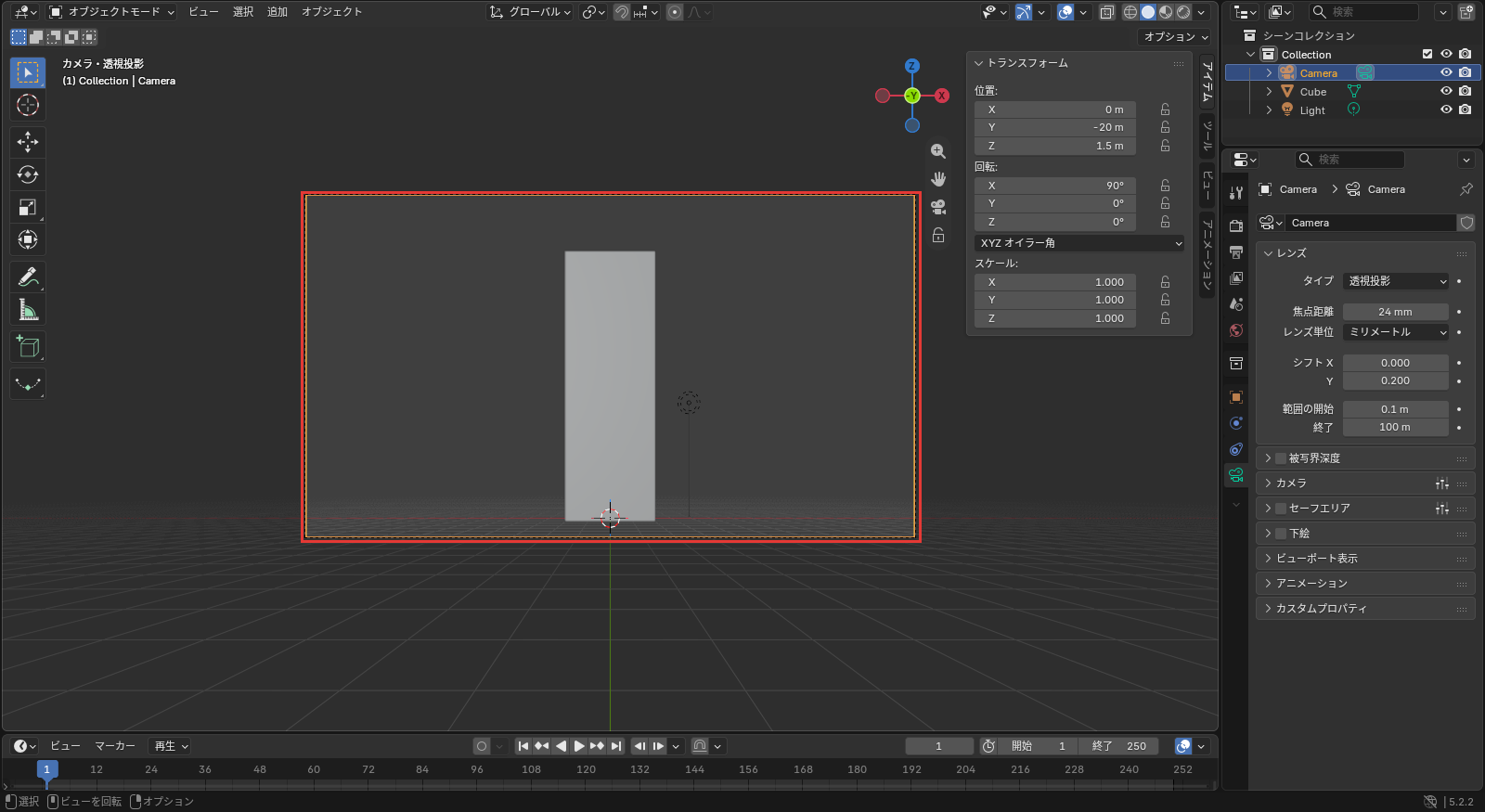
箱の上まで枠に入れるときは、⑤のタブのシフトの Y に数を打って、写る範囲を上へずらします。
シフトの値は、出力(仕上がりの画像)の長い辺を1とした割合です。1920×1080 の出力で Y を0.1にすると、写る範囲が192ピクセルぶん上にずれます。
シフトのYで建物を枠に入れる手順は、次の2つです。
- ⑤のデータのタブを押す
- シフトの Y に数を打つ
「データ」
③のタブのうち、緑のカメラの絵の⑤を押します。
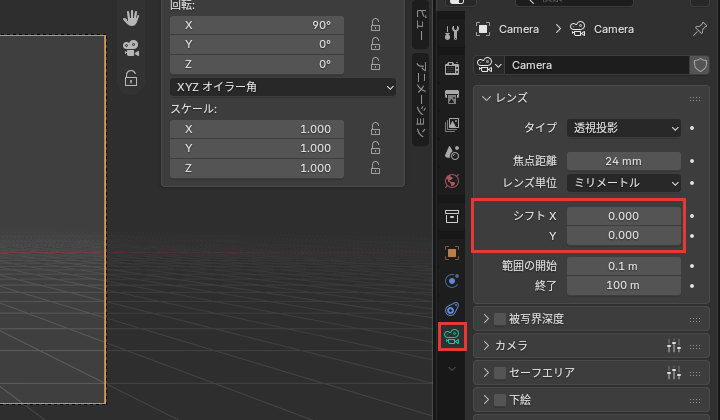
レンズのパネルに、シフトの X と Y が出ました。どちらも最初は0です。
「シフト」
シフトの Y の欄を押して「0.2」と打ち、Enterキーを押します。
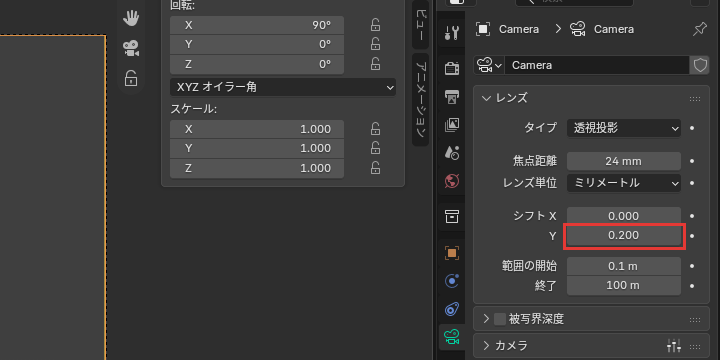
写る範囲が上へずれて、箱は枠の中で下へ寄り、根元から上まで枠に入りました。
これで、垂直線をまっすぐ保ったまま、建物を枠に入れられました。自分の建物では、Y を0.1ずつ上げながらカメラビューで確かめてください。
Y を上げるほど、建物の根元は枠の下から外れていきます。上と根元の両方が入らないときは、焦点距離を短くするか、カメラを建物から離してください。
建物を枠の中で横に寄せるときは、シフトの X を使います。
X を -0.1 にすると、建物は枠の中で幅の0.1ぶん右へ寄り、0.1にすると左へ寄ります。X を変えても、垂直線はまっすぐのままです。
部屋の中でカメラを下げられないときは、出力を縦長にする方法もあります。焦点距離と出力の縦横の関係は、Blenderのカメラの焦点距離で解説しています。
縦の線が傾くとき
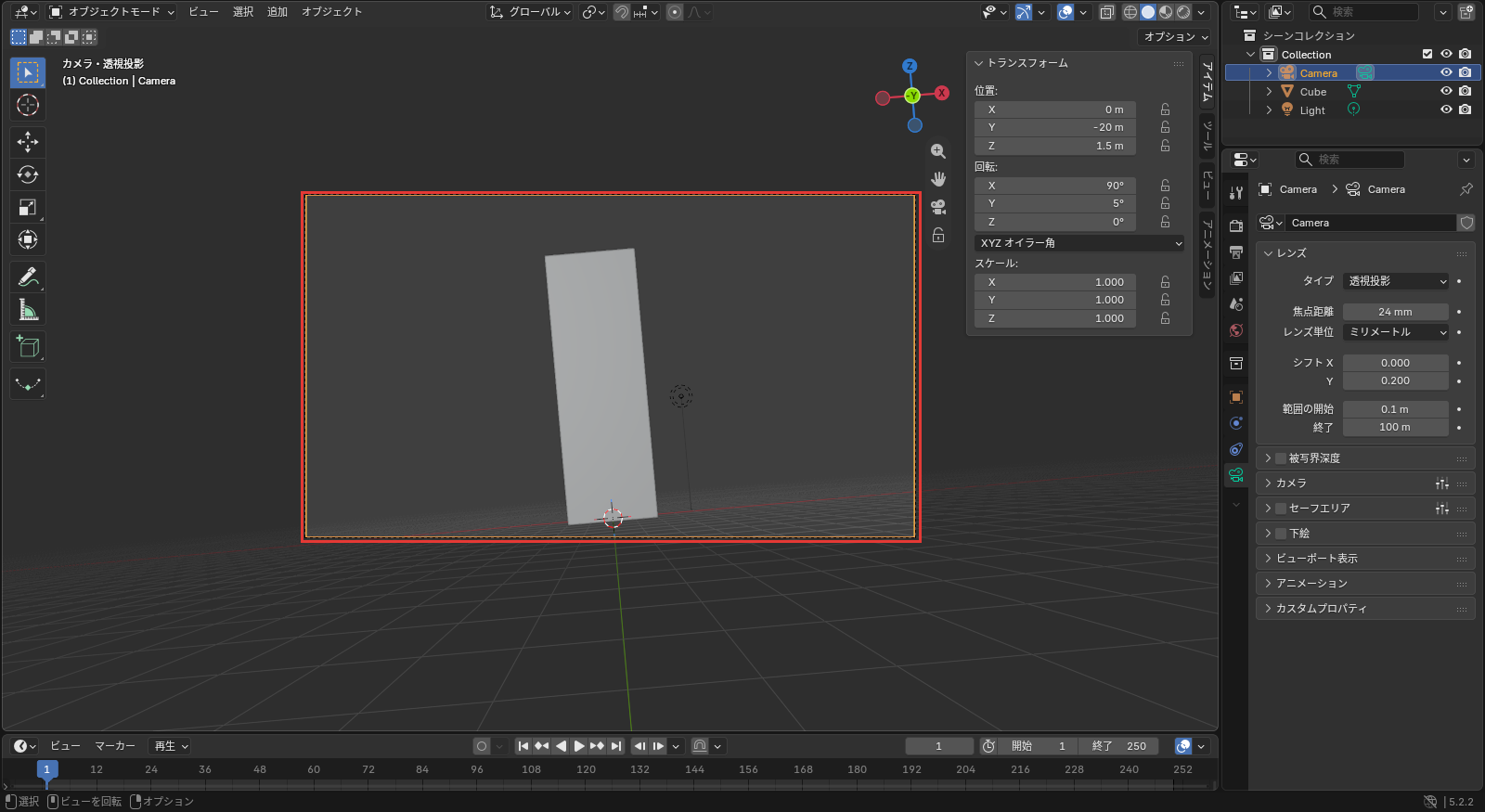
垂直線が傾くときは、次の2つの症状から当てはまるものを探してください。
- 垂直線が上にいくほどすぼまる
- 垂直線が斜めに傾く
垂直線が上にいくほどすぼまる
カメラが上を向いていると、垂直線が上にいくほどすぼまります。④のタブの回転の X が90°より大きいときに起きます。
回転の X を90°に戻してから、⑤のタブのシフトの Y で建物を枠に入れてください。
垂直線が斜めに傾く
カメラが左右に傾いていると、垂直線が斜めになります。④のタブの回転の Y が0°でないときに起きます。
回転の Y を0°に戻してください。左右に向きを変えたいときは、Y ではなく Z を変えます。
どれにも当てはまらないときは、ファイル→新規→全般で新しいファイルを開きます。そのうえで、この記事の手順を準備から試してください。
カメラを水平にして、シフトで構図を決めよう
シフトは、カメラを回さずに写る範囲をずらす設定です。この記事で解説したことは、次の3つです。
- 目線の高さにカメラを置く:④のタブの位置の Z に、目線の高さを打つ
- カメラを水平にする:回転の X を90°、Y を0°。Z は建物に向けた値のまま
- シフトのYで建物を枠に入れる:⑤のタブのシフトの Y に数を打つ。値は出力の長い辺を1とした割合
まずは、カメラを水平にしてから、シフトの Y を少しずつ上げてみてください。
あわせて読みたい
- Blenderのカメラの焦点距離|焦点距離と画角の関係 — シフトだけで建物が入らないときに、写る範囲を広げたいとき
- Blenderのローカルビューとカメラビュー|選んだ物だけの表示とカメラからの見え方 — カメラビューに切り替えて、写る範囲を確かめたいとき
- Blenderの数値入力と軸のロック|正確な入力と軸を固定した変形 — 位置や回転を、数で正確に打ちたいとき
Blenderで建築パースを作る方法は、建築3DCGコース(Blender)で学べます。
会員登録(無料)
記事やテーマのお気に入り・学習履歴・フォローが使えます。

この記事について
PERSC編集部が、建築の制作に関わる知識を実務目線で整理しています。内容は公開・更新日時点の情報にもとづきます。誤りや古い情報にお気づきの場合はお問い合わせよりご連絡ください。