
Blenderの被写界深度|ピント
- ピントを合わせて、手前や奥をぼかしたい
- 被写界深度がボケない
- F値の決め方を知りたい
Blender(ブレンダー)で建築パースを作るとき、見せたい家具にピントを合わせて手前や奥をぼかすと、目が向く所をはっきりさせられます。
しかし、被写界深度の設定をしても、3Dビューポートでぼけが見えないこともあるでしょう。
この記事では、被写界深度をオンにしてピントを合わせる手順と、F値でぼけの強さを決める方法を解説します。ぼけないときの直し方も分かります。
画面:Blender 5.2.2 LTS(日本語の表示)始める前に
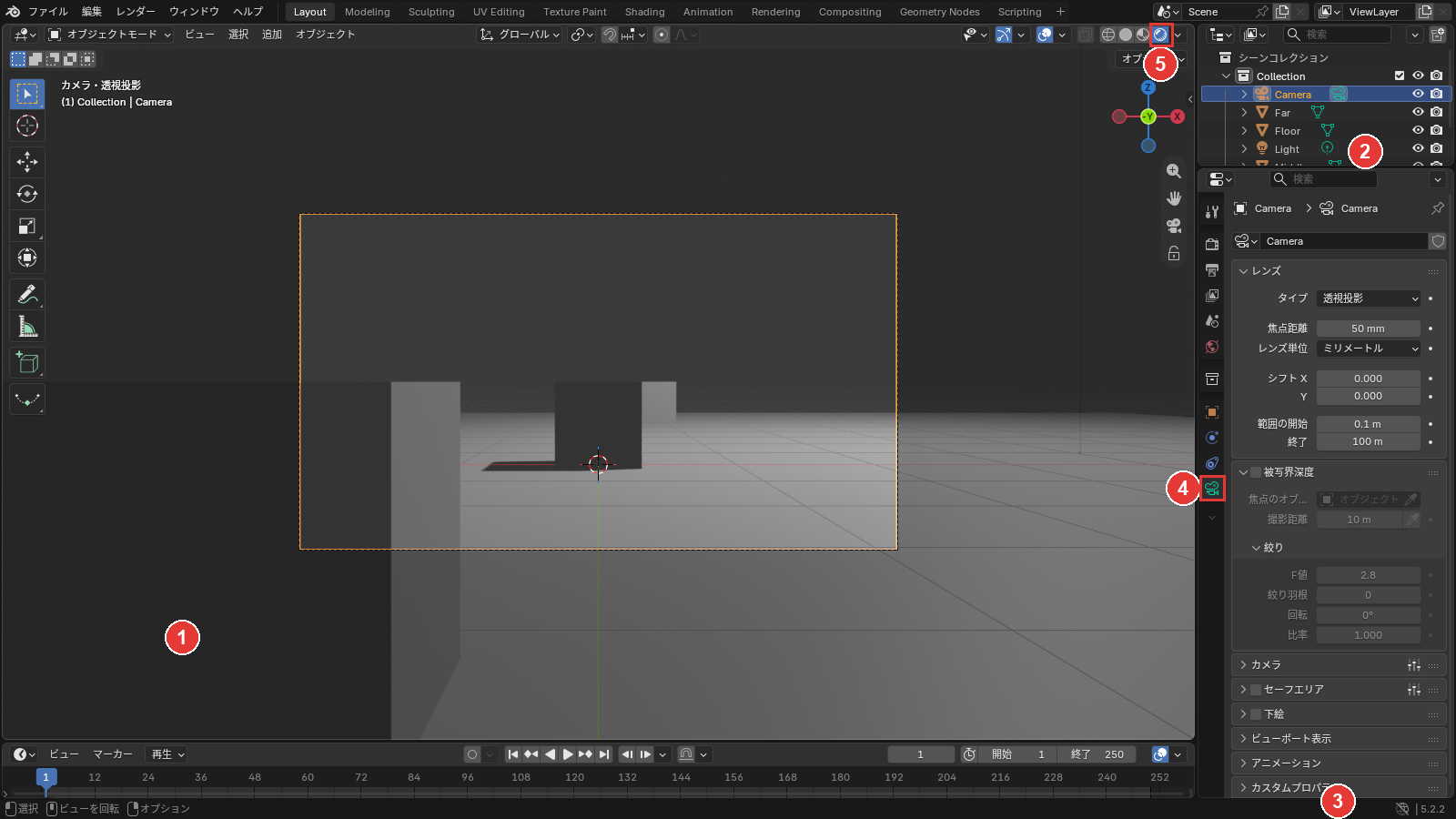
手順は、自分のシーンのカメラで進めます。手順を始める前にしておくことは、次の3つです。
- ②でカメラを選び、④のデータのタブ(緑のカメラの絵)を開く
- ①のヘッダー(ボタンが並んだ帯)で、⑤のレンダーの表示のボタン(シェーディングの4つ目)を押す。最初の灰色の表示(ソリッド)では、ぼけが出ない
- ①にポインターを乗せてテンキーの0を押し、カメラビュー(カメラから見た画面)にする。テンキーが無いときは、①のナビゲーションギズモ(X・Y・Z の丸の付いた軸の絵)の下のカメラの絵のボタンを押す
この記事の画面は、カメラから手前の面まで1.2 m・5.7 m・11.7 m の所に、1辺0.6 m の立方体(名前は Near・Middle・Far)を置いた例で撮りました。
被写界深度とは
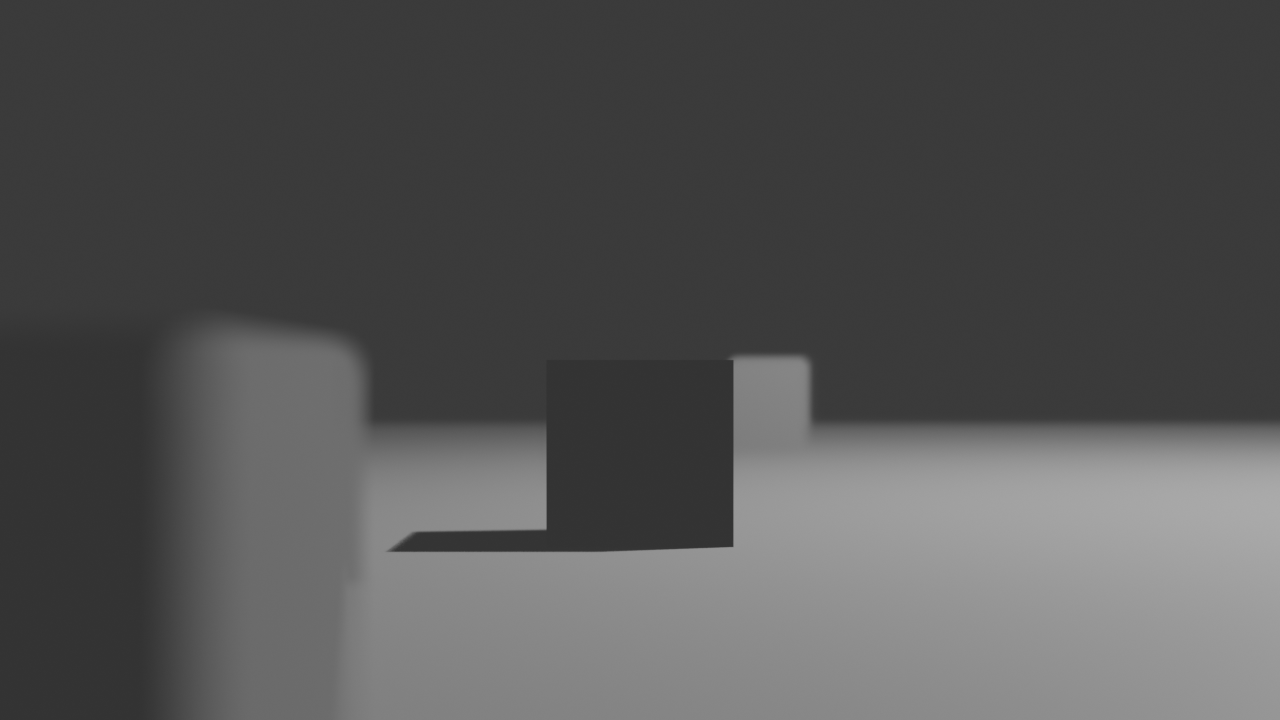
被写界深度は、ピントの合う距離の前と後ろをぼかす働きです。3Dビューポートだけでなく、書き出した画像にもぼけが出ます。
被写界深度をオンにしてピントを合わせる
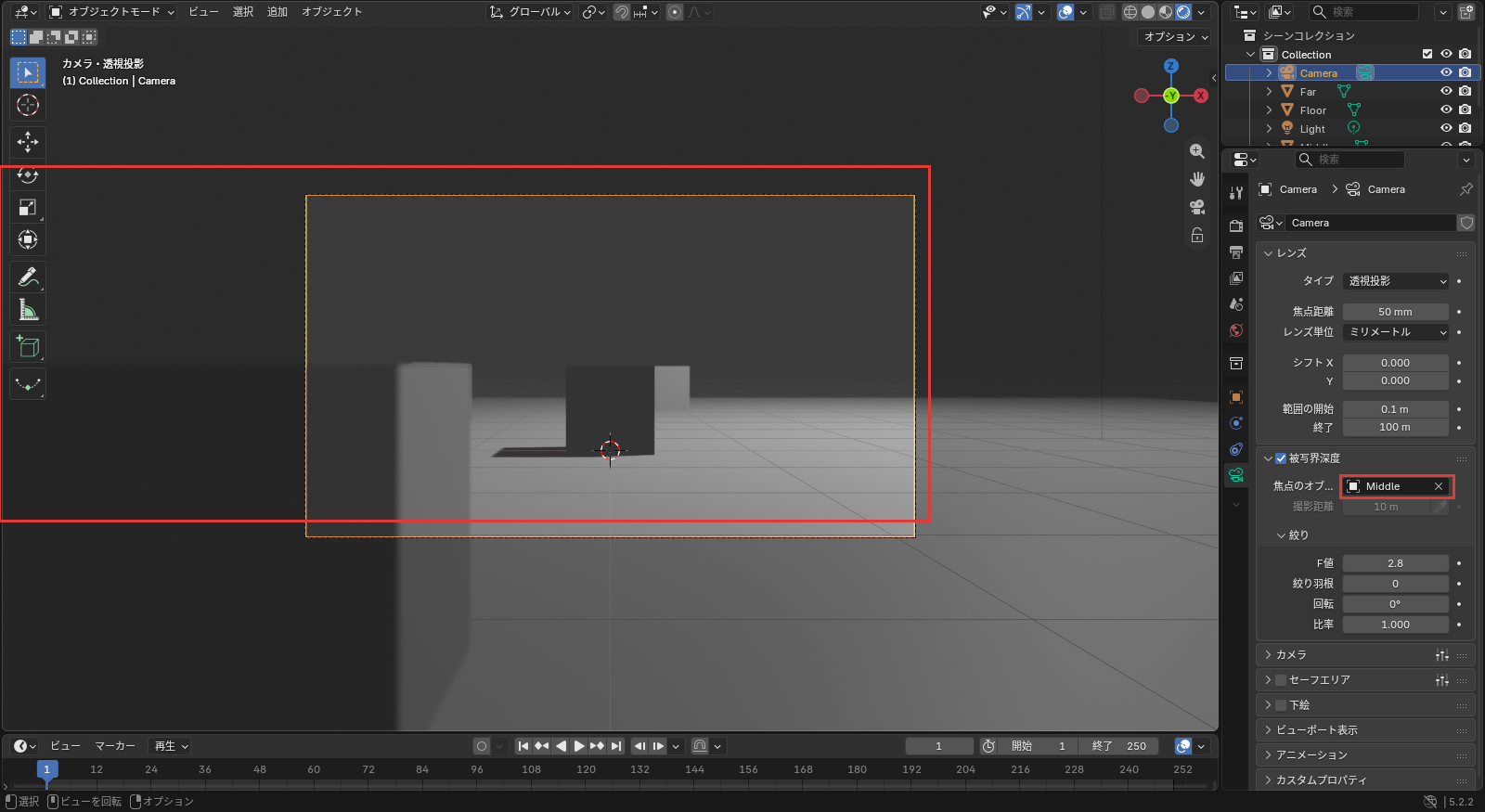
ピントは、④のタブの被写界深度にチェックを入れ、焦点オブジェクトの欄でピントを合わせたいオブジェクトを選んで合わせます。選んだオブジェクトまでの距離に、ピントが合うしくみです。
被写界深度をオンにしてピントを合わせる手順は、次の2つです。
- 被写界深度にチェックを入れる
- 焦点オブジェクトの欄で、ピントを合わせるオブジェクトを選ぶ
「被写界深度」
④のタブの被写界深度の見出しにある、チェックの四角を押します。
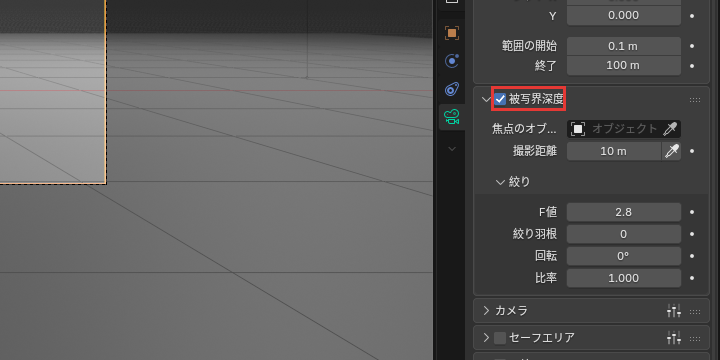
チェックが入り、パネルの中の欄が押せるようになりました。
焦点オブジェクトの
焦点のオブ…と切れて出ている欄(焦点オブジェクト)を押します。出てきた一覧から、ピントを合わせたいオブジェクトを押してください。ここでは「Middle」を押しました。
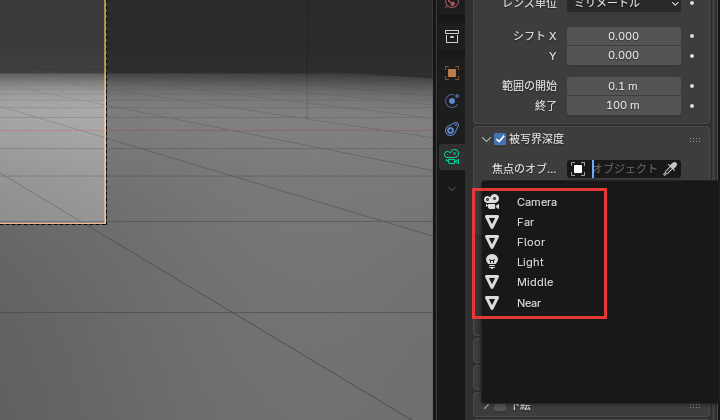
欄に「Middle」と出て、真ん中の立方体にピントが合いました。すぐ下の撮影距離の欄は灰色になり、使われなくなります。
これで、ピントを合わせられました。焦点オブジェクトを選ばないときは、撮影距離(最初は10 m)の所にピントが合います。
ピントを合わせたい物がほかの物とくっついて1つのオブジェクトになっていて、一覧で選べないときは、撮影距離を使ってください。
焦点オブジェクトを選んでいなければ、撮影距離の欄はそのまま使えます。選んだあとなら、焦点オブジェクトの欄の右の × を押して外してください。
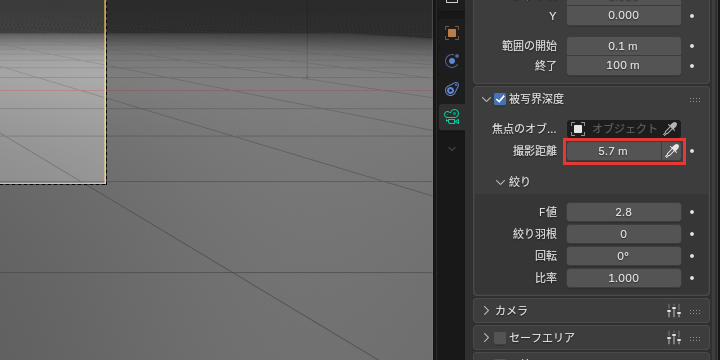
撮影距離の欄の右のスポイトの絵を押し、カメラビューでピントを合わせたい所を押すと、押した面までの距離が入ります。例では、立方体の中心まで6.0 m のところ、押した手前の面までの5.7 m が入りました。
1つにまとまった建物でも、カメラビューで玄関を押せば、玄関の面にピントが合います。
F値でぼけの強さを決める
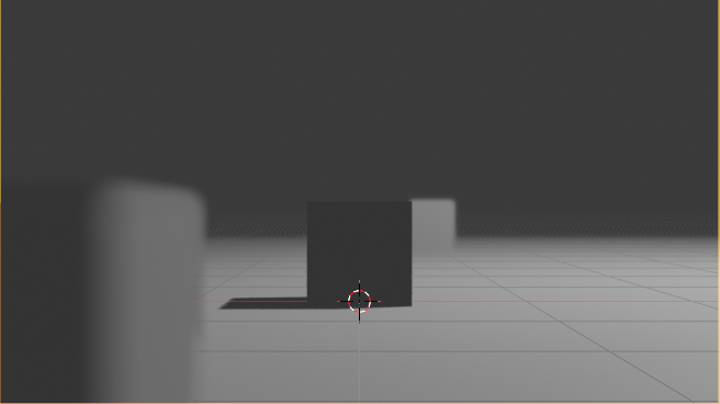 F値 0.5
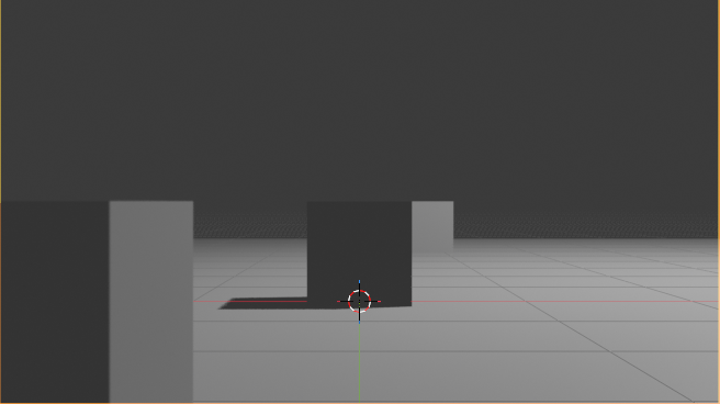 F値 8
F値 8ぼけの強さは、絞りのF値で決めます。F値が小さいほど強くぼけ、大きいほど弱くぼけます。
F値の最初の値は2.8 です。まずは2.8 のままで見て、ぼけが弱ければ小さく、強すぎれば大きくしてください。
「F値」
絞りのF値の欄を押して「0.5」と打ち、Enterキーを押します。0.5 は、違いが分かりやすいように選んだ例の数です。
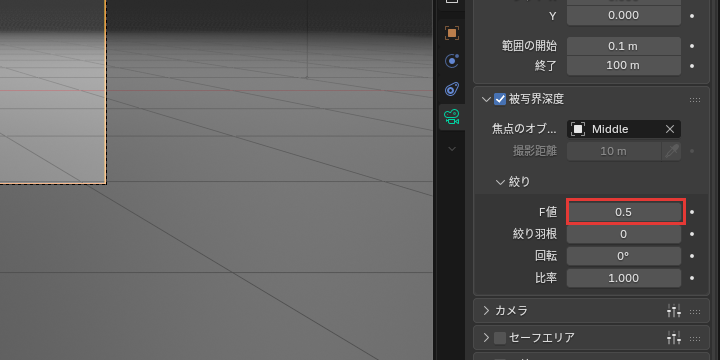
手前の立方体のぼけが、2.8 のときより強くなりました。
これで、ぼけの強さを決められました。
絞りの設定
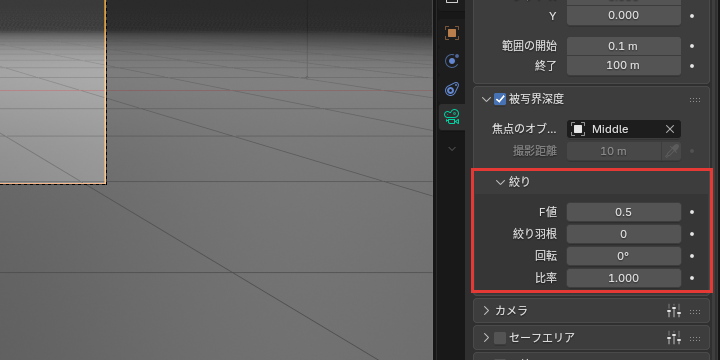
絞りは、ぼけの強さと形を決める欄の組です。絞りのパネルには、次の表の4つの欄が並びます。
| 設定 | 最初の値 | 働き |
|---|---|---|
| 「F値」 | 2.8 | ぼけの強さ。小さいほど強くぼける |
| 「絞り羽根」 | 0 | ぼけの形を多角形にする羽根の数。3以上で働き、3なら三角のぼけになる |
| 「回転」 | 0° | 絞り羽根の多角形を回す角度 |
| 「比率」 | 1.000 | ぼけを縦か横に引き伸ばす割合。1.000 で引き伸ばさず、1より小さいと横、大きいと縦に引き伸ばす |
絞り羽根・回転・比率は、ぼけの形を変える欄です。ぼけの強さだけを決めるなら、F値だけで足ります。
被写界深度がぼけない・ピントが合わないとき
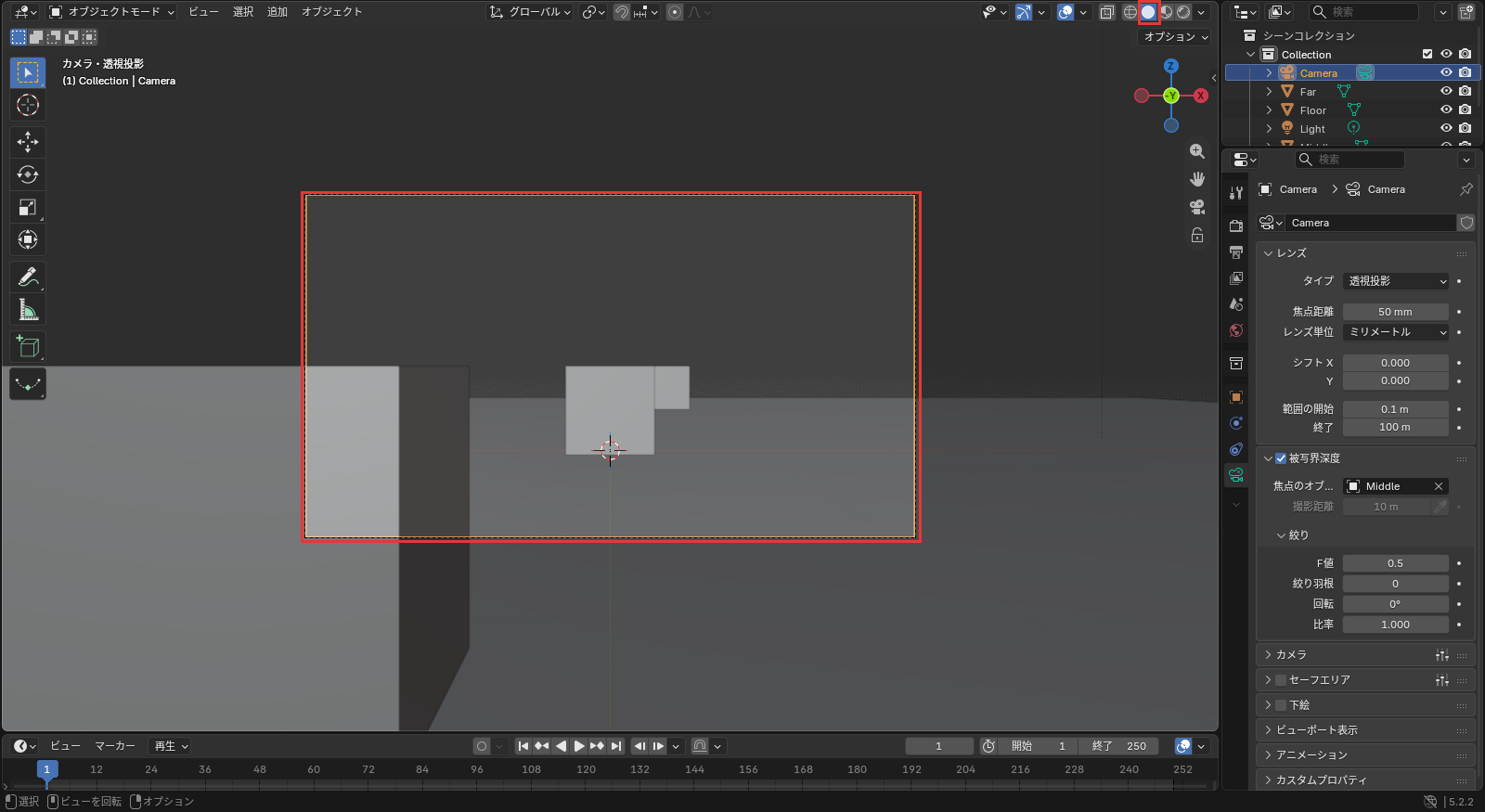
被写界深度がぼけない・ピントが合わないときは、次の2つの症状から当てはまるものを探してください。
- 被写界深度がぼけない
- 見せたい所にピントが合わない
被写界深度がぼけない
3Dビューポートの表示がソリッドのときは、ぼけが出ません。⑤のレンダーか、シェーディングの3つ目のマテリアルプレビューの表示にして、カメラビューで確かめてください。
被写界深度のチェックが入っていないときも、ぼけは出ません。チェックが入っていてぼけが弱いときは、F値を小さくしてください。
見せたい所にピントが合わない
焦点オブジェクトに、見せたいものと違うオブジェクトが選ばれていると、そのオブジェクトにピントが合います。焦点オブジェクトが選ばれている間は、撮影距離は使われません。
焦点オブジェクトの欄を押して、見せたいオブジェクトを選び直してください。スポイトで合わせたときは、もう一度スポイトで見せたい所を押し直します。
どちらにも当てはまらないときは、②で選んでいるカメラが、カメラビューで見ているカメラかを確かめてください。④のタブには、②で選んでいるカメラの設定が出ます。
ピントを合わせて、見せたい所を目立たせよう
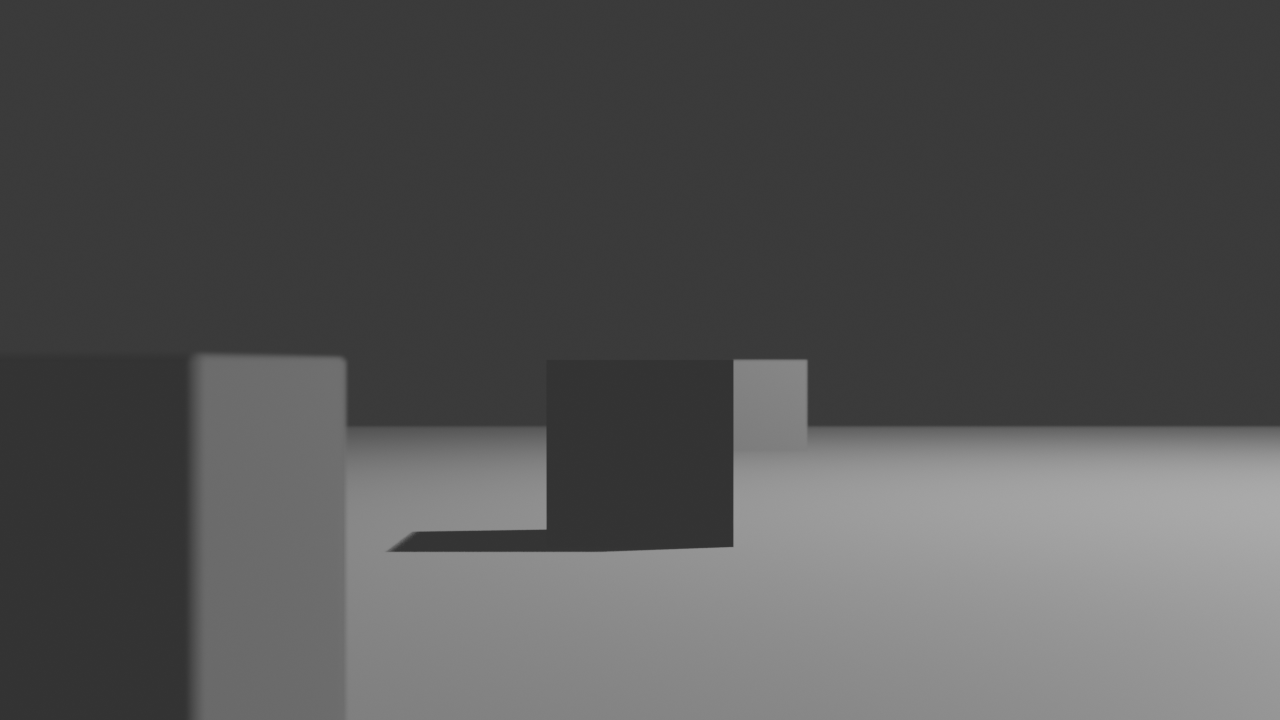
被写界深度を使うと、ピントを合わせた所の前と後ろをぼかせます。この記事で解説したことは、次の3つです。
- 被写界深度をオンにしてピントを合わせる:被写界深度にチェックを入れ、焦点オブジェクトを選ぶ。選べないときは撮影距離のスポイト
- F値でぼけの強さを決める:小さいほど強くぼける。2.8 から試す
- 絞りの設定:ぼけの形を変える絞り羽根・回転・比率
まずは、見せたい家具を焦点オブジェクトに選んで、F値2.8 のぼけ方を見てみてください。
あわせて読みたい
- Blenderのビューポートの表示|シェーディング・オーバーレイ・ワイヤーフレーム — ぼけが見える表示に切り替えたいとき
- Blenderのカメラの焦点距離|焦点距離と画角の関係 — 写る範囲の広さを決めたいとき
- Blenderのローカルビューとカメラビュー|選んだ物だけの表示とカメラからの見え方 — カメラビューに切り替えて、ピントを確かめたいとき
Blenderで建築パースを作る方法は、建築3DCGコース(Blender)で学べます。
会員登録(無料)
記事やテーマのお気に入り・学習履歴・フォローが使えます。

この記事について
PERSC編集部が、建築の制作に関わる知識を実務目線で整理しています。内容は公開・更新日時点の情報にもとづきます。誤りや古い情報にお気づきの場合はお問い合わせよりご連絡ください。