
Blenderのカメラの平行投影|平行投影のスケール
- 立面図のような画像を作りたい
- 平行投影でレンダリングしたい
- 平行投影のスケールの決め方を知りたい
Blender(ブレンダー)で建物の立面図(建物を真正面から見た、遠近の無い図)のような画像を作るとき、ふつうのカメラでは遠くの物ほど小さく写ります。
しかし、カメラのどの設定を替えれば遠近が無くなるかは、画面を見ただけでは分かりにくいものです。
この記事では、カメラを平行投影に切り替える手順と、カメラを建物の正面に向ける手順、平行投影のスケールで写る範囲を決める方法を解説します。何も写らない・はみ出すときの直し方も分かります。
画面:Blender 5.2.2 LTS(日本語の表示)始める前に
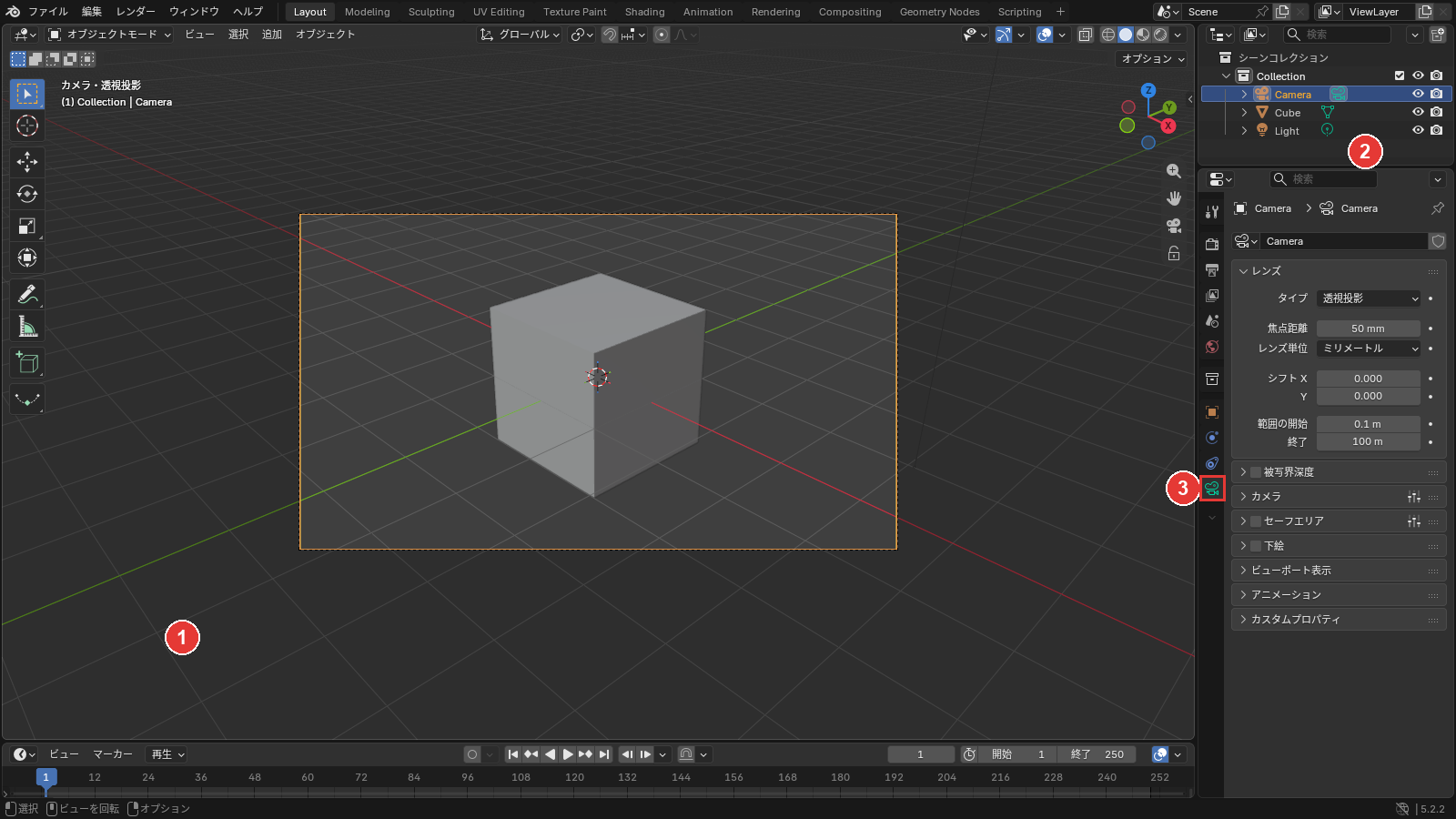
手順を始める前にしておくことは、次の3つです。
- ②でカメラを選ぶ
- ③のデータのタブ(緑のカメラの絵)を押す
- ①にポインターを乗せてテンキーの0を押し、カメラビュー(カメラから見た画面)にする。テンキーが無いときは、ナビゲーションギズモ(X・Y・Z の丸の付いた軸の絵)の下のカメラの絵のボタンを押す
画面の例では、起動した直後からある1辺2 m の立方体(中心が原点)を写します。
カメラの平行投影とは
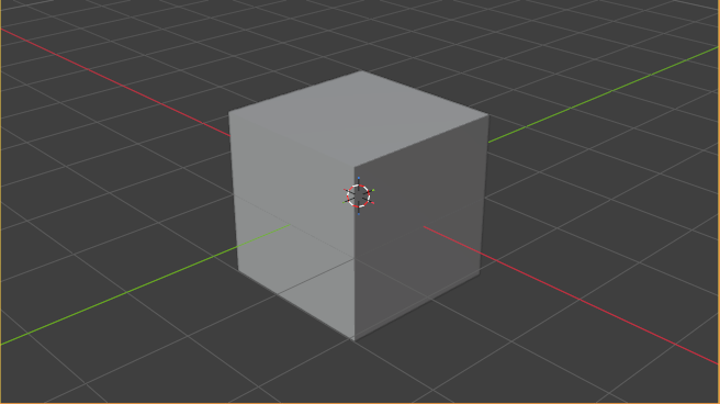 透視投影
透視投影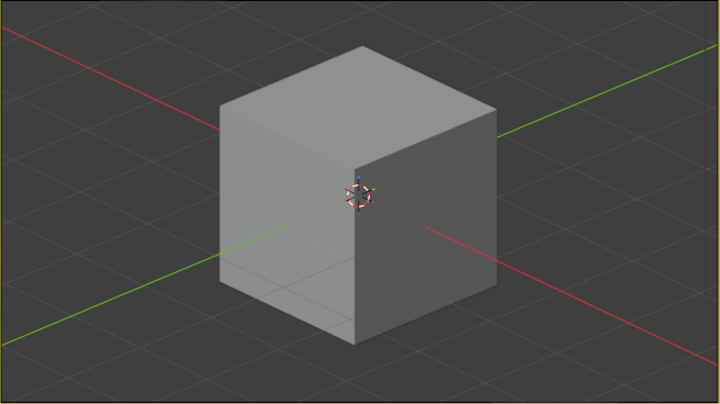 平行投影
平行投影カメラの平行投影は、物の大きさが、カメラからの遠さによって変わらない写し方です。書き出した画像も、カメラビューと同じ平行投影の画像になります。
カメラを平行投影にする
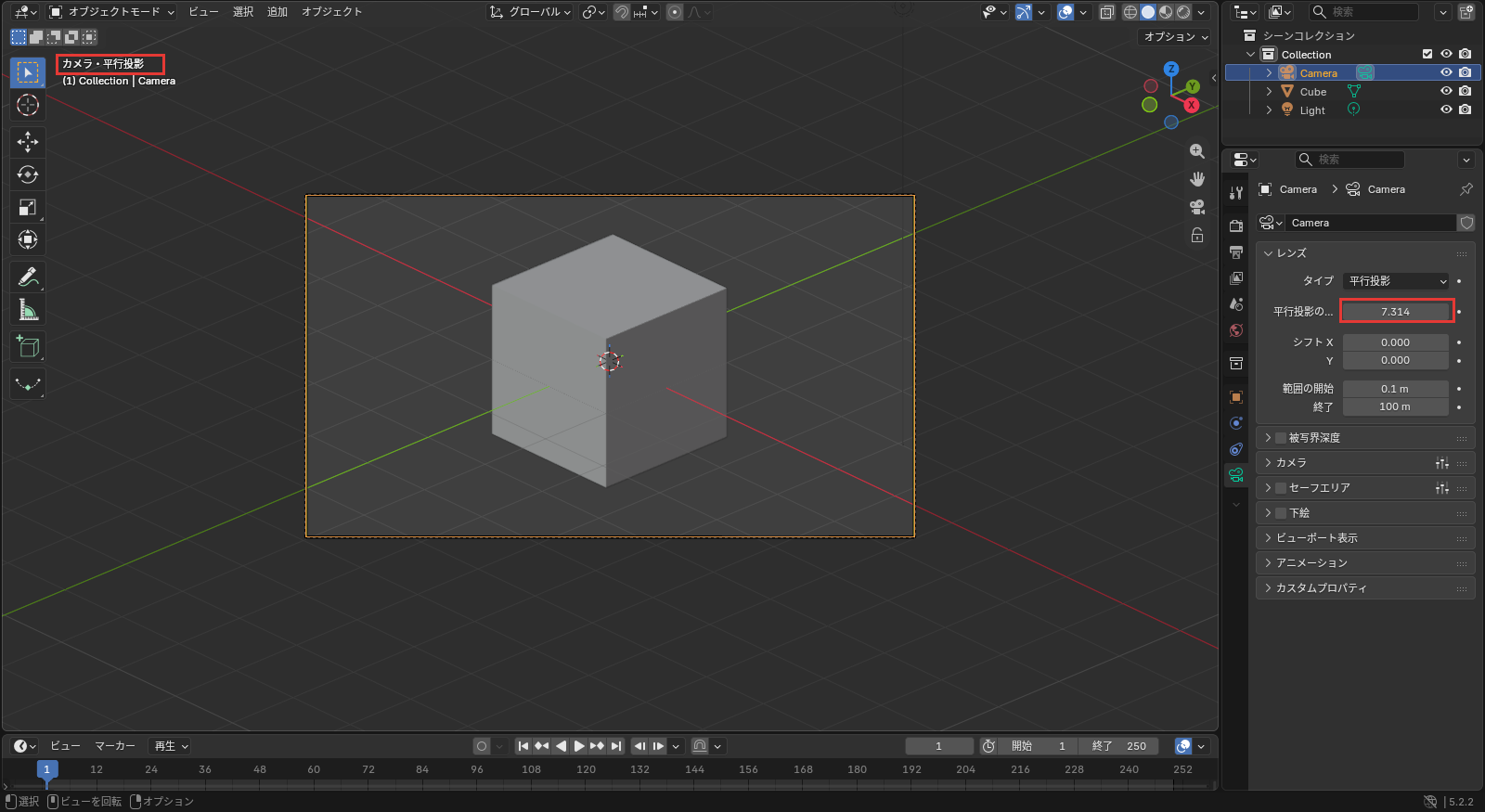
カメラを平行投影にするときは、③のタブのレンズのパネルのタイプを、透視投影から平行投影に替えます。
カメラを平行投影にする手順は、次の2つです。
- タイプを押す
- 平行投影を押す
「タイプ」
③のタブのレンズのパネルの、タイプの欄(透視投影と出ている欄)を押します。
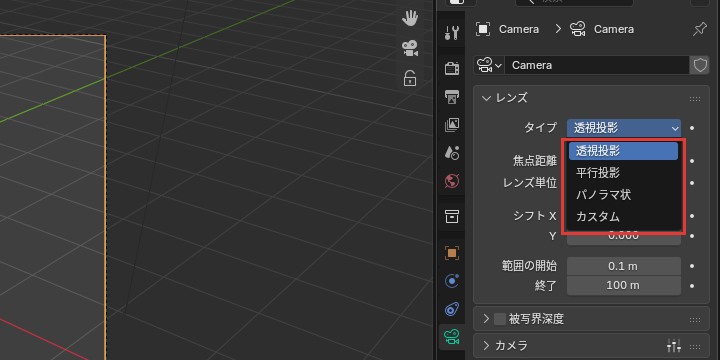
一覧が開き、4つの種類が並びました。
「平行投影」
一覧の平行投影を押します。
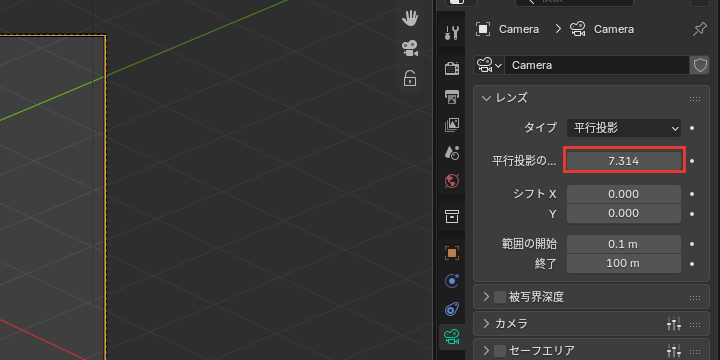
カメラビューの立方体から遠近が無くなり、焦点距離(写る範囲を決める mm の値)の欄が、平行投影のスケールの欄に替わりました。
これで、カメラを平行投影にできました。
正面にカメラを向けて立面図にする
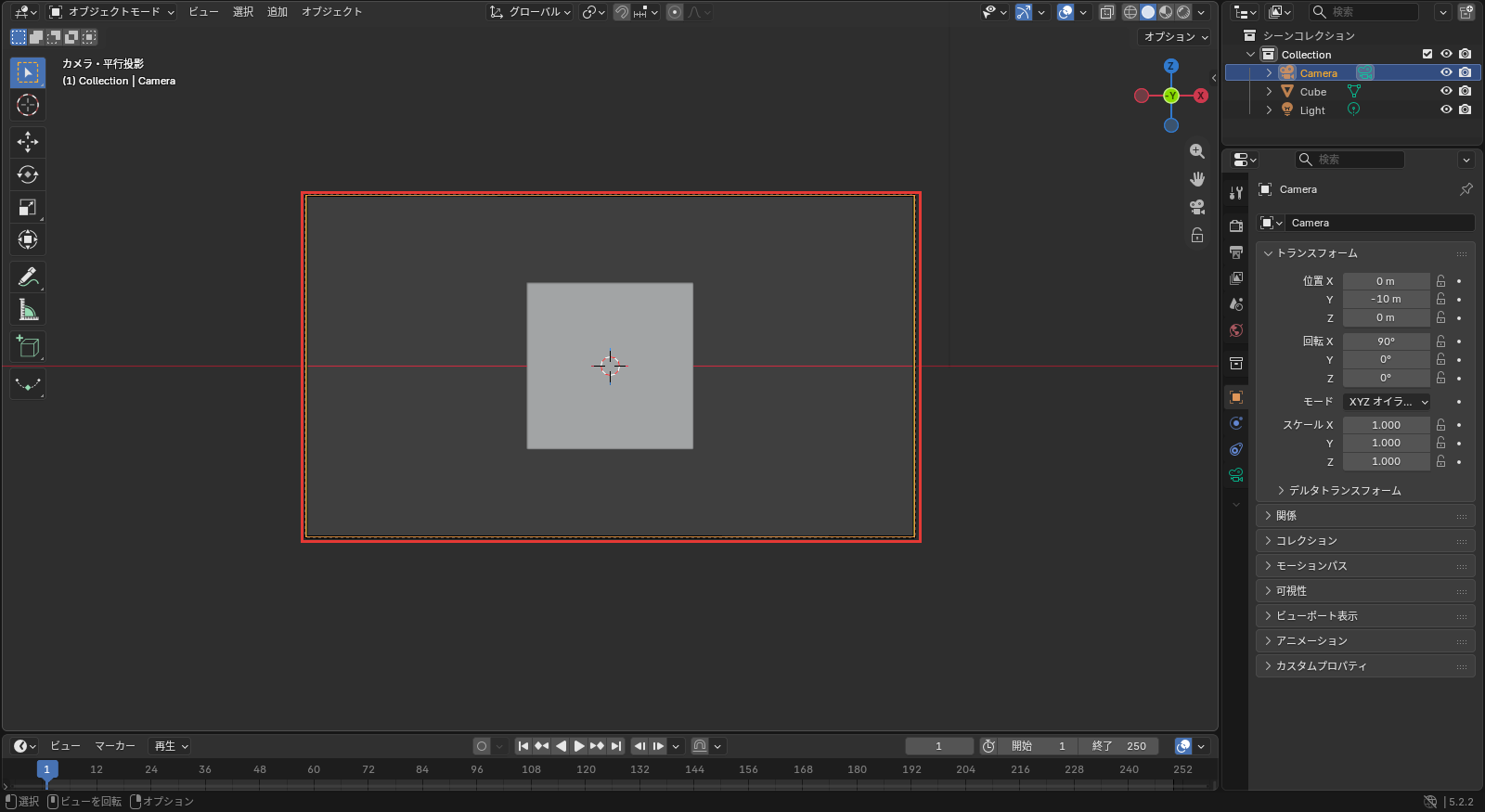
立面図のように写すには、カメラの位置と回転に数を打って、建物の正面にまっすぐ向けます。数は、プロパティエディターのオブジェクトのタブ(オレンジ色の四角の絵)で打ちます。
例で写すのは、立方体の Y の数が小さい側の面です。正面にカメラを向けて立面図にする手順は、次の2つです。
- オブジェクトのタブを押す
- 位置と回転に数を打つ
「オブジェクト」
プロパティエディターのタブの並びのうち、オレンジ色の四角の絵のタブを押します。
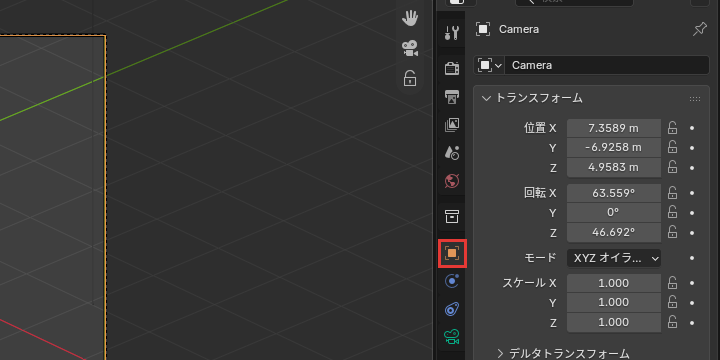
トランスフォームのパネルに、位置・回転・スケール(オブジェクトの拡大の割合)が並びました。
「位置」
位置の X・Y・Z に「0」「-10」「0」、回転の X・Y・Z に「90」「0」「0」と打ちます。欄を押して数を打ち、Enterキーを押してください。
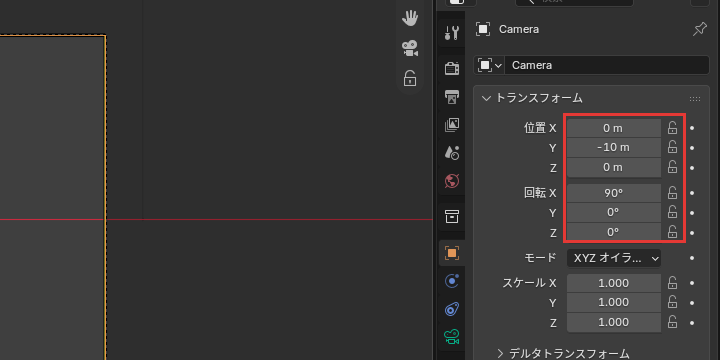
カメラが、立方体の中心から10 m 手前(Y -10 m)に置かれ、まっすぐ立方体を向きました。カメラビューでは、立方体の正面が正方形に写ります。
これで、立面図のような画像になりました。回転の X 90°は、カメラを上にも下にも傾けず、横を向かせる値です。
ほかの面を写すときは、回転の X と Y はそのままで、Z を変えます。
Z を180°にすると北(Y の数が大きい側)、90°で東(X の数が大きい側)、-90°で西の面を写せます。
カメラは写す面の外側に置き、東の面なら位置の Y を0、X を建物の X の向きの長さの半分より大きい数にしてください。
真上から見た平面図のように写すときは、回転を X 0°・Y 0°・Z 0° にします。
カメラは真下を向き、X の数が大きい側が右、Y の数が大きい側が上に写ります。位置の Z は、写したい物より高くしてください。
平行投影のスケールで写す範囲を決める
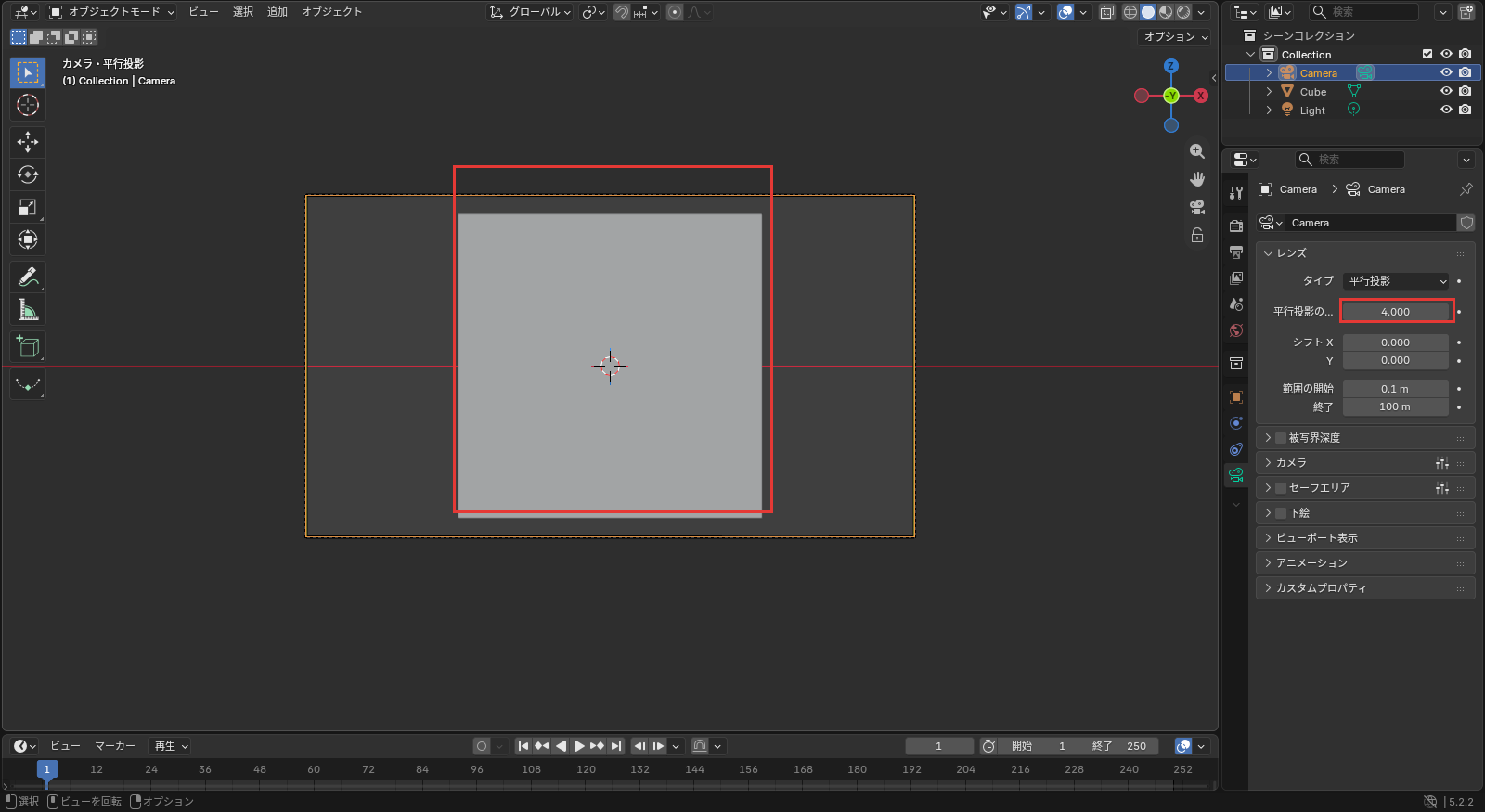
写る範囲は、平行投影のスケールに数を打って決めます。数は、出力(仕上がりの画像)の長い辺に写す長さ(m)です。
欄には単位を付けずに、数だけを打ちます。
最初の1920×1080 の横長の出力では、横に写る長さがスケールの数になります。縦に写る長さは、スケールの数×0.5625(1080÷1920)です。
縦に写したい長さからスケールの数を出すときは、反対に0.5625 で割ります。
平行投影の
データのタブに戻り、平行投影のスケールの欄を押して「4」と打ち、Enterキーを押します。
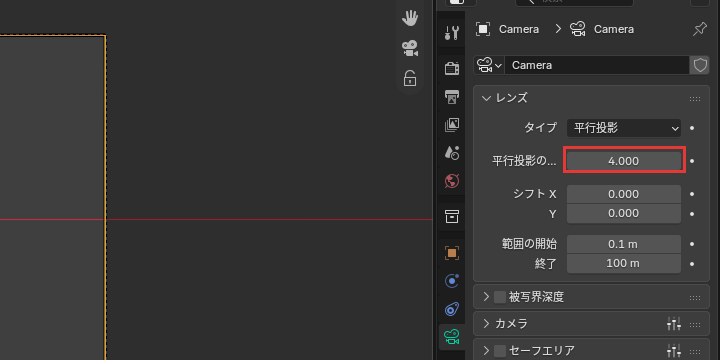
横に4 m、縦に2.25 m が写る範囲になり、1辺2 m の立方体が横幅の半分に写りました。
これで、写す範囲を決められました。平行投影では、カメラを10 m 離しても5 m に寄せても、写る大きさは変わりません。
建物を写すときは、横は建物の幅より大きく、縦は建物の高さより大きく写るように、スケールの数を決めてください。
たとえば幅10 m・高さ7 m の建物(床が高さ0 m)なら、7÷0.5625≒12.5 で上下がぴったり入るので、余白を見て13 くらいにします。カメラの位置の Z は、高さの半分の3.5 m にしてください。
平行投影で何も写らない・はみ出すとき
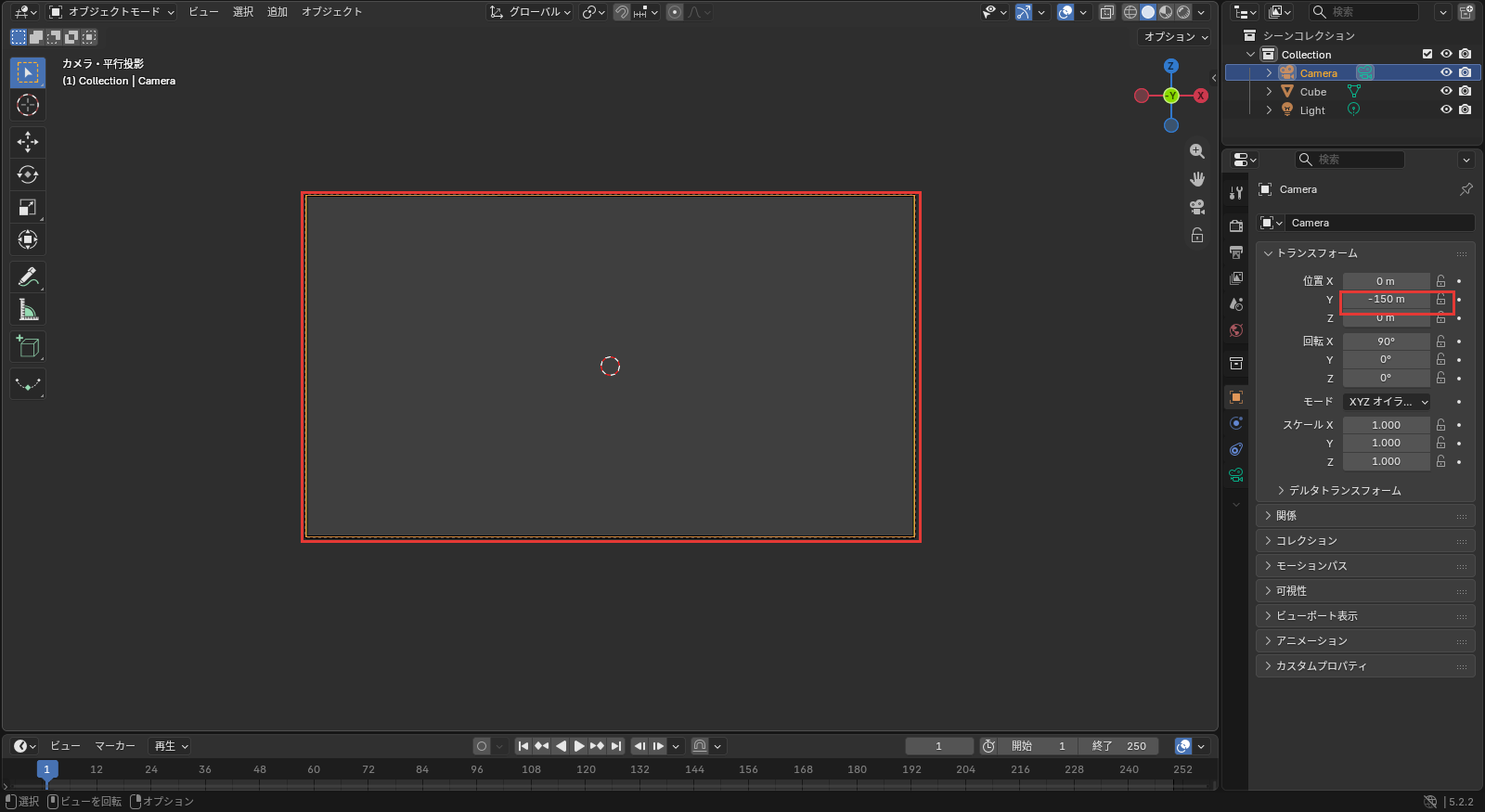
平行投影で何も写らない・はみ出すときは、次の2つの症状から当てはまるものを探してください。
- 何も写らない
- 建物が枠からはみ出す
何も写らない
カメラから建物までの距離が、データのタブのレンズのパネルにある、終了の欄(範囲の開始のすぐ下。最初は100 m)より遠いと、建物は写りません。
平行投影では離しても大きさが変わらないので、離しすぎに気づきにくくなります。
カメラを建物に近づけるか、終了を建物までの距離より大きくしてください。
建物が枠からはみ出す
横長の出力では、縦に写る長さはスケールの数の0.5625 倍しかありません。横幅に合わせてスケールを決めると、高い建物は上下がはみ出します。
建物の高さ÷0.5625 より大きい数を、平行投影のスケールに打ってください。カメラの位置の Z を建物の高さの半分にすると、上下の余白がそろいます。
高さが幅より大きい建物は、出力を縦長にすれば大きく写せるでしょう。
出力の縦横は、プロパティエディターの出力のタブ(プリンターの絵)の解像度の X と Y で決まり、1080 と 1920 を入れ替えると縦長になります。
縦長の出力では、スケールの数が縦に写る長さになり、横はその0.5625 倍です。幅15 m・高さ32 m の建物なら、スケールを34 くらいにすると、縦に34 m・横に約19 m が写ります。
試したあとは、カメラの位置を写したい建物の手前に戻してください。
平行投影のカメラで、立面図のような画像を作ろう
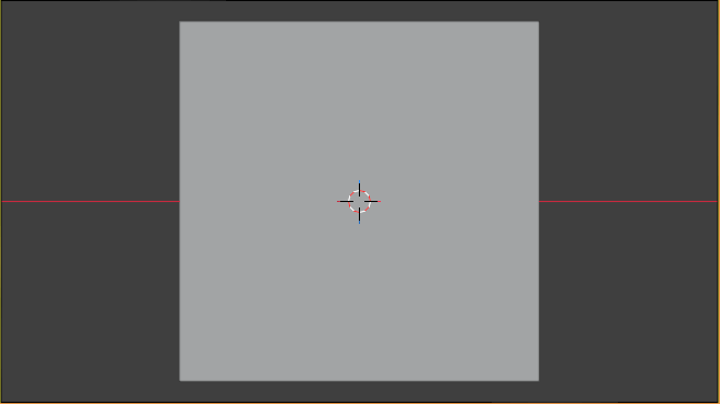
カメラを平行投影にすると、遠近の無い画像を作れます。この記事で解説したことは、次の3つです。
- カメラを平行投影にする:データのタブのタイプを平行投影に
- 正面に向けて立面図にする:回転を X 90°・Y 0° にし、Z で写す面を選ぶ
- スケールで写す範囲を決める:横長の出力では、横にスケールの数、縦にその0.5625 倍が写る
まずは、写したい建物の幅と高さから、平行投影のスケールの数を出してみてください。
あわせて読みたい
- Blenderの透視投影と平行投影の切り替え|2つの投影の違い — 3Dビューポートの見え方を平行投影にしたいとき
- Blenderのカメラの焦点距離|焦点距離と画角の関係 — 遠近のある写し方で、写る範囲を決めたいとき
- Blenderの3Dビューポートの視点操作|回転・移動・拡大と正面・上面への切り替え — 正面や真上から見る視点に切り替えたいとき
Blenderで建築パースを作る方法は、建築3DCGコース(Blender)で学べます。
会員登録(無料)
記事やテーマのお気に入り・学習履歴・フォローが使えます。

この記事について
PERSC編集部が、建築の制作に関わる知識を実務目線で整理しています。内容は公開・更新日時点の情報にもとづきます。誤りや古い情報にお気づきの場合はお問い合わせよりご連絡ください。