
Blenderのパノラマカメラ|Cyclesの正距円筒図法
- 360度のパノラマ画像を作りたい
- パノラマタイプが表示されない
- パノラマのレンダリングの設定を知りたい
Blender(ブレンダー)では、カメラのタイプをパノラマに替えると、部屋の周り全部を1枚に写した360度の画像を作れます。
しかし、パノラマの写し方を選ぶ欄は、レンダーエンジン(画像を作る仕組み)が Cycles(サイクルズ)のときにしか出ません。
この記事では、カメラをパノラマの正距円筒図にする手順と、出力の縦横を2:1 にして書き出す手順を解説します。パノラマタイプが出ない・壁の角が傾くときの直し方も分かります。
画面:Blender 5.2.2 LTS(日本語の表示)始める前に
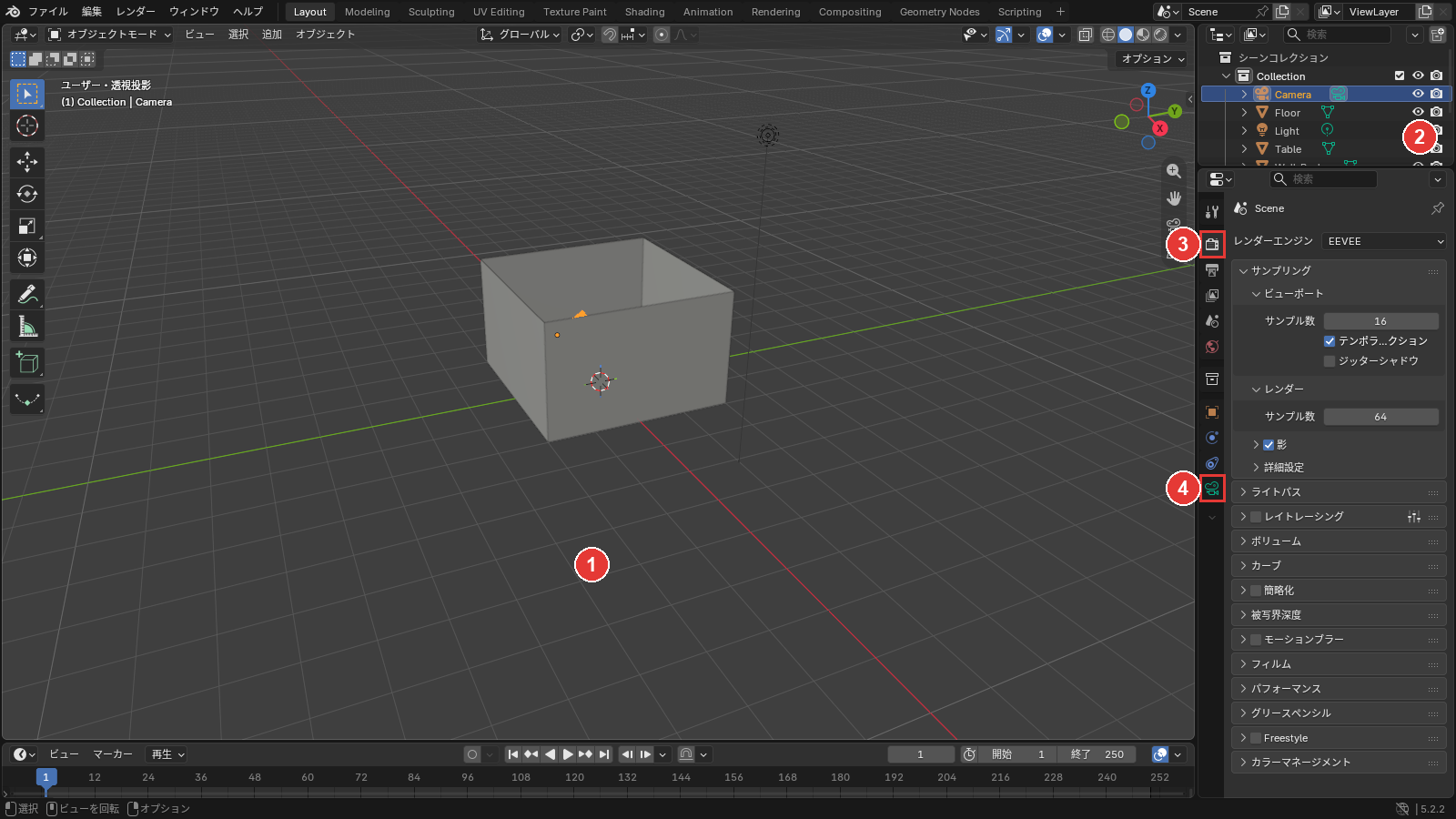
手順は、自分の部屋のモデルと、部屋の中に置いたカメラで進めます。手順を始める前にしておくことは、次の3つです。
- ②でカメラを選ぶ
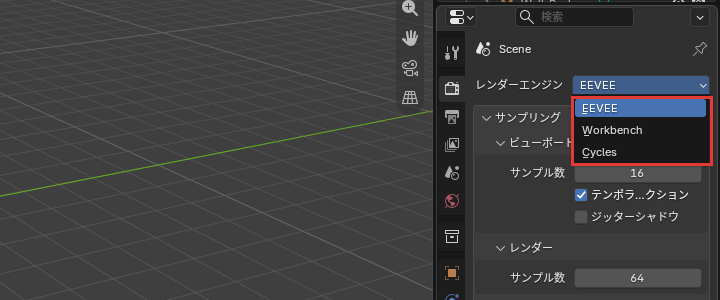
- ③のレンダーのタブで、レンダーエンジンの欄を押し、一覧のCyclesを押す
- ④のデータのタブ(緑のカメラの絵)を押す
画面の例は、床と4面の壁だけで天井の無い、4 m×4 m・高さ2.5 m の部屋に、台を1つ置いたシーンです。カメラは部屋の中の高さ1.3 m に置き、向きは起動した直後のカメラのままにしています。
パノラマカメラとは
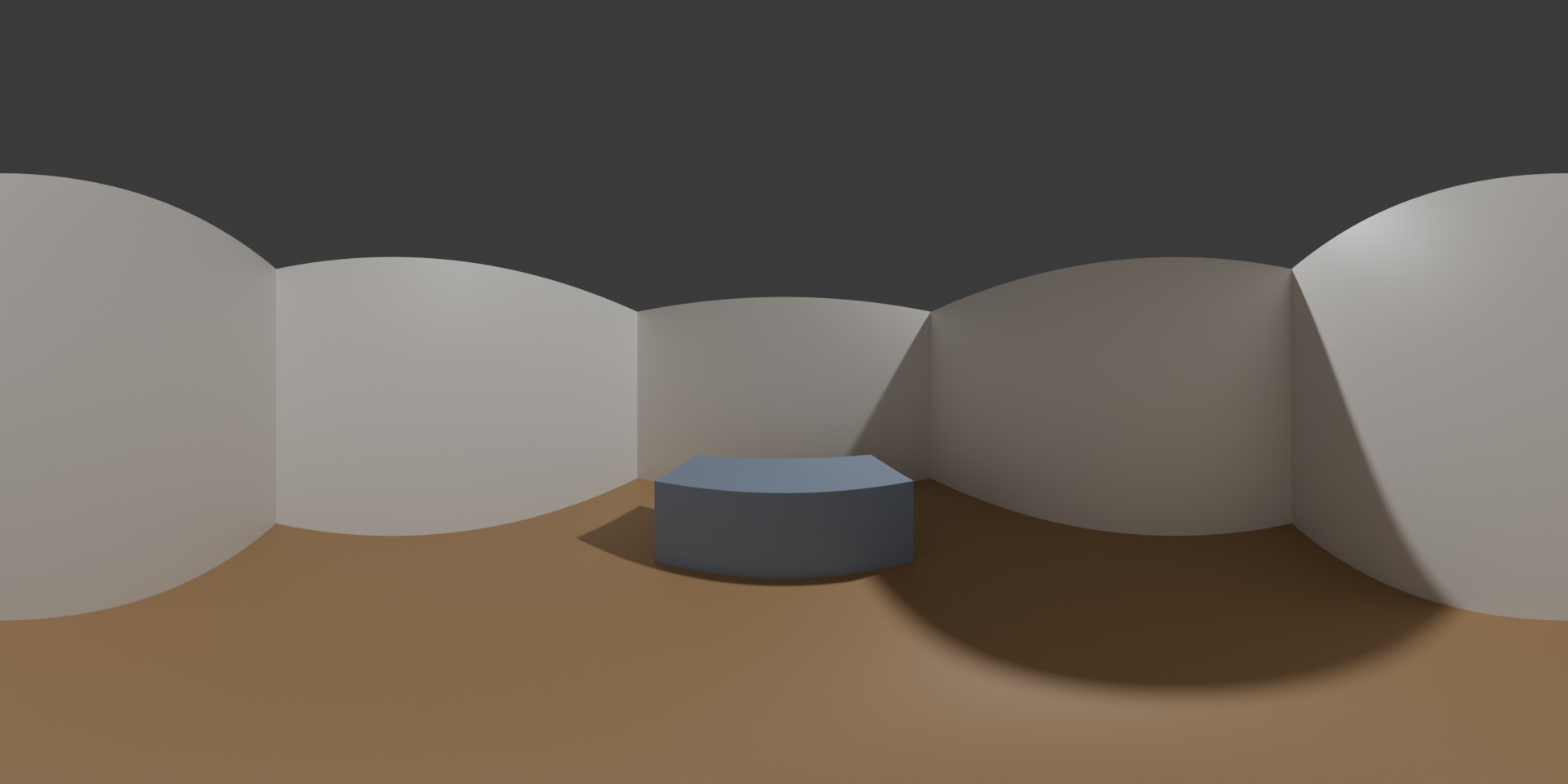
パノラマカメラは、カメラの周りを広く写す写し方のカメラです。画面では、カメラのタイプのパノラマ状という名前で選びます。
正距円筒図法(画面の名前は正距円筒図)は、Cycles で使えるパノラマの写し方の1つです。カメラの周りの横360°・縦180°を1枚の画像に写します。
パノラマカメラを正距円筒図にする
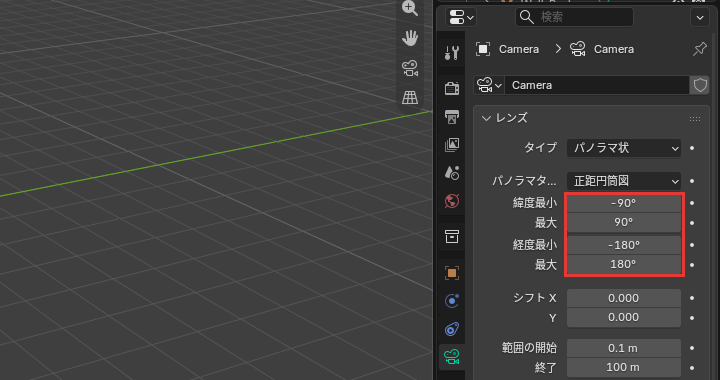
正距円筒図にするときは、データのタブのレンズのパネルで、タイプをパノラマ状に、パノラマタイプを正距円筒図に替えます。そのあと、カメラを水平に向けておきましょう。
パノラマカメラを正距円筒図にする手順は、次の4つです。
- タイプをパノラマ状にする
- パノラマタイプを正距円筒図にする
- オブジェクトのタブを押す
- 回転を X 90°・Y 0° にする
「タイプ」
レンズのパネルのタイプの欄を押し、一覧のパノラマ状を押します。最初の透視投影は、遠くの物ほど小さく写る、ふつうのカメラの写し方です。
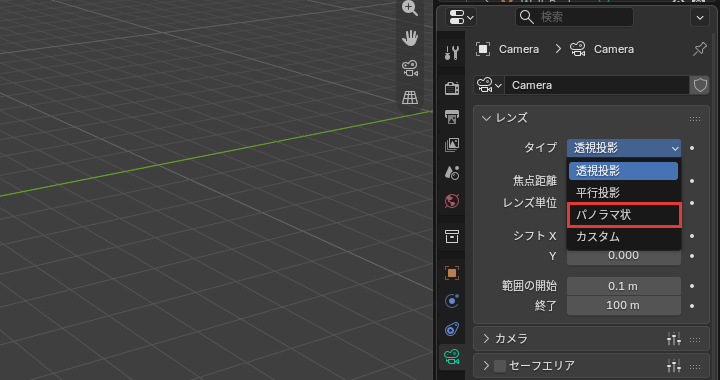
パノラマタイプの欄が新しく出ました。最初は、一覧の5つ目の魚眼(等距離射影)になっています。
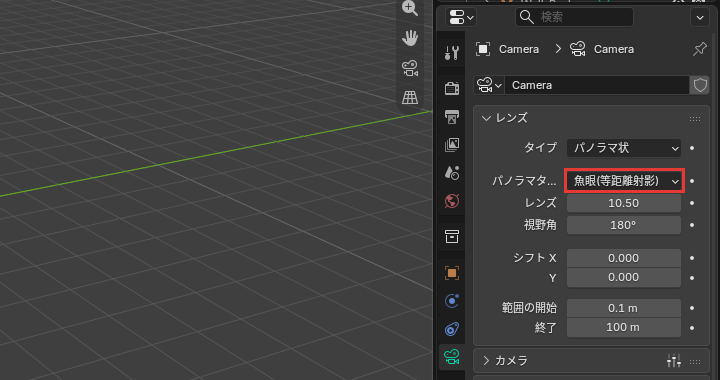
「パノラマタイプ」
パノラマタイプの欄を押し、一覧の正距円筒図を押します。
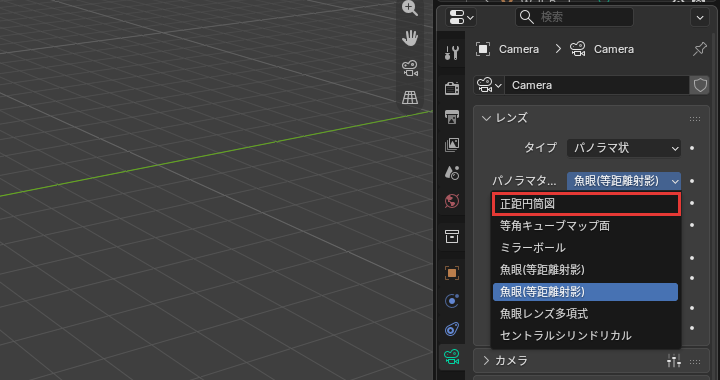
縦と横に写す角度の範囲を決める、緯度最小・最大と経度最小・最大の欄が出ました。最初の値の-90°〜90°・-180°〜180° のままで、周り全部が写ります。
「オブジェクト」
プロパティエディターのタブの並びのうち、オレンジ色の四角の絵のタブを押します。
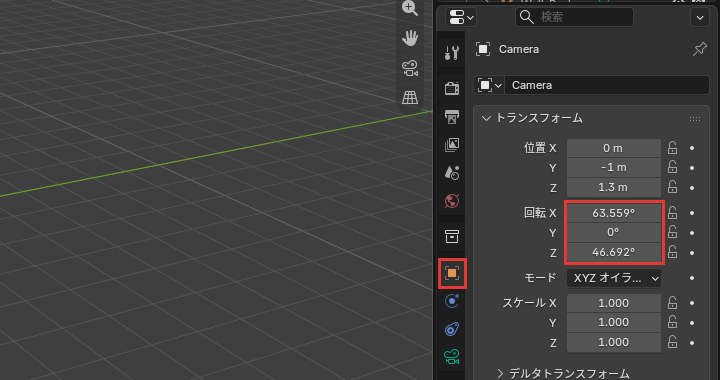
トランスフォームのパネルに、カメラの位置と回転が並びました。
カメラの位置が、パノラマの中心になります。例では、部屋の真ん中から1 m 手前(Y -1 m)の、高さ1.3 m に置いています。
「回転」
回転の X に「90」、Y に「0」と打ちます。欄を押して数を打ち、Enterキーを押してください。
Z は、画像の真ん中に写したい向きの数です。Z 0°ではナビゲーションギズモ(X・Y・Z の丸の付いた軸の絵)の緑の Y の向きが真ん中に写り、例では「0」と打ちました。
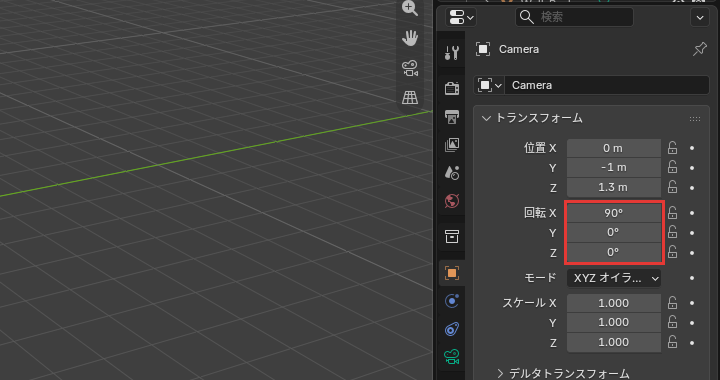
カメラが上にも下にも傾かず、水平に向きました。
これで、カメラを正距円筒図のパノラマにできました。
真ん中に写る向きを替えるときは、Z を変えてください。Z を90° 増やすと、真ん中に写る向きが、上から見て左回りに90° 回ります。
出力の縦横を2:1 にする
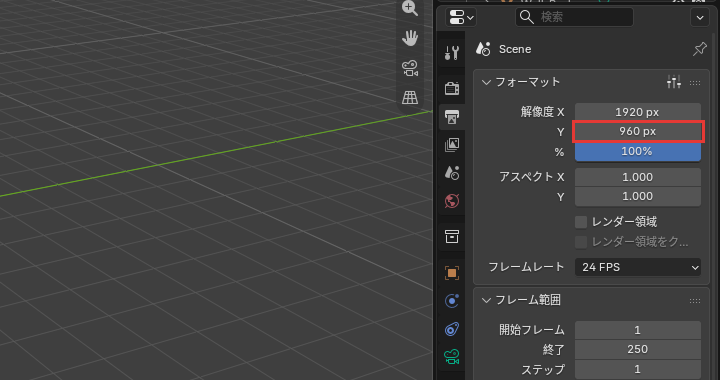
正距円筒図では、出力(仕上がりの画像)の横と縦を2:1 にします。横360°・縦180°を1枚に写すので、2:1 でない画像は、写った物が縦か横に引き伸ばされた形です。
最初の1920×1080 のままでは、写った物が縦に伸びます。
出力の縦横を2:1 にする手順は、次の2つです。
- 出力のタブを押す
- 解像度の Y を960 にする
「出力」
プロパティエディターのタブの並びのうち、プリンターの絵のタブを押します。
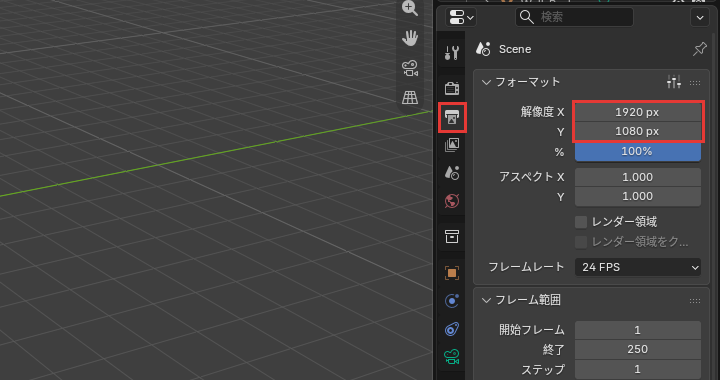
フォーマットのパネルに、解像度の X(1920 px)と Y(1080 px)が並びました。
「解像度」
解像度の Y の欄を押して「960」と打ち、Enterキーを押します。
出力が1920×960 になり、横と縦が2:1 になりました。
これで、出力の縦横を2:1 にできました。大きな画像にするときも、X を Y の2倍にしてください。
レンダリングして書き出す
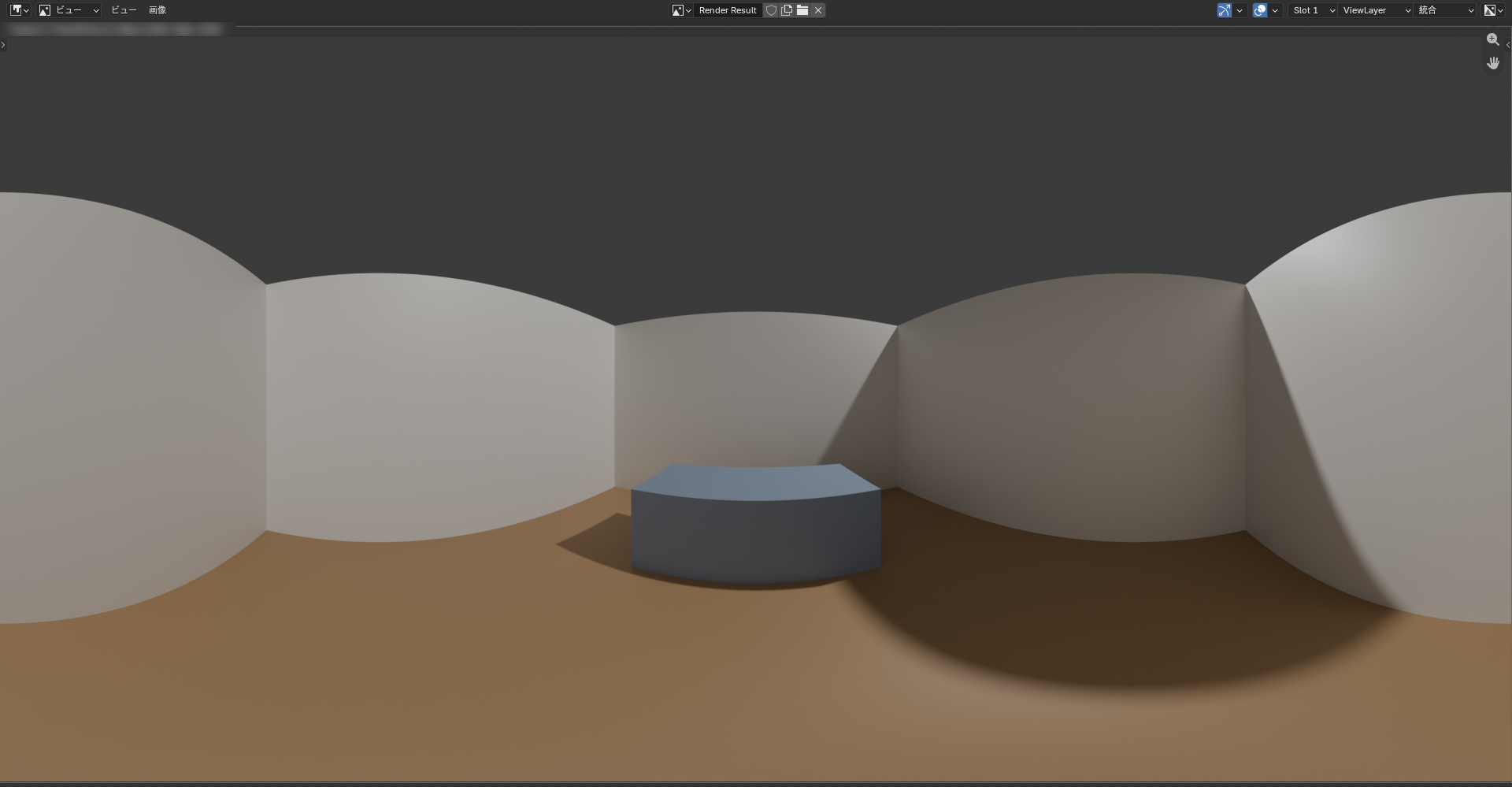
書き出すときは、F12キーでレンダリング(カメラから見た画像を作ること)をし、開いた窓の画像のメニューから保存します。手順は、次の3つです。
- F12キーを押す
- 画像のメニューの名前を付けて保存を押す
- 名前を打って画像を別名保存を押す
F12キーを
3Dビューポートにポインターを乗せて、F12キーを押します。F12キーが効かないときは、トップバーのレンダーのメニューの画像をレンダリングを押してください。
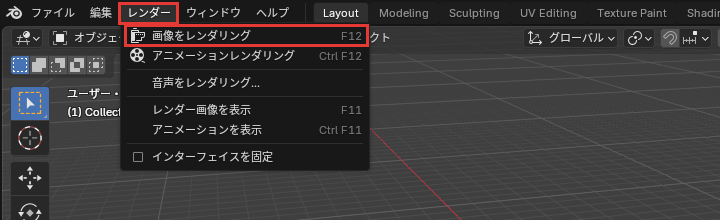
新しい窓が開き、パノラマの画像ができあがりました。Cycles では、できあがるまでに時間がかかります。
「画像」
開いた窓のメニューの画像を押し、名前を付けて保存を押します。
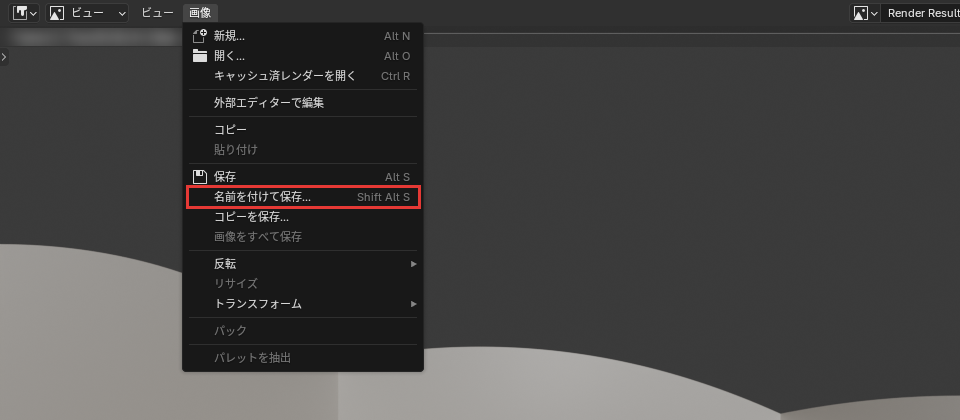
保存する場所と名前を決める画面が開きました。
名前を
保存したいフォルダーを選び、ファイルの名前の欄(最初は Untitled.png)に名前を打って、画像を別名保存のボタンを押します。
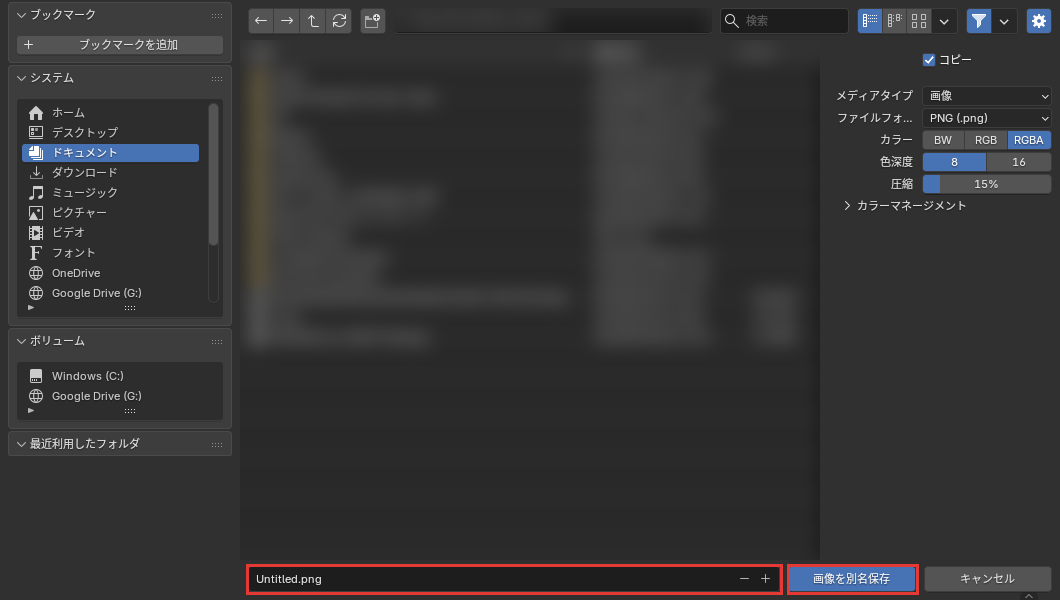
選んだフォルダーに、PNG の画像が保存されます。
これで、パノラマの画像を書き出せました。
パノラマのタイプ
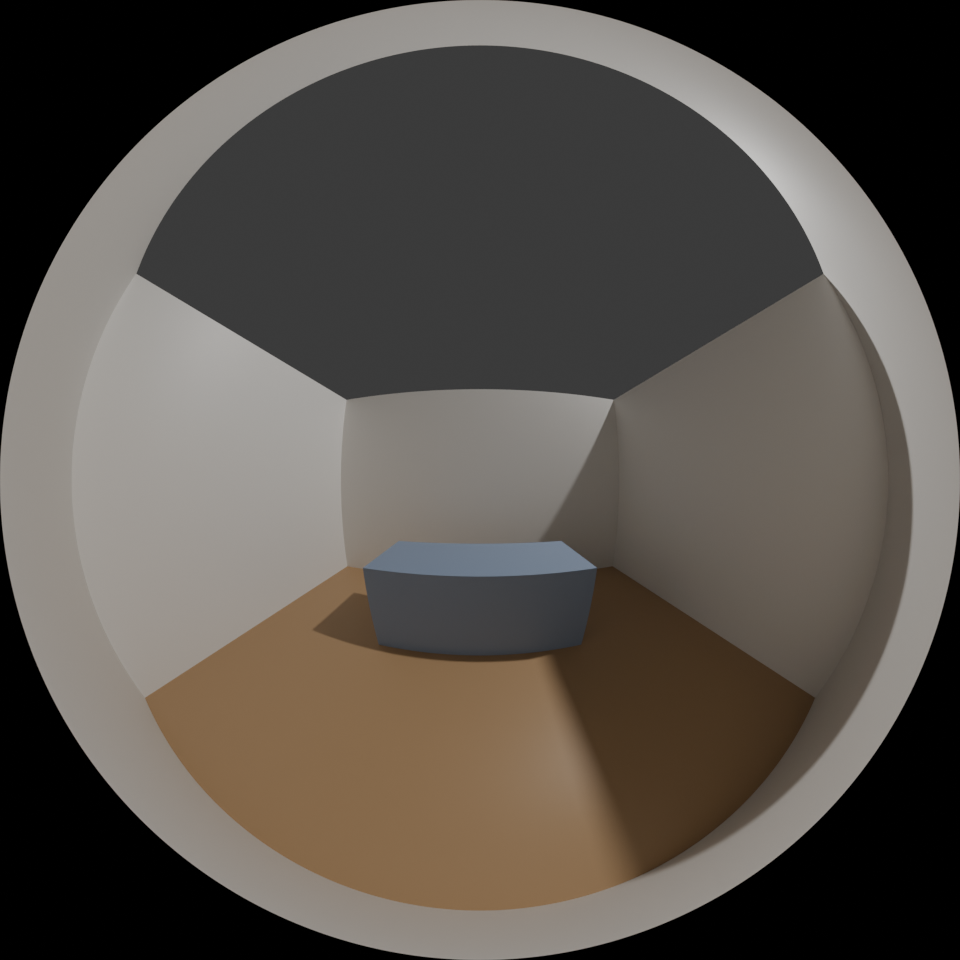 ミラーボール
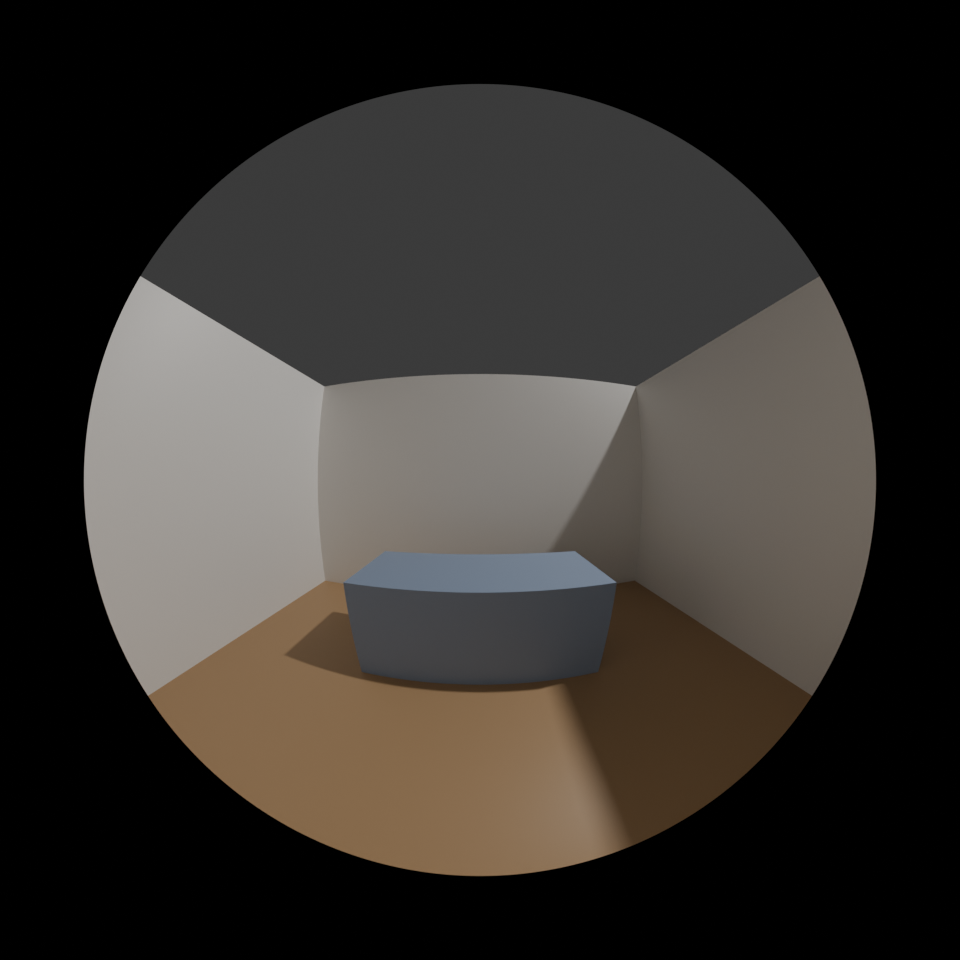 魚眼(等距離射影)(5つ目)
パノラマタイプには、正距円筒図のほかに6つの写し方があります。一覧の上から順に、次のとおりです。
| 画面の名前 | 写る範囲 |
|---|---|
| 正距円筒図 | 周りの横360°・縦180°を、2:1 の画像に写す |
| 等角キューブマップ面 | 周りではなく、カメラの正面だけを写す |
| ミラーボール | 鏡の玉を写したように、周り全部を丸の中に写す。真後ろは丸の縁 |
| 魚眼(等距離射影)(4つ目) | 魚眼レンズのように、カメラの前の半分を丸く写す |
| 魚眼(等距離射影)(5つ目) | 4つ目と同じく魚眼。「レンズ」の mm の欄もある。最初はこれが選ばれている |
| 魚眼レンズ多項式 | 実際のカメラのレンズに合わせる式の係数を打って写す |
| セントラルシリンドリカル | 横は周りの360°、縦は高さで決めた範囲を写す |
日本語の表示では、2つの魚眼が同じ名前で出ます。4つ目は視野角だけで、5つ目はレンズと視野角で写る範囲を決めます。
丸く写る写し方を試すときは、解像度の X と Y を同じ数にしてください。
パノラマタイプが出ない・壁の角が傾くとき
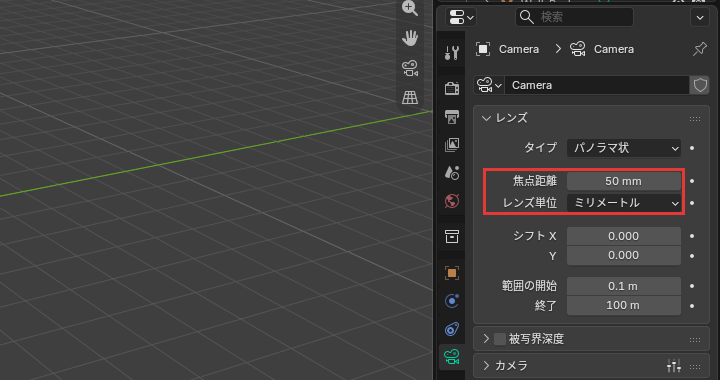
パノラマタイプが出ない・壁の角が傾くときは、次の2つの症状から当てはまるものを探してください。
- パノラマタイプの欄が出ない
- 壁の角や地平線が傾いて写る
パノラマタイプの欄が出ない
レンダーエンジンが EEVEE のままだと、タイプをパノラマ状にしてもパノラマタイプの欄は出ず、焦点距離の欄が出ます。
EEVEE で書き出すと、パノラマにはならず、透視投影と同じ画像になります。
レンダーのタブで、レンダーエンジンをCyclesにしてください。タイプを選び直さなくても、「パノラマタ…」と切れた名前で欄が出ます。
壁の角や地平線が傾いて写る
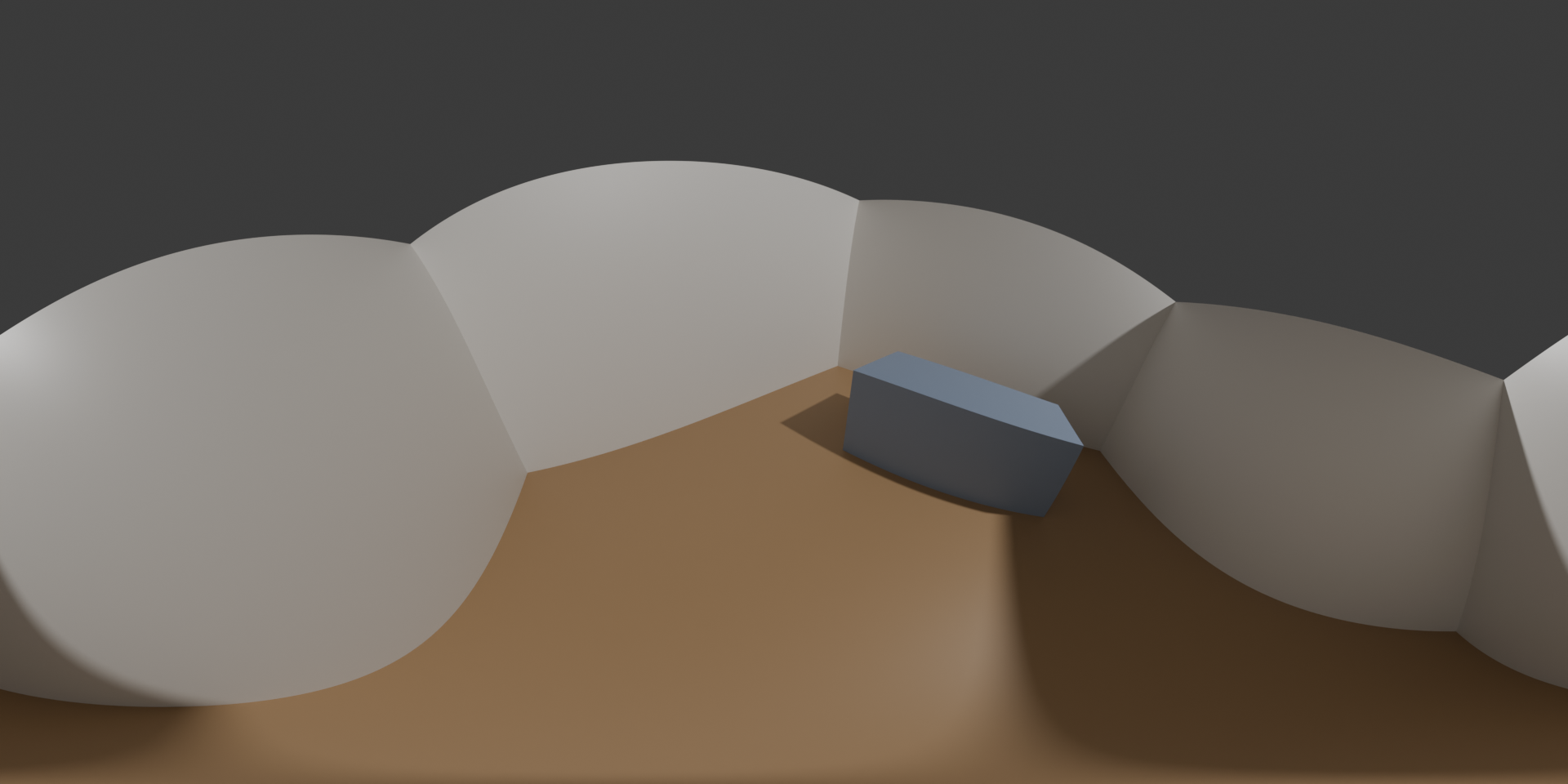 傾いたまま
傾いたまま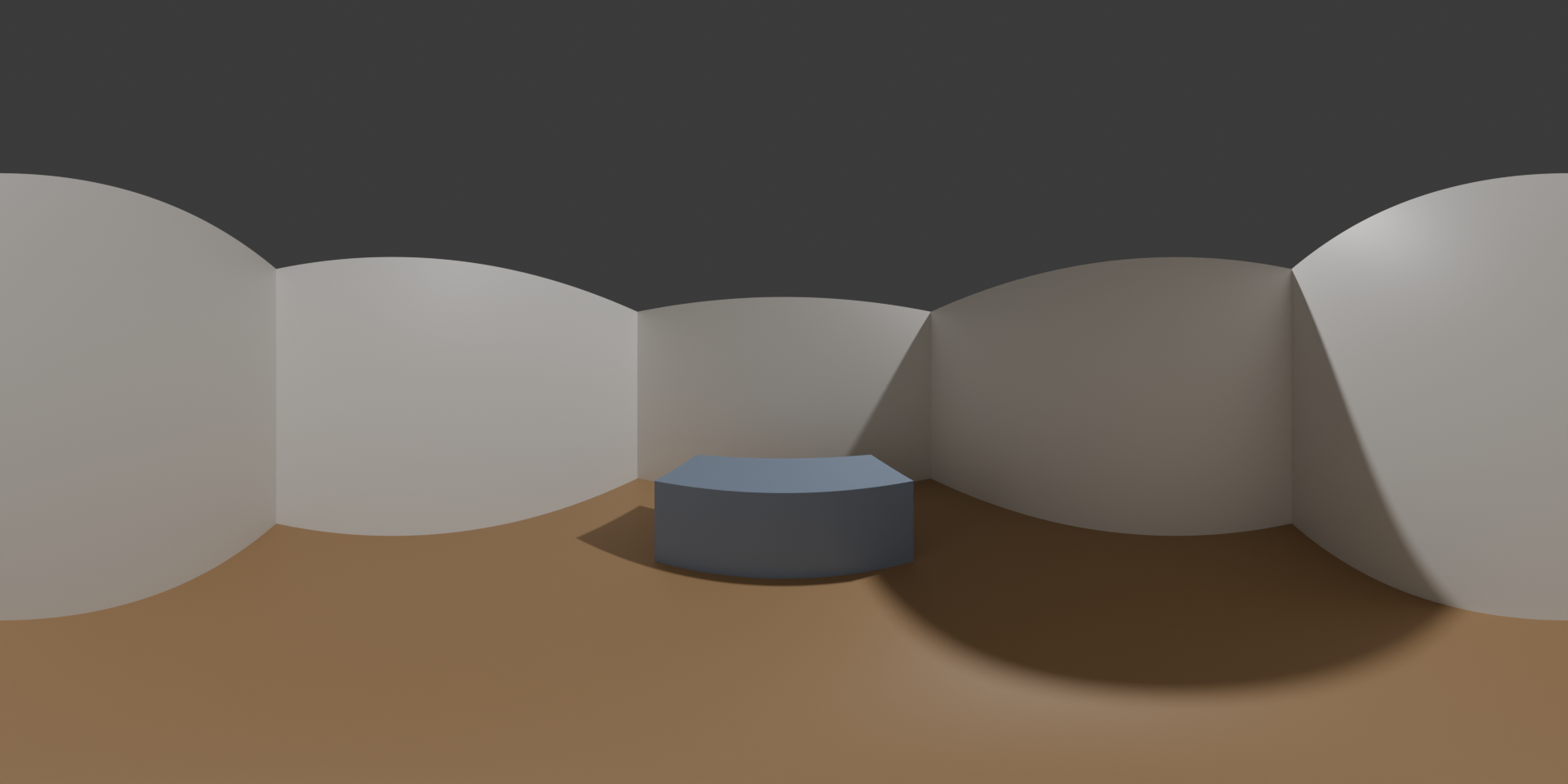 水平
水平カメラが上か下に傾いていると、正距円筒図では、壁の角のような縦の線が斜めに倒れます。外の景色が写るときは、地平線も波の形に写ります。
オブジェクトのタブで、回転の X を90°、Y を0° にしてください。水平にしても、壁の上の線のようにカメラの高さから外れた横の線は、弧の形に写ります。
どちらの症状でもないときは、レンズのパネルのタイプとパノラマタイプを、この記事の手順のとおりに見直してください。
Cyclesのパノラマカメラで、360度の画像を書き出そう
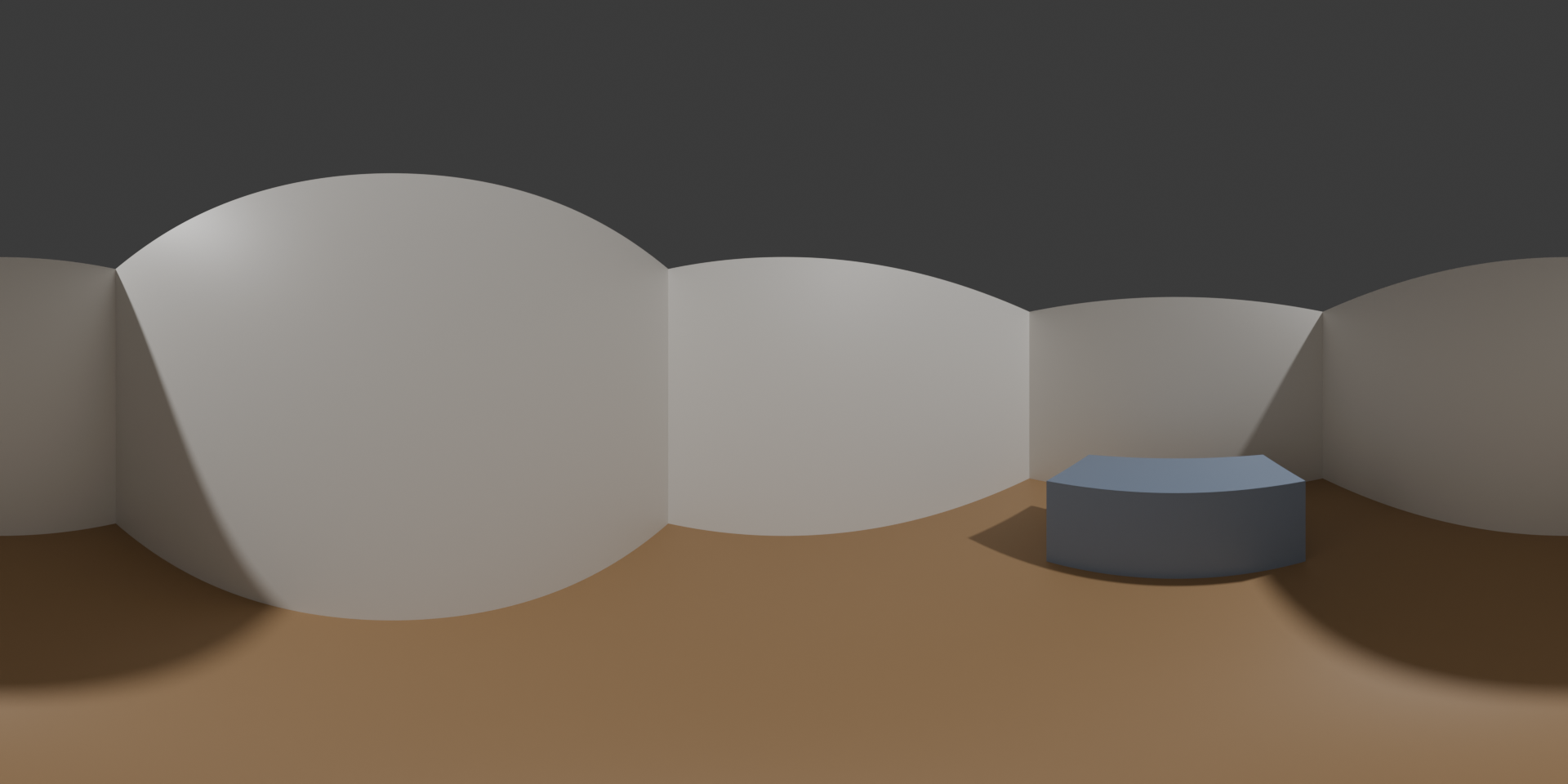
Cycles でカメラをパノラマにすると、周り全部を1枚に写した画像を書き出せます。この記事で解説したことは、次の4つです。
- 正距円筒図にする:レンダーエンジンを Cycles にし、タイプをパノラマ状、パノラマタイプを正距円筒図に
- 水平に向ける:回転を X 90°・Y 0° に
- 出力の縦横を2:1 にする:解像度の X を Y の2倍に
- 書き出す:F12キーのあと、画像のメニューの名前を付けて保存
まずは、部屋の真ん中にカメラを置き、水平に向けて書き出してみてください。
あわせて読みたい
- Blenderのローカルビューとカメラビュー|選んだ物だけの表示とカメラからの見え方 — カメラから見た画面で、カメラの位置を決めたいとき
- Blenderレンダリングガイド|Eevee Next/Cycles/ノイズ対策/最終出力の設定基準【2026年版】 — Cycles で書き出す画像の質と時間を整えたいとき
- Blender Eevee Next 建築archviz完全ガイド|Legacy比較・新機能5選・Cycles使い分け【2026年版】 — EEVEE と Cycles の違いを知りたいとき
Blenderで建築パースを作る方法は、建築3DCGコース(Blender)で学べます。
会員登録(無料)
記事やテーマのお気に入り・学習履歴・フォローが使えます。

この記事について
PERSC編集部が、建築の制作に関わる知識を実務目線で整理しています。内容は公開・更新日時点の情報にもとづきます。誤りや古い情報にお気づきの場合はお問い合わせよりご連絡ください。