

Jw_cadのファイル操作|一覧・比較・名前変更・一括変換
- たくさんのJWWを、まとめてDXFにできる?
- 似た名前の図面が増えて、どれが新しいか分からない…
- Jw_cadで図面のファイル名を変える方法を知りたい
図面の写しを作るたびに似た名前のファイルが増え、どれが新しいか分からなくなりがちです。2次元CADのJw_cad(ジェイダブリューキャド)には、図面のファイルをまとめて扱う「ファイル操作」があります。
この記事では、ファイル操作の場所と、図面を順に表示して見る・名前を変える・2つの図面を比べる・形式をまとめて変える・図面情報をコピーする手順を解説します。
画面:Jw_cad Version 10.03.6(Windows 11)Jw_cadのファイル操作
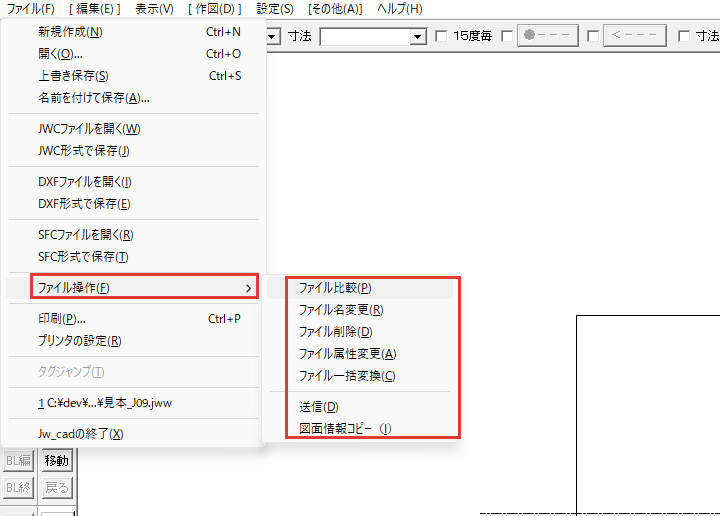
ファイル操作は、ファイルメニューにある、図面のファイルを扱う項目のまとまりです。ファイル操作を押すと、右に次の項目が出ます。
| 項目 | できること |
|---|---|
| ファイル比較 | 図面を順に表示する(ファイルビュー)、2つの図面を比べる(図面比較) |
| ファイル名変更 | ファイルの名前を変える |
| ファイル削除 | ファイルを消す |
| ファイル属性変更 | 読み込み専用にする・解除する |
| ファイル一括変換 | 選んだ図面を、別の形式にまとめて変える |
| 送信 | 既定のメールソフトで、メールを作る画面を開く |
| 図面情報コピー | 開いている図面のフルパスと表示の状態を、文字でコピーする |
図面を順に見て名前を変える
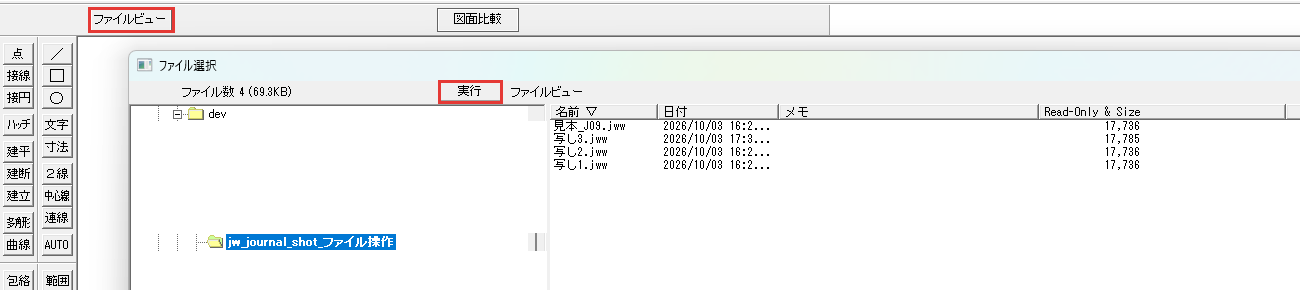
ファイル選択のダイアログには、フォルダーの中の図面が名前と日付で並びます。日付の欄の時刻を見ると、どの図面をあとから保存したかが分かります。
この節で解説する手順は、次の2つです。
- 図面を順に表示して見る
- ファイルの名前を変える
図面を順に表示して見る
ファイル比較のファイルビューでは、フォルダーの中の図面が1つずつ大きく表示されます。
「ファイル比較」
メニューバーのファイルを押し、ファイル操作のファイル比較を押します。
「ファイルビュー」
画面の上のコントロールバー(ボタンが並ぶ帯)で、ファイルビューを押します。ファイル選択のダイアログが出ます。
フォルダーを
ダイアログの左の欄で図面のあるフォルダーを選び、上の実行を押してください。
クリックしなくても図面が1つずつ表示され、全部を表示し終えると、ファイル選択のダイアログに戻ります。表示している間は、実行のボタンがビュー終了に変わります。
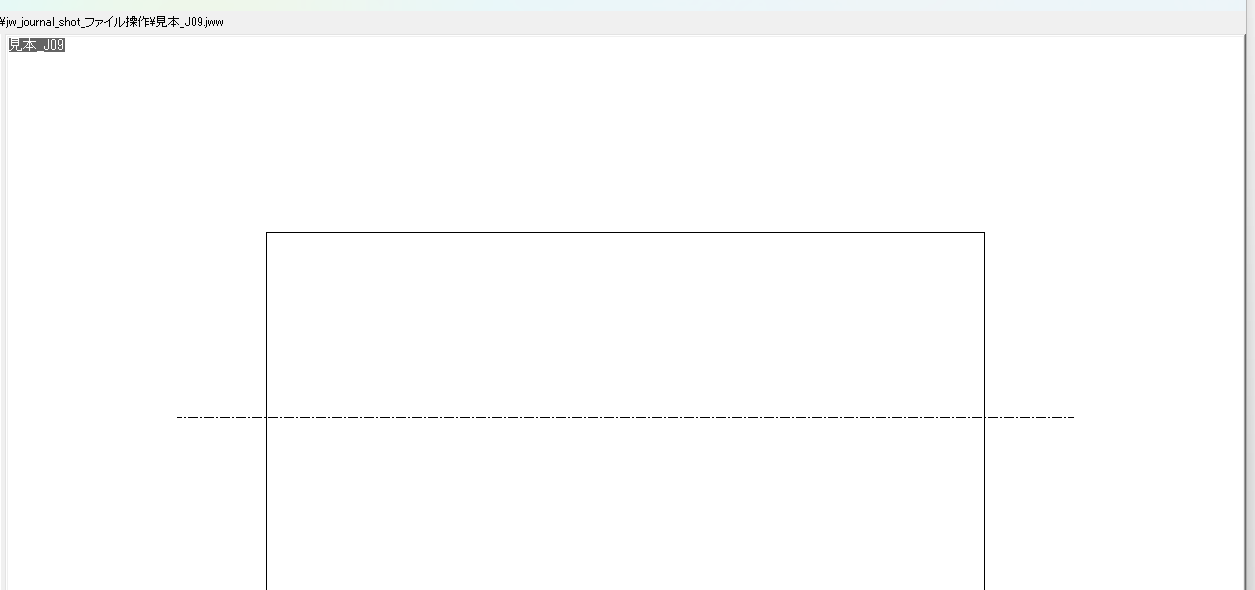
選んだフォルダーの中にフォルダーがあると、その中の図面まで順に表示されます。
中のファイルが多いとビュー終了を押しても表示が止まらないことがあるため、図面だけを入れたフォルダーを選んでください。
ファイルの名前を変える
Jw_cadでファイルの名前を変えるときは、ファイル名変更を使います。
「ファイル名変更」
メニューバーのファイルを押し、ファイル操作のファイル名変更を押します。
ファイル名を
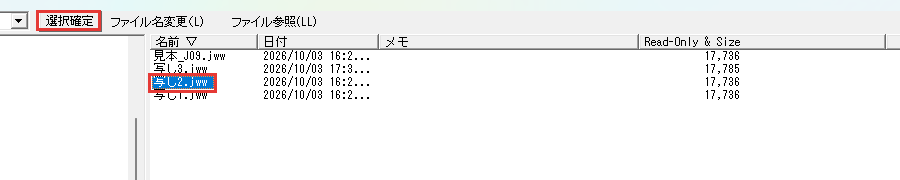
ファイル選択のダイアログで、名前を変えるファイルを左クリックし、選択確定を押します。
新しい名前を
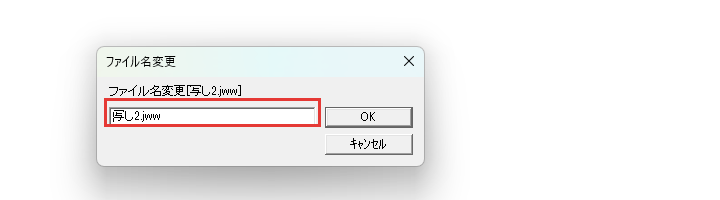
「ファイル名変更」のダイアログには、今の名前が入っています。新しい名前を、後ろの「.jww」(拡張子)も付けて入力し、OKを押します。
2つの図面を比べる
図面比較は、開いている図面と選んだ図面を比べ、違う所を表示する機能です。比べられるのは、JWWとJWCの図面です。
比べる図面の
比べる2つの図面のうち、1つをJw_cadで開きます。ここでは、線を1本足した「写し3.jww」を開きました。
「図面比較」
メニューバーのファイルを押し、ファイル操作のファイル比較を押してから、コントロールバーの図面比較を押します。
もう1つの図面を
ファイル選択のダイアログで、もう1つの図面(ここでは元の「見本_J09.jww」)を左クリックし、比較実行を押します。
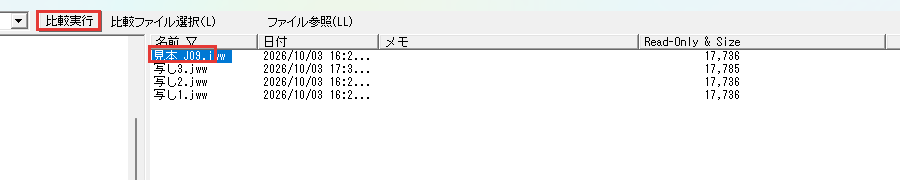
開いている図面の違う所は、範囲選択したときと同じ色になります。比べるために選んだ図面の違う所は、仮線で表示されます。
画面のいちばん下のステータスバーに出るのは、開いている図面(元図)と選んだ図面(比較図)の「変更数/検討数」です。

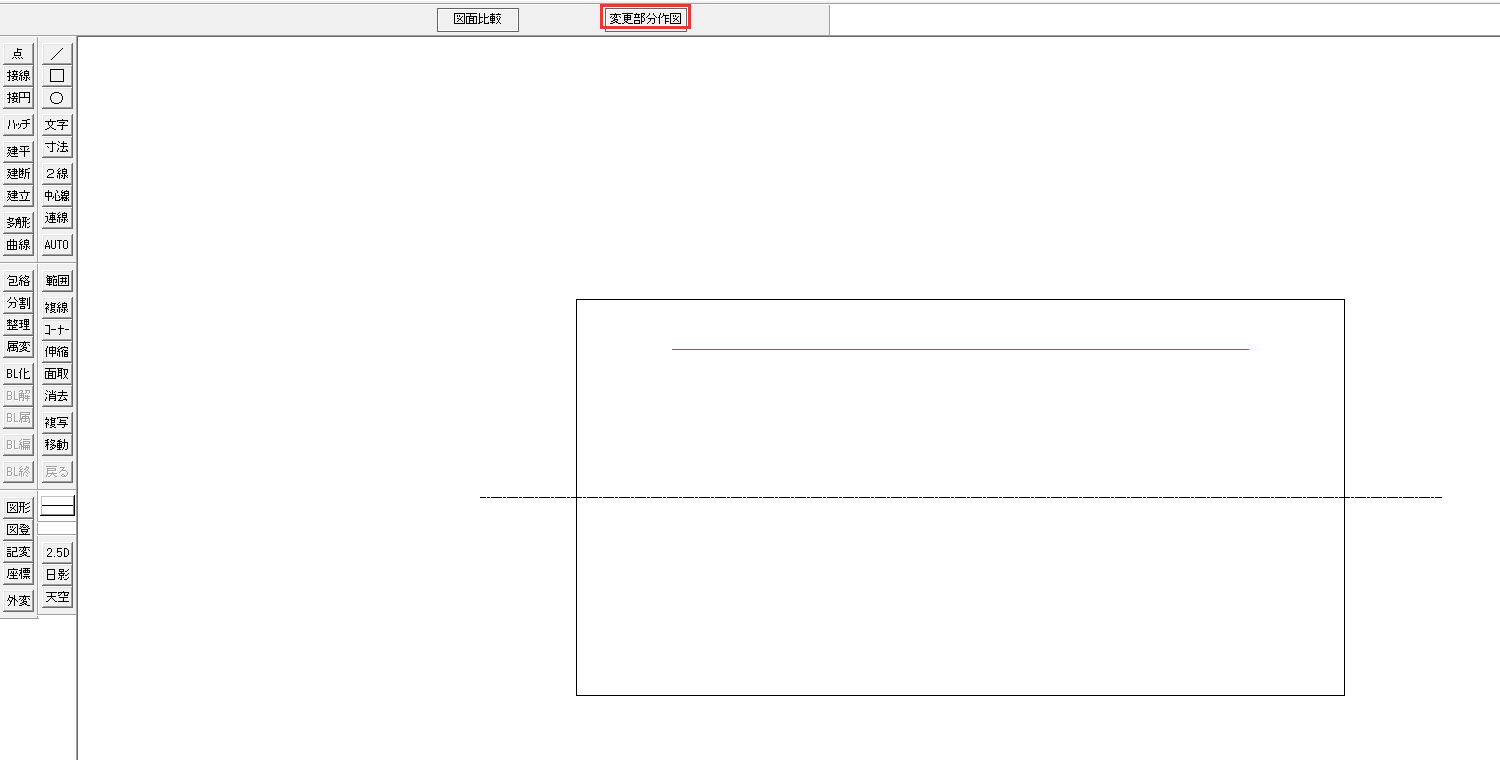
仮線の部分を、開いている図面に加えたいときは、コントロールバーの変更部分作図を押してください。仮線の部分が、書込レイヤ(今から描くレイヤ)に作図されます。
形式をまとめて変える
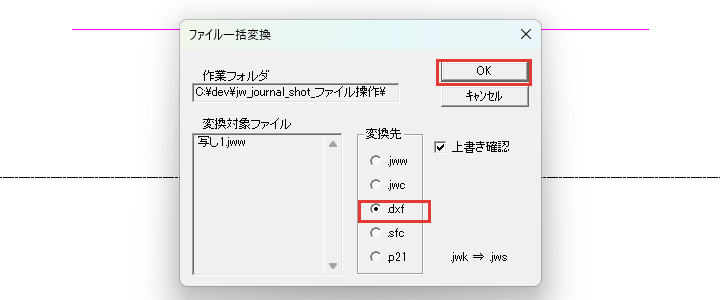
ファイル一括変換は、選んだ図面を、別の形式にまとめて変換する機能です。変換先に選べる形式は、JWW・JWC・DXF・SFC・P21の5つです。
変換したファイルは、元の図面と同じフォルダーに作られます。名前は元の図面と同じで、拡張子だけが変わります。
「ファイル一括変換」
メニューバーのファイルを押し、ファイル操作のファイル一括変換を押します。Windowsの「開く」のダイアログが出ます。
ファイルの
はじめは、右下のファイルの種類の欄が「JWC (*.JWC)」で、JWWの図面は一覧に出ません。この欄をjwwに切り替えます。

図面を
図面のあるフォルダーへ移り、形式を変える図面を選んで開くを押します。いくつも選ぶときは、Ctrlを押しながらクリックします。
変換先を
「ファイル一括変換」のダイアログの変換先で、.dxfなどの形式を選び、OKを押します。
上書き確認にチェックが入っていれば、フォルダーに同じ名前のファイルがあるとき、上書きするかを聞かれます。
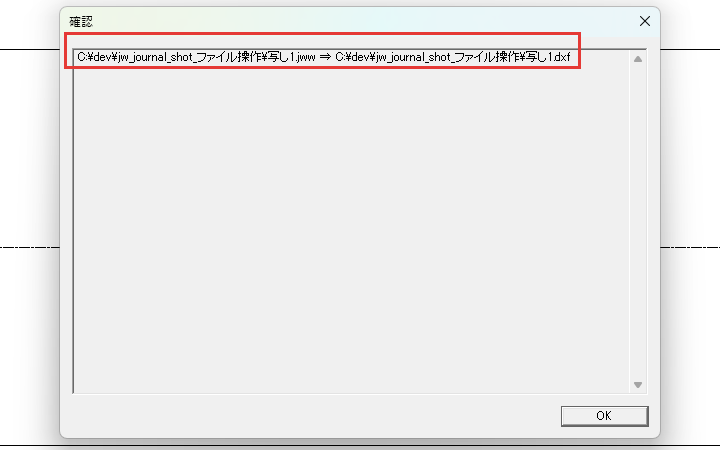
変換が終わると「確認」のダイアログが出て、「元のファイル ⇒ 変換したファイル」の形で並びます。OKを押して閉じてください。
DXFに変換した図面を相手に渡す前の確かめ方は、Jw_cadのDXF形式で解説しています。
図面情報をコピーする
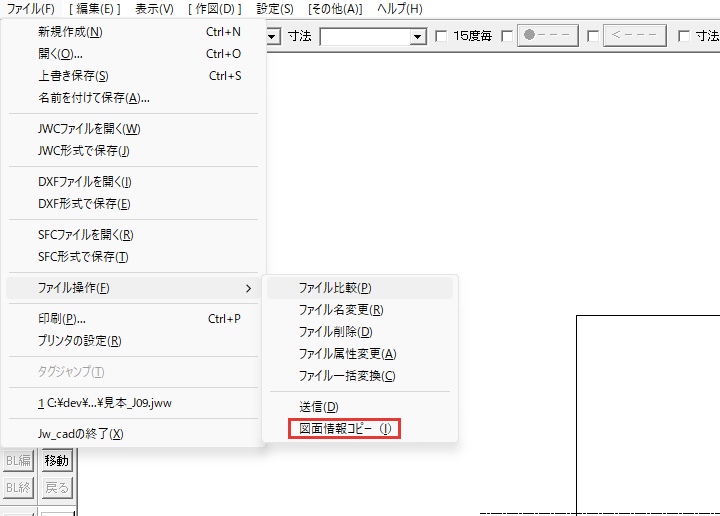
図面情報コピーは、開いている図面のフルパス(場所と名前)と表示の状態を、文字でコピーする機能です。図面のある場所を確かめたいときに使えます。
「図面情報コピー」
メニューバーのファイルを押し、ファイル操作の図面情報コピーを押します。図面情報の文字が、クリップボード(コピーした文字を一時的に置いておく所)にコピーされます。
メモ帳に
メモ帳などにCtrl+Vで貼り付けると、次のような文字が出ます。
C:\dev\jw_journal_shot_ファイル操作\見本_J09.jww -M -P0,0,1,0,0 -LP0008800P0200800…
はじめの「.jww」までが、図面のフルパスです。「-P」のあとには画面の位置と倍率などが、「-L」のあとにはレイヤの状態が続きます。
コピーした文字は、タグジャンプ(図面に書いたファイル名から、その図面を開く機能)の文字としても使えます。
ファイルビューと一括変換で、図面のファイルを整えよう
この記事で解説したことは、次の6つです。
- 図面のファイルを扱う項目は、ファイルメニューのファイル操作にまとまっている
- ファイル比較のファイルビューで、フォルダーの中の図面を順に表示できる
- ファイル名変更では、新しい名前を拡張子まで入力する
- 図面比較で、開いている図面と選んだ図面の違う所が分かる
- ファイル一括変換で、選んだ図面をDXFなどの形式にまとめて変換できる
- 図面情報コピーで、開いている図面のフルパスと表示の状態を文字でコピーできる
図面の写しが増えてきたら、ファイルビューで中身を確かめてから名前を付け直してください。
あわせて読みたい
- Jw_cadのファイルの保存と開き方|新規作成とファイル形式の違い — 図面に名前を付けて保存する手順から確かめたいとき
- Jw_cadのDXF形式|AutoCADとの読み込み・書き出しと文字化け — DXFに変えた図面を、相手に渡す前に確かめたいとき
- 「Jw_cadのファイルの履歴とタグジャンプ|最近開いたファイルと複数ファイル間の移動」(準備中) — 図面情報コピーの文字で、別の図面を開きたいとき
Jw_cadで建築図面を作図する方法を学ぶ講座は、建築CADコース(Jw_cad)で紹介しています。
会員登録(無料)
記事やテーマのお気に入り・学習履歴・フォローが使えます。

この記事について
PERSC編集部が、建築の制作に関わる知識を実務目線で整理しています。内容は公開・更新日時点の情報にもとづきます。誤りや古い情報にお気づきの場合はお問い合わせよりご連絡ください。