
ComfyUI-Manager|カスタムノードの管理
*2026年9月29日に確認した内容です。ComfyUI の公式ドキュメントの ComfyUI-Manager のページ(「概要」「インストール」「カスタムノード(新規 UI)」「旧版 UI」「設定」)と「カスタムノード」によります。画面は、編集部の PC(Windows 11)のポータブル版(Python ごと1つのフォルダに入った Windows 向けの ComfyUI。ComfyUI v0.37.0・フロントエンド 1.52.7・ComfyUI-Manager 4.2.2・画面の表示は日本語)で撮りました。
ComfyUI-Manager は、カスタムノード(コミュニティの作者が作って公開しているノード)を探して入れ、更新・外す・止めるための道具です。今は ComfyUI 本体に組み込まれていて、Comfy Desktop では初めから有効、ポータブル版では起動の引数 --enable-manager で有効にします。ワークフローを開いてノードが足りないときは、足りないカスタムノードを探して入れることもできます。
ComfyUI-Managerはカスタムノードを探して入れる道具
公式ドキュメントでは、ComfyUI-Manager の主な機能を、次の4つとしています。
| 機能 | すること |
|---|---|
| カスタムノードの管理 | カスタムノードを入れる・更新する・外す・止める |
| モデルの管理 | いろいろな出どころからモデルをダウンロードして管理する |
| スナップショットの管理 | 入れているものの状態を保存し、あとで戻す |
| 足りないノードの検出 | ワークフローで足りないノードを見つけて入れる |
公式ドキュメントによると、ComfyUI-Manager は ComfyUI を開発している Comfy Org に入り、ComfyUI のコアの依存関係(ComfyUI が動くのに要る部品)の1つになっています。カスタムノードの仕組みと、入れる前に確かめることは、「ComfyUIのカスタムノードの仕組みと入れ方|入れる前の注意」の記事で解説しています。
ComfyUI-Managerを使えるようにする
公式ドキュメントによると、ComfyUI-Manager を使えるようにする方法は、ComfyUI の入れ方で違います。
| 入れ方 | ComfyUI-Manager を使えるようにする方法 |
|---|---|
| Comfy Desktop | 初めから入っていて、有効になっている |
| ポータブル版 | 使うパッケージを入れ、起動に --enable-manager を付ける |
| 手動インストール | 仮想環境(ComfyUI 用にほかと分けて作った Python の環境)を有効にし、使うパッケージを入れ、起動に --enable-manager を付ける |
ポータブル版では、ComfyUI_windows_portable のフォルダでターミナル(コマンドを打つ画面。フォルダの中の右クリックのメニューから開ける)を開き、ComfyUI-Manager の使うパッケージを入れます。
.\python_embeded\python.exe -m pip install -r ComfyUI\manager_requirements.txt
そのあと、起動の引数(起動のコマンドの後ろに付ける指定)--enable-manager を付けて ComfyUI を起動します。
.\python_embeded\python.exe -s ComfyUI\main.py --windows-standalone-build --enable-manager
編集部のポータブル版では、パッケージを入れる前と後の一覧を比べると、comfyui-manager 4.2.2 のほか10個のパッケージが増えました。有効にして起動すると、画面の上に「拡張機能の管理」のボタンが出ました。
起動の引数は、次の3つです。
| 引数 | すること |
|---|---|
--enable-manager | ComfyUI-Manager を有効にする |
--enable-manager-legacy-ui | 新しい画面の代わりに、旧画面を使う(--enable-manager と一緒に付ける) |
--disable-manager-ui | ComfyUI-Manager の画面を出さず、裏の機能だけを動かす(--enable-manager と一緒に付ける) |
公式ドキュメントでは、Comfy Desktop で旧画面に切り替えるときは、設定の「サーバー設定」→「UI 設定」→「旧版マネージャーインターフェースを使用」を使うとしています。
以前は、ComfyUI-Manager を custom_nodes に Git で入れる方法が使われていました。公式ドキュメントでは、この入れ方を前の方法(レガシー)としています。
カスタムノードを探して入れる
画面の上の「拡張機能の管理」を押すと、「カスタムノードマネージャ」の画面が開きます。公式ドキュメントでは、この画面を、左の絞り込み・上の検索・右の詳しい情報の3つに分けて説明しています。
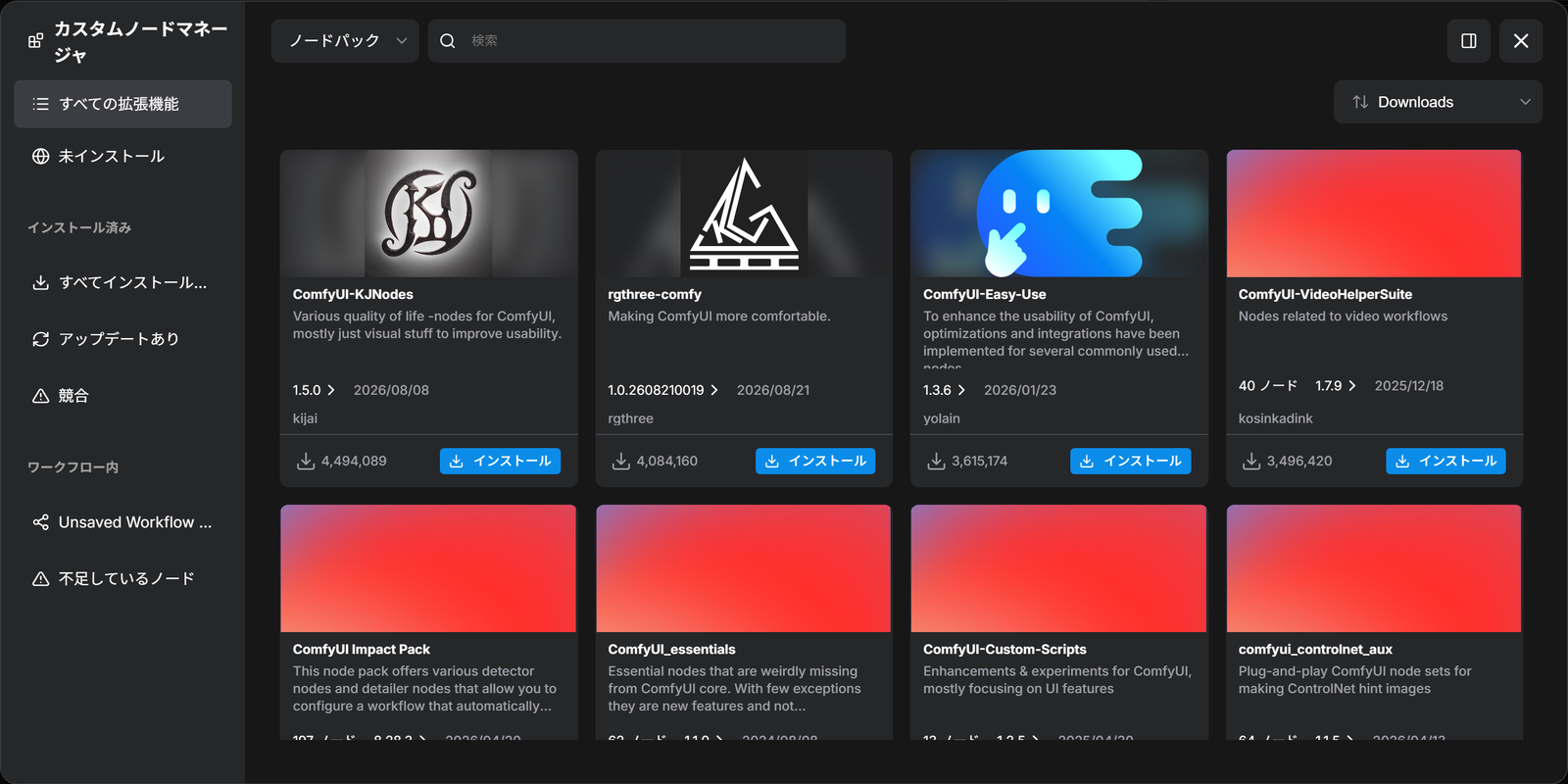
編集部の画面では、左の絞り込みは次のとおりでした。
| 分類 | 絞り込み |
|---|---|
| (上) | すべての拡張機能・未インストール |
| インストール済み | すべてインストール済み・アップデートあり・競合 |
| ワークフロー内 | 開いているワークフローの中のもの・不足しているノード |
上の検索の欄の左の「ノードパック」を押すと、「ノードパック」と「ノード」を選べます。公式ドキュメントによると、「ノードパック」を選ぶと1つのカスタムノードのまとまり全体を、「ノード」を選ぶとノードパックの中の1つずつのノードを探します。
カードを押すと、右に「ノードパック情報」が出ます。編集部が rgthree-comfy のカードを押すと、次のものが出ました。
- アクション:インストールのボタン
- 基本情報:名前・作成者・ダウンロード・最終更新日・ステータス・バージョン
- 説明:説明・リポジトリ・ライセンス
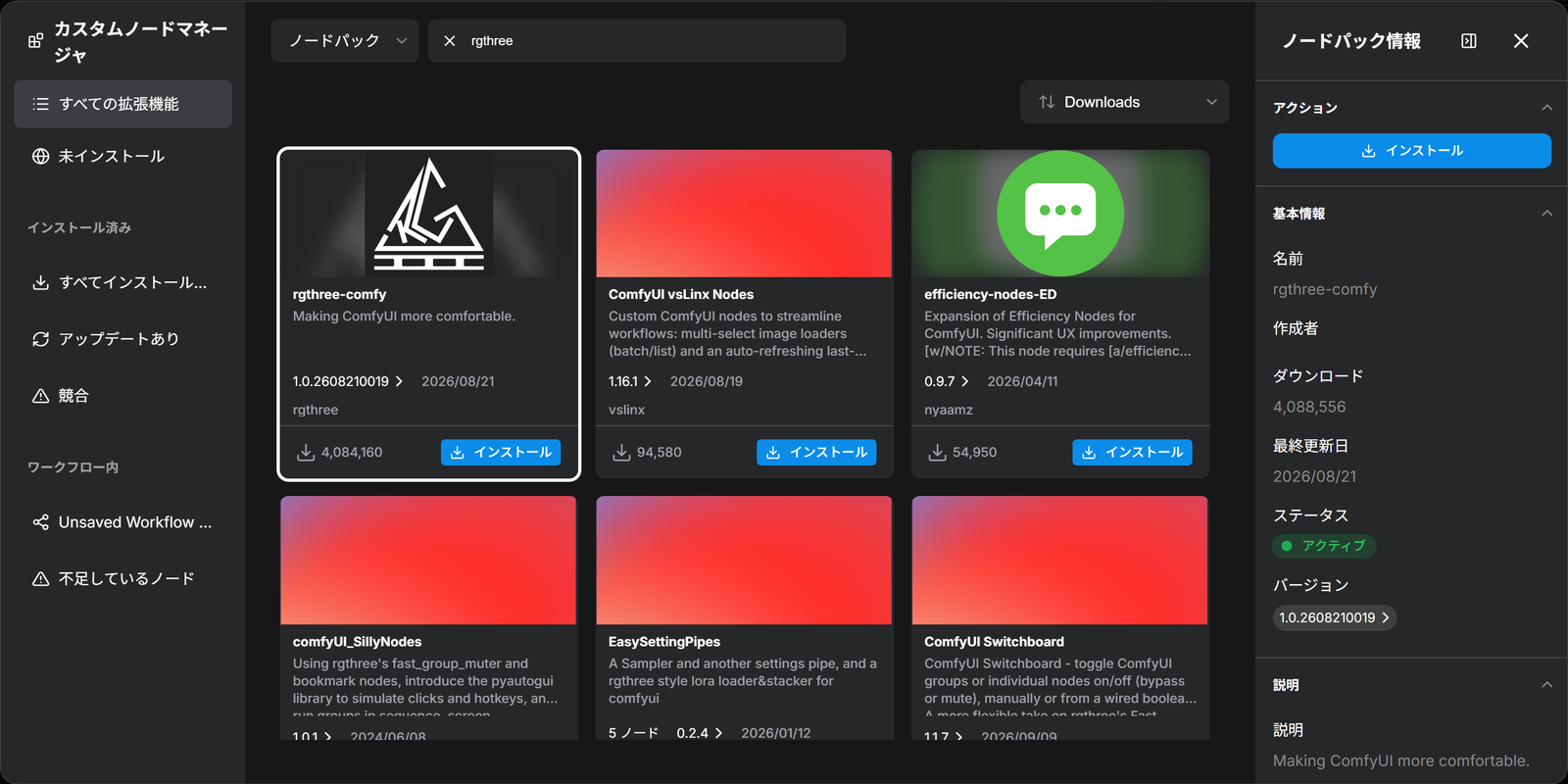
公式ドキュメントの入れる手順は、次のとおりです。
- 入れたいノードパックのカードを押す
- 右の情報の「インストール」を押す。決まった版を入れるときは、「バージョン」で版を選んでから入れる
公式ドキュメントの旧画面のページでは、入れ終わると ComfyUI の再起動を促されるとしています。
公式ドキュメントのよくある質問によると、新しい画面で入れられるのは、公式のレジストリ(registry.comfy.org)に登録されたカスタムノードだけです。セキュリティと安定のため、新しい画面には Git で入れる方法がありません。レジストリに無いカスタムノードは、Git か ZIP で手で入れます。
更新する・外す
公式ドキュメントによると、更新のしかたと外し方は、次のとおりです。
- 更新する:左の「アップデートあり」で、新しい版があるノードパックに絞る。カードを押し、「バージョン」で版を選び、更新のボタンを押す
- 外す:入れたノードパックのカードを押し、右の情報のアンインストールのボタンを押す
公式ドキュメントの旧画面のページでは、カスタムノードを外しても、一緒に入ったパッケージは消えないとしています。
編集部のポータブル版では、「アップデートあり」は「すべて最新です」、「競合」は「競合は検出されませんでした」と出ました。「すべてインストール済み」は「拡張機能がインストールされていません」と出ました。ZIP で入れた ComfyUI-GGUF は、読み込まれて動いていたときも、カードが「インストール」のボタンのままで、入れたものとして扱われませんでした。
足りないノードを探して入れる
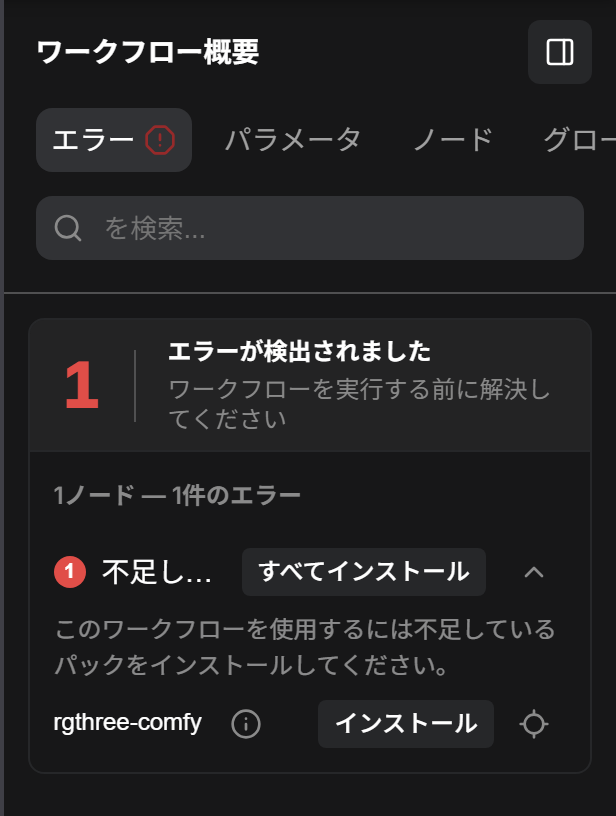
ワークフローを開いたとき、そのワークフローが使うカスタムノードが入っていないと、ComfyUI は足りないノードを知らせます。編集部は、rgthree-comfy の「Seed (rgthree)」のノードを使うワークフローを、rgthree-comfy を止めた状態で開きました。画面に「ノードが不足しています: Seed (rgthree)」と、「このワークフローはインストールされていないカスタムノードを使用しています。レジストリからインストールするか、ノードを置き換えてください。」が出ました。
「詳細を表示」を押すと、右に「ワークフロー概要」が開き、「エラー」のタブに、足りないノードパックが出ます。
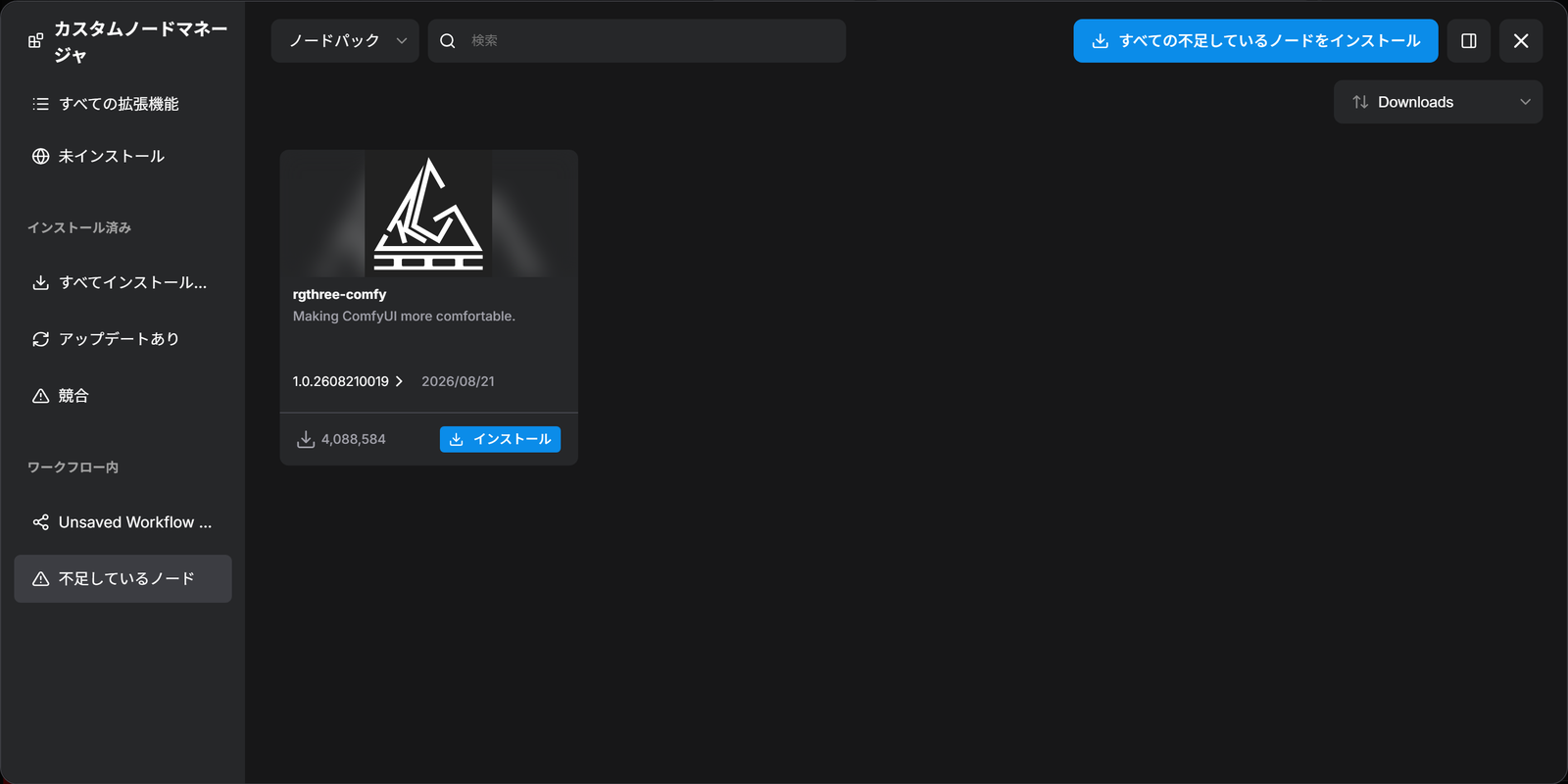
カスタムノードマネージャの画面の左の「不足しているノード」でも、開いているワークフローで足りないノードパックが並びます。
公式ドキュメントの旧画面のページでは、ノードが足りないときを2つに分けています。組み込みのノードが足りないときは、ComfyUI の版が古いので ComfyUI を更新します。カスタムノードが足りないときは、ComfyUI-Manager で入れます。足りないノードが一覧に出ないときの、ふつうの原因は次の3つです。
- 作者がレジストリに登録していない
- 公開されていないノードである
- 作者が版を変えて、そのノードを消した
ComfyUI の更新のしかたは、「ComfyUIの更新|更新の方法と変更履歴」の記事で解説しています。
旧画面とスナップショット
--enable-manager-legacy-ui を付けて起動すると、画面の上に「Manager」のボタンが出て、旧画面の ComfyUI-Manager が開きます。
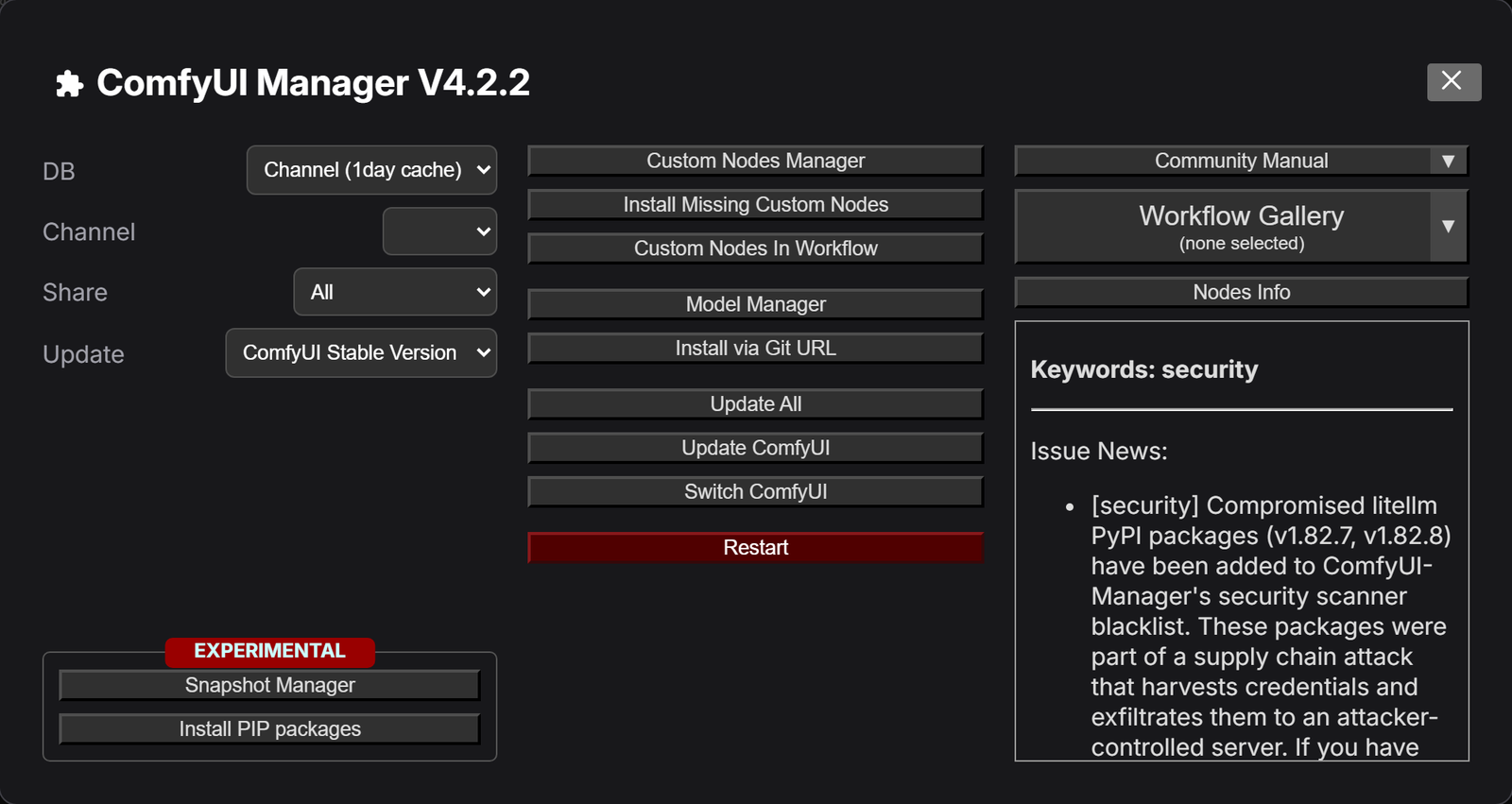
公式ドキュメントでは、旧画面での操作を次のようにしています。
- 入れる:「Custom Nodes Manager」で探し、「Install」を押して版を選ぶ。入れ終わると、ComfyUI の再起動を促される
- 足りないノード:「Install Missing Custom Nodes」で、足りないノードの一覧を開く
- 更新する:絞り込みを「Update」にし、「Update」を押す
- 外す:絞り込みを「Installed」にし、ノードを右クリックして「Uninstall」を選ぶ
旧画面の版の選び方では、数字の版は作者がレジストリに公開した版で、安定した版にあたります。nightly は作者が GitHub に上げた最新の版で、開発中の版にあたり、ふつうはセキュリティの検査を通っていません。公式ドキュメントによると、ComfyUI-Manager の初めのセキュリティの設定では、nightly は直接入れられません。
スナップショットは、今入れているものの状態を保存し、前の状態に戻す機能です。公式ドキュメントでは、「Save snapshot」を押すか「Update All」を使うと、スナップショットが保存されるとしています。戻すときは、「Snapshot Manager」でスナップショットを選び、「Restore」を押します。戻したものは、次に ComfyUI を起動したときに反映されます。Git で管理されていないカスタムノードは、スナップショットでは戻しきれません。編集部のポータブル版では、スナップショットのフォルダは ComfyUI\user\__manager\snapshots にありました。
ComfyUI-Managerの設定
ComfyUI-Manager の設定は、config.ini のファイルに書きます。公式ドキュメントによると、ComfyUI v0.3.76 からは、ComfyUI/user/__manager/ の中にあります(それより前は ComfyUI/user/default/ComfyUI-Manager/)。どこにあるかは、起動の記録に出ます。編集部のポータブル版では、起動の記録に「ComfyUI-Manager config path: C:\ComfyUI\portable\ComfyUI_windows_portable\ComfyUI\user__manager\config.ini」と出ました。
config.ini の主な項目は、次のとおりです。
| 項目 | 公式ドキュメントの説明 |
|---|---|
security_level | 危険のある操作をどこまで許すか(strong・normal・normal-・weak) |
network_mode | public(ふつうの公開のネットワーク)・private(閉じたネットワークで、自分で用意したノードの一覧を使う)・offline(外につながない) |
git_exe | Git のプログラムの場所 |
use_uv | pip の代わりに uv でパッケージを入れる |
bypass_ssl | エラーが出たときに SSL(通信を暗号化して相手を確かめる仕組み)を止める |
file_logging | 記録のファイルを作る |
downgrade_blacklist | 版を下げさせないパッケージ |
always_lazy_install | 再起動のときにパッケージを入れる |
編集部のポータブル版では、security_level は normal、network_mode は public でした。セキュリティのレベルごとに止める操作は、「ComfyUIのカスタムノードの仕組みと入れ方|入れる前の注意」の記事で解説しています。
公式ドキュメントには、このほかに、次の設定があります。
- 環境変数(PC に設定しておき、プログラムが読む値):
COMFYUI_PATH(ComfyUI の場所)・GITHUB_ENDPOINT・HF_ENDPOINT(GitHub と Hugging Face へのつなぎ先を変える) - パッケージの扱い:
pip_overrides.json(入れるパッケージを置き換える)・pip_blacklist.list(入れさせない)・pip_auto_fix.list(版がずれたら戻す) extra_model_paths.yaml:is_defaultを付けた設定の、custom_nodes(カスタムノードを入れる場所)とdownload_model_base(モデルをダウンロードする場所)が使われるcm-cli:ComfyUI を動かさずに ComfyUI-Manager の機能を使うコマンドの道具
ComfyUI-Manager が動かないときの直し方は、公式ドキュメントの「トラブルシューティング」にあります。カスタムノードを入れたあとに ComfyUI が動かなくなったときの調べ方は、「ComfyUIがうまく動かないときの切り分け|カスタムノードを外した確認」の記事で解説しています。
会員登録(無料)
記事やテーマのお気に入り・学習履歴・フォローが使えます。

この記事について
PERSC編集部が、建築の制作に関わる知識を実務目線で整理しています。内容は公開・更新日時点の情報にもとづきます。誤りや古い情報にお気づきの場合はお問い合わせよりご連絡ください。