- ソフト・サービス
- Blender
- Blenderのインポートとエクスポート
- BlenderのImages as Planes|参考画像を平面で読み込む機能
Blender
BlenderのImages as Planes|参考画像を平面で読み込む機能
BlenderのImages as Planes|参考画像を平面で読み込む機能
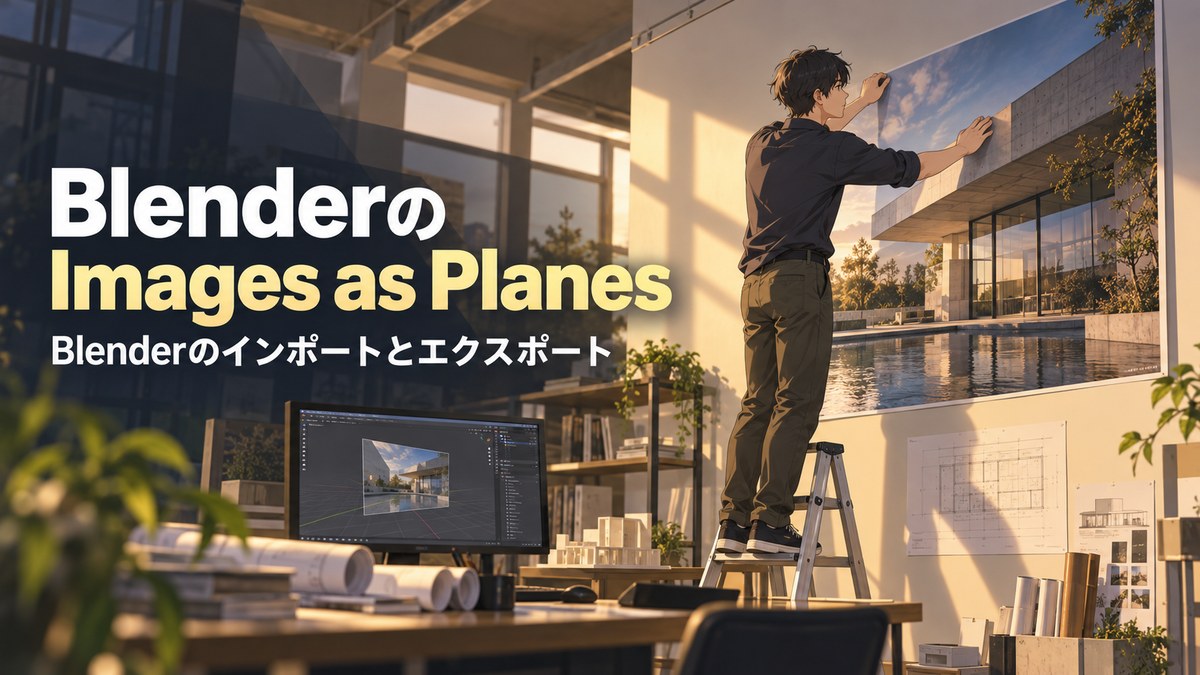
Blender(ブレンダー)のImages as Planesは、画像を1枚の板として読み込む機能です。Blender 5.2 LTSの日本語の画面では、「追加」→「画像」→「メッシュ平面…」がこの機能にあたります。写真やパースなどの参考画像を板にして、モデリングの下敷きに使います。
板の大きさは「サイズモード」、向きは「整列」、光の当たり方は「シェーダー」で決まります。
この記事の画面は、Blender 5.2 LTSです。試した画像は、店舗の完成パース(1920×1080ピクセル)などです。
Images as Planesは「追加」→「画像」→「メッシュ平面…」で画像を板として読み込む
英語の画面のメニューの名前は「Mesh Plane」で、この機能の英語の名前が「Import Images as Planes」です。日本語の画面では、次の場所にあります。
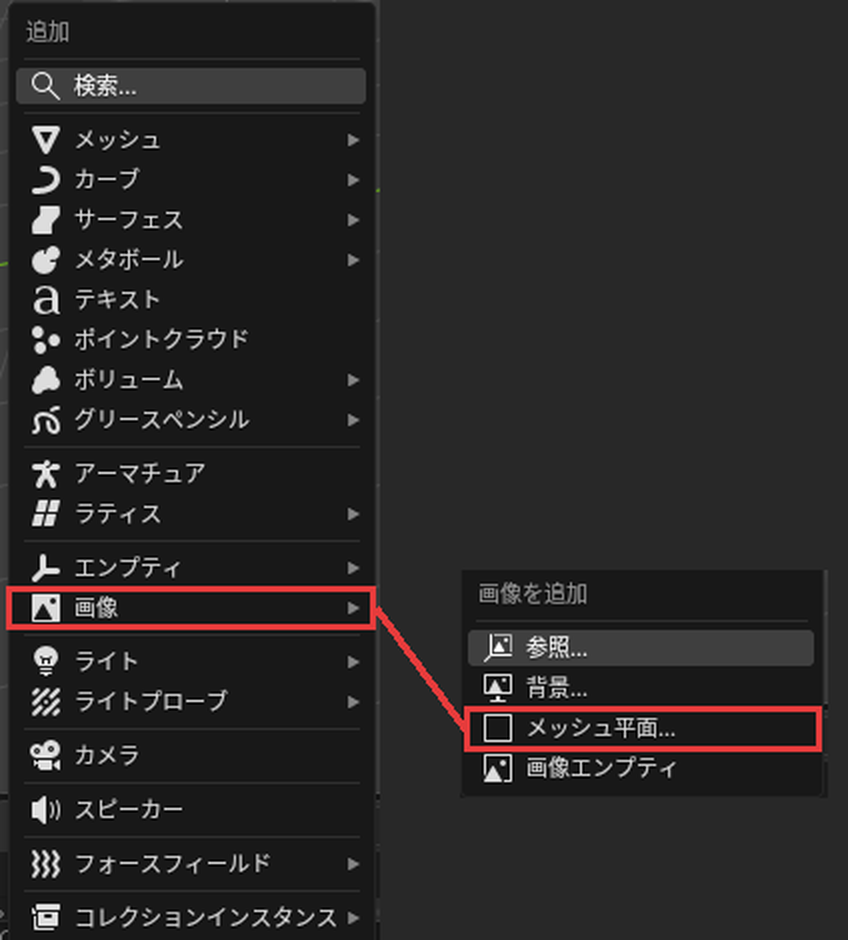
画像を板として読み込む手順は、次のとおりです。
- 3Dビューポートの「追加」→「画像」→「メッシュ平面…」を選択します
- ファイルを選ぶ画面で、画像ファイルを選択します
- ファイルを選ぶ画面の右の設定で、大きさ(「サイズモード」)と向き(「整列」)を確かめ、右下の「平面として画像をインポート」を押します
5.2の公式マニュアルによると、手順2で選べるのは、1枚の画像、複数の画像、連番画像(ファイル名に番号の付いた画像の並び)、動画です。連番画像と動画は、1枚の板になります。
ファイルを選ぶ画面の右には、読み込むときの設定が「オプション」「マテリアル」「テクスチャ」「トランスフォーム」の4つのまとまりで並んでいます。一番上の「オペレータープリセット」で、今の設定を保存できます。
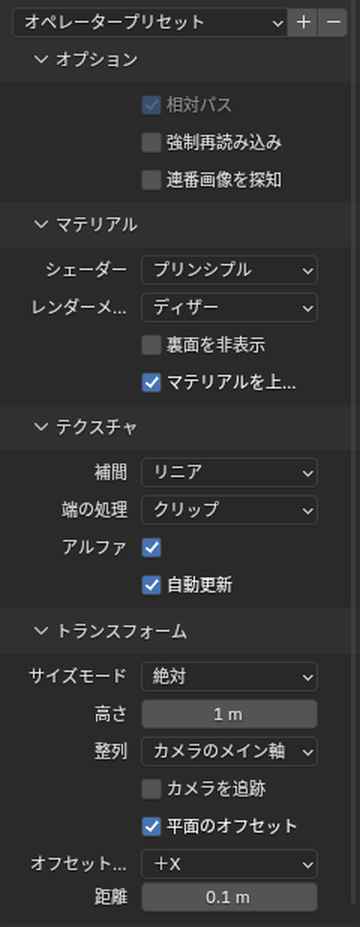
読み込んだ板は、3Dカーソル(3Dビューポートに表示される赤と白の輪)の位置に配置されます。板の大きさは、画像の縦横比に合わせて決まります。既定の設定では、1920×1080ピクセルの画像が1.778m×1mの板になりました。板とマテリアル(面の色や質感の設定)の名前には、画像のファイル名が使われます。
「オプション」は画像のパスの持ち方と連番画像の扱いを決める
「オプション」は、ファイルを選ぶ画面の右の一番上のまとまりです。
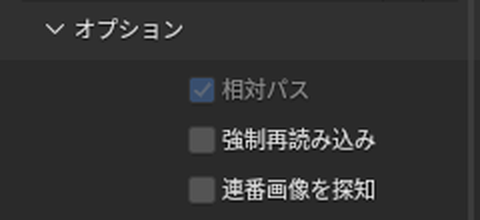
「相対パス」は、画像の場所の書き方を決めます。オンでは、画像の場所が相対パス(.blendのファイルがあるフォルダを起点にした書き方。例://a.png)で記録されます。オフでは、絶対パス(ドライブ名から書く場所)で記録されます。.blendを一度も保存していないときは「相対パス」が灰色になり、絶対パスで記録されました。
「強制再読み込み」をオンにすると、すでにBlenderに読み込まれている画像も、ファイルから読み込み直されます。
「連番画像を探知」は、番号の付いた画像(例:seq_0001.png〜seq_0003.png)の扱いを決めます。オンで3枚を選ぶと、3フレーム(アニメーションの3コマ)の連番画像が貼られた板が1枚できました。オフでは、1枚ずつの板が3枚できました。
板の大きさは「サイズモード」で決める
「サイズモード」は「トランスフォーム」の一番上にあります。選択肢は「絶対」「カメラフレームにスケーリング」「ピクセル毎インチ」「ピクセル毎Blender単位」の4つで、既定は「絶対」です。
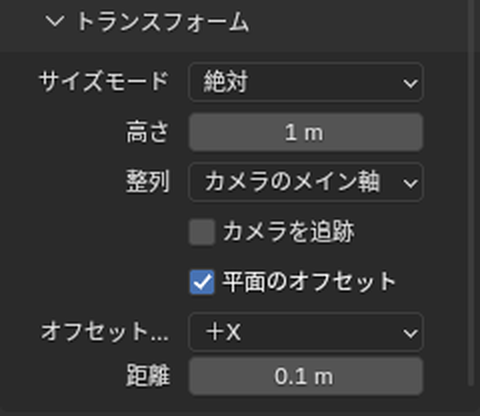
「サイズモード」の下の欄は、選んだ決め方によって変わります。「絶対」では「高さ」、「カメラフレームにスケーリング」では「スケール」、ほかの2つでは「解像度」が表示されます。1920×1080ピクセルの画像で試した大きさは、次のとおりです。
| サイズモード | 下の欄の値 | 読み込んだ板の大きさ |
|---|---|---|
| 絶対(既定) | 高さ 1m(既定) | 1.778m×1m |
| 絶対 | 高さ 2.5m | 4.444m×2.5m |
| ピクセル毎インチ | 解像度 600(既定) | 0.0813m×0.0457m |
| ピクセル毎インチ | 解像度 96 | 0.508m×0.286m |
| ピクセル毎Blender単位 | 解像度 600(既定) | 3.2m×1.8m |
| ピクセル毎Blender単位 | 解像度 100 | 19.2m×10.8m |
「絶対」は板の高さをmで指定し、幅は画像の縦横比から決まります。「ピクセル毎インチ」は1インチあたりのピクセル数、「ピクセル毎Blender単位」は1m(Blenderの1単位)あたりのピクセル数で大きさを決めます。参考画像をおおよその大きさで置くときは「絶対」、縮尺のある図面を実寸で置くときは「ピクセル毎Blender単位」が向いています。図面を実寸で読み込む設定は、Blenderへの図面の読み込み|画像とSVGを実寸に合わせる方法で解説しています。
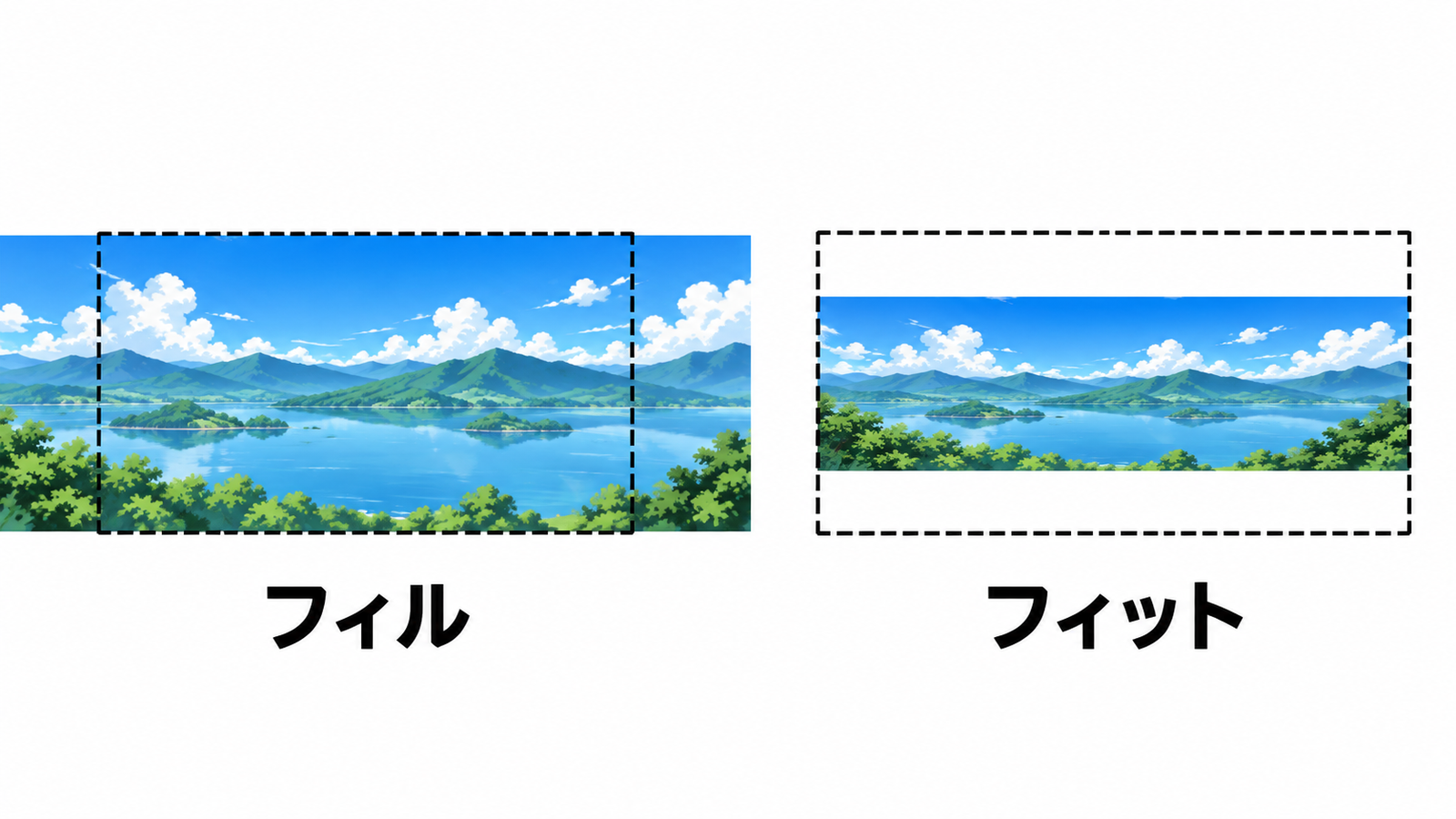
「カメラフレームにスケーリング」を選ぶと、板はカメラの方を向き、カメラに写る範囲に合わせた大きさになります。このとき「整列」は灰色になり、選べません。「スケール」の「フィル」は写る範囲を埋める大きさ、「フィット」は写る範囲に収まる大きさです。
床に寝かせるか立てるかは「整列」で決める
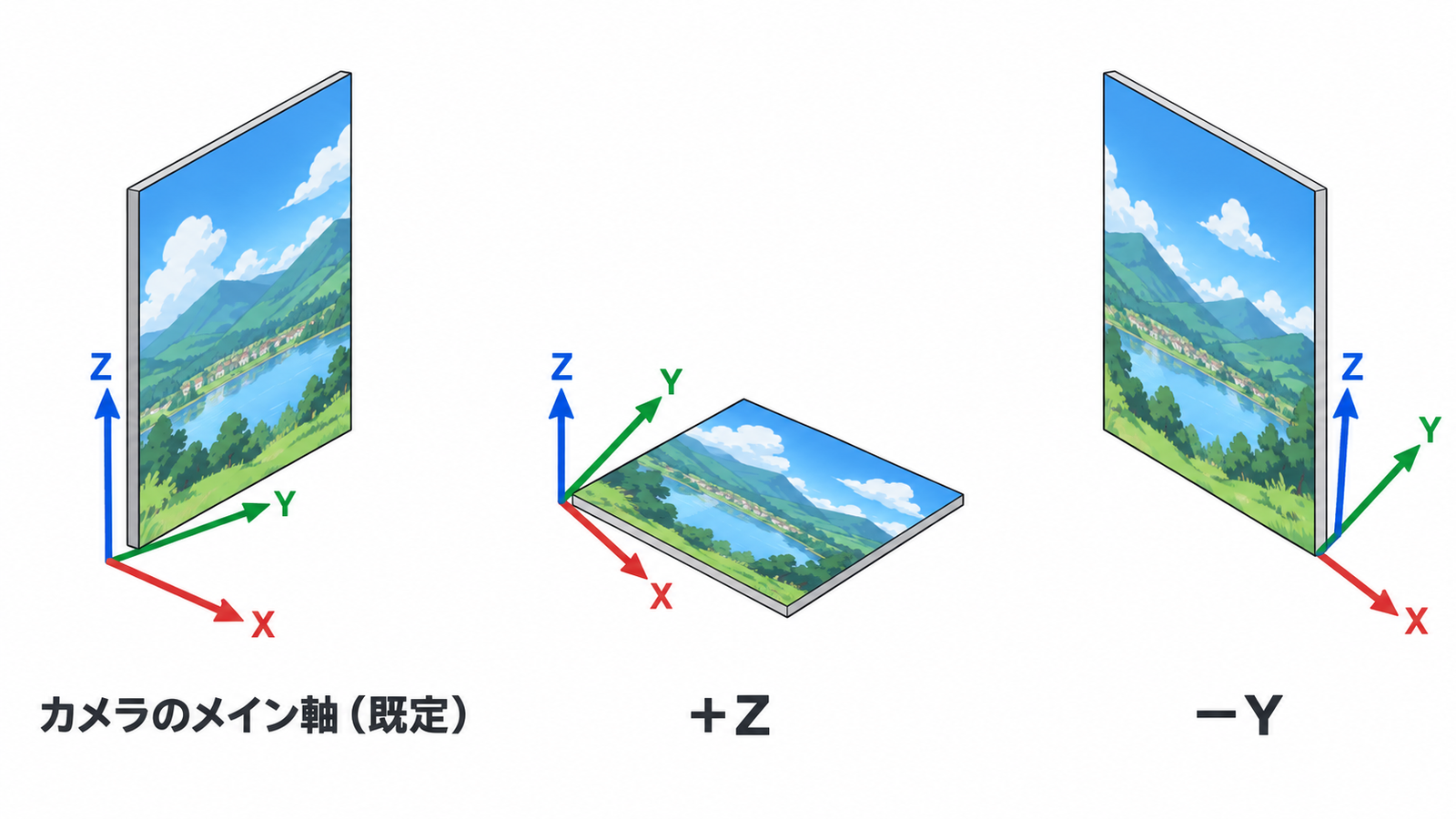
「整列」は「トランスフォーム」の「サイズモード」の下にあります。選択肢は「+X」「+Y」「+Z」「-X」「-Y」「-Z」「カメラに向ける」「カメラのメイン軸」の8つです。
既定の「カメラのメイン軸」は、公式マニュアルによると、カメラの視線に近い軸に板を合わせる設定です。起動したときのシーン(カメラがある)で読み込むと、板はX軸の方を向いた縦向きで配置されます。床に寝かせるには「+Z」を、正面のビュー(「ビュー」→「視点」→「前」)で画像が見える向きに立てるには「-Y」を選択します。カメラの無いシーンでは、「カメラのメイン軸」のままでも、板は床に水平に配置されます。
整列が「カメラに向ける」か「カメラのメイン軸」のときは、下に「カメラを追跡」が表示されます。公式マニュアルによると、板がいつもカメラの方を向くようにする設定です。オンにすると、板に「回転コピー」のコンストレイント(オブジェクトの向きや位置を、ほかのオブジェクトに合わせる機能)が付き、合わせる先がカメラになりました。
複数の画像の板は「平面のオフセット」で並べ方を決める
ファイルを選ぶ画面で画像を複数選ぶと、画像ごとに板ができます。並べ方は、「トランスフォーム」の下の「平面のオフセット」「オフセットの方向」「距離」で決まります。既定(「平面のオフセット」オン、「オフセットの方向」+X、「距離」0.1m)では、板がX軸の方向に0.1mのすき間をあけて並びました。
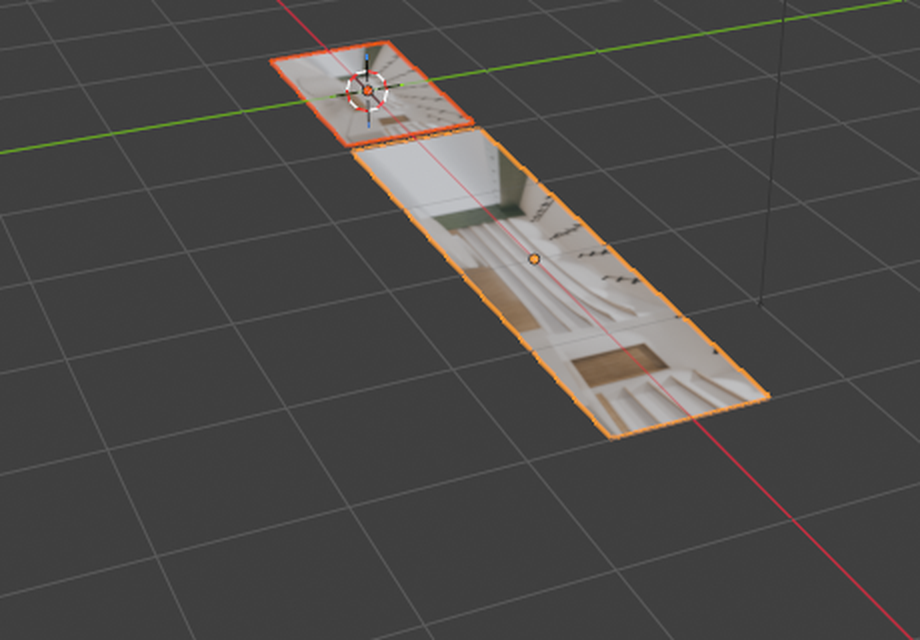
「オフセットの方向」を「+Y」、「距離」を0.5mにすると、Y軸の方向に並びました。「平面のオフセット」をオフにすると、板はすべて同じ位置に重なります。オフのとき、「オフセットの方向」と「距離」は灰色になります。
「シェーダー」で光の当たり方を選ぶ
「シェーダー」は「マテリアル」の一番上にあり、選択肢は「プリンシプル」「陰影なし」「放射」の3つです。
マテリアルは、ノード(マテリアルを組み立てる部品)をつないで作ります。表の「つなぎ方」は、画像のノードをどのノードにつなぐかです。プリンシプルBSDFは、新しく作ったマテリアルに最初から入っている、質感を決めるノードです。画像のつなぎ方と見え方は、次の表のとおりです。
| シェーダー | 画像のつなぎ方 | 見え方 |
|---|---|---|
| プリンシプル(既定) | 「プリンシプルBSDF」の「ベースカラー」につなぐ | ライトの当たり方で明るさが変わる |
| 陰影なし | 「ディフューズBSDF」と「放射」を組み合わせたノードグループにつなぐ | ライトの影響を受けず、画像の色のまま表示される |
| 放射 | 「プリンシプルBSDF」の「放射色」につなぐ | 板そのものが発光する |
参考画像を、ライトの当たり方に関係なく元の色のまま見たいときは、「陰影なし」を選択します。
同じ画像を3つのシェーダーで読み込み、弱いライトの下でレンダー(シーンを画像として描き出すこと。描き出す方式はCycles)すると、プリンシプルの板だけが暗くなりました。放射の板の手前の床は、ほかの2枚の手前の床より明るくなりました。
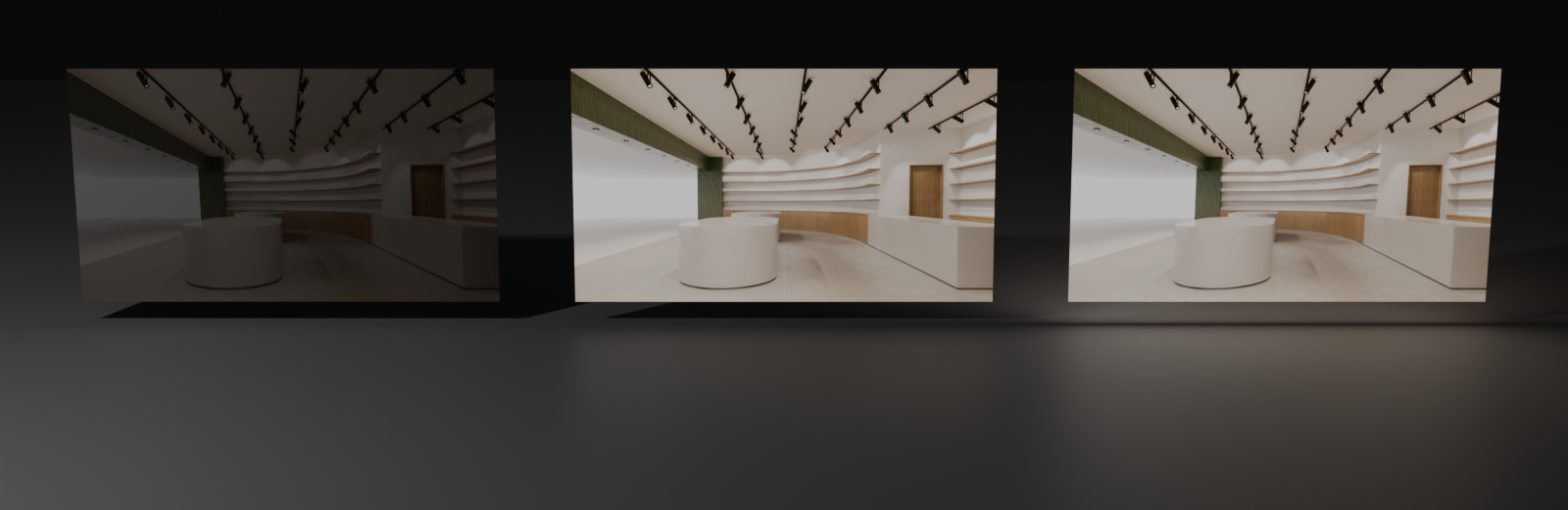
「放射」を選ぶと、「シェーダー」の下に「放射強度」(既定1.0)が表示されます。この値で、板の明るさが変わります。
「マテリアルを上書き」は、既定でオンです。オンのまま同じ画像を読み込み直すと、同じ名前のマテリアルが上書きされ、先に読み込んだ板の見た目も変わりました。シェーダーを変えて読み込み直し、見比べるときは、この設定をオフにします。オフにすると、新しいマテリアルの名前に番号が付きます。
透過のある画像は「アルファ」と「レンダーメソッド」で抜く
PNGなどの透過のある画像は、「テクスチャ」の「アルファ」がオン(既定)のとき、透明の部分が抜けて表示されます。このとき、画像の透明さの情報(アルファ)が、「プリンシプルBSDF」の「アルファ」につながります。設定の「アルファ」をオフにすると、画像の「アルファ」は「プリンシプルBSDF」につながらず、透明の部分も板として表示されました。
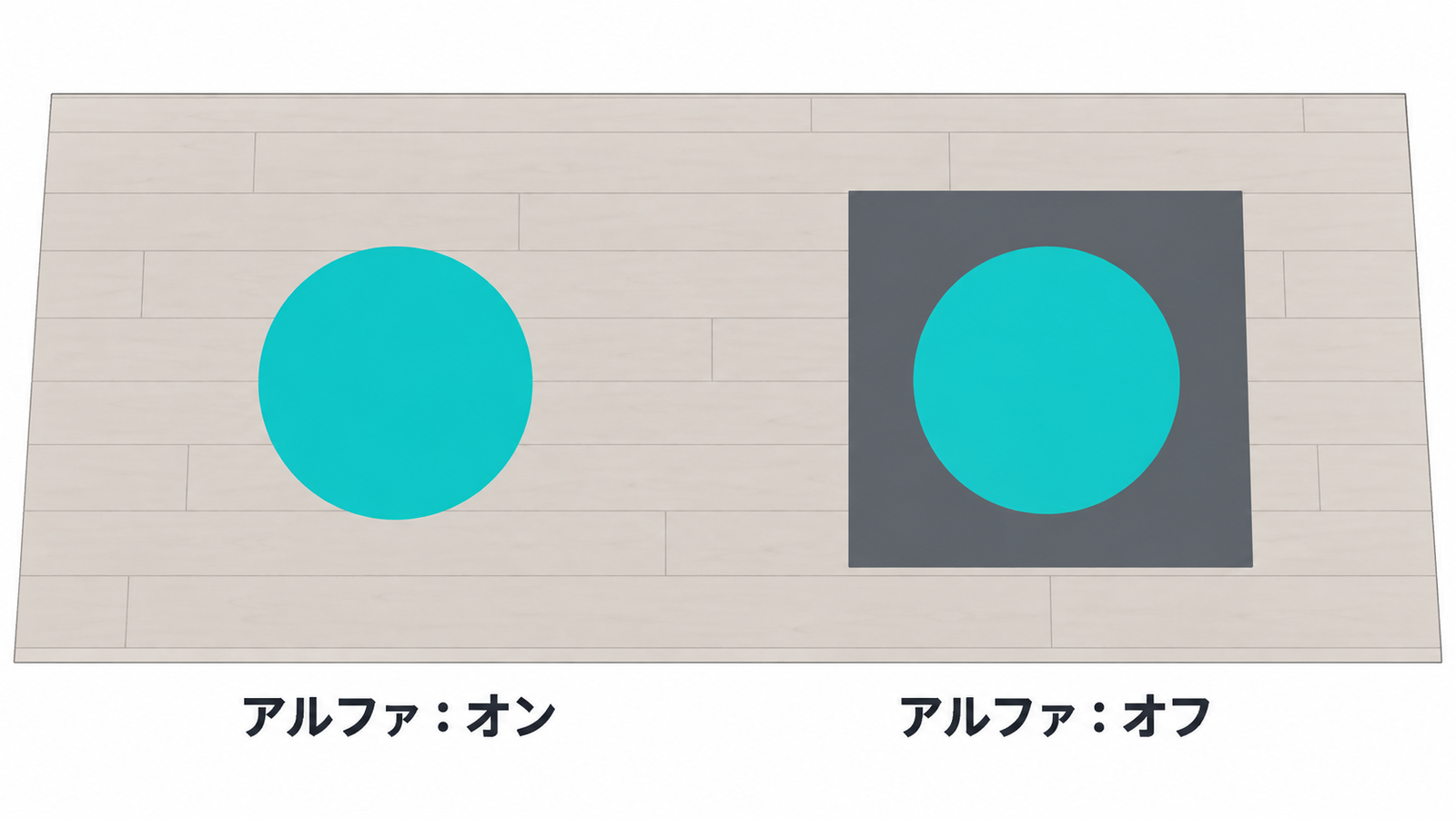
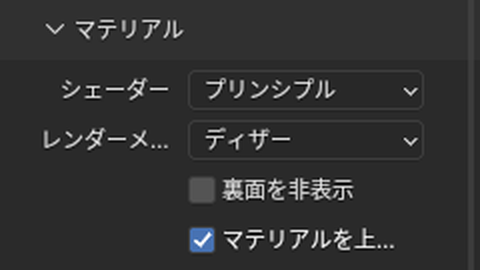
透過の描き方は、「マテリアル」の「レンダーメソッド」で選びます。選択肢は「ディザー」(既定)と「ブレンド」です。公式マニュアルによると、「ブレンド」は色の付いた透過を描けますが、描き方の機能のいくつかに対応しません。下敷きの画像の透明の部分を抜くだけなら、既定の「ディザー」のままで抜けます。
「レンダーメソッド」を「ブレンド」にすると、下に「裏面を表示」が表示されます。公式マニュアルによると、透過している部分の裏側を表示する設定です。これとは別の「裏面を非表示」は、オンにすると板そのものの裏側を表示しない設定です。「レンダーメソッド」「裏面を表示」「裏面を非表示」の値は、読み込んだ板のマテリアルの設定にそのまま写されました。
「補間」と「端の処理」は画像の貼られ方を決める
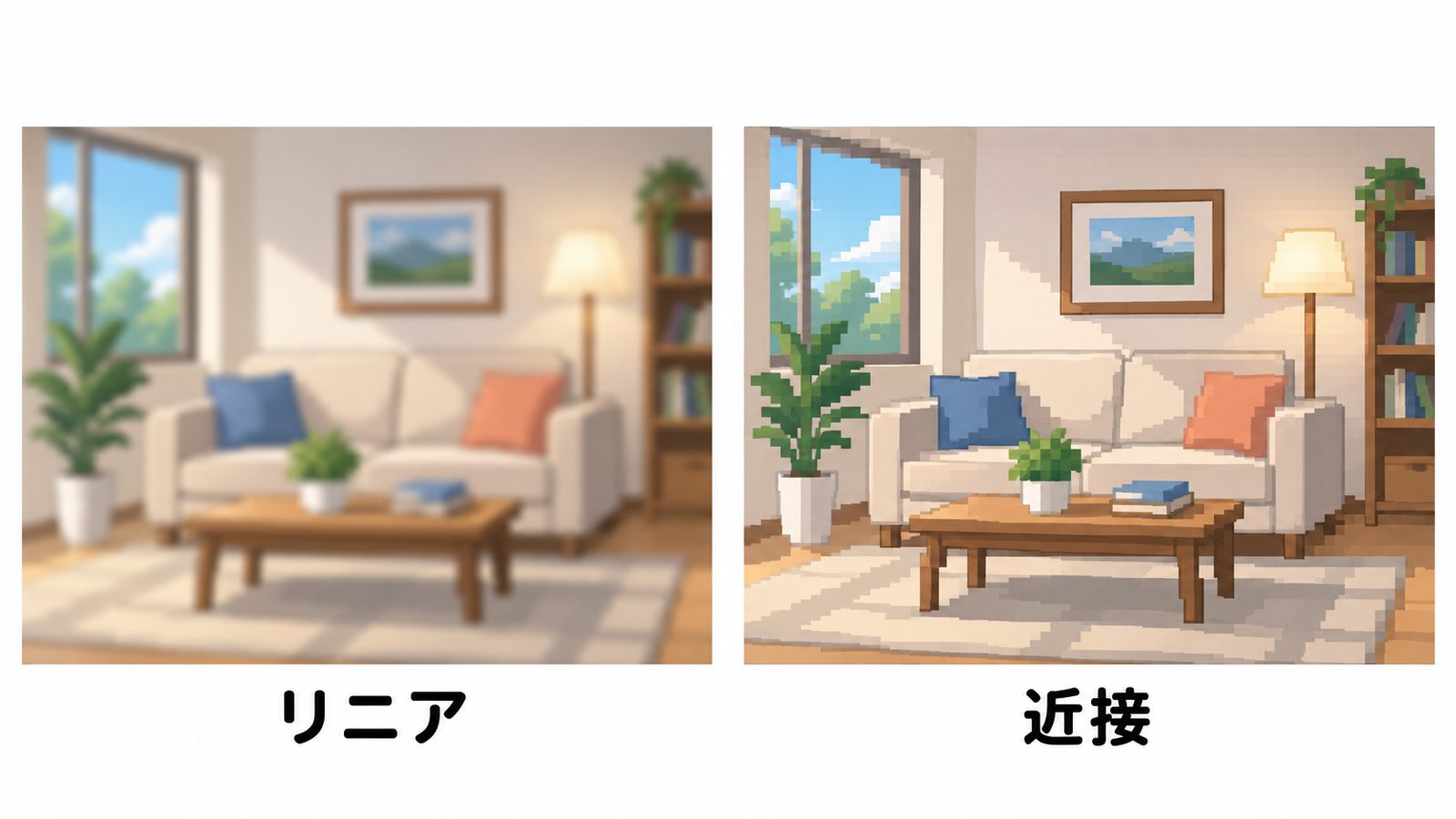
「補間」は「テクスチャ」の一番上にあり、選択肢は「リニア」(既定)「近接」「三次式」「スマート」の4つです。画像を拡大して見たときの、画素と画素のあいだの埋め方がこの設定で変わります。
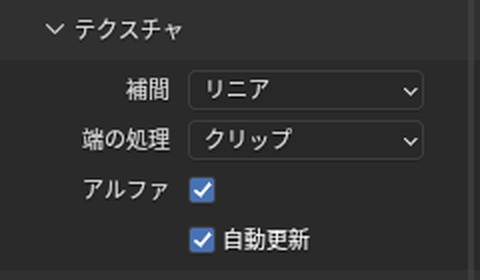
48×27ピクセルの小さい画像を板にして寄って見ると、「リニア」では画像がぼけ、「近接」では画素が四角いまま見えました。
「端の処理」は、画像の範囲の外をどう扱うかの設定で、選択肢は「クリップ」(既定)「拡張」「リピート」です。読み込んだ板のUV(画像を貼る座標)は画像の範囲(0〜1)にぴったり合わせて作られるので、読み込んだままの板では、どれを選んでも見た目は変わりません。
「自動更新」は既定でオンです。オンのとき、連番画像と動画の板は、フレームが変わるたびに画像が更新されます。
下敷きにするときは、ソリッド表示で画像を見せ、選択できないようにする
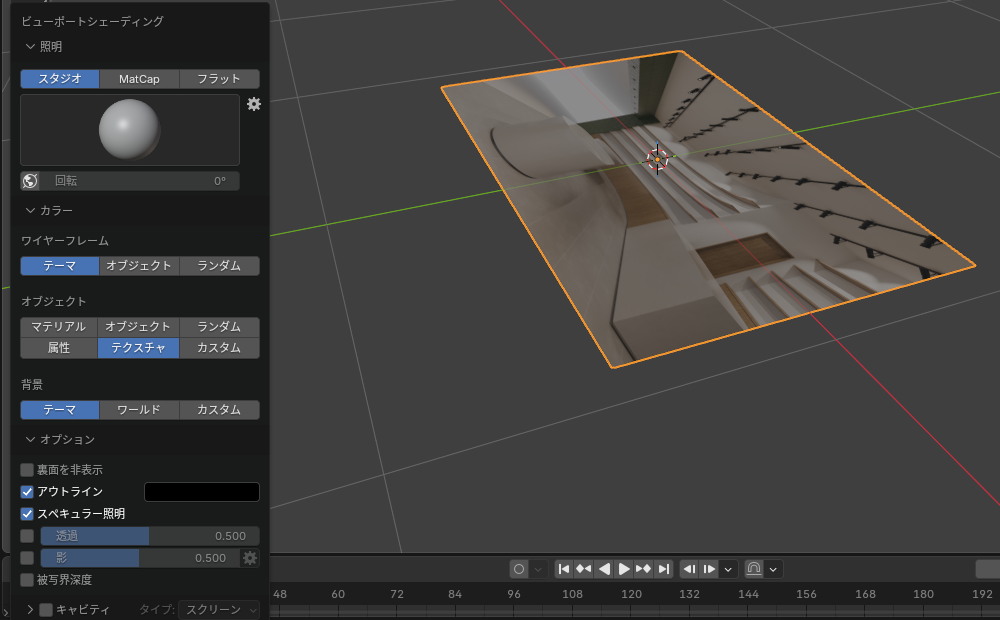
ソリッド表示(3Dビューポートの最初の表示。形を灰色で表示する)では、読み込んだ板は灰色で、画像は表示されません。3Dビューポートの右上の「ビューポートシェーディング」の▼を開き、「カラー」の「オブジェクト」を「テクスチャ」にすると、ソリッド表示のまま画像が表示されます。
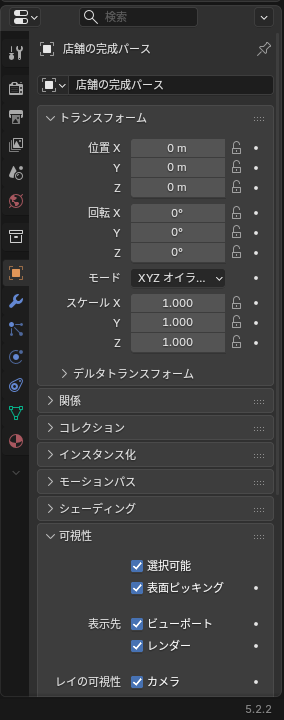
モデリング中に板を選択しないようにするには、板を選択し、オブジェクトプロパティの「可視性」の「選択可能」のチェックを外します。オブジェクトプロパティは、プロパティのオレンジの四角のアイコンです。チェックを外した板は、「すべて選択」でも選択されませんでした。
Blenderで建築パースを作る方法は、建築3DCGコース(Blender)で学べます。
会員登録(無料)
記事やテーマのお気に入り・学習履歴・フォローが使えます。

この記事について
PERSC編集部が、建築の制作に関わる知識を実務目線で整理しています。内容は公開・更新日時点の情報にもとづきます。誤りや古い情報にお気づきの場合はお問い合わせよりご連絡ください。