
ComfyUIがうまく動かないときの切り分け|カスタムノードを外した確認
*2026年9月29日に確認した内容です。ComfyUI の公式ドキュメント「カスタムノードの問題のトラブルシューティング」「ComfyUI Manager トラブルシューティング」によります。画面は、編集部の PC(Windows 11)のポータブル版(Python ごと1つのフォルダに入った Windows 向けの ComfyUI。ComfyUI v0.37.0・フロントエンド 1.52.7・画面の表示は日本語)で撮りました。
ComfyUI がうまく動かないときは、まずカスタムノード(コミュニティの作者が作って公開しているノード)を全部外して起動し、問題が消えるかを確かめます。消えれば、原因はカスタムノードのどれかです。そのあと、カスタムノードを半分ずつ戻して試す二分法で、原因のカスタムノードを1つに絞り込みます。見つけたら、更新する・ほかのカスタムノードに置き換える・作者に知らせる・外す、のどれかで直します。
まずカスタムノードを全部外して動くか確かめる
公式ドキュメントでは、カスタムノードの問題を調べる最初の手順を、全部のカスタムノードを止めて起動し、問題が消えるかを見ることとしています。起動の引数(起動のコマンドの後ろに付ける指定)--disable-all-custom-nodes を付けると、custom_nodes のフォルダのカスタムノードを読まずに起動します。フォルダの中のものは消えないので、引数を外して起動すれば元に戻ります。
ポータブル版では、ComfyUI_windows_portable のフォルダでターミナルを開き(フォルダの中の右クリックのメニューから開ける)、次のコマンドを実行します。
.\python_embeded\python.exe -s ComfyUI\main.py --disable-all-custom-nodes
毎回コマンドを打たずに済ませる方法も、公式ドキュメントにあります。
ComfyUI_windows_portableのフォルダにある、起動に使うrun_nvidia_gpu.bat(CPU で動かすときはrun_cpu.bat)をコピーし、名前をrun_nvidia_gpu_disable_custom_nodes.batにする- コピーしたファイルをメモ帳で開き、中身を次のようにして保存する
- できたファイルをダブルクリックすると、カスタムノードを止めて起動する
.\python_embeded\python.exe -s ComfyUI\main.py --disable-all-custom-nodes  --windows-standalone-build
pause
Comfy Desktop(ComfyUI のデスクトップアプリ)では、公式ドキュメントによると、設定のメニューからカスタムノードを止めて起動できます。手動インストールでは、ComfyUI のフォルダで python main.py --disable-all-custom-nodes を実行します。
編集部は、ポータブル版を --disable-all-custom-nodes を付けて起動しました。画面の左のサイドバーの「コンソール」を押して起動の記録を開くと、「Skipping loading of custom nodes」(カスタムノードを読まずに飛ばす)と出ていました。
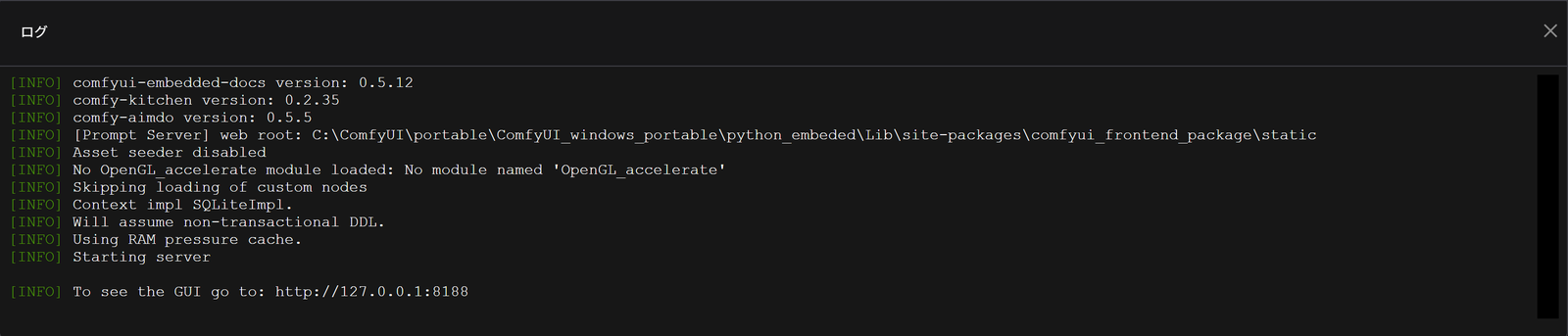
公式ドキュメントでは、結果を次のように読みます。
- 問題が消えた:原因はカスタムノード。次の「二分法で原因のカスタムノードを絞り込む」の手順に進む
- 問題が残る:原因はカスタムノードではない。公式ドキュメントの「トラブルシューティングの概要」を見る。直らなければ、下の「問題を知らせる」の見出しの先に知らせる
二分法で原因のカスタムノードを絞り込む
二分法は、カスタムノードを半分ずつ試して、原因のカスタムノードを1つに絞り込む方法です。公式ドキュメントの手順では、止めているカスタムノードの半分を戻して ComfyUI を起動し、問題が出るかを見ます。問題が出れば原因は戻した半分に、出なければ止めたままの半分にあります。原因のある側をまた半分に分けて、1つになるまでくり返します。
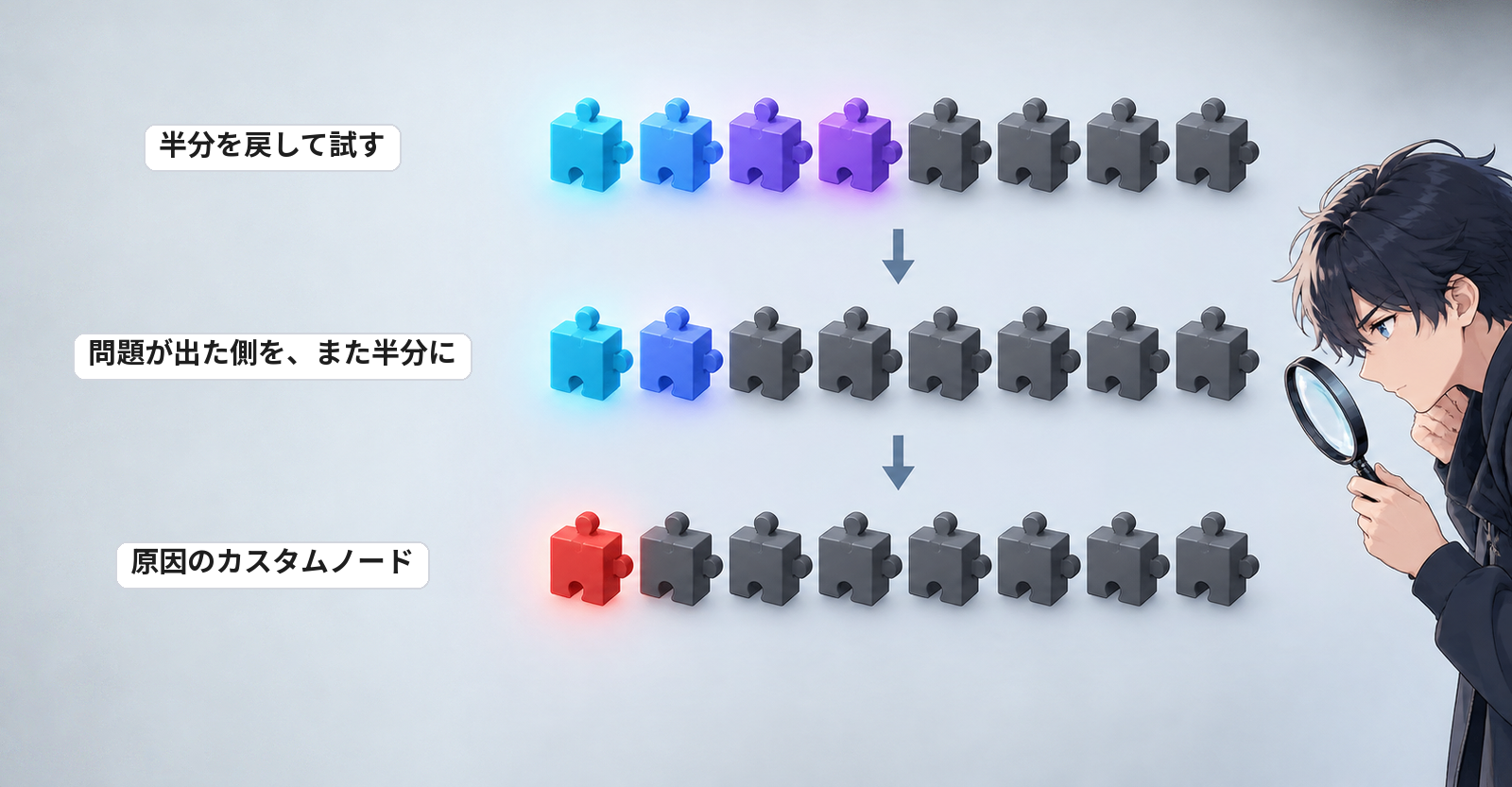
公式ドキュメントでは、カスタムノードを次の2つに分けて調べるとしています。
| 種類 | よく起きる問題 | 公式ドキュメントが挙げる原因 |
|---|---|---|
| フロントエンドの拡張(画面の側のプログラム)を持つカスタムノード | ワークフローが実行されない・保存画像などのノードでプレビューが出ない・画面の部品の位置がずれる・画面が開かない、または真っ白になる・ノードをつなげない | ComfyUI の画面が更新されたのに、カスタムノードが追いついていない。ComfyUI を更新したときにカスタムノードを更新していない。作者が手入れをやめた |
| ふつうのカスタムノード | 記録に「Failed to import」が出る・足りないノードを入れて再起動しても足りないままになる・ComfyUI が落ちる、または起動しない | 追加のファイルが要るカスタムノード・パッケージの版を1つに決めたカスタムノードどうしのぶつかり・通信の問題でパッケージが入りきらなかった |
公式ドキュメントでは、フロントエンドの拡張で起きる問題のほうが多いため、そちらから調べるとしています。
フロントエンドの拡張から調べる
フロントエンドの拡張を調べるときは、半分ずつ戻して試すたびに ComfyUI を再起動しなくても、画面を読み込み直すだけで確かめられます。公式ドキュメントの手順は、次のとおりです。
- 画面の左のサイドバーの「設定」を押し、設定の画面の「拡張」を開く。ほかの人が作った拡張のスイッチを全部切る
- 最初に止めたあとだけは、止めたことが確実に効くように、ComfyUI を再起動する。問題が消えれば、原因はフロントエンドの拡張にある。消えなければ、次の「ふつうのカスタムノードを調べる」に進む
- 拡張の半分のスイッチを入れ、画面を読み込み直して、問題が出るかを見る。これをくり返して、原因の拡張を絞り込む
編集部の画面では、「拡張」に、拡張機能の名前が一覧で並び、行ごとに入り切りのスイッチがありました。上の「すべて」「コア」「カスタム」のタブで、一覧を絞れます。公式ドキュメントによると、名前が似ている拡張は、同じカスタムノードのものであることが多いです。画面が開かないときは、この方法は使えないので、次の方法で調べます。
ふつうのカスタムノードを調べる
公式ドキュメントでは、Comfy CLI(ComfyUI をコマンドで操作する道具)を入れていれば、comfy-cli node bisect のコマンドで二分法を自動で進められるとしています。コマンドの使い方は、次のとおりです。
comfy-cli node bisect start:二分法を始めるcomfy-cli node bisect good:問題が消えたときに実行するcomfy-cli node bisect bad:問題が残ったときに実行するcomfy-cli node bisect reset:終わったら実行して元に戻す
コマンドに慣れていないときは、手で進めます。Windows での手順は、次のとおりです。
ComfyUIのフォルダで、custom_nodesをコピーしてcustom_nodes_backupの名前にし、控えを取っておく。別にcustom_nodes_tempのフォルダを作るcustom_nodesの中のカスタムノードのフォルダの半分を、custom_nodes_tempに移す- ComfyUI をふつうに起動して、問題が出るかを見る
- 問題が残れば、原因は
custom_nodesに残した側にある。残した側の半分をcustom_nodes_tempに移す。問題が消えれば、原因は移した側にある。移した側の半分をcustom_nodesに戻す - 3 と 4 を、原因のカスタムノードが1つになるまでくり返す
原因のカスタムノードを直す
原因のカスタムノードが見つかったら、公式ドキュメントでは、次の4つのどれかで直すとしています。
| 直し方 | すること |
|---|---|
| 更新する | ComfyUI-Manager で新しい版があるかを見て、更新してから、もう一度試す |
| 置き換える | 同じような機能のほかのカスタムノードを、公式のレジストリ(registry.comfy.org)で探す |
| 作者に知らせる | カスタムノードの GitHub のページで、問題を知らせる(次の見出し) |
| 外す・止める | 直した版が無く、その機能が要らないときは、custom_nodes から消すか、ComfyUI-Manager で止める。そのあと ComfyUI を再起動する |
ComfyUI-Manager での更新と止め方は、「ComfyUI-Manager|カスタムノードの管理」の記事で、パッケージの版がぶつかったときのことは、「ComfyUIの依存関係|PythonとPyTorchのパッケージ」の記事で解説しています。
問題を知らせる
公式ドキュメントでは、問題の知らせ先を、原因ごとに次のように分けています。
| 原因 | 知らせ先 |
|---|---|
| カスタムノード | そのカスタムノードの GitHub のページの Issues |
| ComfyUI 本体 | ComfyUI の Issues・公式フォーラム |
| Comfy Desktop | Comfy Desktop の Issues |
| 画面(フロントエンド) | ComfyUI Frontend の Issues |
カスタムノードの作者に知らせるときは、ComfyUI の版・エラーの文と記録・問題が起きるまでの手順・OS を書きます。公式ドキュメントは、知らせる前に、そのカスタムノードの説明と Issues のページで、同じ問題が知らされていないかを見ることも勧めています。
ComfyUI-Managerがうまく動かないとき
ComfyUI-Manager 自体がうまく動かないときは、公式ドキュメントの「ComfyUI Manager トラブルシューティング」に、次の直し方があります。config.ini は ComfyUI-Manager の設定のファイルで、ComfyUI v0.3.76 からは ComfyUI/user/__manager/ の中にあります。
| 起きること | 公式ドキュメントの直し方 |
|---|---|
| Git がふつうと違う場所に入っている | config.ini の git_exe に、git.exe の場所をファイル名まで書く |
| 起動の記録に「Overlapped Object has pending operation at deallocation on ComfyUI Manager load」と出る(Windows) | config.ini に windows_selector_event_loop_policy = True を足す |
| 「SSL: CERTIFICATE_VERIFY_FAILED」のエラーが出る | config.ini に bypass_ssl = True を足す |
| GitHub・Hugging Face につながりにくい | 環境変数(PC に設定しておき、プログラムが読む値)GITHUB_ENDPOINT・HF_ENDPOINT に、別のつなぎ先を入れる |
ComfyUI-Manager を custom_nodes に入れて使っていて、正しく入っていない | 入れたものを消し、git clone で ComfyUI/custom_nodes/comfyui-manager に入れ直す |
公式ドキュメントによると、custom_nodes に入れた ComfyUI-Manager が次のようになっていると、動いているように見えても更新されず、二重に入る原因になります。
- ファイルが
custom_nodesのすぐ下に直に置かれている - フォルダが二重になっている(
custom_nodes/ComfyUI-Manager/ComfyUI-Manager) - フォルダ名が
ComfyUI-Manager-mainになっている - ZIP を展開せずに置いている
Git の URL から入れようとして止められるのは、ComfyUI-Manager のセキュリティのレベルのためです。レベルのことは、「ComfyUIのカスタムノードの仕組みと入れ方|入れる前の注意」の記事で解説しています。
会員登録(無料)
記事やテーマのお気に入り・学習履歴・フォローが使えます。

この記事について
PERSC編集部が、建築の制作に関わる知識を実務目線で整理しています。内容は公開・更新日時点の情報にもとづきます。誤りや古い情報にお気づきの場合はお問い合わせよりご連絡ください。