ComfyUIの前処理|プリプロセッサ・comfyui_controlnet_aux
この記事では、ComfyUI で、写真やパースから ControlNet に渡す線や深度の画像を作ります。
ComfyUI に初めから入っているノードと、あとから足すノード comfyui_controlnet_aux の両方を使います。
画面:ComfyUI v0.37.0 ポータブル版(Windows・2026年9月)ComfyUIのプリプロセッサとは|前処理とcomfyui_controlnet_aux
前処理(プリプロセッサ)は、画像から形の情報だけを取り出して、別の画像にする処理です。
取り出した画像は、ControlNet(形の手がかりの画像を足して画像を作る仕組み)や img2img(元の画像をもとに新しい画像を作ること)で、形の手がかりに使います。
| 取り出すもの | できる画像 |
|---|---|
| 線 | 輪郭や線画だけを白い線で描いた画像 |
| 深度 | 近い所を明るく、遠い所を暗くした白黒の画像 |
| 姿勢 | 人の関節の位置を線でつないだ画像 |
| 法線 | 面の向きを色で表した画像 |
comfyui_controlnet_aux は、線画・深度・姿勢などの前処理のノードをまとめた、ComfyUI にあとから足すノード(カスタムノード)です。
ComfyUI に初めから入っている前処理のノードは、線を取るキャニーだけです。
そのほかの線画・深度・姿勢などの前処理は、このカスタムノードを入れると使えます。
前処理で作った画像は、ファイルに保存しておくと、ほかのワークフローでも使い回せるでしょう。
プリプロセッサを使う前に|ComfyUIの言葉と用意するもの
この記事に出てくる ComfyUI の画面の言葉と、その意味です。
| 言葉 | 意味 |
|---|---|
| ポータブル版 | Python ごと1つのフォルダに入った、Windows 向けの ComfyUI。NVIDIA の GPU の PC では、展開したフォルダの中の run_nvidia_gpu.bat をダブルクリックして起動する。入れ方はComfyUI ポータブル版|Windowsで解説している |
| ノード | 画像を読み込む・画像を作るなど、処理を1つずつ受け持つ四角い部品 |
| キャンバス | ノードを並べてつなぐ、画面の広い作業の場 |
| 接続線 | ノードの出力の点と、別のノードの入力の点を結ぶ線。ドラッグで引く |
| ノード検索 | キャンバスの何も無い所をダブルクリックすると開く、ノードを名前で探す画面 |
| ワークフロー | ノードを接続線でつないだ、画像を作るまでの処理の流れ |
| モデル | 学習した結果を収めたファイル。画像を作る本体のモデルのほかに、ControlNet などが使う補助のモデルもある |
| ControlNet | 画像を作るモデルに、形の手がかりになる画像を足して渡す仕組み |
| 深度 | カメラからの距離を白黒の濃さで表した画像。近い所ほど白い |
| 組み込みのノード | ComfyUI に初めから入っているノード |
| カスタムノード | ComfyUI にあとから足すノード |
| カスタムノードマネージャ | カスタムノードを探して入れる・止める画面。ComfyUI-Manager という機能の画面で、右上の「拡張機能の管理」で開く。ポータブル版では、起動に --enable-manager を付けたときだけボタンが出る |
| Hugging Face | AI のモデルを公開・配布するサイト。ファイルをまとめて置いた場所を、リポジトリと呼ぶ |
ノード検索で選んだノードは、ダブルクリックしたキャンバスの位置に置かれます。
「実行する」(画面の右上)を押すとワークフローが動きます。
作った画像は、「画像を保存」のノードなら ComfyUI/output に保存され、「画像プレビュー」のノードなら画面に出るだけです。
この記事で組むのは、画像を読み込んで前処理のノードに通し、結果を画面で見るだけの小さなワークフローです。
始める前に、次の2つを用意してください。
- ComfyUI を起動し、画面の左上の ComfyUI のマークのメニューの「新規」で、何も置いていないキャンバスを開いておく
- 線や深度を取りたい元の画像(写真やパース)
前処理のノードの名前も、日本語の表示で書いています。
画面が英語なら、左下の歯車で設定を開き、検索の欄に Language と打って日本語に替えてください。
ComfyUI/input や ComfyUI/output は、ポータブル版なら、展開した ComfyUI_windows_portable の中の ComfyUI のフォルダの下にあります。
組み込みのプリプロセッサ|キャニーで線を取る
ComfyUI に初めから入っている前処理のノードは、写真から輪郭の線を取る「キャニー」です。
深度と姿勢は、画像から深度や姿勢を割り出す組み込みのモデル(深度は Depth Anything 3、姿勢は SDPose)でも作れます。
この2つの使い方は、この節の最後に挙げた記事で解説しています。
キャニーで線を取る
「画像を
キャンバスの空いている所をダブルクリックすると、ノード検索が開きます。
「画像を読み込む」と打って一覧の同じ名前の行を押すと、キャンバスにノードが置かれます。
元の
「画像を読み込む」の「アップロードするファイルを選択」を押し、開いた画面で線を取りたい画像を選びます。
ノードの下に、選んだ画像が出ます。
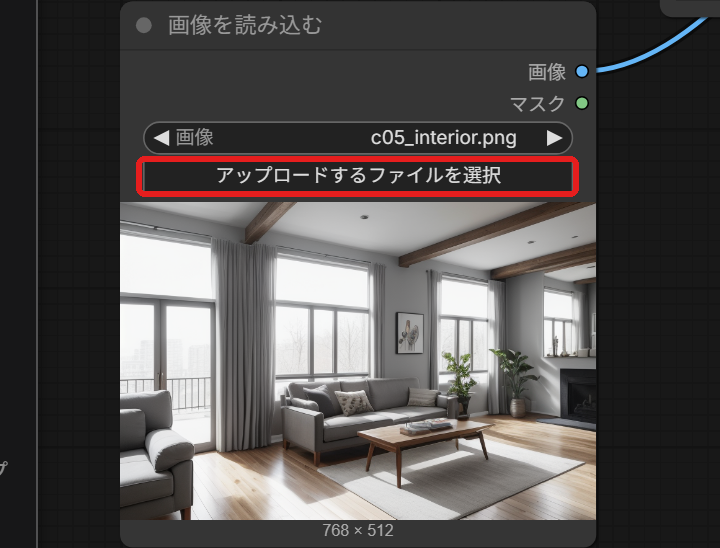
ComfyUI/input にコピーされる(ネットには送られない)「キャニー」
キャンバスの空いている所をダブルクリックし、英語の名前の「Canny」と打ちます(ノード検索は、英語の名前でも探せる)。
一覧の「キャニー」を押すと、ノードがキャンバスに置かれます。
元の
「画像を読み込む」の右の「画像」の点から、「キャニー」の左の「イメージ」の点までドラッグします。
2つのノードが接続線でつながります。
「画像プレビュー」
「キャニー」の右の「画像」の点から接続線を引き出し、キャンバスの何も無い所で離します。
ノード検索が開くので、「画像プレビュー」と打って押すと、接続線でつながった「画像プレビュー」が置かれます。
ノード検索でなくメニューが出るときは、Shift を押しながら離してください。
「実行する」
画面の右上の、青い「実行する」を押します。
「画像プレビュー」に、白い線の画像が出ます。
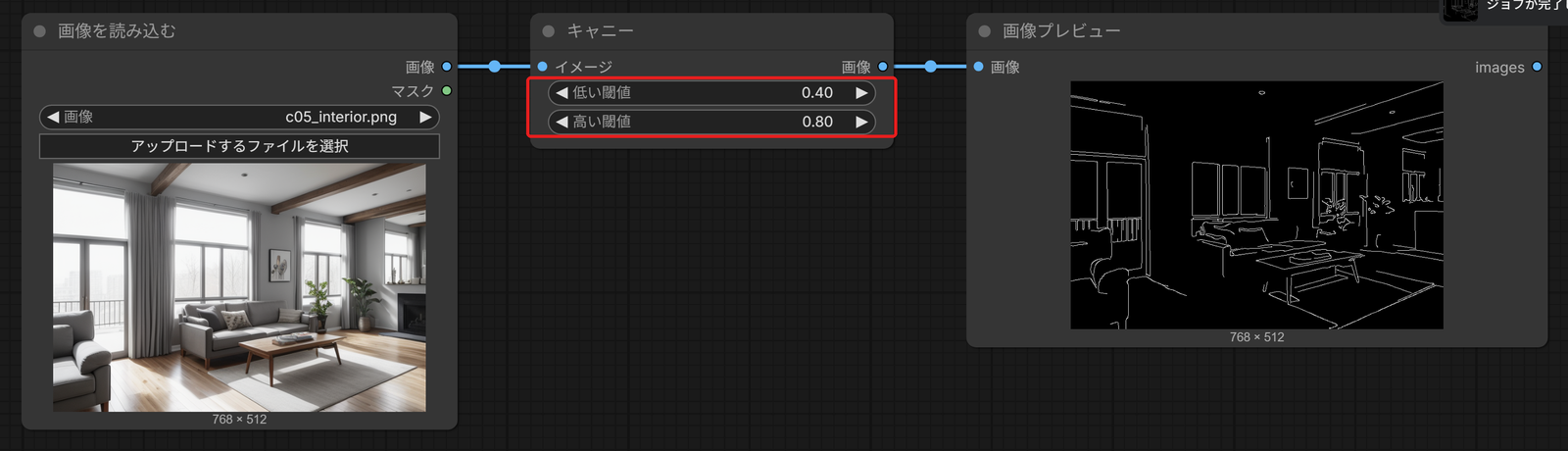
キャニーの2つの欄(どちらも 0〜1 の数)は、拾う線の量を決めます。
| 欄 | 初めの値 | 働き |
|---|---|---|
| 低い閾値 | 0.40 | これより弱い輪郭は拾わない。小さくすると、細かい線まで残る |
| 高い閾値 | 0.80 | これより強い輪郭は必ず拾う。大きくすると、はっきりした輪郭だけが残る |
表の2つの閾値のあいだの強さの輪郭が残るのは、高い閾値を超えた輪郭とつながっているときだけです。
値を変えた比べ方は、ComfyUIのCanny・Lineart・Scribble|線で決める形で解説しています。
深度の推定の使い方は、ComfyUIの深度と法線の推定|Depth Anything 3・Marigold・MoGe・Lotusで解説しています。
写真から姿勢を取る方法が知りたいときは、ComfyUIのPose ControlNet|添景の人物の姿勢を読んでください。
comfyui_controlnet_auxのインストール
カスタムノードは、ComfyUI にあとから足すノードです。
線画・深度・法線・姿勢などの前処理のノードの多くは、カスタムノード comfyui_controlnet_aux にまとまっています。
| 欄 | 中身 |
|---|---|
| 名前 | comfyui_controlnet_aux(作者 Fannovel16) |
| この記事で入れた版 | 1.1.5(Comfy Registry〈カスタムノードを登録・配布する ComfyUI の公式の場〉の2026年4月13日の版) |
| ライセンス | Apache 2.0 |
| ノードの数 | 64 |
comfyui_controlnet_aux は、入れるときに Python のパッケージ(ComfyUI を動かすプログラムに足す、機能のまとまり)を多く足します。
編集部のポータブル版では、起動し直すときに60のパッケージが足されました。
今あるパッケージの版は、1つも変わりませんでした。
入れる前に、今あるパッケージが上書きされないかを確かめておくと、あとで動かなくなるのを防げます。
確かめ方は、ComfyUIのカスタムノードの仕組みと入れ方|入れる前の注意で解説しています。
カスタムノードマネージャで入れる
カスタムノードマネージャは、ComfyUI-Manager という機能の画面です。
ポータブル版では初めは使えず、起動の引数 --enable-manager を付けて起動すると、画面の右上に「拡張機能の管理」のボタンが出ます。
有効にする手順は、ComfyUI-Manager|カスタムノードの管理で解説しています。
「拡張機能の
画面の右上の「拡張機能の管理」を押します。
カスタムノードマネージャの画面が開きます。
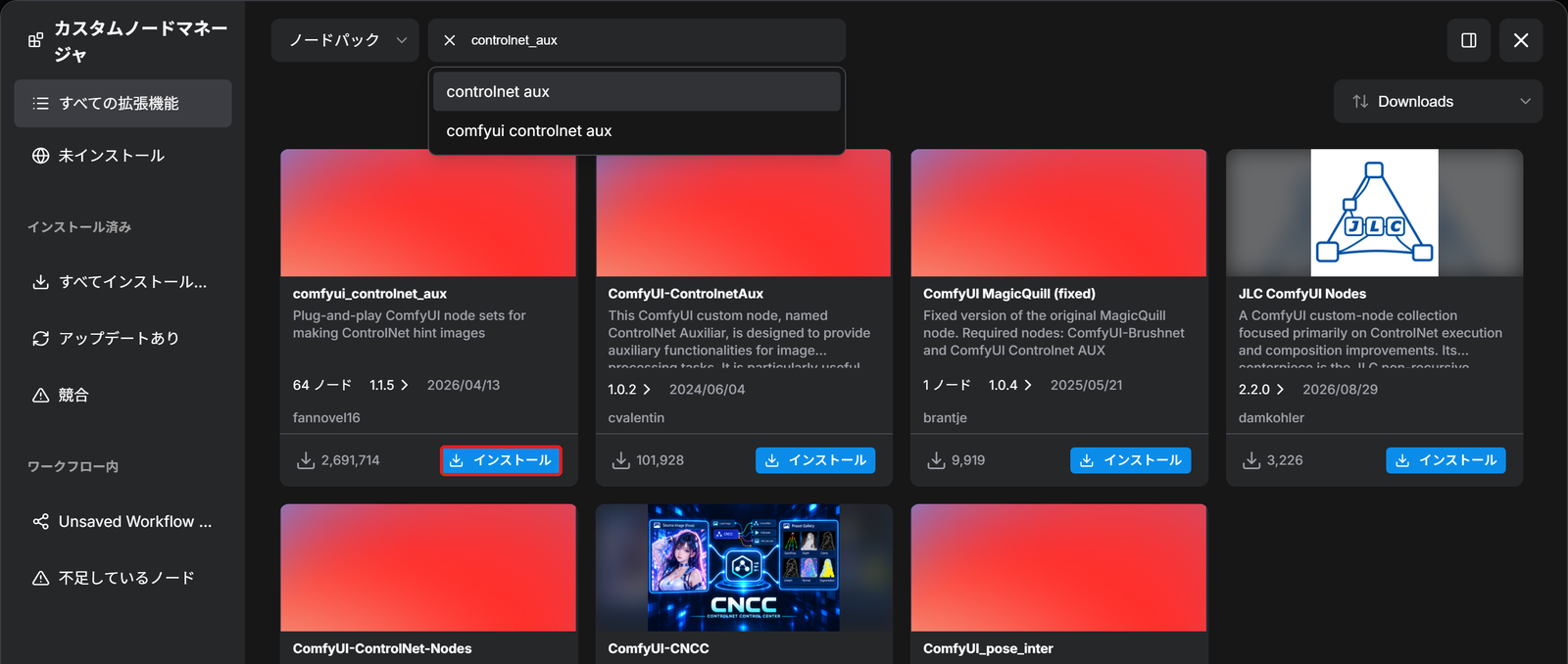
「controlnet_aux」
上の検索の欄に「controlnet_aux」と打ちます。
「comfyui_controlnet_aux」のカードが、左上に出ます。
「インストール」
「comfyui_controlnet_aux」のカードの右下の、青い「インストール」を押します。
入れ終わると、画面の下に「変更を適用するには、ComfyUIを再起動してください」と出ます。
コマンドの
ComfyUI を起動したときに開いた、黒いコマンドの画面を閉じます。
ComfyUI が止まり、ブラウザの ComfyUI の画面はつながらなくなります。
--enable-manager を
ComfyUI-Manager を有効にしたときと同じ方法で、--enable-manager を付けて起動し直します。
起動のときにパッケージが足され、黒い画面の最後に To see the GUI go to: http://127.0.0.1:8188 と出たら、ブラウザの ComfyUI の画面を読み込み直してください。
前処理のノードが使えるようになります。
ポータブル版の起動と止め方は、ComfyUI ポータブル版|Windowsで解説しています。
comfyui_controlnet_auxの使い方|Realistic Lineartで線画を取る
comfyui_controlnet_aux のノードは、ノード検索で名前を打つと出ます。
一覧の行の右に出るのが comfyui_controlnet_aux の名前で、下に出るのが「ControlNet Preprocessors」の分類です。
この節の手順では、キャニーの節で組んだ「画像を読み込む」と「画像プレビュー」を、そのまま使ってください。
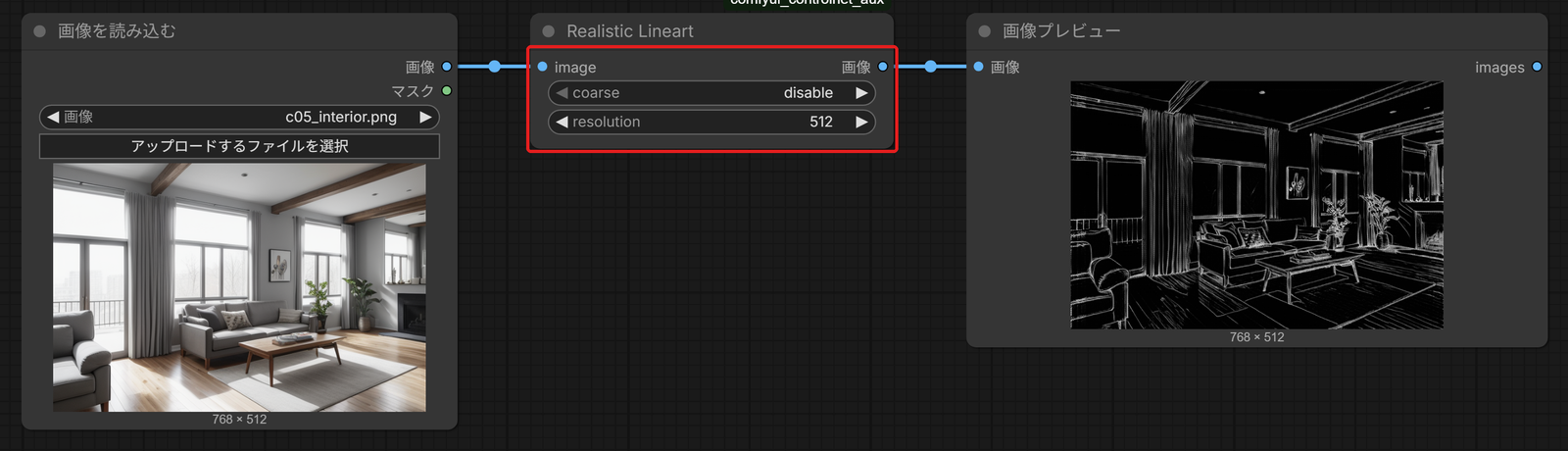
Realistic Lineart は、写真から線画を作る前処理のノードです。
「Lineart」
キャンバスの空いている所をダブルクリックし、ノード検索に「Lineart」と打ちます。
線画の前処理のノードが並びます。
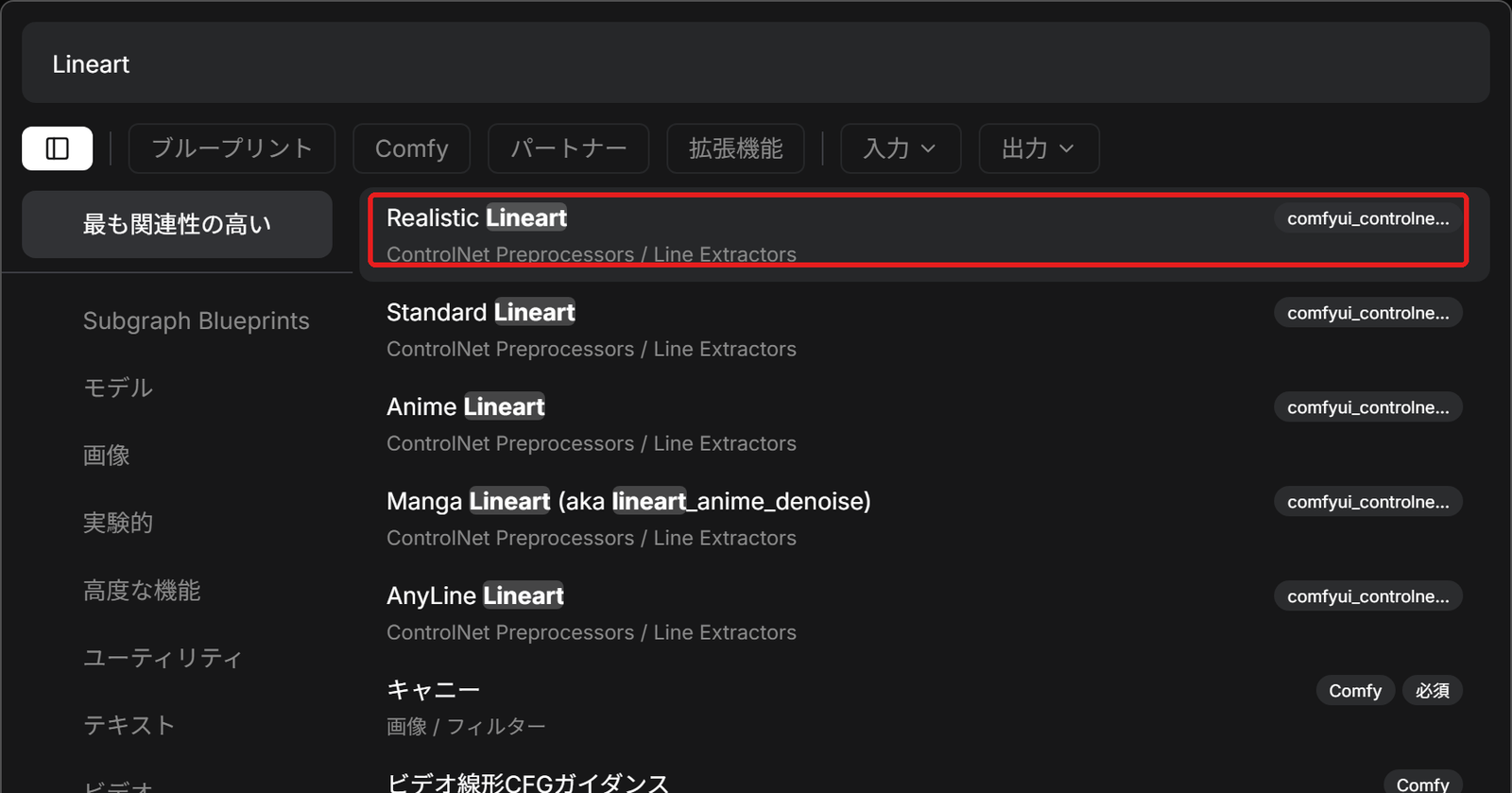
「Realistic Lineart」
一覧の「Realistic Lineart」を押します。
キャンバスに「Realistic Lineart」のノードが置かれます。
元の
「画像を読み込む」の右の「画像」の点から、「Realistic Lineart」の左の「image」の点までドラッグします。
2つのノードの間に接続線が引かれます。
出力を
「Realistic Lineart」の右の「画像」の点から、「画像プレビュー」の左の「画像」の点までドラッグします。
「キャニー」からの接続線は外れ、Realistic Lineart の結果が「画像プレビュー」に行くようになります。
キャニーのノードはキャンバスに残りますが、出力がどこにもつながっていないので、実行しても動きません。
「実行する」
画面の右上の「実行する」を押します。
「画像プレビュー」に線画が出ます。
初めて使う前処理では、モデルを落とす分、線画が出るまでに時間がかかるでしょう。
初めて使う前処理は、実行したときに、前処理のモデルが Hugging Face から落とされます。
モデルは ComfyUI/custom_nodes/comfyui_controlnet_aux/ckpts に置かれ、2回目からは落とされません。
編集部の PC(NVIDIA GeForce RTX 4060)では、Realistic Lineart の1回目が約17秒、深度を取る前処理のノード Depth Anything V2 - Relative の1回目が約74秒でした。
どちらも、落とす時間が入っています。
プリプロセッサの画像を保存して使い回す
前処理の画像を保存しておくと、画像を作るワークフローでは「画像を読み込む」で読むだけで済みます。
「画像を
前処理のノードの右の「画像」の点から接続線を引き出し、キャンバスの何も無い所で離します。
ノード検索で「画像を保存」と打って押すと、接続線でつながった「画像を保存」が置かれます。
実行して確かめる
右上の「実行する」を押します。
前処理の画像が、ComfyUI/output のフォルダに保存されます。
画像を
画像を作るワークフローの「画像を読み込む」で「アップロードするファイルを選択」を押し、ComfyUI/output に保存された画像を選びます。
その画像が、ControlNet に渡す手がかりとして使えます。
前処理のノードを、画像を作るワークフローの中に入れたままでもかまいません。
同じ画像のまま何度も作るときは、前処理の結果が残っているので、2回目からは前処理が飛ばされます。
comfyui_controlnet_auxの主なプリプロセッサ
comfyui_controlnet_aux には、線画のほかにも多くの前処理のノードがあります。
置き方とつなぎ方は線画と同じで、「Realistic Lineart」の代わりに別の前処理のノードを置くだけです。
まず、同じ居間の画像から、キャニーと Realistic Lineart で取った線を並べました。
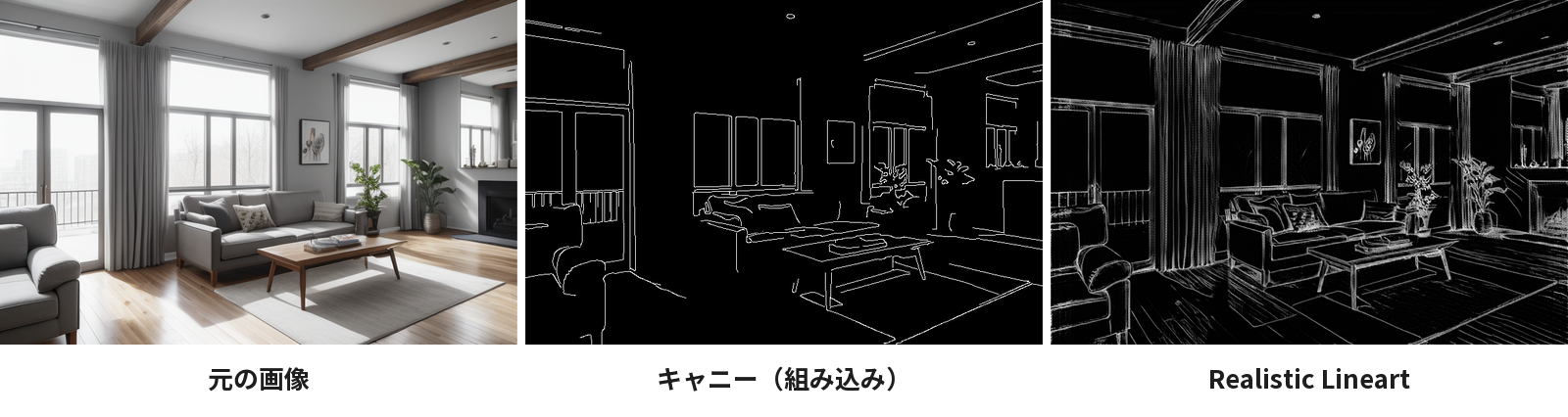
ほかの前処理でも、同じ居間の画像から画像を作りました。
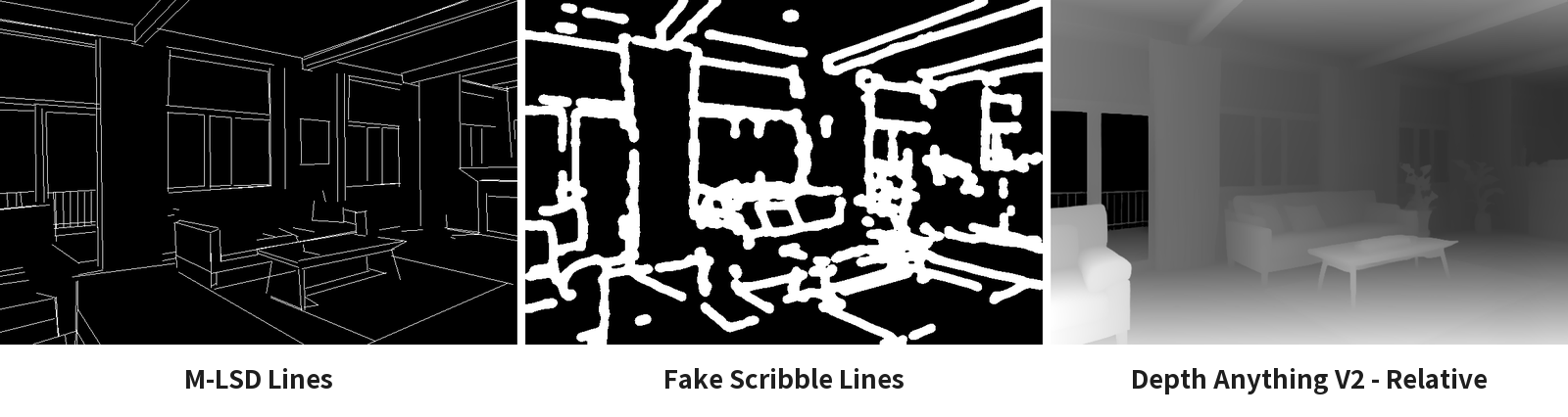
| 分類 | ノード(画面の名前) | できる画像 | 合う ControlNet |
|---|---|---|---|
| 線 | Canny Edge・Realistic Lineart・Standard Lineart | 輪郭・線画 | Canny・Lineart |
| 線 | M-LSD Lines | 直線だけ。建物の室内や外観に向く | MLSD |
| 線 | HED Soft-Edge Lines・PiDiNet Soft-Edge Lines | ぼかした太めの輪郭 | SoftEdge |
| 線 | Scribble Lines・Fake Scribble Lines | 手描き風の太い線 | Scribble |
| 深度 | Depth Anything V2 - Relative・Zoe Depth Map・MiDaS Depth Map | 深度 | Depth |
| 法線 | BAE Normal Map(timm が無いと動かない)・DSINE Normal Map | 法線 | NormalBae |
| 姿勢 | DWPose Estimator・OpenPose Pose | 人の関節をつないだ画像 | OpenPose |
| 領域 | OneFormer ADE20K Segmentor・UniFormer Segmentor | 物の種類ごとに色で塗り分けた画像 | Seg |
AIO Aux Preprocessor は、1つのノードの中で、前処理の種類を欄で選べるノードです。
姿勢の前処理(DWPose Estimator)では、4人が並んだ画像から、4人の姿勢の画像ができました。
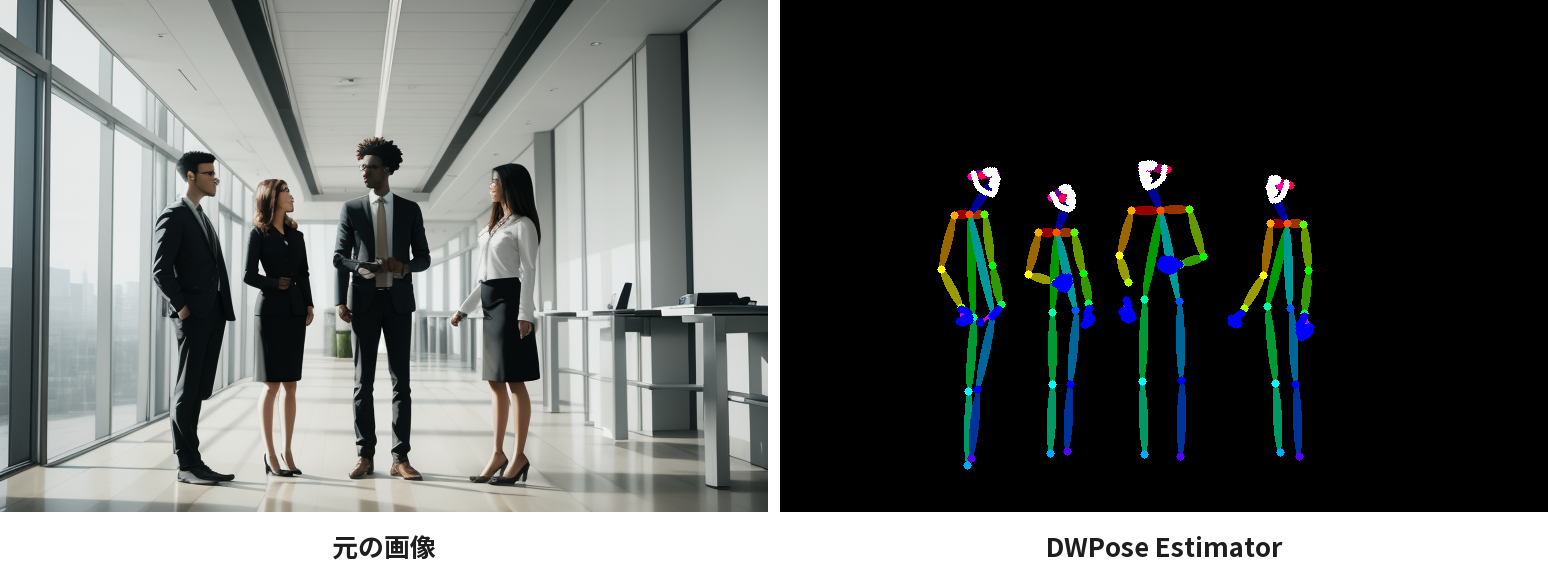
法線の前処理の BAE Normal Map は、編集部のポータブル版では動きませんでした。
Python のパッケージ timm が要りますが、comfyui_controlnet_aux を入れても足されないためです。
法線の画像は、1枚の画像から深度や法線を割り出す組み込みのモデル MoGe でも作れます(ComfyUIの深度と法線の推定|Depth Anything 3・Marigold・MoGe・Lotus)。
comfyui_controlnet_auxが動かないとき・エラーのとき
| 起きること | 直し方 |
|---|---|
| 起動し直しても、前処理のノードがノード検索に出ない | カスタムノードマネージャで、comfyui_controlnet_aux のカードが入った状態(右下のスイッチが青)になっているかを見ます。起動のときのコマンドの画面に、comfyui_controlnet_aux の行で「IMPORT FAILED」と出ていないかも確かめましょう |
| 初めての実行が長く止まったように見える | 前処理のモデルを落としている途中です。コマンドの画面に「Downloading from huggingface.co」と出ていれば、終わるまで待ってください |
| BAE Normal Map でエラーになる | timm が入っていないためです。法線は、組み込みの MoGe で作れます |
| キャニーの線が多すぎる・少なすぎる | 「低い閾値」と「高い閾値」を変えます |
| 接続線を離したときに、ノード検索でなくメニューが出る | 前の版から使い続けている ComfyUI では、離したときの動きが逆になっていることがあります。Shift を押しながら離すと、ノード検索が開きます |
前処理で作った画像を ControlNet に渡す使い方は、次の記事で確かめてください。
- ControlNet の基本のつなぎ方:ComfyUIのControlNetの基本|Load ControlNet Model・Apply ControlNet・強さと効く範囲
- 線を渡して形を決める:ComfyUIのCanny・Lineart・Scribble|線で決める形
- 深度の画像を渡す:ComfyUIのDepth ControlNet|深度で決める奥行き
なお、動画から深度・線画・姿勢・法線の画像を作るワークフローは、「ComfyUIの動画生成とは|テキスト・画像から動画」(準備中)から始まる動画の記事で解説します。
参考にしたのは、ComfyUI の公式ドキュメントのプリプロセッサー・ControlNetのページと内蔵ノードのCannyのページ、comfyui_controlnet_auxの README です(2026年9月29日に確認)。
会員登録(無料)
記事やテーマのお気に入り・学習履歴・フォローが使えます。

この記事について
PERSC編集部が、建築の制作に関わる知識を実務目線で整理しています。内容は公開・更新日時点の情報にもとづきます。誤りや古い情報にお気づきの場合はお問い合わせよりご連絡ください。