

ChatGPTでBlenderのPythonスクリプトをつくる方法|Scriptingで貼って動かす
- ChatGPTにBlenderの作業を頼みたい
- もらったPythonのコードを、Blenderのどこに貼ればいいの?
- 動かしたあと、元に戻せるか知りたい
Blender(ブレンダー)では、同じ形をいくつも並べるような作業を、Python(パイソン)のスクリプトでまとめて済ませられます。スクリプトは、Blenderにさせる操作を順に書いた文です。
しかし、Pythonを書いたことが無いと、スクリプトを自分で書くのは難しいでしょう。
この記事では、ChatGPTにスクリプトを書いてもらい、BlenderのScriptingで動かす手順を解説します。
動かす前に保存する理由と、動かしたあとにCtrl+Zキーで元の状態に戻す方法も分かります。
画面:Blender 5.2.2 LTS(日本語の表示)・ChatGPTはログインしない画面(2026年10月時点)始める前に
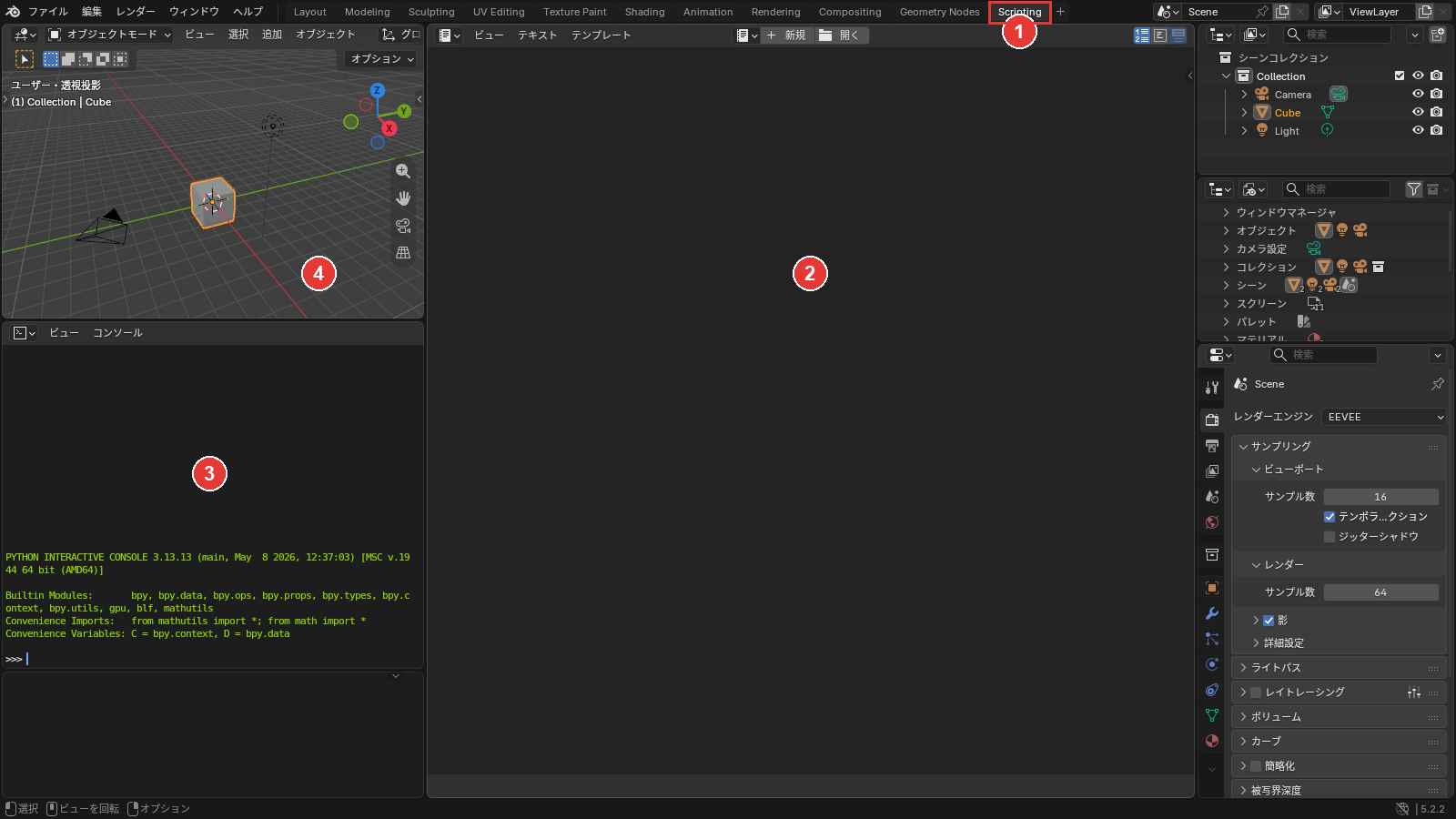
手順を始める前に知っておくことは、次の3つです。
- スクリプトは、①のScriptingのタブを押すと出る、②のテキストエディターに貼って動かす
- 自分のBlenderの版は、ステータスバー(画面の一番下の段)に出ている(この画面では「5.2.2」)。ChatGPTに頼むときに書く。この記事では「5.2」と書いて送った
- ChatGPTのスクリプトは、今ある物を消すことがある。作業中のファイルで動かすときは、先にCtrl+Sキーで保存しておく
ChatGPTにスクリプトを書いてもらう
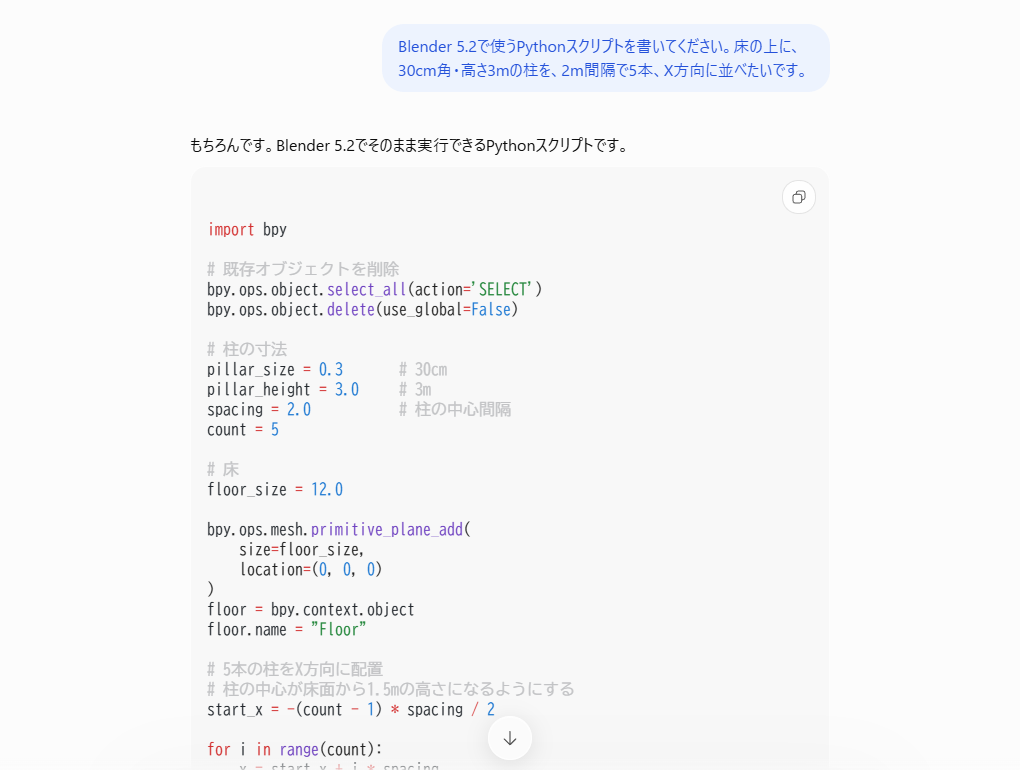
ChatGPTには、自分のBlenderの版と、させたいことを伝えます。
版を書くのは、Blender 5.0から、スクリプトでBlenderに命令するときの名前の一部が無くなったためです。古い版向けに書かれたスクリプトは、新しい版では動かないことがあります。
例として、床に柱を並べるスクリプトを頼む手順は、次の2つです。
- 頼む文を打って送る
- コピーのボタンを押す
頼む文を
chatgpt.comを開き、「ChatGPT に聞く」と出ている入力の欄に頼む文を打って、矢印の形の送るボタンを押します。この記事では、次の文を送りました。
Blender 5.2で使うPythonスクリプトを書いてください。床の上に、30cm角・高さ3mの柱を、2m間隔で5本、X方向に並べたいです。

ChatGPTから、スクリプトとその説明が返ってきました。同じ文を送っても、返ってくるスクリプトは毎回同じとは限りません。
コピーの
スクリプトの枠の中の、「コードをコピーする」のボタンを押します。四角が2つ重なった形のボタンです。
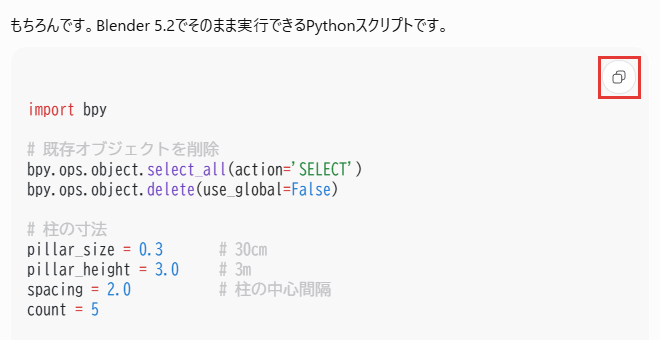
スクリプト全体が、クリップボード(コピーした文を一時的に置いておく所)にコピーされました。
これで、スクリプトの用意はできました。
ChatGPTの答えの最後には、「BlenderのScripting → New → 貼り付け → Run Scriptで実行できます。」と、動かし方も書かれていました。
BlenderのScriptingでスクリプトを動かす
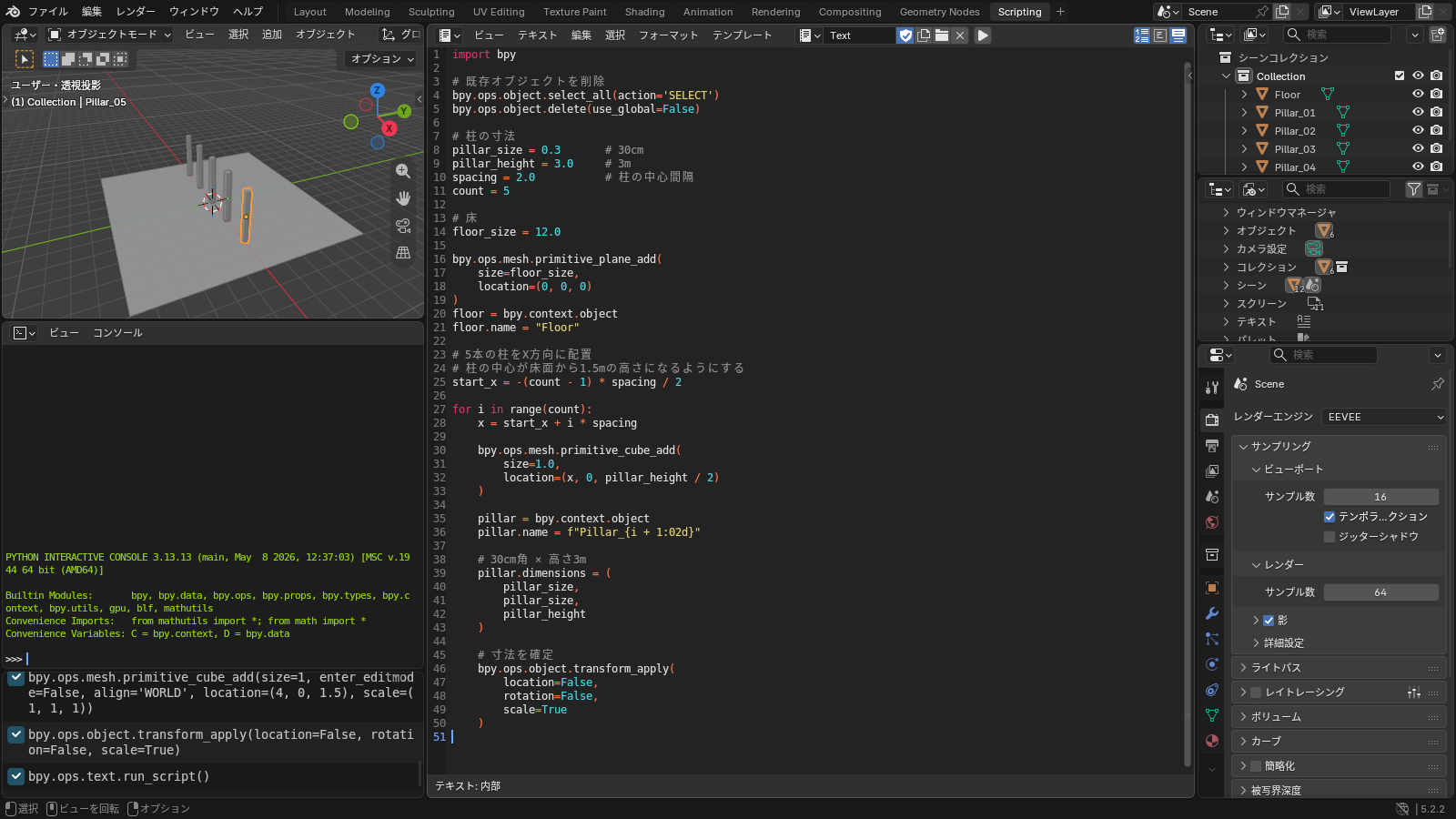
スクリプトは、②のテキストエディターに貼り、スクリプト実行のボタンで動かします。ChatGPTの答えの「New」と「Run Script」は、日本語の画面の新規とスクリプト実行です。
動かす手順は、次の4つです。
- Scriptingのタブを押す
- 新規を押す
- スクリプトを貼る
- スクリプト実行のボタンを押す
「Scripting」
トップバー(画面の一番上の段)に並ぶタブから、①のScriptingを押します。プリファレンスの「新規データ」がオンの設定では、このタブはスクリプト作成と出ます。

画面が切り替わり、②のテキストエディターと③のPythonコンソールが並びました。③は1行ずつ命令を打って試す所で、この記事では使いません。
「新規」
②のヘッダー(エディターの上の段)にある新規を押します。
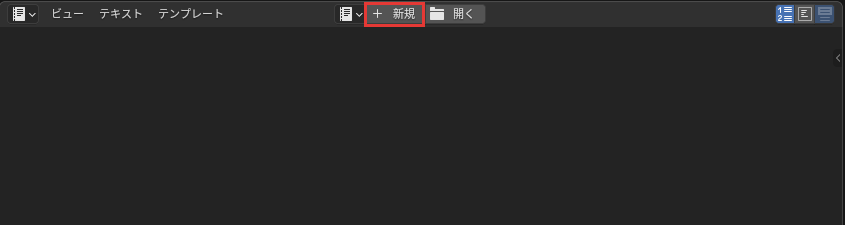
「Text」という名前の、空のテキストができました。ヘッダーのボタンの並びに、再生の形のボタンが出ています。
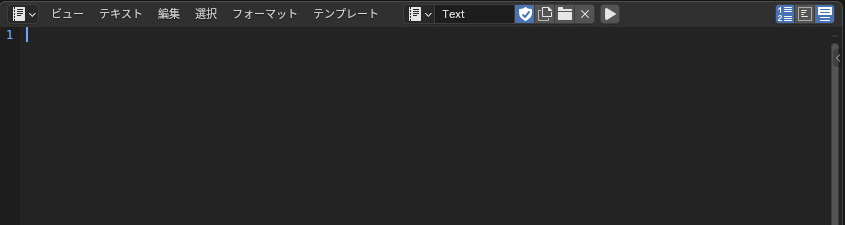
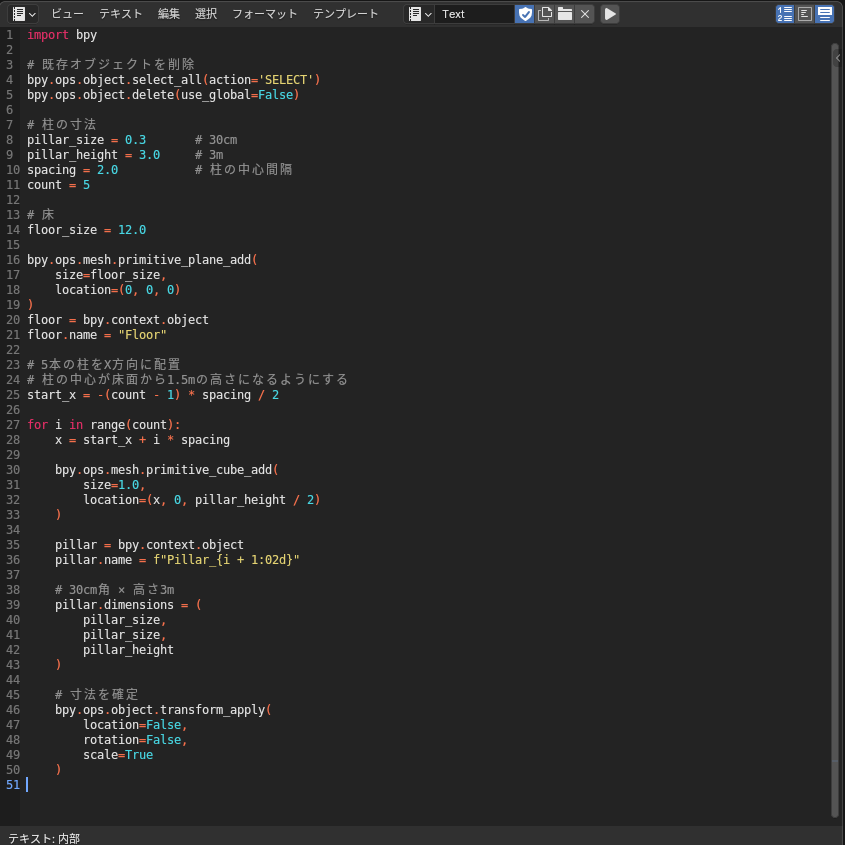
スクリプトを
②の中にポインターを置いて、Ctrl+Vキーを押します。
コピーしたスクリプトが、行の番号付きで貼られました。
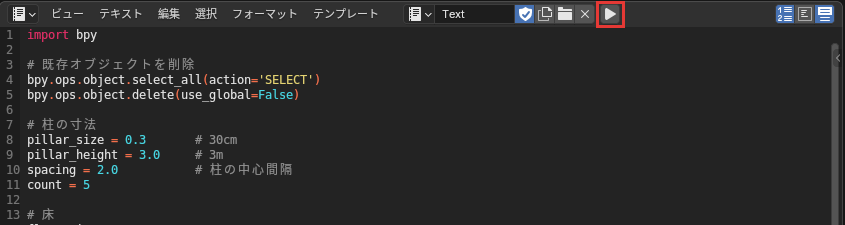
「スクリプト実行」
②のヘッダーの、再生の形のボタンを押します。これがスクリプト実行のボタンです。
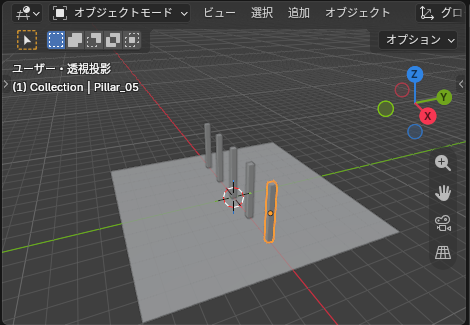
最初からあった立方体・カメラ・ライトが消え、床と5本の柱ができました。柱は30cm角・高さ3mで、X方向(3Dビューポートの赤い線の向き)に2mおきに並んでいます。
これで、ChatGPTのスクリプトを動かせました。②の中にポインターを置いてAlt+Pキーを押しても、同じように動きます。
この柱のスクリプトは、Blender 4.5でも同じ床と柱を作りました。4.5でも、タブとボタンの並びは5.2と同じです。
動かしたあとに元に戻す
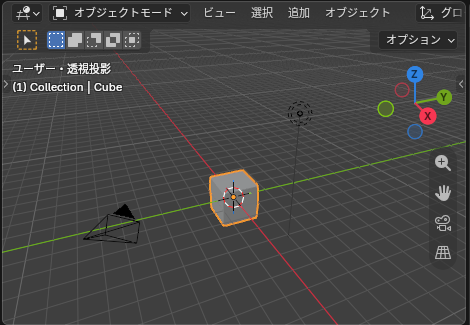
スクリプトで変わった物を元の状態に戻すには、④の3Dビューポートか②のテキストエディターの中にポインターを置いて、Ctrl+Zキーを1回押します。
床と5本の柱が消え、最初の立方体・カメラ・ライトが戻りました。
取り消しとやり直しのしくみは、Blenderの取り消しとやり直し|操作と履歴で解説しています。
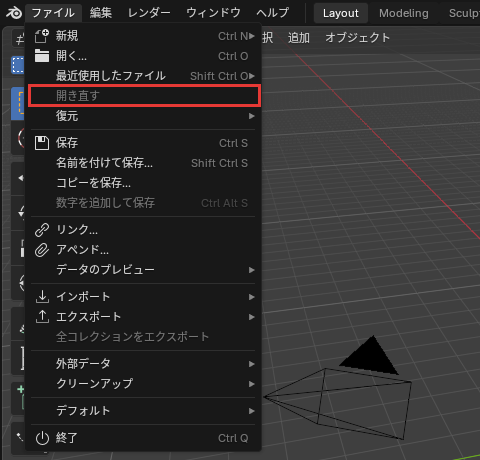
先にファイルを保存してあれば、トップバーのファイル→開き直すでも戻せます。開き直すは、最後に保存したときの状態でファイルを開き直す項目です。
うまくいかないとき
この記事で実際に起こして確かめたのは、スクリプト実行を押すとエラーが出る場合の1つです。
「スクリプト実行」を押すと、エラーが出る
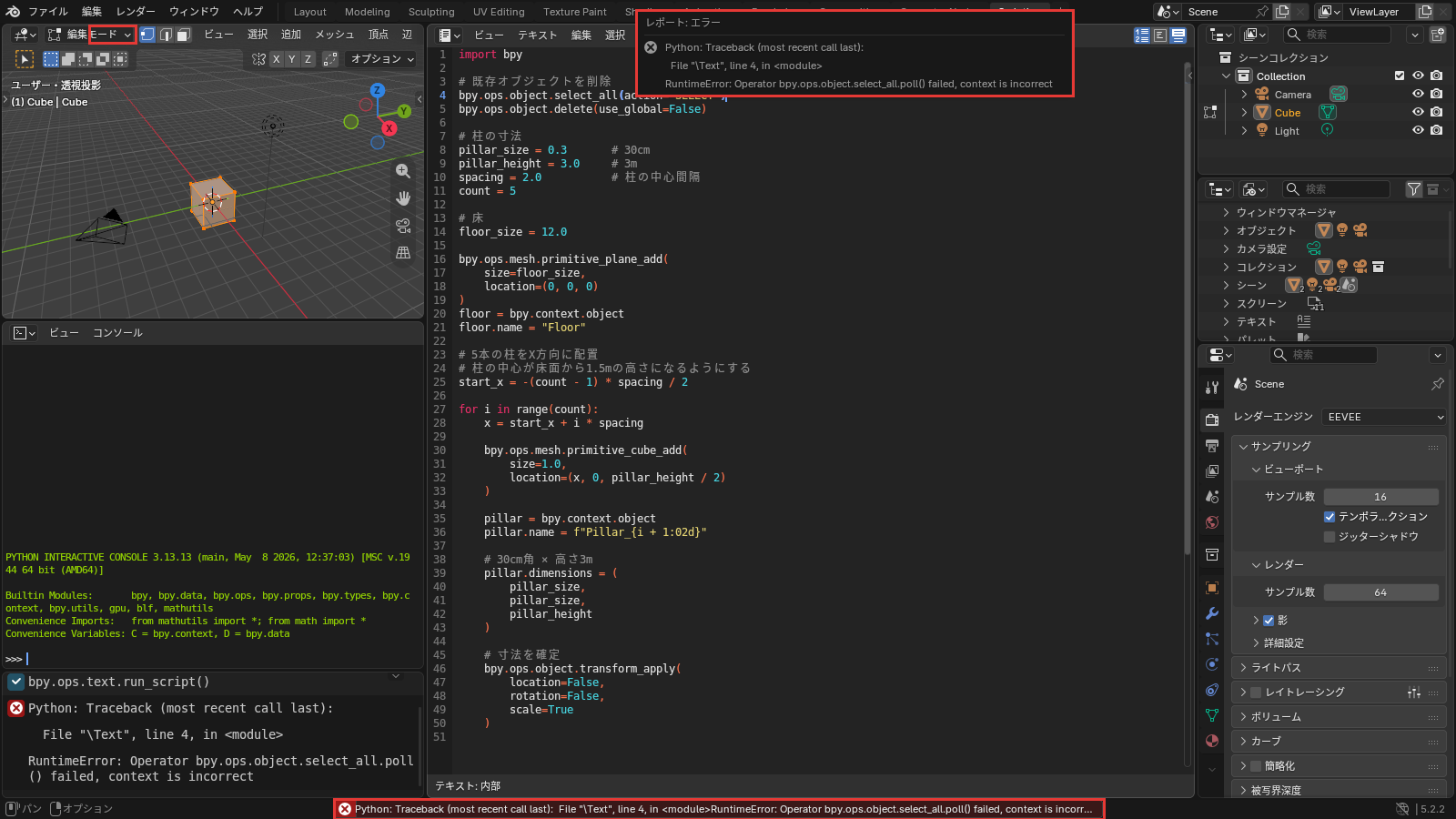
「レポート: エラー」の小さな窓が出て、ステータスバーにも赤い1行が出ます。どちらも「Python: Traceback」から始まる英語の文です。
3Dビューポートの物は、何も変わりません。
この記事で起こしたエラーの原因は、3Dビューポートが編集モード(頂点・辺・面を直接選んで動かす状態)のまま、スクリプトを動かしたことです。
このスクリプトは物を選んで消す命令から始まるので、オブジェクトモード(物を1つの単位として扱う状態)でないと止まります。
④のヘッダーのモードのメニュー(編集モードと出ている所)を押し、オブジェクトモードを選んでから、スクリプト実行を押し直してください。
エラーの窓が出ている間は、モードのメニューを押しても、1回目は窓が閉じるだけです。メニューが開かないときは、もう一度押してください。
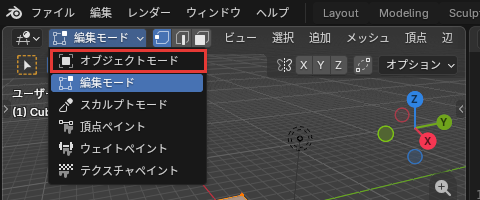
オブジェクトモードに戻して押し直すと、床と5本の柱ができました。
ほかの原因のエラーは、この記事では確かめていません。エラーは出ないのに、思っていない形に物が変わってしまったときは、「動かしたあとに元に戻す」の方法で、動かす前の状態に戻せます。
ChatGPTに柱のスクリプトを頼んでみよう
ChatGPTに書いてもらったスクリプトの貼り先は、Scriptingのテキストエディターです。この記事の要点は、次の4つです。
- ChatGPTには、自分のBlenderの版とさせたいことを伝えて、スクリプトを書いてもらう
- Scriptingのタブを押し、新規を押す→貼る→スクリプト実行を押す、の順に進める
- ChatGPTのスクリプトは、今ある物を消すことがある。作業中のファイルで動かすときは、先に保存する
- スクリプトで変わった物は、3Dビューポートかテキストエディターの中でCtrl+Zキーを1回押すと、元の状態に戻る
まずは柱を並べる文を送り、返ってきたスクリプトを動かしてみてください。
あわせて読みたい
- Blenderの取り消しとやり直し|操作と履歴 — スクリプトで変わった物を元に戻す操作を知りたいとき
- Blenderのファイルの保存|保存の種類・自動保存・バックアップ — スクリプトを動かす前に、ファイルを保存しておきたいとき
- Blenderの3Dビューポートの視点操作|回転・移動・拡大と正面・上面への切り替え — できた柱を、いろいろな向きから見たいとき
Blenderで建築パースを作る方法は、建築3DCGコース(Blender)で学べます。
会員登録(無料)
記事やテーマのお気に入り・学習履歴・フォローが使えます。

この記事について
PERSC編集部が、建築の制作に関わる知識を実務目線で整理しています。内容は公開・更新日時点の情報にもとづきます。誤りや古い情報にお気づきの場合はお問い合わせよりご連絡ください。