

Jw_cadのSFC形式とSXF|公共工事のCADデータの読み込みと線色・線種
- SFCのファイルは、Jw_cadで開ける?
- SXFで保存したら、線の色や形が変わってしまう…
- SXF対応拡張線色とは何かを知りたい
2次元CADのJw_cad(ジェイダブリューキャド)では、公共工事で使うSFC形式のファイルを開き、SFC形式やP21形式で保存できます。
しかしSFCを開くと、縮尺がS=1/1になり、線の色や形も元の図面と違って見えます。SFCは、Jw_cadの図面とは別の決まりで縮尺と線を持つ形式だからです。
この記事では、SFCファイルを開く手順と、SFC形式・P21形式で保存する手順を解説します。あわせて、開いたSFCの縮尺がS=1/1になる理由と、SXF対応拡張線色・線種の場所も分かります。
画面:Jw_cad Version 10.03.6(Windows 11)SFC形式とP21形式とは
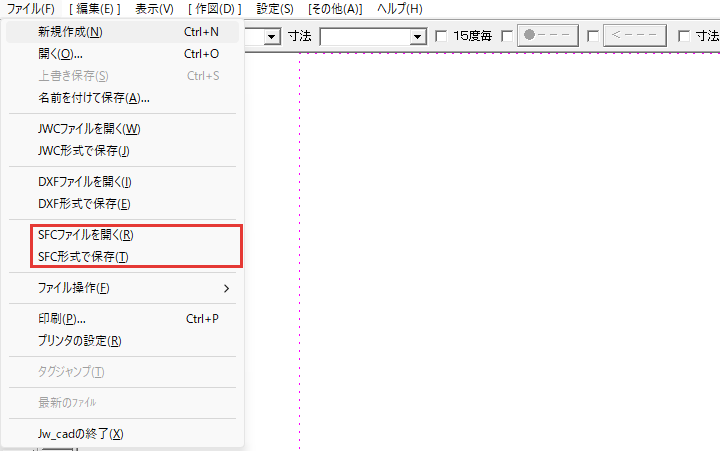
SFC形式とP21形式は、どちらもSXFという受け渡しの決まりに沿った形式です。SXFは、公共工事の電子納品で使う、CADデータを受け渡すための決まりです。
Jw_cadでは、メニューバーのファイルのSFCファイルを開くとSFC形式で保存の2つを使います。P21で保存するときも、SFC形式で保存から始めます。
SFCファイルを開く
受け取ったSFCは、SFCファイルを開くから、ファイル選択のダイアログで選んで開きます。ファイル選択は、Jw_cadで図面のファイルを選ぶ画面です。
「SFCファイルを
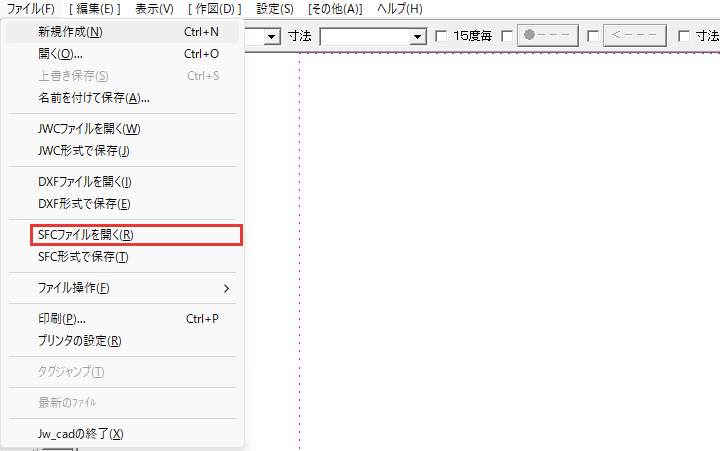
メニューバーのファイルを押し、SFCファイルを開くを押します。
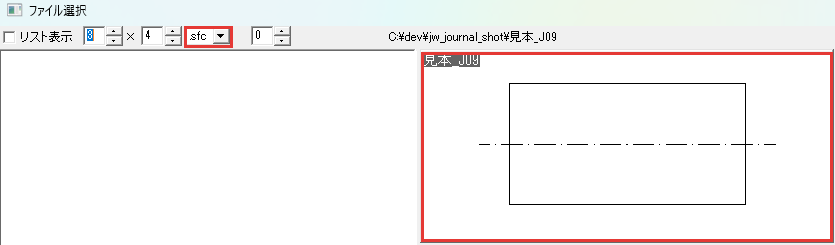
ファイル選択のダイアログが開きます。左上のファイルの種類の欄に出ているのは、sfcです。
SFCのある
ダイアログの左のフォルダーの一覧で、SFCのあるフォルダーを押します。右に、SFCの縮小図(図面を小さく描いた絵)が並びます。
縮小図を
開きたい図面の縮小図の中の、ファイル名が書かれていない所をダブルクリックします。ファイル名の所を1回押すと、ファイル名を変える操作になるためです。
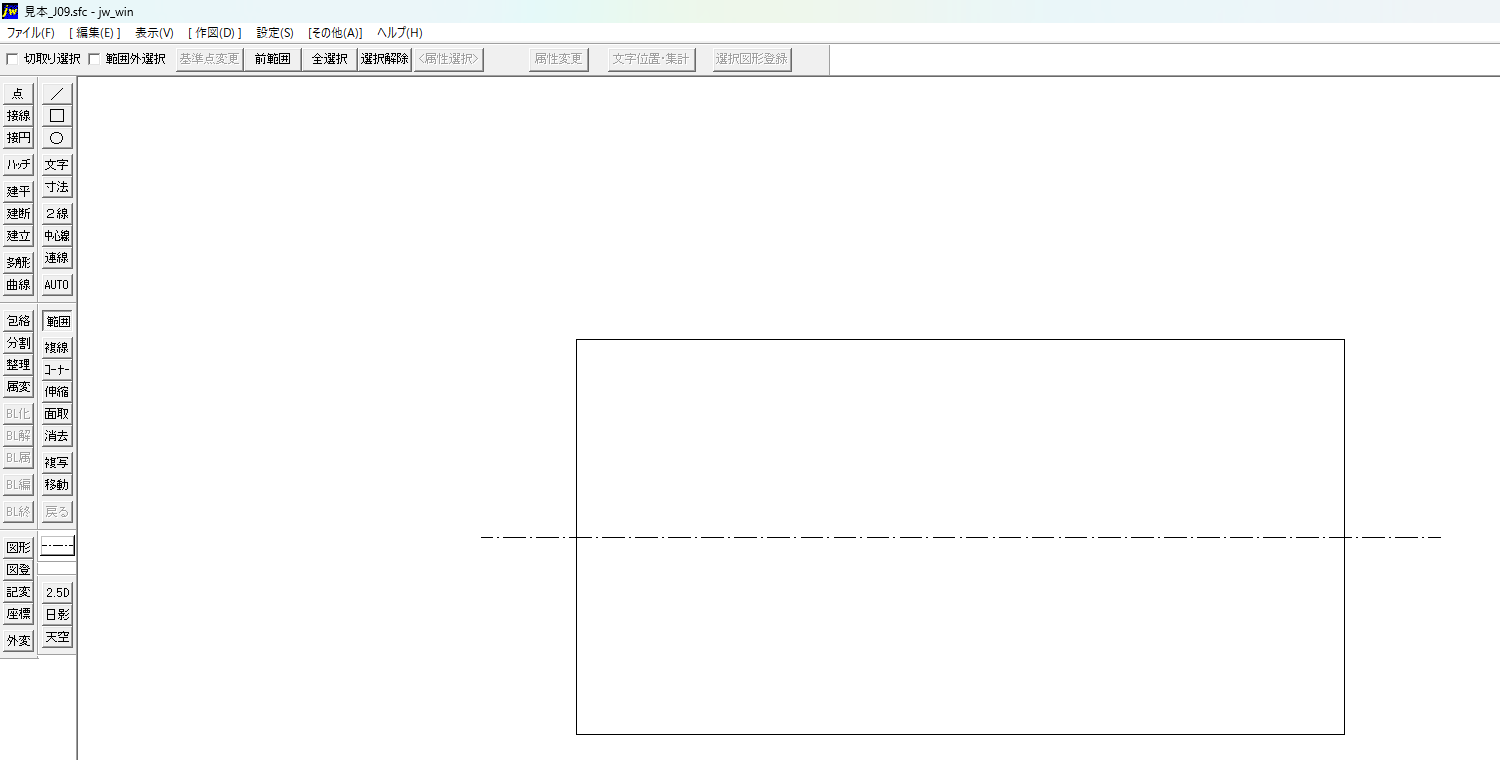
図面が開き、画面のいちばん上のタイトルバーに出るファイル名が「.sfc」で終わります。P21のファイルを開くときは、普段の開くのファイル選択で、ファイルの種類を.p21に替えてください。
開いたSFCで変わること
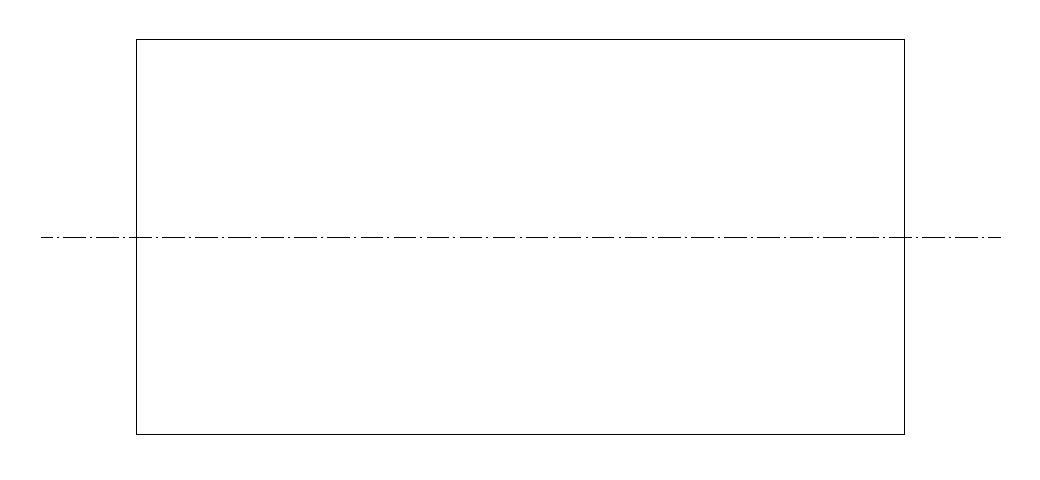
SFCを開くと、縮尺と線の見え方がJw_cadの図面と変わります。変わるのは、次の2つです。
- 縮尺がS=1/1になる
- 線の色と線種が変わる
縮尺がS=1/1になる
SFCを開くと、縮尺がすべてS=1/1になります。SFCは図面の部分(部分図)ごとに縮尺を持っているため、Jw_cadで読み込むと、すべてのレイヤグループの縮尺が1/1になります。
レイヤグループは、Jw_cadで縮尺が決まる単位です。縮尺は、画面のいちばん下のステータスバーの右側で確かめられます。

レイヤ(図面の要素を種類ごとに分けて描く層)の番号も、SXFの決まりの順に割り当て直したものです。
線の色と線種が変わる
SFCを開くと、線の色と線種は、SXF対応拡張線色・線種に割り当てられます。SXF対応拡張線色・線種は、SXFで使う線の色と線種です。
そのため、Jw_cadで保存したSFCを開き直すと、保存する前の図面と、線の色や一点鎖線の間隔が違って見えます。
SXF対応の線色と線種
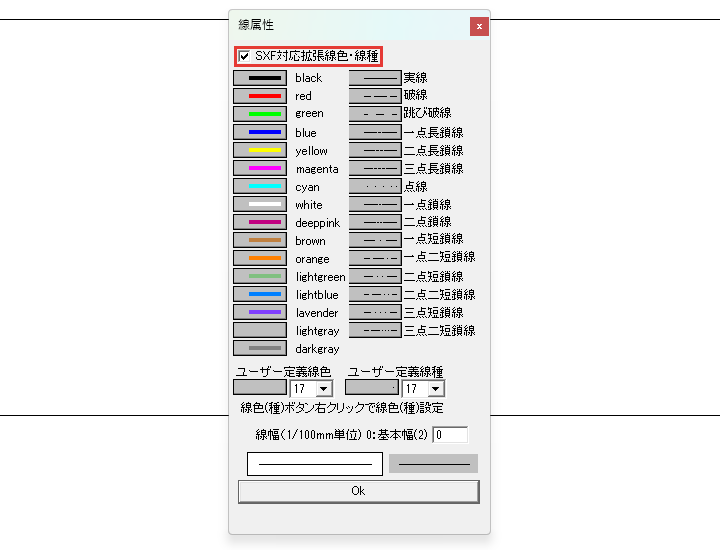
線色は線の色、線種は実線や一点鎖線などの線の形です。SXFの線色と線種を扱う所は、次の2つのダイアログです。
- 線属性のSXF対応拡張線色・線種
- 基本設定のSXF読込み・SXF書出し
線属性のSXF対応拡張線色・線種
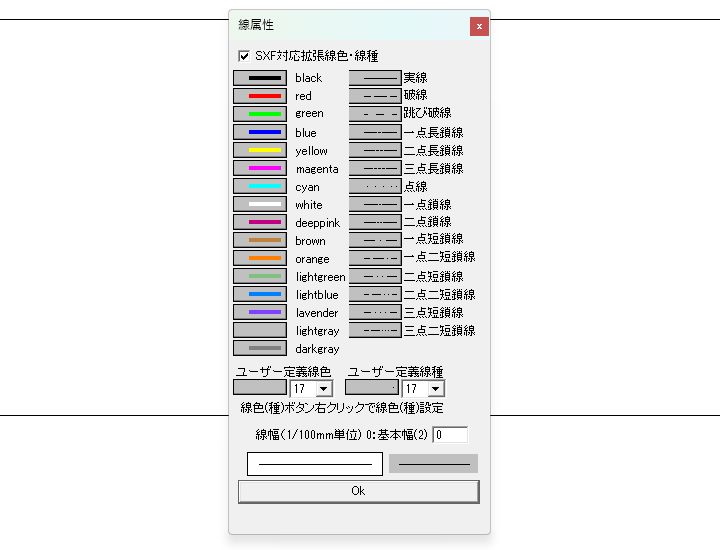
SXFの線色と線種は、線属性のダイアログのSXF対応拡張線色・線種にチェックを入れて選びます。線属性は、これから描く線の色と形を選ぶダイアログです。
「線属性」
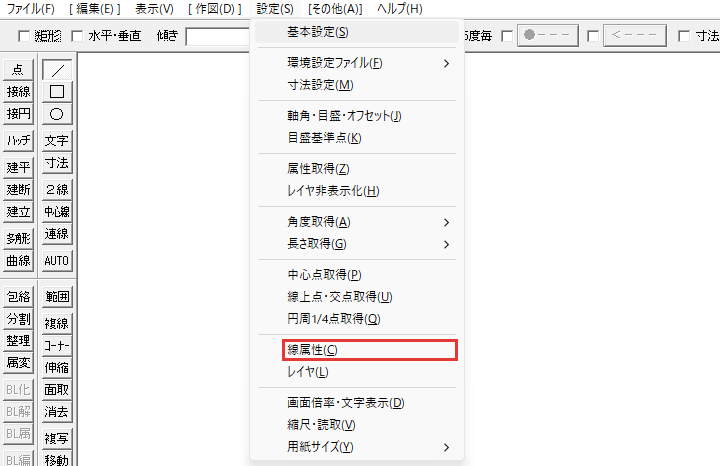
メニューバーの設定を押し、線属性を押します。
「SXF対応拡張線色・
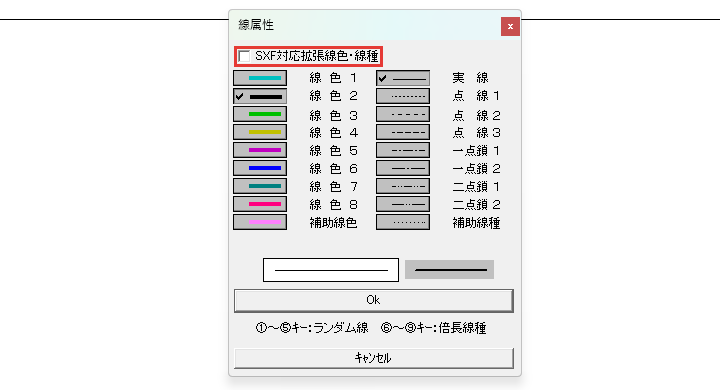
線属性のダイアログのいちばん上のSXF対応拡張線色・線種を押して、チェックを入れます。初期の設定では、チェックは入っていません。
チェックを入れると、線色はblack・red・blueなどの16色とユーザー定義線色に、線種は実線・破線・一点長鎖線などの15種とユーザー定義線種に替わります。
基本設定のSXF読込み・SXF書出し
SXFを読み込むときと保存するときの線の扱いは、SXF読込みとSXF書出しの欄で決めます。どちらも、基本設定のダイアログのDXF・SXF・JWCタブの欄です。
基本設定のダイアログは、メニューバーの設定の基本設定から開きます。
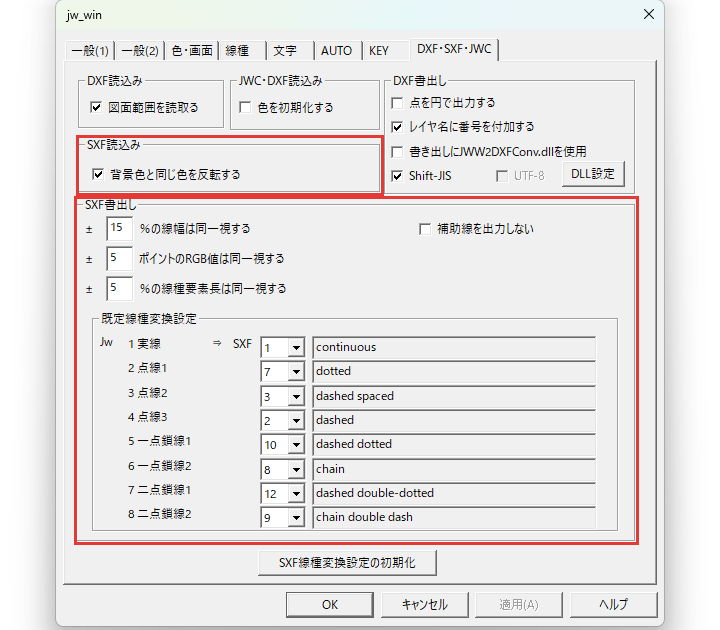
SXFの項目と初期の設定を、次の表にまとめました。表の「□」は、数を打つ欄です。
| 欄 | 項目 | 初期の設定 | 働き |
|---|---|---|---|
| SXF読込み | 背景色と同じ色を反転する | オン | 背景色と同じ色を読み込んだとき、その色を反転して表示する |
| SXF書出し | ±□%の線幅は同一視する | 15 | 線幅の差がこの%以内なら、同じ線幅として保存する |
| SXF書出し | ±□ポイントのRGB値は同一視する | 5 | 線色の赤・緑・青の値(RGB値)の差の合計がこの値以内なら、同じ線色として保存する |
| SXF書出し | ±□%の線種要素長は同一視する | 5 | 線種の線と間の長さの差の合計がこの%以内なら、同じ線種として保存する |
| SXF書出し | 補助線を出力しない | オフ | チェックを入れると、補助線(画面には出るが印刷されない線)を保存しない。入れないと「補助線」という名前のレイヤに保存する |
| SXF書出し | 既定線種変換設定 | 実線→1 など8行 | Jw_cadの線種を、SXFの線種の何番として保存するかを決める |
| SXF書出し | SXF線種変換設定の初期化 | (ボタン) | 既定線種変換設定を初めの値に戻す |
SFC形式とP21形式で保存する
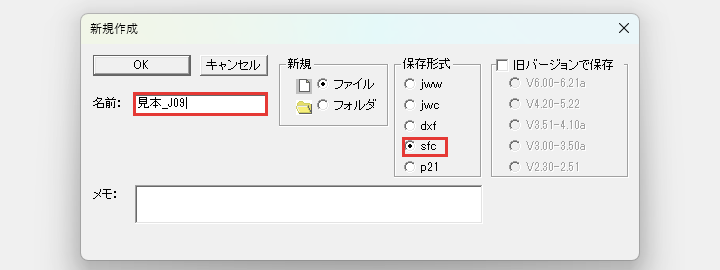
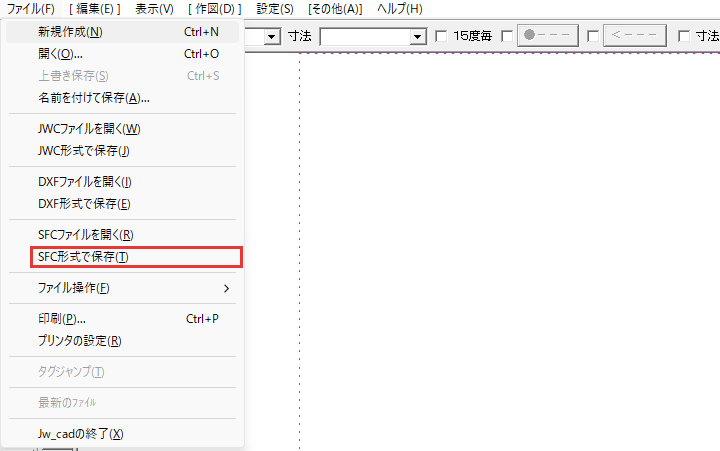
SFCとP21の保存は、どちらもSFC形式で保存から始めます。P21の項目はメニューに無く、P21は新規作成のダイアログの保存形式で選びます。
SFCとP21のどちらで保存するかは、発注者の指定のとおりです。どちらにするか、ファイルの名前をどう付けるかなどは、発注者ごと・年度ごとに違うためです。
「SFC形式で
メニューバーのファイルを押し、SFC形式で保存を押します。
ファイル選択のダイアログが開くので、ここで保存する先を選びます。
フォルダーを
フォルダーの一覧で保存するフォルダーを押し、ダイアログのいちばん上の段の新規を押します。名前を付けるための、新規作成のダイアログが開きます。
保存形式を
名前の欄に名前を打ち、SFCなら保存形式のsfcのまま、P21ならp21を選びます。形式を決めたら、OKを押してください。
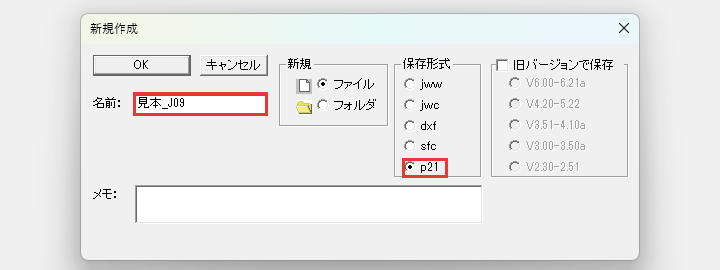
OKを押すと、選んだ形式のファイルが、選んだフォルダーにできます。
発注者の指定を確かめて、SFCかP21で図面を納めよう
SFCとP21は、公共工事の電子納品で使うSXFの形式です。この記事で解説したことは、次の5つです。
- SFCはSFCファイルを開くで開く
- 開いたSFCは、縮尺がS=1/1になり、線はSXF対応拡張線色・線種になる
- SXFの線色・線種は、線属性のSXF対応拡張線色・線種で選ぶ
- SXFの保存の線の扱いは、基本設定のSXF書出しの欄で決める
- SFCもP21もSFC形式で保存から保存し、P21は保存形式のp21で選ぶ
保存する前に、SFCとP21のどちらで保存するかを、発注者の指定で確かめてください。
あわせて読みたい
- Jw_cadのファイルの保存と開き方|新規作成とファイル形式の違い — 名前を付けて保存の手順と、JWW・JWC・DXF・SFCの違いをまとめて押さえたいとき
- 「Jw_cadのDXF形式|AutoCADとの読み込み・書き出しと文字化け」(準備中) — AutoCADなどを使う相手と、DXFで図面をやり取りしたいとき
- 「Jw_cadのJWW形式とJWC形式|旧バージョンとの受け渡し」(準備中) — 古いバージョンのJw_cadを使う相手に、図面を渡したいとき
Jw_cadで建築図面を作図する方法を学ぶ講座は、建築CADコース(Jw_cad)で紹介しています。
会員登録(無料)
記事やテーマのお気に入り・学習履歴・フォローが使えます。

この記事について
PERSC編集部が、建築の制作に関わる知識を実務目線で整理しています。内容は公開・更新日時点の情報にもとづきます。誤りや古い情報にお気づきの場合はお問い合わせよりご連絡ください。