- ソフト・サービス
- ComfyUI
- ComfyUIの画像の制御
- ComfyUIのIPAdapter|参照画像のスタイル・ComfyUI_IPAdapter_plus
ComfyUI
ComfyUIのIPAdapter|参照画像のスタイル・ComfyUI_IPAdapter_plus
ComfyUIのIPAdapter|参照画像のスタイル・ComfyUI_IPAdapter_plus
この記事では、IPAdapter(参照画像の特徴を、画像を作るモデルに足す仕組み)を ComfyUI_IPAdapter_plus で使い、北欧風の居間の画像(参照画像)の色合いや様式を、作る画像に移します。
形の手がかりの画像を足す ControlNet と組み合わせて、部屋の形を残したまま様式だけを移す方法も扱います。
画面:ComfyUI v0.37.0 ポータブル版(Windows・2026年9月)ComfyUIのIPAdapterとは|参照画像のスタイルを移す仕組み
IPAdapter(IP-Adapter)は、参照画像(色合いや様式の見本にする画像)の特徴を、画像を作るモデルに足して渡す仕組みです。
文章では言い表しにくい色合いや様式を、1枚の画像で伝えられます。
参照画像を読み取るのは、CLIP Vision(画像の特徴を数にするモデル)です。
読み取った特徴は、プロンプト(作りたい画像を書いた文)の条件付け(文をモデルが読める形にしたもの)とは別の道から、画像を作るモデルに足されます。
| 手がかり | 伝えられるもの |
|---|---|
| ControlNet | 形・配置・姿勢 |
| IPAdapter | 色合い・様式・雰囲気・写っている物 |
ComfyUI で IPAdapter を使うには、カスタムノード ComfyUI_IPAdapter_plus を入れてください。
ComfyUI にあとから足すノードを、カスタムノードと呼びます。
IPAdapterを使う前に|ComfyUIの言葉と用意するもの
下の表は、この記事で使う ComfyUI の言葉の意味です。
| 言葉 | 意味 |
|---|---|
| ポータブル版 | Python ごと1つのフォルダに入った、Windows 向けの ComfyUI。NVIDIA の GPU の PC では、展開したフォルダの中の run_nvidia_gpu.bat をダブルクリックして起動する。入れ方はComfyUI ポータブル版|Windowsで解説している |
| ノード | 画像を読み込む・画像を作るなど、処理を1つずつ受け持つ四角い部品 |
| キャンバス | ノードを並べてつなぐ、画面の広い作業の場 |
| 接続線 | ノードの出力の点と、別のノードの入力の点を結ぶ線。ドラッグで引く |
| ノード検索 | キャンバスの何も無い所をダブルクリックすると開く、ノードを名前で探す画面 |
| ワークフロー | ノードを接続線でつないだ、画像を作るまでの処理の流れ |
| モデル | 学習した結果を収めたファイル。画像を作る本体のモデルのほかに、ControlNet などが使う補助のモデルもある |
| チェックポイント | 画像を作るモデル・CLIP(プロンプトを読むモデル)・VAE をまとめた1つのファイル。「チェックポイントを読み込む」のノードで読むと、「モデル」「CLIP」「VAE」の3つが出る |
| SD1.5 | 2022年に公開された、文章から画像を作るモデル Stable Diffusion の 1.5 版 |
| dreamshaper_8 | SD1.5 をもとに作られた、チェックポイントの1つ |
| プロンプト | 作りたい画像を英語などで書いた文。1つめのプロンプト(ポジティブ)に描きたい物を、2つめ(ネガティブ)に描かせたくない物を書く。1つめは、Kサンプラーの「ポジティブ」の点につながっている方 |
| 条件付け | プロンプトの文を、モデルが読める形にしたもの |
| 潜在 | 画像になる前のデータ。「空の潜在画像」のノードで、作る画像の大きさを決める |
| Kサンプラー | ノイズを少しずつ取り除く処理(ステップ)を繰り返して、画像のもとになる潜在を作るノード |
| VAE | 潜在とふつうの画像を行き来させるモデル。「VAEデコード」は、潜在を画像に戻すノード |
| シード | 作る画像の元になる番号。同じプロンプトでも、シードが変わると別の画像になる |
| 参照画像 | 色合いや様式の見本にする画像 |
| 組み込みのノード | ComfyUI に初めから入っているノード |
| カスタムノード | ComfyUI にあとから足すノード |
| カスタムノードマネージャ | カスタムノードを探して入れる・止める画面。ComfyUI-Manager という機能の画面で、右上の「拡張機能の管理」で開く。ポータブル版では、起動に --enable-manager を付けたときだけボタンが出る |
| Hugging Face | AI のモデルを公開・配布するサイト。ファイルをまとめて置いた場所を、リポジトリと呼ぶ |
ノード検索の一覧で行を押すと、そのノードはダブルクリックした所に置かれます。
ワークフローを動かすボタンは、「実行する」です。
実行したあと、作った画像が「画像を保存」のノードに出て、ComfyUI/output のフォルダにも保存されます。
この記事の手順は、文章から画像を作るワークフローに、IPAdapter のノードを足していく形です。
| 用意するもの | この記事で使ったもの |
|---|---|
| 文章から画像を作るワークフロー | チェックポイントを読み込む・2つのプロンプト・空の潜在画像・Kサンプラー・VAEデコード・画像を保存 |
| SD1.5 のチェックポイント | dreamshaper_8 |
| 参照画像 | SD1.5 で作った、北欧風の居間の画像 |
文章から画像を作るワークフローは、ComfyUIの画像生成とは|txt2imgの流れの記事の手順で組めます。
IPAdapter 以外の組み込みのノードの名前は、日本語の表示で書いています。
英語の表示のときは、左下の歯車で設定を開き、検索に Language と打って出る欄を日本語にしてください。
ComfyUI/models/ipadapter や ComfyUI/models/clip_vision は、ポータブル版なら ComfyUI_windows_portable の中の ComfyUI の下のフォルダです。
作例の画像は、次の設定で作りました。
1つめのプロンプトには、「a living room interior, architectural photo」と書きました。
| ノード | 欄と値 |
|---|---|
| チェックポイントを読み込む | dreamshaper_8(Civitai〈画像のモデルを配るサイト〉の DreamShaper 8 のページの dreamshaper_8.safetensors を落とし、ComfyUI/models/checkpoints に置く) |
| 2つめの「CLIPテキストエンコード(プロンプト)」(ネガティブ) | text, watermark, blurry, lowres, deformed |
| 空の潜在画像 | 幅 768・高さ 512 |
| Kサンプラー | シード 42・生成後の制御 fixed・ステップ 25・cfg 7.0・サンプラー名 euler・スケジューラ normal・ノイズ除去 1.00 |
表の値は、手順で1回目に実行する前に、各ノードの欄に入れておいてください。
記事と同じ条件で作れます。
参照画像と形を残す部屋の画像は、手元の写真やパースを使います。
設定が同じでも、画像が違えば結果は記事と違ってくるでしょう。
ComfyUI_IPAdapter_plusの導入|カスタムノードとモデル
| 欄 | 中身 |
|---|---|
| カスタムノード | ComfyUI_IPAdapter_plus(作者 cubiq・画面では matteo)。この記事では Comfy Registry(カスタムノードを登録・配布する ComfyUI の公式の場)の 2.0.0 |
| ライセンス | GPL-3.0 |
| 足す Python のパッケージ(ComfyUI を動かすプログラムに足す、機能のまとまり) | 無し |
| 保守 | 2025年4月14日から「保守だけ」の状態。大事な直しは入ることがあるが、続けて手を入れる予定は無い |
作者が付けた説明の文書(README)には、ComfyUI を最新にしておくように書かれています。
編集部の v0.37.0 では、このあとのワークフローが動きました。
カスタムノードを入れる
IPAdapter_plus を入れるカスタムノードマネージャは、ComfyUI-Manager の画面です。
ポータブル版では、起動の引数 --enable-manager を付けて起動すると、画面の右上に「拡張機能の管理」のボタンが出ます。
有効にする方法は、ComfyUI-Manager|カスタムノードの管理を見てください。
「拡張機能の
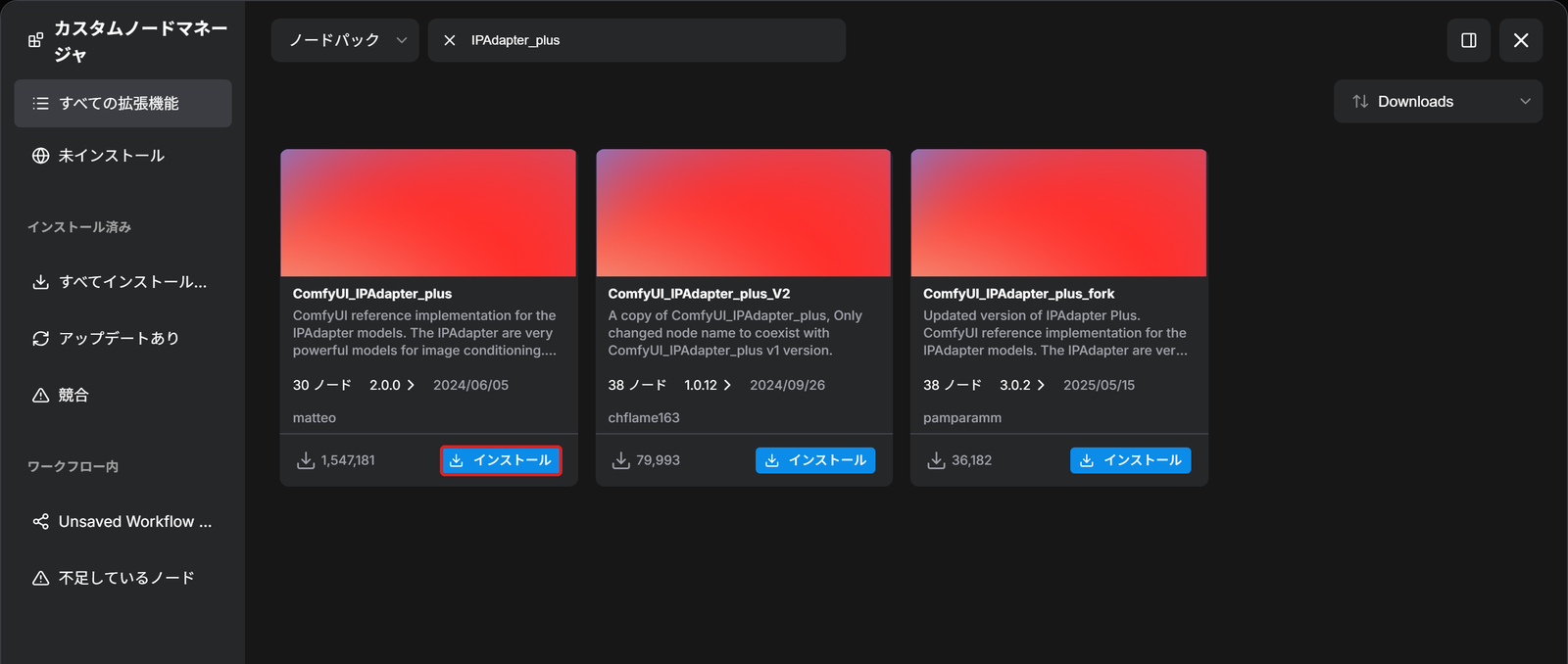
画面の右上の「拡張機能の管理」を押します。
カスタムノードマネージャの画面が開きます。
「IPAdapter_plus」
上の検索の欄に「IPAdapter_plus」と打ちます。
「ComfyUI_IPAdapter_plus」のカードが、左上に出ます。
「インストール」
「ComfyUI_IPAdapter_plus」のカードの右下の、青い「インストール」を押します。
入れ終わったら、画面の下に「変更を適用するには、ComfyUIを再起動してください」と出ます。
ComfyUI を
起動したときに開いた黒いコマンドの画面を閉じてから、ComfyUI-Manager を有効にしたときと同じ方法(--enable-manager を付けた起動)で起動し直します。
ブラウザの ComfyUI の画面を読み込み直すと、IPAdapter のノードが使えるようになります。
カスタムノードマネージャ(ComfyUI-Manager の画面)の使い方は、ComfyUI-Manager|カスタムノードの管理で解説しています。
モデルを置く
IPAdapter のモデルと、参照画像を読む CLIP Vision のモデルを置きます。
あとで使う IPAdapter Unified Loader は、ファイルの名前でモデルを探すので、名前は README のとおりにしてください。
| ファイル | 置き場所 |
|---|---|
ip-adapter_sd15.safetensors(SD1.5 用の基本のモデル) | ComfyUI/models/ipadapter(無ければ作る) |
CLIP-ViT-H-14-laion2B-s32B-b79K.safetensors | ComfyUI/models/clip_vision |
表の2つのファイルは、どちらも Hugging Face の h94/IP-Adapter から落とせて、ライセンスは Apache 2.0 です。
IPAdapter の
Hugging Face の h94/IP-Adapter のページの「Files and versions」を押し、models のフォルダを開きます。
ip-adapter_sd15.safetensors の右の下向きの矢印を押すと、ファイルが PC に保存されます。
ipadapter の
ComfyUI/models の中に ipadapter のフォルダを作り、落としたファイルを入れます。
IPAdapter のモデルの置き場所ができます。
CLIP Vision の
Hugging Face の同じ models のフォルダの中の image_encoder を開き、model.safetensors の右の下向きの矢印を押します。
ファイルが PC に保存されます。
名前を
落とした model.safetensors の名前を CLIP-ViT-H-14-laion2B-s32B-b79K.safetensors に変え、ComfyUI/models/clip_vision に入れます。
エクスプローラーで拡張子が見えていないときは、名前の最後の .safetensors を打たずに変えてください。
Unified Loader が、この名前で CLIP Vision を見つけられるようになります。
ComfyUI/
└── models/
    ├── clip_vision/
    │   └── CLIP-ViT-H-14-laion2B-s32B-b79K.safetensors
    └── ipadapter/
        └── ip-adapter_sd15.safetensors
SD1.5 用には、ほかに Light(弱い)・Plus(強い)・顔用のモデルもあります。
SDXL(Stability AI が2023年に公開した、SD1.5 より大きな画像向けのモデル)用のモデルもあり、README に一覧があります。
ComfyUIのIPAdapterの使い方|参照画像のスタイルを移すワークフロー
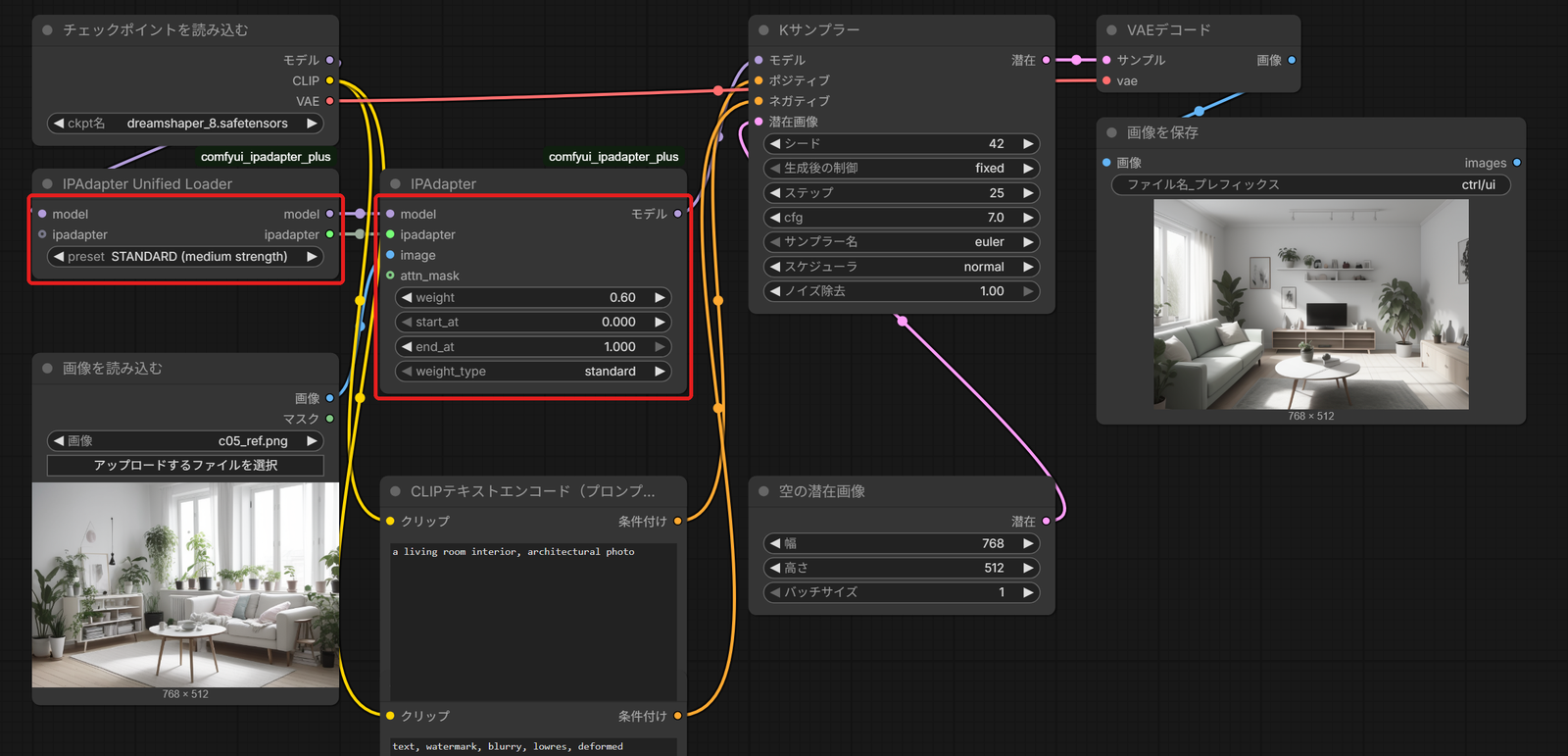
文章から画像を作るワークフローで、チェックポイントの「モデル」と Kサンプラーの間に、IPAdapter の2つのノードを入れましょう。
IPAdapter のノードを置く
「IPAdapter Unified Loader」
キャンバスの空いている所をダブルクリックし、「IPAdapter Unified Loader」と打ちます。
同じ名前の行を一覧から押すと、キャンバスにそのノードが出ます。
チェックポイントの
「チェックポイントを読み込む」の右の「モデル」の点から、「IPAdapter Unified Loader」の左の「model」の点までドラッグします。
2つのノードが接続線でつながります。
「preset」
「IPAdapter Unified Loader」の「preset」の欄を押し、出てきた一覧の STANDARD (medium strength) を押します。
実行のときに、SD1.5 の基本のモデル ip-adapter_sd15 と、ViT-H の CLIP Vision(上で置いた CLIP-ViT-H-14-laion2B-s32B-b79K.safetensors)が読まれるようになります。
「IPAdapter」
キャンバスの空いている所をダブルクリックし、「IPAdapter」と打ちます。
名前の続くノード(IPAdapter Advanced など)も並ぶので、名前がちょうど「IPAdapter」の行を押します。
Unified Loader の
「IPAdapter Unified Loader」の右の「model」と「ipadapter」を、「IPAdapter」の左の同じ名前の入力へ、1つずつドラッグします。
2つのノードが、2本の接続線でつながります。
参照画像をつないで実行する
「画像を
キャンバスの何も無い所をダブルクリックして「画像を読み込む」と打ち、一覧の同じ名前の行を押します。
ノードがキャンバスに置かれます。
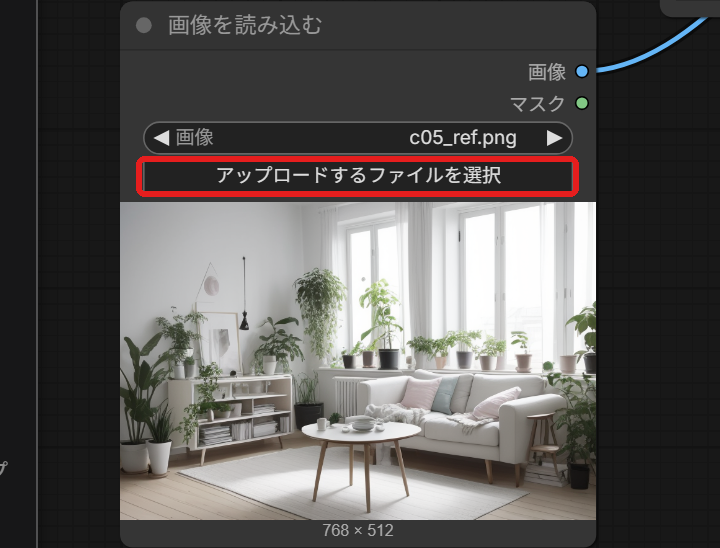
参照画像を
「画像を読み込む」の「アップロードするファイルを選択」を押し、参照画像を選びます。
ノードの下に、選んだ画像が出ます。
ComfyUI/input にコピーされるだけ参照画像を
「画像を読み込む」の右の「画像」の点から、「IPAdapter」の左の「image」の点までドラッグします。
参照画像が、IPAdapter に渡るようになります。
IPAdapter の
「IPAdapter」の右の「モデル」の点から、Kサンプラーの左の「モデル」の点までドラッグします。
チェックポイントから Kサンプラーへ直接つながっていた接続線が、新しい接続線に替わります。
「実行する」
画面の右上の「実行する」を押します。
「画像を保存」に、参照画像の雰囲気の画像が出ます。
編集部の PC(NVIDIA GeForce RTX 4060)では、768×512 の1枚が約5〜7秒でした。
北欧風の参照画像と、作った居間を並べました。
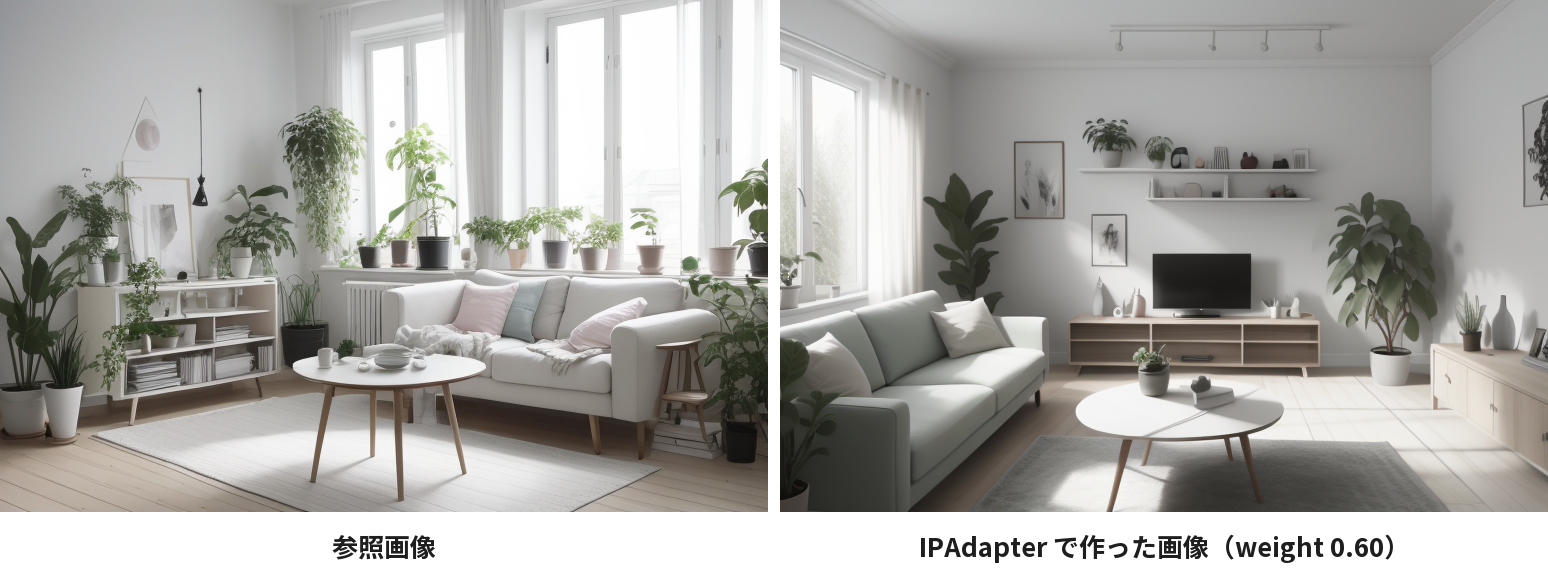
「preset」では、次のモデルを選べます。
| preset | 読むモデル |
|---|---|
| LIGHT - SD1.5 only (low strength) | 弱い効き方の SD1.5 用のモデル |
| STANDARD (medium strength) | 基本のモデル |
| VIT-G (medium strength) | ViT-H より大きい、bigG の CLIP Vision を使う基本のモデル |
| PLUS (high strength) | 強い効き方のモデル |
| PLUS FACE (portraits)・FULL FACE - SD1.5 only (portraits stronger) | 顔を似せるモデル |
この記事で置いたのは、STANDARD で読むモデルだけです。
ほかの preset を選ぶときは、README の一覧にあるそのモデルのファイルを置いてください。置かずに選ぶと、実行したときにモデルが見つからずに止まります。
IPAdapterのweightとweight_type
「IPAdapter」のノードの欄で、効く強さと効き方を変えます。
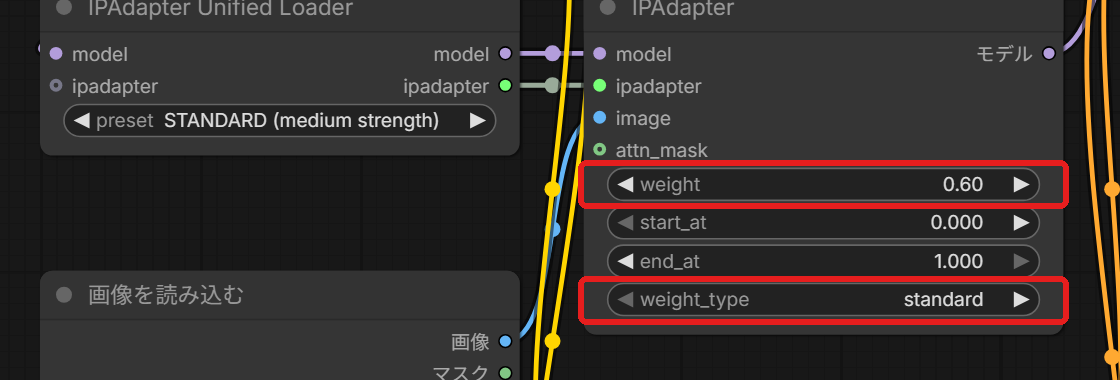
| 欄 | 初めの値 | 働き |
|---|---|---|
| weight | 1.00 | 参照画像が効く強さ |
| start_at・end_at | 0.000・1.000 | Kサンプラーの処理(ステップ)の何割目から何割目まで効かせるか |
| weight_type | standard | 効き方。standard・prompt is more important・style transfer の3つ |
weight を変える
シードを
Kサンプラーの「シード」の欄に 42 と打ちます(欄の数を押すと打てる)。
Kサンプラーにある「生成後の制御」の欄を押し、一覧の fixed を押しましょう。
実行しても「シード」の数が変わらなくなり、weight だけの違いを比べられます。
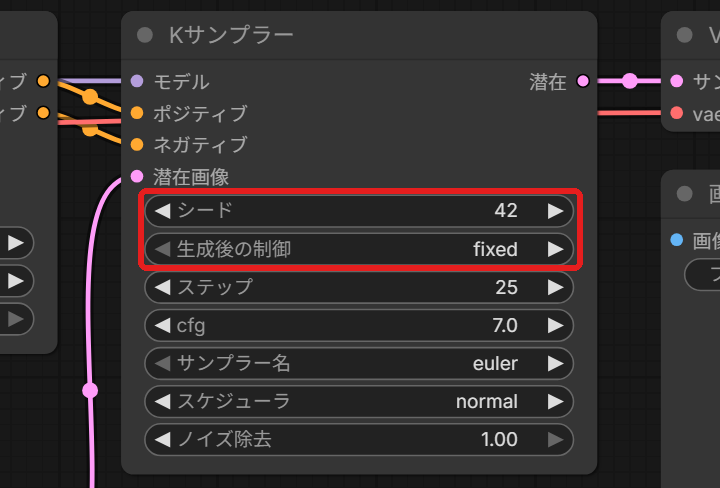
「weight」
「IPAdapter」の「weight」の欄で、左右の矢印のあいだの数を押します。
0.3 と打って Enter を押すと、欄が 0.30 になります。
「実行する」
右上の「実行する」を押します。
「画像を保存」に、weight 0.30 の居間が出ます。
同じようにして、weight 0.60 と 1.00 でも作りました。
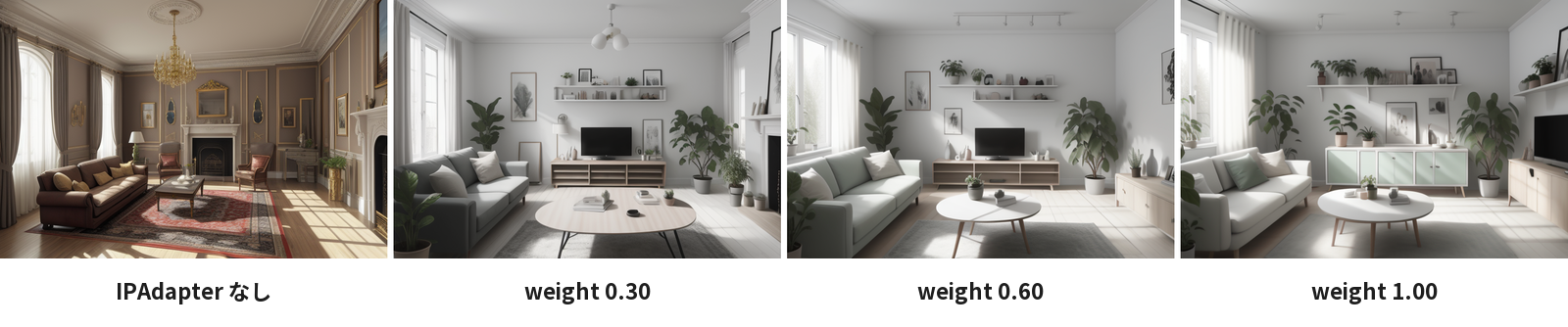
weight を上げるほど、参照画像の色だけでなく、家具や小物の形まで似てきます。
雰囲気だけを借りたいときは、0.5 前後から試しましょう。
weight_type を style transfer にすると、参照画像の物の形より、色や質感などの様式を強く移します。
prompt is more important は、プロンプトの文を強く効かせます。
IPAdapterとDepth ControlNetの組み合わせ|部屋の形を残す
ControlNet は、形の手がかりになる画像を足して、形を決めたまま画像を作る仕組みです。
深度の ControlNet は、深度の画像(カメラからの距離を白黒の濃さで表した画像)を手がかりにします。
IPAdapter だけでは、部屋の形も参照画像に引っぱられます。
深度の ControlNet と組み合わせれば、部屋の形を残したまま、様式だけを移せるでしょう。
ここでは、形を残したい部屋の画像から、深度の画像を先に作っておきました。
深度の画像の作り方と、「ControlNetを適用」のつなぎ方は、ComfyUIのDepth ControlNet|深度で決める奥行きで解説しています。
手元に深度の画像が無いときは、先にその記事の手順で作ってください。
深度の
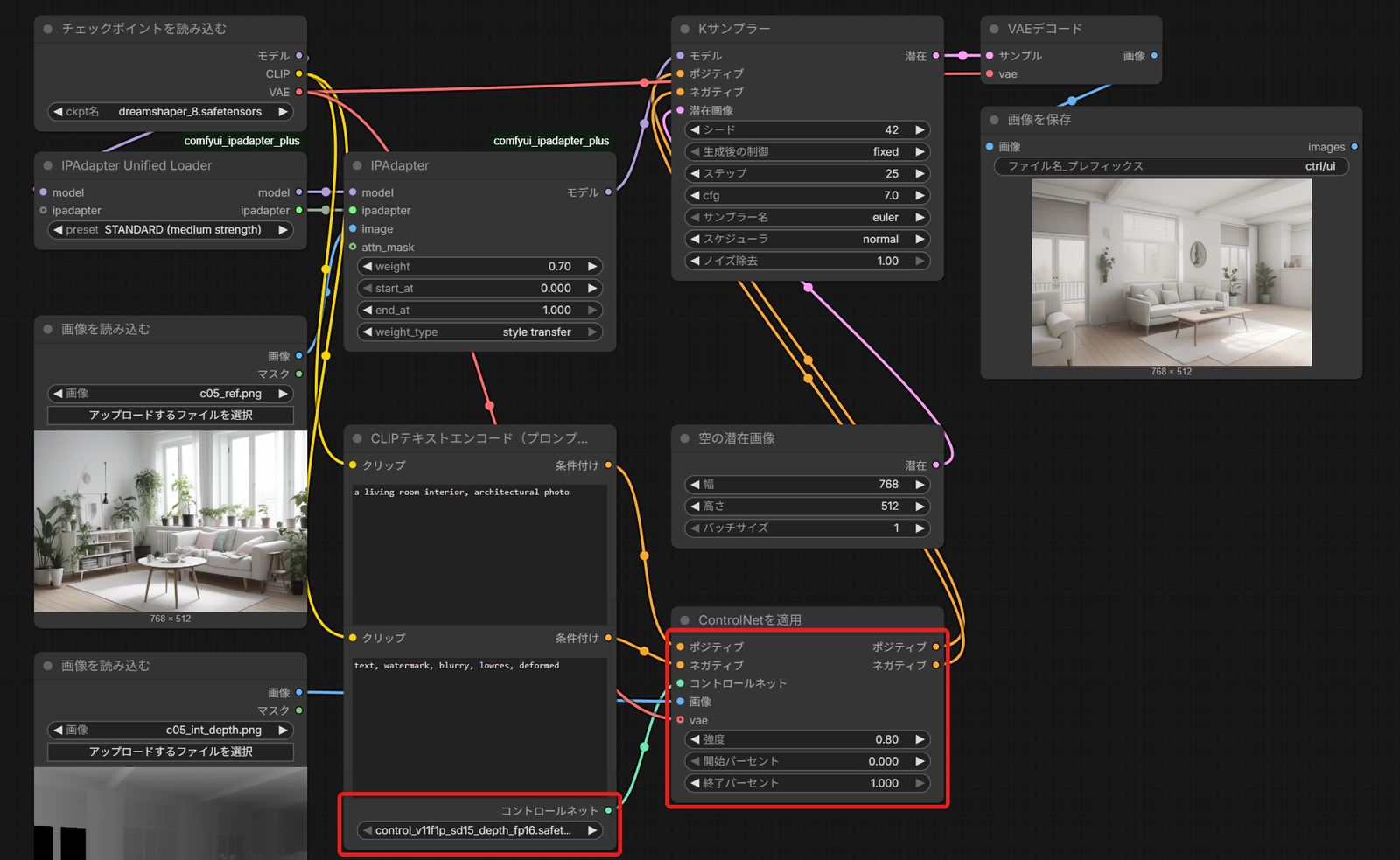
IPAdapter を入れたワークフローに、「ControlNetモデルを読み込む」(control_v11f1p_sd15_depth_fp16.safetensors)・深度の画像を読んだ「画像を読み込む」・「ControlNetを適用」を足してつなぎます。
2つのプロンプトの条件付けが、「ControlNetを適用」を通って Kサンプラーに届く形になります。
「ControlNetを適用」の「強度」(ControlNet が効く強さ)は、欄を押して 0.8 と打ち、0.80 にしてください。
「weight_type」
「IPAdapter」の「weight_type」の欄を押し、出てきた一覧の style transfer を押します。
欄が style transfer に変わります。
「weight」
「IPAdapter」の「weight」の欄の数を押し、0.7 と打って Enter を押します。
欄が 0.70 になります。
実行して確かめる
画面の右上の、青い「実行する」を押してください。
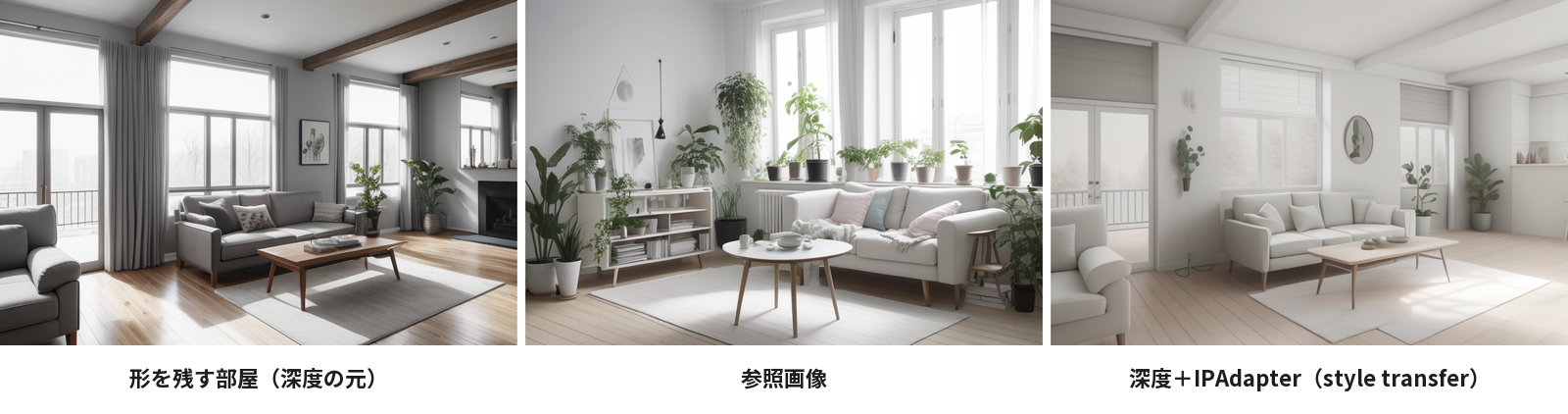
「画像を保存」に、部屋の形を残したまま様式だけが変わった画像が出ます。
形を残す部屋の画像と参照画像、2つを組み合わせて作った画像を並べました。
内観のパースの様式を変える建築での使い方は、「ComfyUIの内観のスタイル変換|深度と参照画像」(準備中)の記事で解説します。
参照画像の使い方には、組み込みのノードで使うスタイルモデル(参照画像の見た目を引き継ぐモデル)や、USO(ByteDance が作った、Flux.1 [dev]〈Black Forest Labs の、手元の PC で動かせる画像のモデル〉用の参照画像の仕組み)もあります。
こちらは、ComfyUIのスタイルモデルと参照画像|Style Model・USOを読んでください。
参照画像で雰囲気を伝える仕組みの考え方は、「IP-Adapter|参照画像で雰囲気を伝える仕組み」(準備中)の記事で解説します。
IPAdapterが動かないとき・モデルが見つからないとき
| 起きること | 直し方 |
|---|---|
| 実行すると、IPAdapter Unified Loader でモデルが見つからないと止まる | ファイルの名前と置き場所が、「モデルを置く」の表のとおりかを確かめます。CLIP Vision は、落としたときの model.safetensors のままでは見つかりません |
| 「IPAdapter Unified Loader」がノード検索に出ない | カスタムノードを入れたあと、ComfyUI を起動し直していません。コマンドの画面を閉じて、起動し直してください |
| 参照画像の家具の形まで写ってしまう | 「weight」を下げるか、「weight_type」を style transfer にします |
| 部屋の形が参照画像に引っぱられる | 深度の ControlNet を組み合わせます |
参考にしたのは、ComfyUI_IPAdapter_plusの README と、Hugging Face のh94/IP-Adapter、ComfyUI の公式ドキュメントの内蔵ノードのCLIPVisionEncodeのページです(2026年9月29日に確認)。
会員登録(無料)
記事やテーマのお気に入り・学習履歴・フォローが使えます。

この記事について
PERSC編集部が、建築の制作に関わる知識を実務目線で整理しています。内容は公開・更新日時点の情報にもとづきます。誤りや古い情報にお気づきの場合はお問い合わせよりご連絡ください。