- ソフト・サービス
- ComfyUI
- ComfyUIの画像の制御
- ComfyUIのスタイルモデルと参照画像|Style Model・USO
ComfyUI
ComfyUIのスタイルモデルと参照画像|Style Model・USO

ComfyUIのスタイルモデルと参照画像|Style Model・USO
- ComfyUI のスタイルモデルは、どのフォルダに置けばいいの?
- Apply Style Model のノードの組み方がわからない
- USO の参照画像の使い方とワークフローを知りたい
ComfyUI(コンフィユーアイ)では、見本にする画像(参照画像)を読ませて、作る画像に画風や写っている物を移せます。
しかし、スタイルモデルも USO(ByteDance の、参照画像の人や物と画風を移す仕組み)も、Flux.1 [dev] と組み合わせて使うものです。
動かすには、種類の違うモデルをいくつも、決まったフォルダに置かなければなりません。
この記事で解説するのは、スタイルモデル(参照画像の特徴を、プロンプトから作る手がかりに足すモデル)の Flux.1 Redux と、USO のテンプレートの開き方とノードの組み方です。
モデルの置き場所と、どちらも非商用のライセンスのモデルを使うことも分かります。
画面:ComfyUI v0.37.0 ポータブル版(Windows・2026年10月)始める前に
始める前に知っておくことは、次の4つです。
- この記事の2つのテンプレート(ComfyUI に入っている、そのまま開けるワークフロー)は、どちらも Flux.1 [dev] で画像を作る。Flux.1 [dev] は Black Forest Labs の画像のモデルで、Redux のテンプレートが読む拡散モデル(画像を作る本体のモデル)のファイルは約24GB。USO のテンプレートが読む fp8 の版は、プロンプトを読むモデルと VAE まで1つにしたチェックポイントで、約17GB ある
- モデルは、種類ごとに
ComfyUI/modelsの下のフォルダに置く。ポータブル版ではComfyUI_windows_portable\ComfyUI\modelsにあたる - テンプレートを開くだけなら、モデルが無くてもノードの組み方を見られる。実行するには、節ごとの表のモデルを置く
- Flux.1 [dev] と Flux.1 Redux は、どちらも FLUX.1 [dev] Non-Commercial License(非商用のライセンス)のモデル。仕事の画像に使う前に、ライセンスの本文で使い道の決まりを確かめる
この記事で使うフォルダを、次の表にまとめました。
| フォルダ | 置くモデル |
|---|---|
models/style_models | スタイルモデル(Flux.1 Redux) |
models/clip_vision | CLIP Vision(画像の特徴を数の並びにするモデル) |
models/diffusion_models | Flux.1 [dev] の拡散モデル(Redux) |
models/checkpoints | Flux.1 [dev] の fp8 のチェックポイント(USO) |
models/text_encoders | プロンプトを読むモデル(Redux) |
models/vae | Flux.1 の VAE(画像と潜在画像を行き来させるモデル。Redux) |
models/loras | USO の LoRA(モデルに足す小さな追加のファイル) |
models/model_patches | USO の projector(参照画像の特徴を、画像を作るモデルが使える形に変えるモデル) |
ノードの名前は、日本語の表示のものです。画面が英語なら、左の列の一番下の歯車で設定を開き、検索に Language と打って日本語を選びます。
スタイルモデルとは
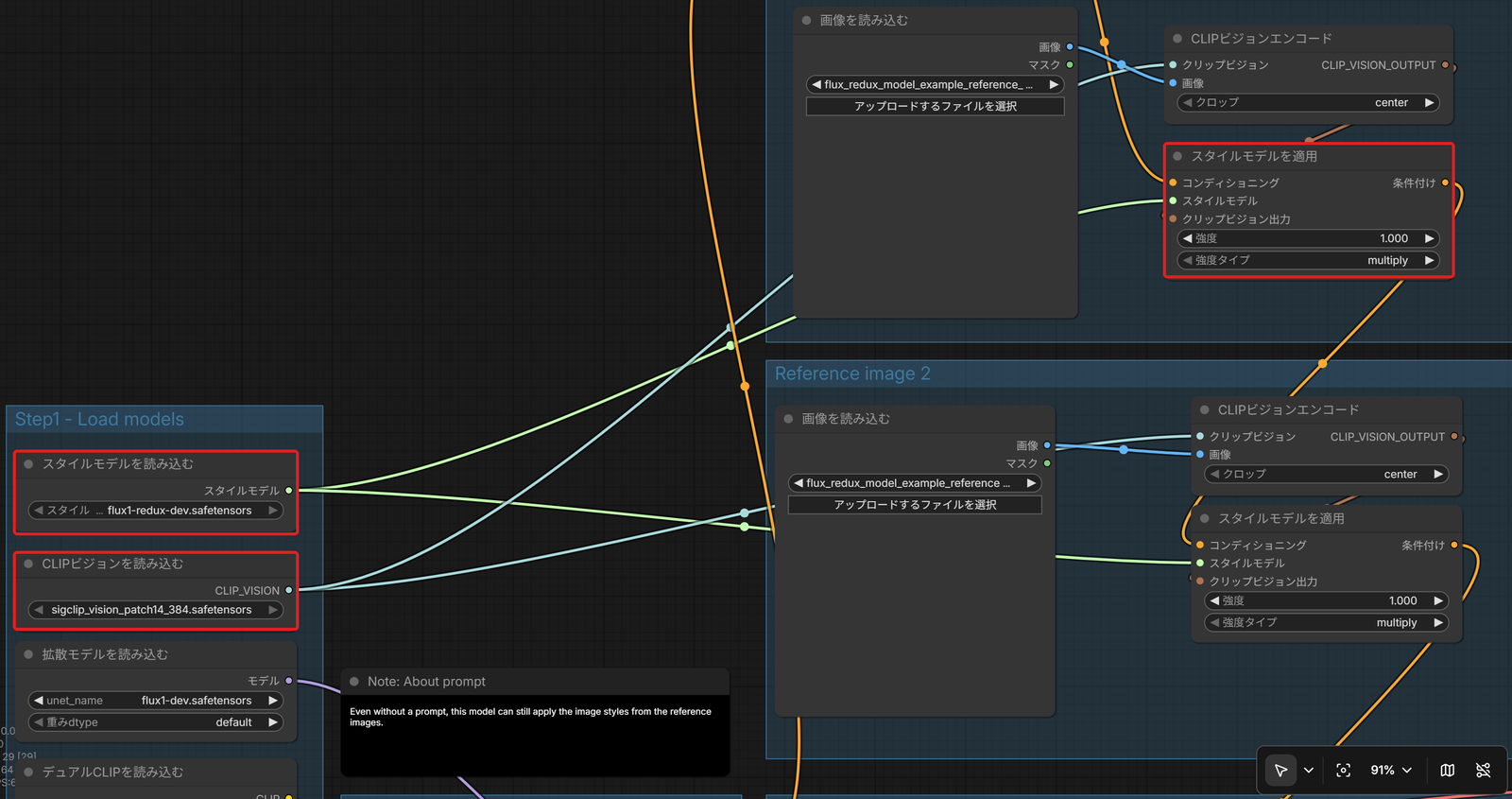
スタイルモデルは、参照画像の特徴を、プロンプトの条件付けに足すモデルです。条件付けは、作りたい画像を書いた文(プロンプト)を、モデルが読める形にしたものです。
参照画像は CLIP Vision で特徴を取り出してから、スタイルモデルに渡します。
ComfyUI のテンプレートでスタイルモデルとして使われているのは、Black Forest Labs の Flux.1 Redux です。
スタイルモデルを使うときは、次の4つの組み込みのノード(ComfyUI に初めから入っているノード)をつなぎます。
| ノード(画面の名前) | 働き |
|---|---|
| スタイルモデルを読み込む | models/style_models のスタイルモデルを読み、「スタイルモデル」の点から出す |
| CLIPビジョンを読み込む | models/clip_vision の CLIP Vision のモデルを読む |
| CLIPビジョンエンコード | 参照画像の特徴を取り出す。クロップは center(真ん中を切り取って読む)か none(切り取らない) |
| スタイルモデルを適用 | プロンプトの条件付けと、取り出した特徴を受け取り、足した条件付けを出す。英語の表示の名前は Apply Style Model |
「スタイルモデルを適用」で値を決める欄は、強度(初めは 1.000)と強度タイプ(multiply か attn_bias)の2つです。この記事の説明は、テンプレートの初めの値のままです。
参照画像を2枚使うときは、「スタイルモデルを適用」を2つつなげて、条件付けに順に足します。
Flux.1 Redux は、Flux.1 の dev と schnell(速さを優先した版)のどちらのワークフローでも使えます。プロンプトを書かなくても、参照画像の画風を移せるモデルです。
Flux.1 Reduxのテンプレートを開く
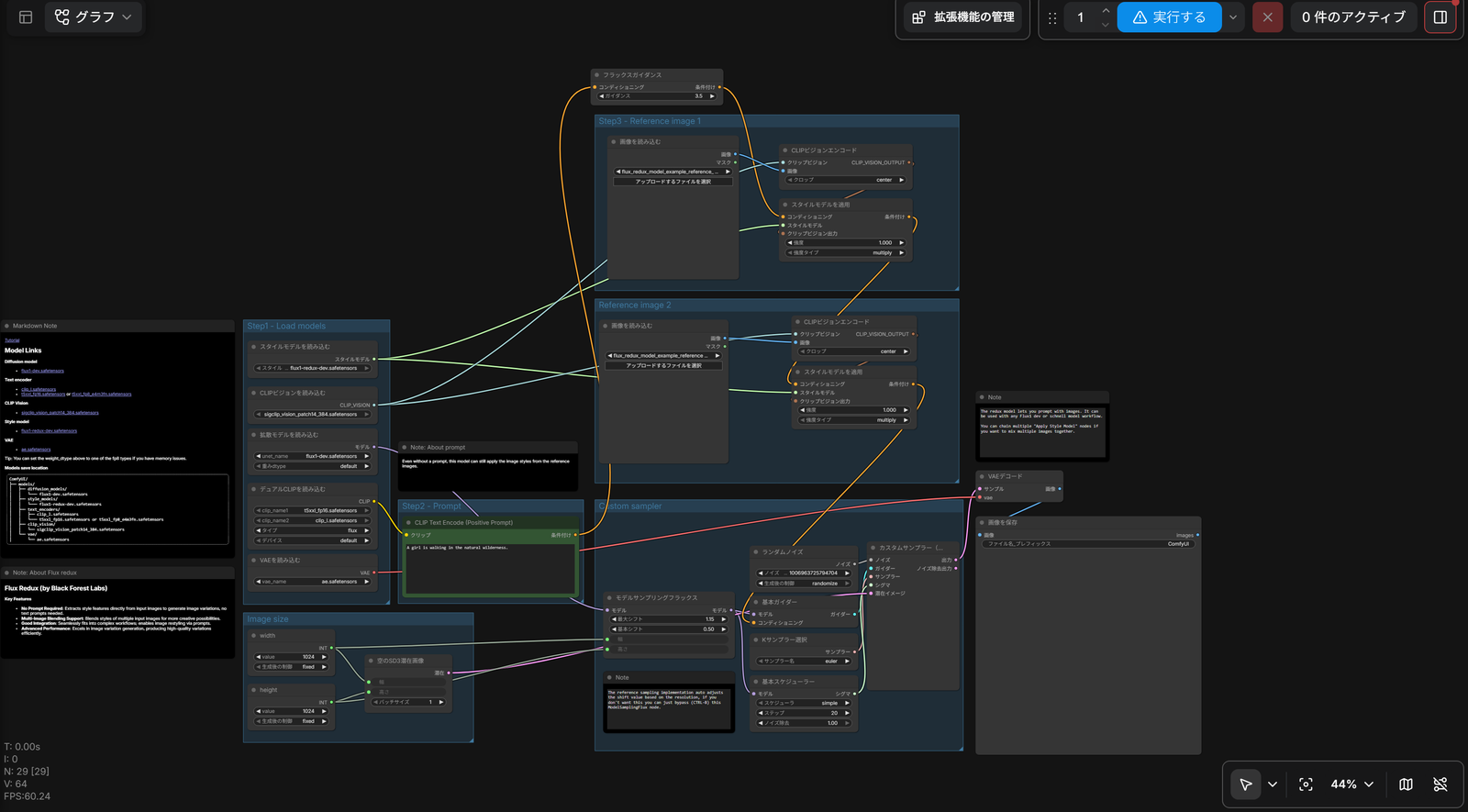
Flux.1 Redux のテンプレートでは、2枚の参照画像を Flux.1 Redux で読み、Flux.1 [dev] で画像を作ります。テンプレートを開く手順は、次の3つです。
「テンプレート」
画面の左の列のテンプレートを押します。
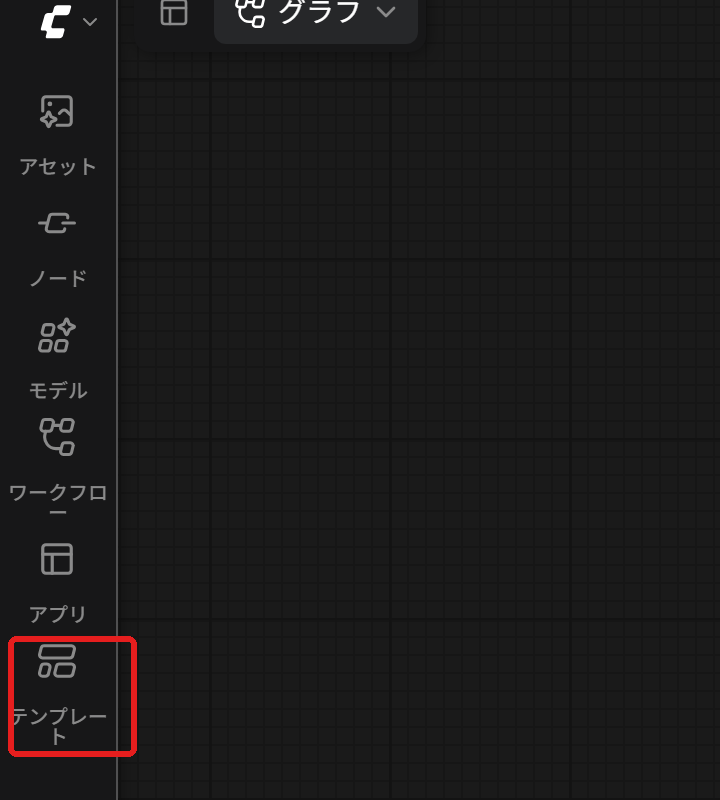
テンプレートの一覧の画面が開きました。
「Redux」
一覧の画面の右上の検索の欄に、「Redux」と打ちます。
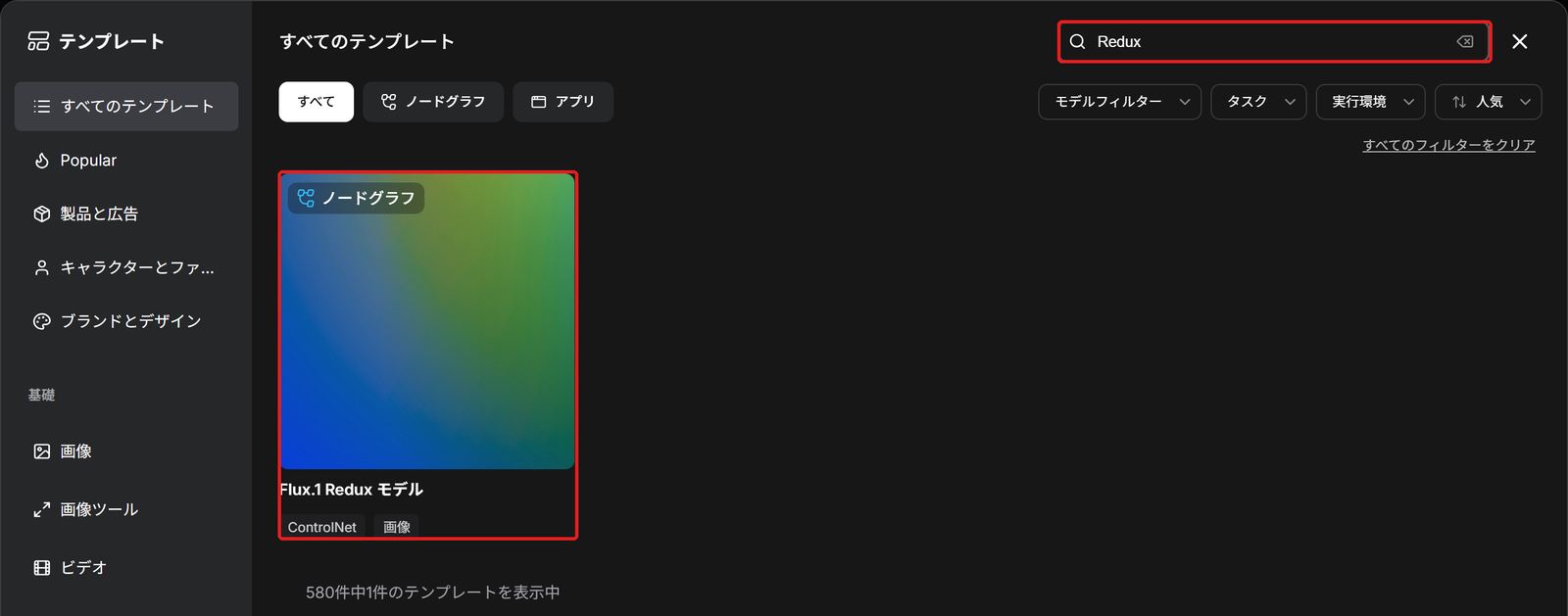
一覧が、Flux.1 Redux モデルのカード1枚に絞られました。
カードを
Flux.1 Redux モデルのカードを押します。
キャンバスに、テンプレートのワークフローが開きました。モデルが足りないときは、右上に「8件のエラーが見つかりました」のような知らせが出て、足りないモデルのノードが赤い枠で囲まれます。
テンプレートの中のノードを、役割ごとに並べると次の表のとおりです。
| 役割 | ノードとテンプレートの値 |
|---|---|
| モデルを読む | スタイルモデルを読み込む・CLIPビジョンを読み込む・拡散モデルを読み込む・デュアルCLIPを読み込む・VAEを読み込む |
| 参照画像の1枚目 | 画像を読み込む → CLIPビジョンエンコード → スタイルモデルを適用(強度 1.000・multiply) |
| 参照画像の2枚目 | 同じ組がもう1つ。1枚目の「スタイルモデルを適用」の出力を、2枚目の「コンディショニング」に渡す |
| プロンプト | CLIP Text Encode (Positive Prompt) → フラックスガイダンス。「A girl is walking in the natural wilderness.」の文が入っている |
| 画像を作る | カスタムサンプラー(高度)を中心にしたノードの組。ノイズを取り除いて潜在画像を作り、VAEデコードで画像にして「画像を保存」に出す |
テンプレートが読むモデルのファイルと、置くフォルダは次の表のとおりです。
| ファイル | 置くフォルダ |
|---|---|
flux1-redux-dev.safetensors | models/style_models |
sigclip_vision_patch14_384.safetensors | models/clip_vision |
flux1-dev.safetensors(約24GB) | models/diffusion_models |
t5xxl_fp16.safetensors・clip_l.safetensors(プロンプトを読むモデル) | models/text_encoders |
ae.safetensors(Flux.1 の VAE) | models/vae |
モデルを置いたら、2つの「画像を読み込む」のアップロードするファイルを選択で、自分の参照画像を選びます。
右上の実行するを押すと、作った画像が「画像を保存」と ComfyUI/output のフォルダに出ます。
USOとは
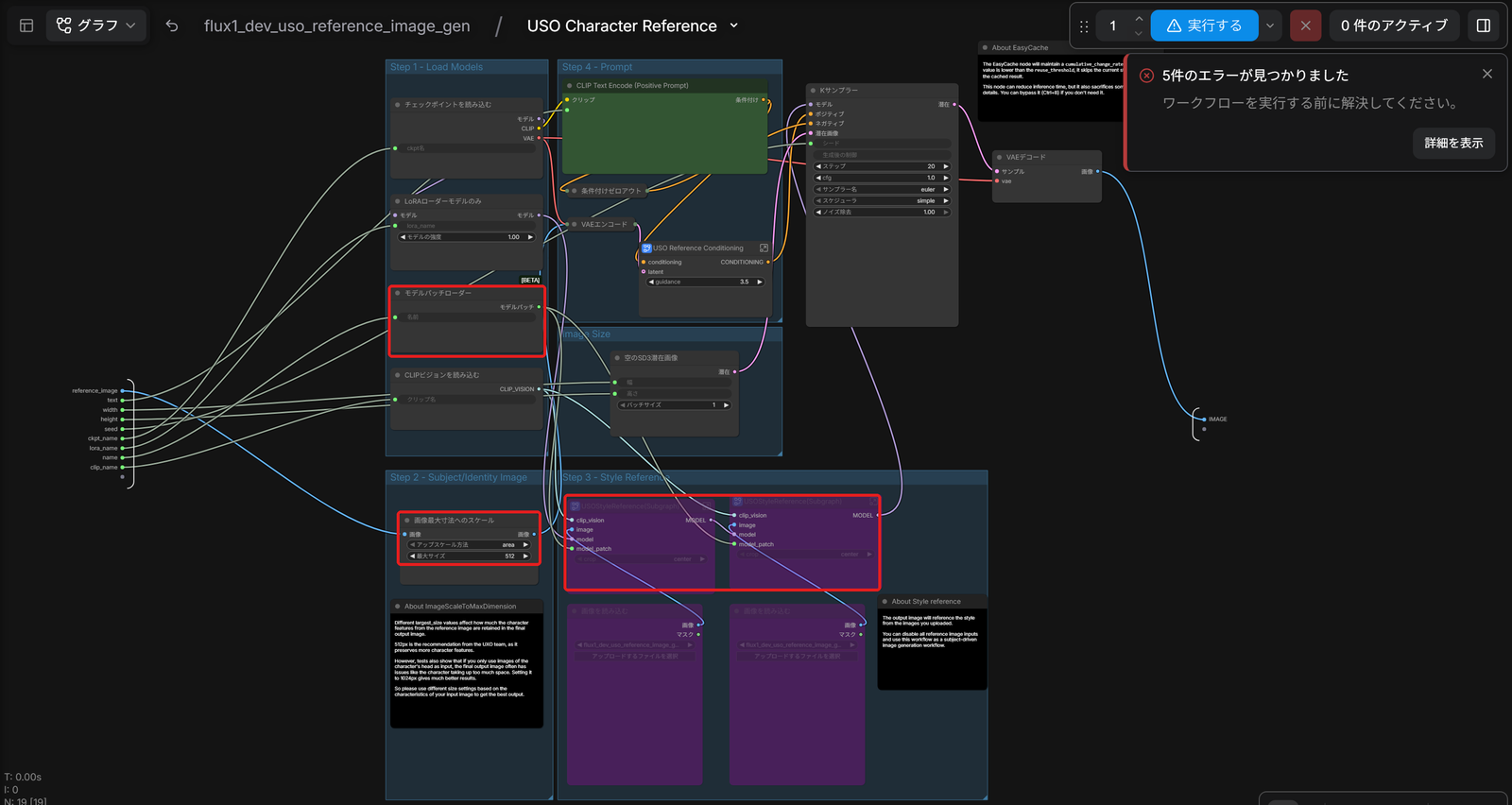
USO は、ByteDance が作った、参照画像の人や物(主体)と画風(スタイル)を移す仕組みです。Flux.1 [dev] と組み合わせて使い、ComfyUI の組み込みのノードで動きます。
USO のテンプレートでは、主体の参照画像を潜在画像(画像を縮めた数の並び)にして条件付けに渡し、スタイルの参照画像を「USOスタイルリファレンス」で画像を作るモデルに足します。
USO の参照のしかたは、次の3つです。
| 参照 | 中身 |
|---|---|
| 主体の参照 | 参照画像の人や物を、見た目を保ったまま別の場面に置く |
| スタイルの参照 | 参照画像の画風を、新しい画像に移す |
| 組み合わせ | 主体の参照画像とスタイルの参照画像を、同時に使う |
USO で使う組み込みのノードのうち、USO のためのものを次の表にまとめました。
| ノード(画面の名前) | 働き |
|---|---|
| モデルパッチローダー | models/model_patches の USO の projector を読む |
| USOスタイルリファレンス | CLIP Vision で読んだスタイルの参照画像を、画像を作るモデルに足す |
USO のテンプレートが読むモデルのファイルは、次の4つです。
| ファイル | 置くフォルダ |
|---|---|
flux1-dev-fp8.safetensors(約17GB) | models/checkpoints |
uso-flux1-dit-lora-v1.safetensors | models/loras |
uso-flux1-projector-v1.safetensors | models/model_patches |
sigclip_vision_patch14_384.safetensors | models/clip_vision |
表の4つめは、Flux.1 Redux で使うものと同じファイルなので、置き直さずに使えます。
置くフォルダは clip_vision です。末尾に s を付けた clip_visions に置いても、ComfyUI は読みません。
USO のファイル(Comfy-Org の USO_1.0_Repackaged)のライセンスは Apache 2.0 です。組み合わせて使う Flux.1 [dev] は、非商用のライセンスのままです。
USOのテンプレートの4つの使い方
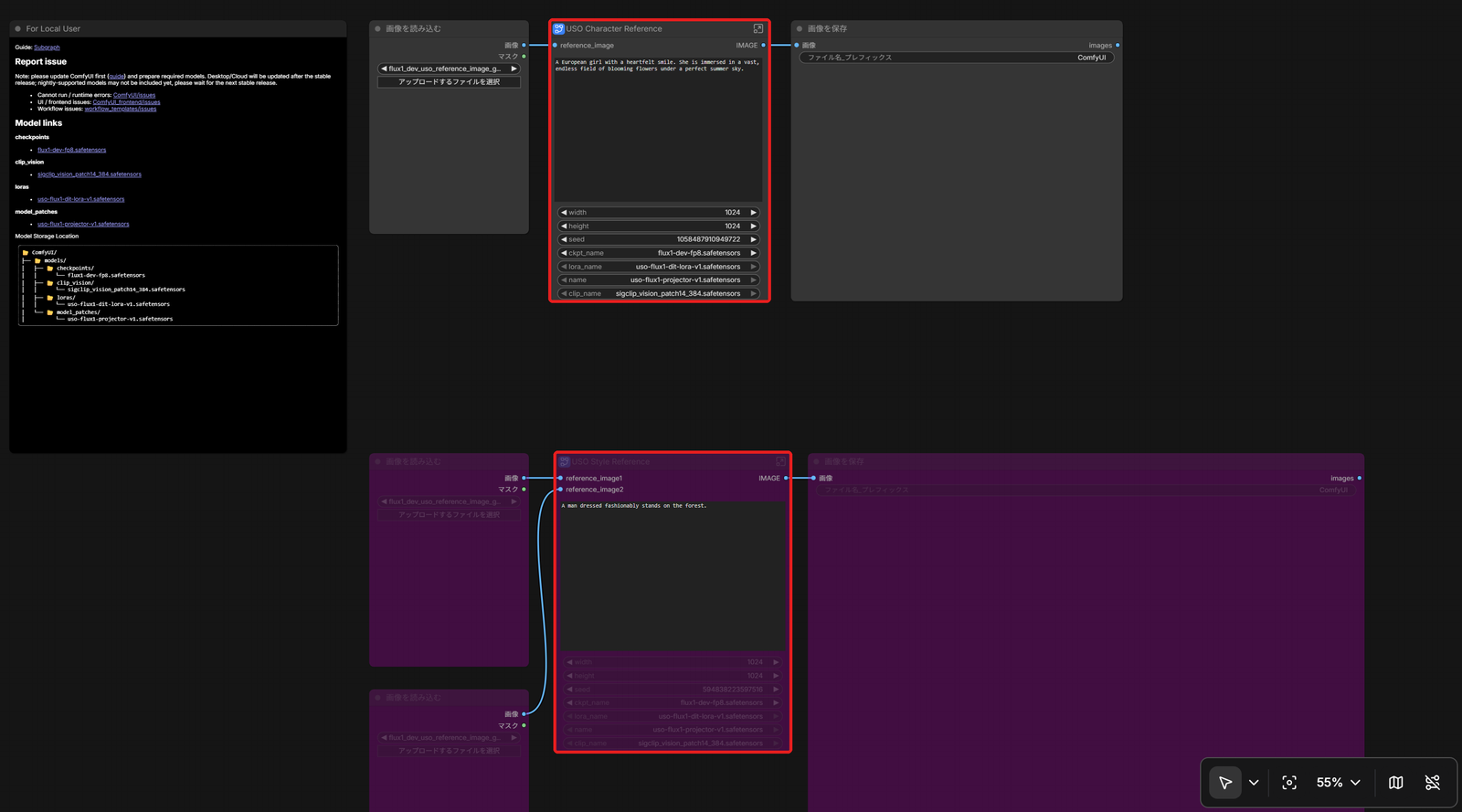
USO のテンプレートは、2つのサブグラフ(いくつかのノードを1つにまとめたもの)で、4つの使い方を受け持ちます。テンプレートを開く手順は、次の2つです。
テンプレートの
左の列のテンプレートで一覧の画面を開き、右上の検索の欄に「USO」と打ちます。
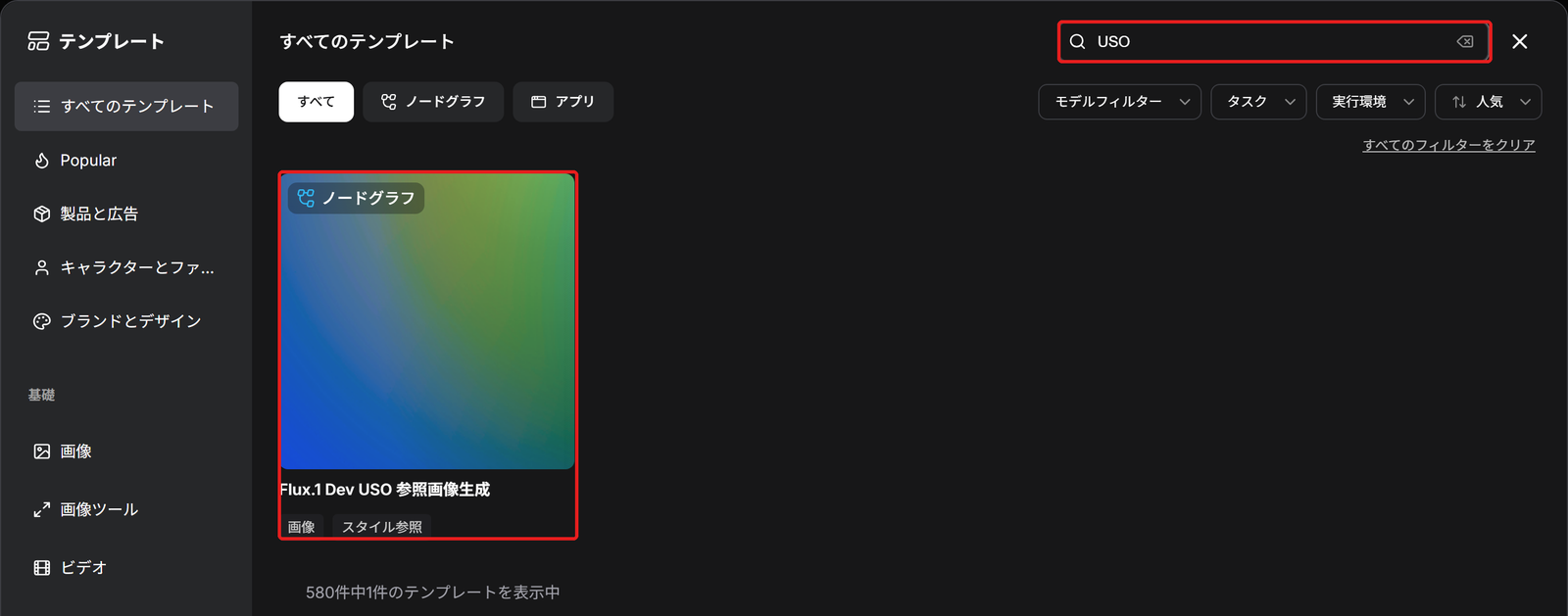
一覧に、Flux.1 Dev USO 参照画像生成のカードが残りました。
カードを
Flux.1 Dev USO 参照画像生成のカードを押します。
キャンバスに、上下2つのサブグラフが並んだワークフローが開きました。下の段の「画像を読み込む」2つ・「USO Style Reference」・「画像を保存」は、紫色の止まった状態(バイパス)で開きます。
テンプレートでの4つの使い方は、次の表のとおりです。
| 使い方 | テンプレートでの組み方 |
|---|---|
| 主体の参照だけ | 上の「USO Character Reference」をそのまま使う。開いたときの形 |
| スタイルの参照だけ | 下の「USO Style Reference」を使う。主体の参照画像の代わりに、何も描かれていない潜在(空の潜在画像)から作る |
| 主体とスタイルの両方 | 主体の参照画像とスタイルの参照画像を、両方使う。上のサブグラフの中に、止めてあるスタイルの参照のノードが入っている |
| 文章から画像 | 参照画像を使わず、プロンプトだけで作る |
下の段を使えるようにする手順は、次の2つです。
止まっている
下の段の1つめの「画像を読み込む」を押します。Ctrlキーを押しながら、2つめの「画像を読み込む」・「USO Style Reference」・「画像を保存」を押してください。
4つのノードが、まとめて選ばれた状態になりました。
Ctrl+Bキーを
4つを選んだまま、Ctrl+Bキーを押します。
紫色が消え、4つのノードが動く状態に戻りました。上の段を止めるときは、上の段のノードを選んで同じキーを押します。
上のサブグラフの中には、主体の参照画像の大きさをそろえる「画像最大寸法へのスケール」があり、最大サイズの初めの値は 512 です。
顔だけの画像を参照にして人物が大きく写りすぎるときは、1024 にします。
スタイルモデルやUSOのテンプレートが動かないとき
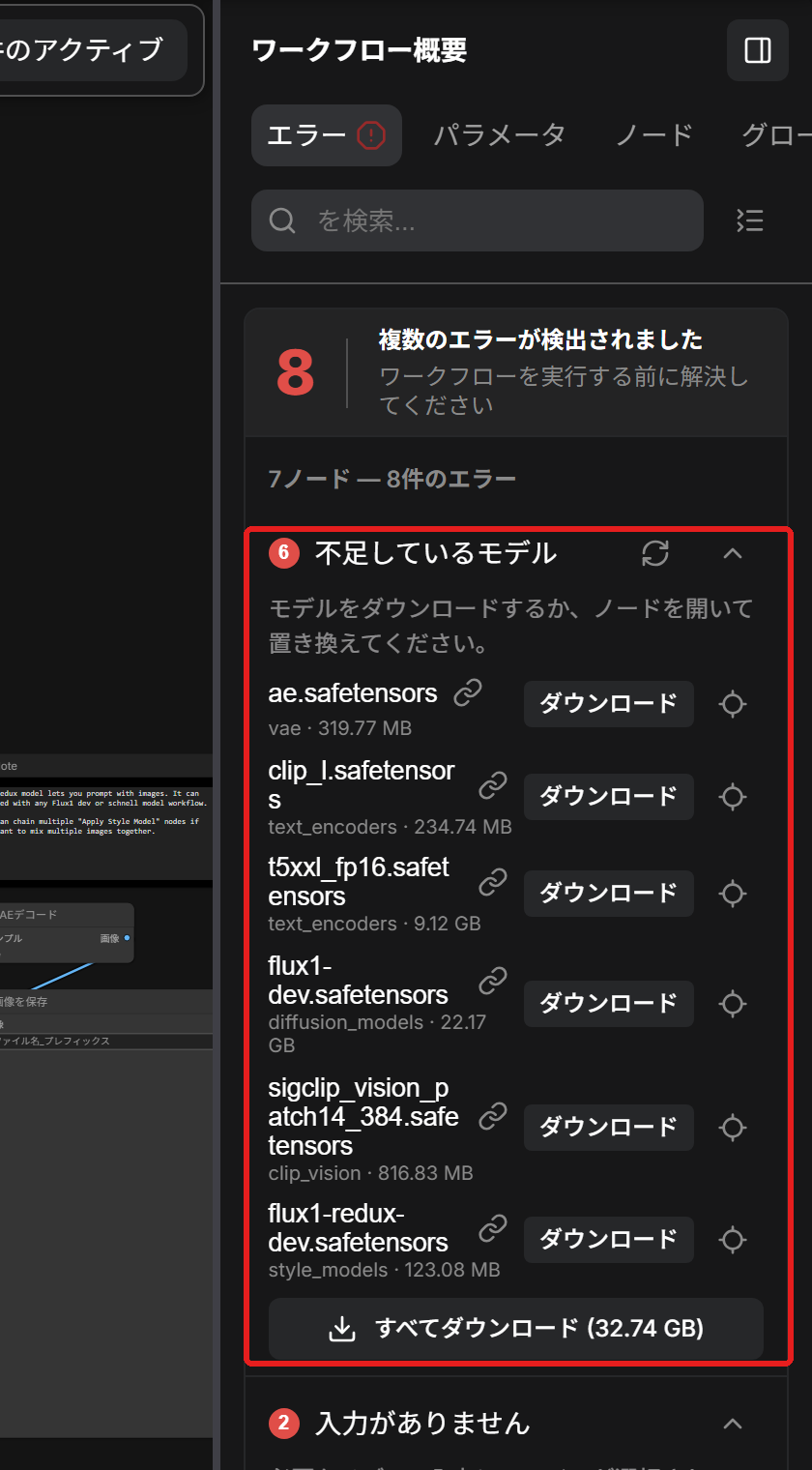
テンプレートが動かないときの症状は、次の3つです。
- 足りないモデルの知らせが出る
- CLIP Vision のモデルが一覧に出ない
- 下の段を実行しても画像が出ない
足りないモデルの知らせが出る
原因は、テンプレートが読むモデルのファイルが無いことです。Redux は「Flux.1 Reduxのテンプレートを開く」の表、USO は「USOとは」の表のファイルを、表のフォルダに置きます。
テンプレートを開いたときの知らせの詳細を表示を押すと、右に開くのが「ワークフロー概要」です。「不足しているモデル」の欄には、足りないファイルの名前と置くフォルダ、ダウンロードのボタンが並びます。
CLIP Vision のモデルが一覧に出ない
原因は、clip_vision 以外のフォルダに置いたか、置いたあとに一覧を読み直していないことです。
sigclip_vision_patch14_384.safetensors を models/clip_vision に置きます。
置いたあとは、キャンバスの上でRキーを押すと、モデルの一覧が読み直されます。
下の段を実行しても画像が出ない
原因は、下の段のノードがまだ止まった状態(紫色)であることです。止まったノードは、実行のときに飛ばされます。
紫色のノードを選んでCtrl+Bキーを押し、動く状態に戻してから実行してください。
スタイルモデルとUSOのテンプレートを開いて、置くモデルを確かめよう
スタイルモデルは、参照画像の特徴をプロンプトの条件付けに足すモデルです。この記事の要点は、次の4つです。
- スタイルモデルは「スタイルモデルを読み込む」「CLIPビジョンを読み込む」「CLIPビジョンエンコード」「スタイルモデルを適用」で条件付けに足す。テンプレートでは Flux.1 Redux を使う
- スタイルモデルは
models/style_models、CLIP Vision はmodels/clip_vision、USO の projector はmodels/model_patchesに置く - USO は主体の参照を条件付けに、スタイルの参照を画像を作るモデルに足す。テンプレートの2つのサブグラフで、4つの使い方を受け持つ
- Flux.1 [dev] と Flux.1 Redux は非商用のライセンスのモデル
まずは Flux.1 Redux と USO のテンプレートを開いて、それぞれ足りないモデルを確かめてみてください。
あわせて読みたい
- ComfyUIのIPAdapter|参照画像のスタイル・ComfyUI_IPAdapter_plus — SD1.5 のモデルで、参照画像の様式を移したいとき
- ComfyUIのFlux.1のワークフロー|Dev・Schnell・Krea Dev — Flux.1 [dev] で画像を作る組み方を知りたいとき
- IP-Adapter|参照画像で雰囲気を伝える仕組み — 参照画像で雰囲気を伝える仕組みを知りたいとき
会員登録(無料)
記事やテーマのお気に入り・学習履歴・フォローが使えます。

この記事について
PERSC編集部が、建築の制作に関わる知識を実務目線で整理しています。内容は公開・更新日時点の情報にもとづきます。誤りや古い情報にお気づきの場合はお問い合わせよりご連絡ください。