
ComfyUIの深度と法線の推定|Depth Anything 3・Marigold・MoGe・Lotus
この記事では、ComfyUI に初めから入っているノードで、1枚の画像から奥行き(深度)と面の向き(法線)を推定し、画像や3Dの形にします。
Depth Anything 3・MoGe・Lotus の3つは同じ居間の画像で動かして比べ、Marigold V2 はテンプレートの中身を見ます。
画面:ComfyUI v0.37.0 ポータブル版(Windows・2026年9月)ComfyUIの深度推定・法線推定とは|Depth Anything 3・MoGe・Lotus・Marigold
推定は、1枚の画像から、写っている空間の形や素材の情報を読み取ることです。
この記事のモデルは、次の3つを出します。
| 出すもの | 中身 |
|---|---|
| 深度 | カメラからの距離。近い所を白く、遠い所を黒くした画像になる |
| 法線 | 面がどちらを向いているか。向きを、赤・緑・青の混ぜ方で色にした画像になる |
| アルベド | 光と影を取り除いた、物そのものの色 |
| モデル | 出すもの | 作った所 | この記事での扱い |
|---|---|---|---|
| Depth Anything 3 | 深度(メッシュにもできる) | ByteDance Seed | 入れて実行した |
| MoGe | 深度・法線・3Dの点の集まり(メッシュにもできる) | Microsoft Research | 入れて実行した |
| Lotus | 深度 | 記載なし | 入れて実行した |
| Marigold V2 | 深度・法線・アルベド | Huawei Bayer Lab | 入れていない(テンプレートを開いただけ) |
表の4つのモデルは、どれも v0.37.0 の組み込みのノード(ComfyUI に初めから入っているノード)で動きます。
どのモデルにも、公式のテンプレート(すぐに開ける見本のワークフロー)があるので、それを開くのが早いでしょう。
深度推定を使う前に|ComfyUIの言葉とテンプレート
この記事の手順に出る言葉と、それぞれの意味の表です。
| 言葉 | 意味 |
|---|---|
| ポータブル版 | Python ごと1つのフォルダに入った、Windows 向けの ComfyUI。NVIDIA の GPU の PC では、展開したフォルダの中の run_nvidia_gpu.bat をダブルクリックして起動する。入れ方はComfyUI ポータブル版|Windowsで解説している |
| ノード | 画像を読み込む・画像を作るなど、処理を1つずつ受け持つ四角い部品 |
| キャンバス | ノードを並べてつなぐ、画面の広い作業の場 |
| ワークフロー | ノードを接続線でつないだ、画像を作るまでの処理の流れ |
| テンプレート | ComfyUI に入っている、すぐに開ける見本のワークフロー |
| サブグラフ | いくつかのノードを1つにまとめたもの |
| モデル | 学習した結果を収めたファイル。画像を作る本体のモデルのほかに、ControlNet などが使う補助のモデルもある |
| 組み込みのノード | ComfyUI に初めから入っているノード |
| 拡散モデル | 画像を作る本体のモデル |
| LoRA | モデルに足す、小さな追加の学習のファイル |
| VAE | 潜在とふつうの画像を行き来させるモデル。「VAEデコード」は、潜在を画像に戻すノード |
| 潜在 | 画像になる前のデータ。「空の潜在画像」のノードで、作る画像の大きさを決める |
| 条件付け | プロンプトの文を、モデルが読める形にしたもの |
| ControlNet | 画像を作るモデルに、形の手がかりになる画像を足して渡す仕組み |
テンプレートは画面の左の列の「テンプレート」から開き、開いたワークフローはキャンバスに出ます。
「実行する」(画面の右上)を押すとワークフローが動き、結果が右の保存やプレビューのノードに出る仕組みです。
この記事の手順は、どれもテンプレートを開いて使います。
ノードは初めから入っていますが、モデルのファイルは入っていません。
テンプレートを開いたときにモデルが無いと、足りないモデルの一覧の画面が出ます。
その画面からモデルを取る方法は、ComfyUIのモデルのダウンロードと置き場所|テンプレートからの取得・別のフォルダの指定で解説しています。
推定に使う元の画像(写真やパース)も、1枚用意してください。
テンプレートの題とノードの名前は、日本語の表示のものです。
英語で出ているなら、左下の歯車で設定を開き、検索の欄に Language と打って日本語にしましょう。
ComfyUI/models/geometry_estimation などの置き場所は、ポータブル版では ComfyUI_windows_portable の中の ComfyUI から数えます。
Depth Anything 3の使い方|深度推定のテンプレート
Depth Anything 3 は、1枚でも複数の画像でも、空間の形が食い違わない深度を出すモデルです。
深度のほかに、カメラの位置の推定や3Dの復元にも使えます。
| 版 | ファイル | 向いている使い方 |
|---|---|---|
| Small | depth_anything_3_small.safetensors | 速く推定する |
| Base | depth_anything_3_base.safetensors | 速さと質の釣り合い |
| Mono-Large | depth_anything_3_mono_large.safetensors | 1枚の画像の深度。空も見分ける |
| Metric-Large | depth_anything_3_metric_large.safetensors | メートルの単位の深度 |
ファイルは ComfyUI/models/geometry_estimation に置きます。
テンプレートの初めの値は Mono-Large で、この記事でもこれを使いました。
ライセンスは Apache 2.0 です。
テンプレートで深度を出す
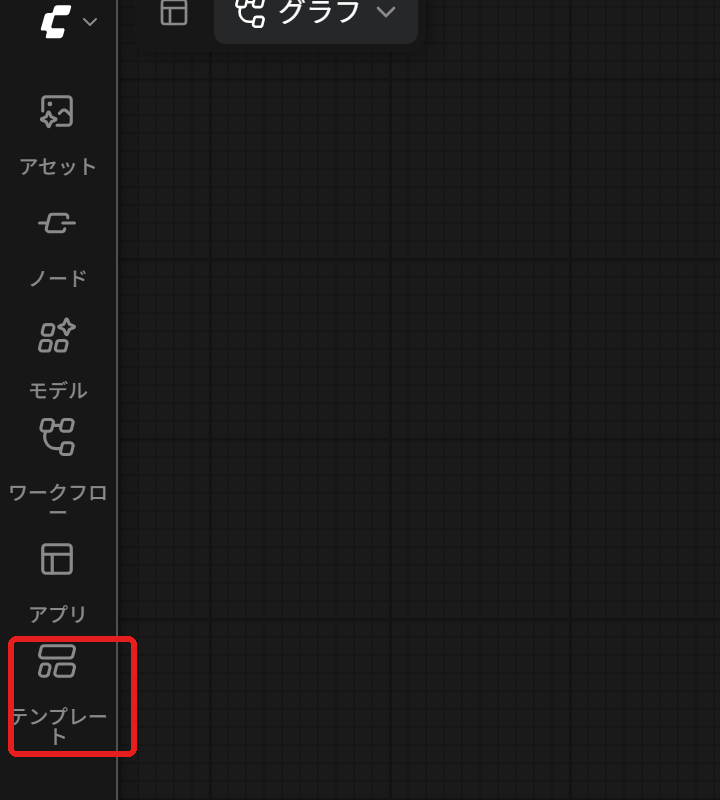
「テンプレート」
左の列の、ComfyUI のマークの下から数えて6つ目の「テンプレート」を押してください。
テンプレートの一覧の画面が開きます。
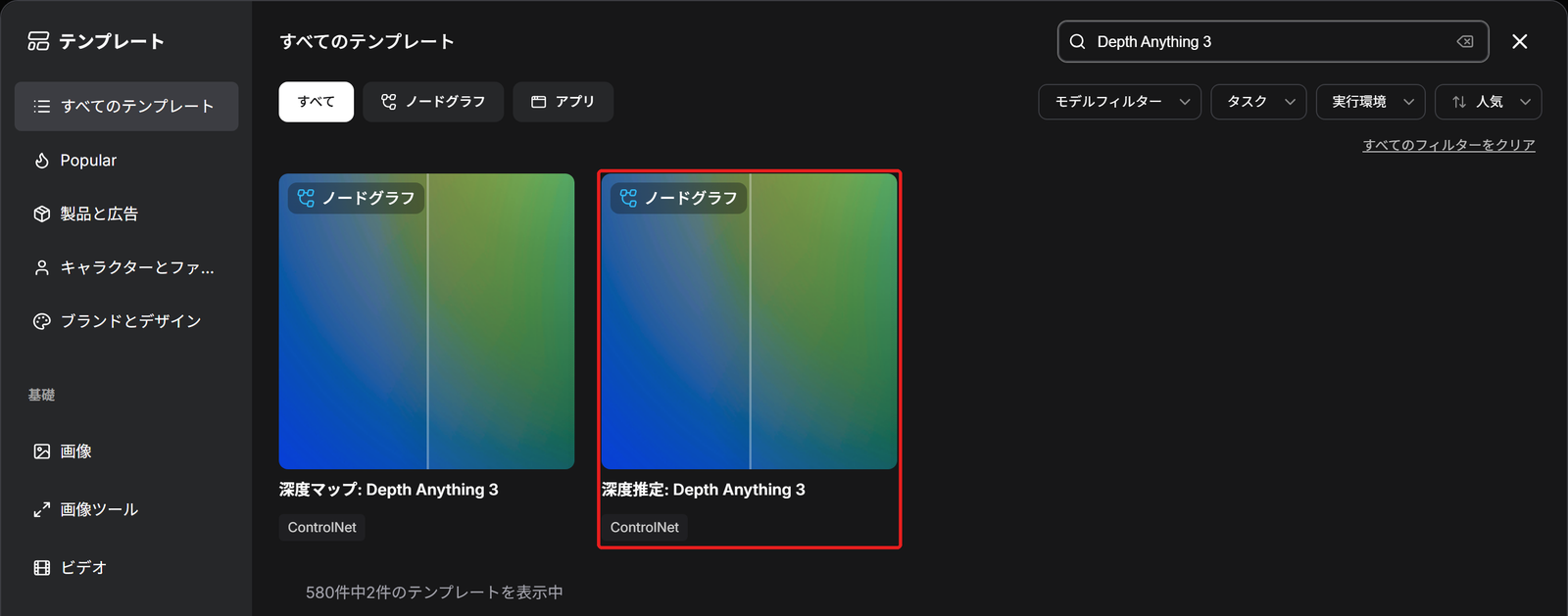
「Depth Anything 3」
一覧の画面の右上の検索の欄に、「Depth Anything 3」と打ちます。
Depth Anything 3 のカードが2つ出ます。
右の
右の「深度推定: Depth Anything 3」のカードを押します。
画像から深度を出すテンプレートが、キャンバスに開きます。
足りないモデルの一覧の画面が出たときは、その画面でモデルを落としてから進めてください。
元の
左の「画像を読み込む」の「アップロードするファイルを選択」を押し、深度を出したい画像を選びます。
ノードの下に、選んだ画像が出ます。
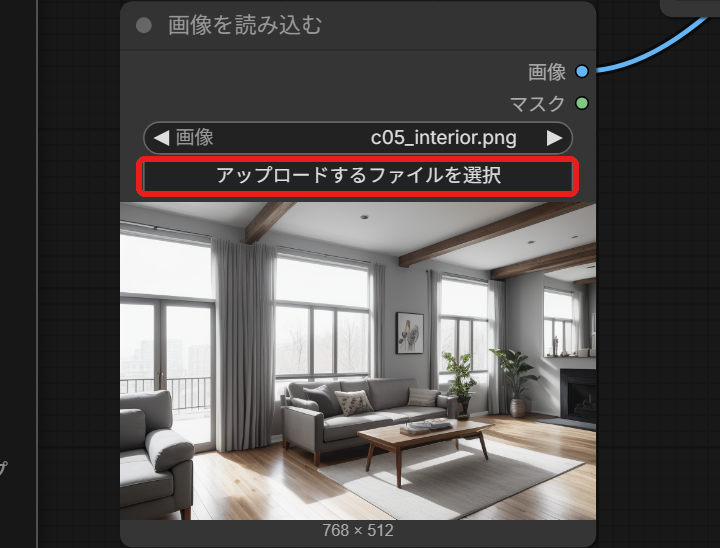
ComfyUI/input にコピーされるだけで、ネットには送られない「実行する」
画面の右上の「実行する」を押します。
「Depth Preview (one frame per view)」に深度の画像が出ます。
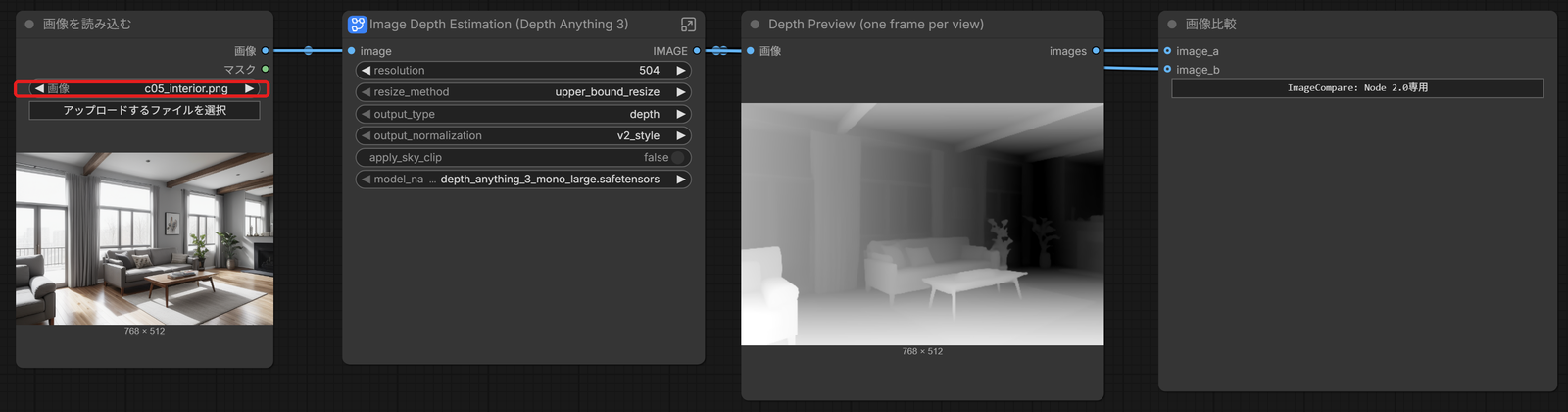
編集部の PC(NVIDIA GeForce RTX 4060)では、モデルの読み込みを入れて1回目が約25秒でした。
真ん中の「Image Depth Estimation (Depth Anything 3)」は、次の3つのノードをまとめたサブグラフです。
中を開くには、ノードの名前の右端の、四角と矢印の絵のボタンを押します。
サブグラフの外に出た欄は、中のノードの欄と名前が違うことがあります。
たとえば、中の output は、外では output_type という名前です。
| ノード(画面の名前) | 働き |
|---|---|
| Depth Anything 3を読み込む | モデルを読む。model_name で版を選ぶ |
| Depth Anything 3を実行 | 推定する。resolution(初めの値 504)は、推定するときの長い辺の大きさ |
| Depth Anything 3をレンダリング | 推定した結果を画像にする。output で depth(白黒)・depth_colored(色つき)などを選ぶ |
動画から深度を出すテンプレートもあり、「ComfyUIの動画生成とは|テキスト・画像から動画」(準備中)から始まる動画の記事で解説します。
MoGeの使い方|深度と法線の推定
MoGe は、1枚の画像から、3Dの点の集まり・深度・法線・カメラの画角を一度に推定するモデルです。
MoGe-2 と MoGe-3 は、メートルの単位の大きさで推定します。
| ファイル | 版 | 法線 |
|---|---|---|
moge_1_vitl_fp16.safetensors | MoGe-1 | 出さない |
moge_2_vitl_normal_fp16.safetensors | MoGe-2 | 出す |
moge_3_vitl_fp16.safetensors | MoGe-3 | 出す |
moge_3_vitg_fp16.safetensors | MoGe-3(大きい版) | 出す |
テンプレートのノート(キャンバスに置かれた説明のメモ)で「Recommended」と書かれているのは MoGe-2 で、この記事でもこれを使いました。
ライセンスは MIT です。
置き場所は、Depth Anything 3 と同じ ComfyUI/models/geometry_estimation です。
テンプレートで深度を出す
テンプレートの
画面の左の列にある「テンプレート」(上から6つ目)を、もう一度押します。
テンプレートの一覧が開きます。
「深度推定: MoGe」
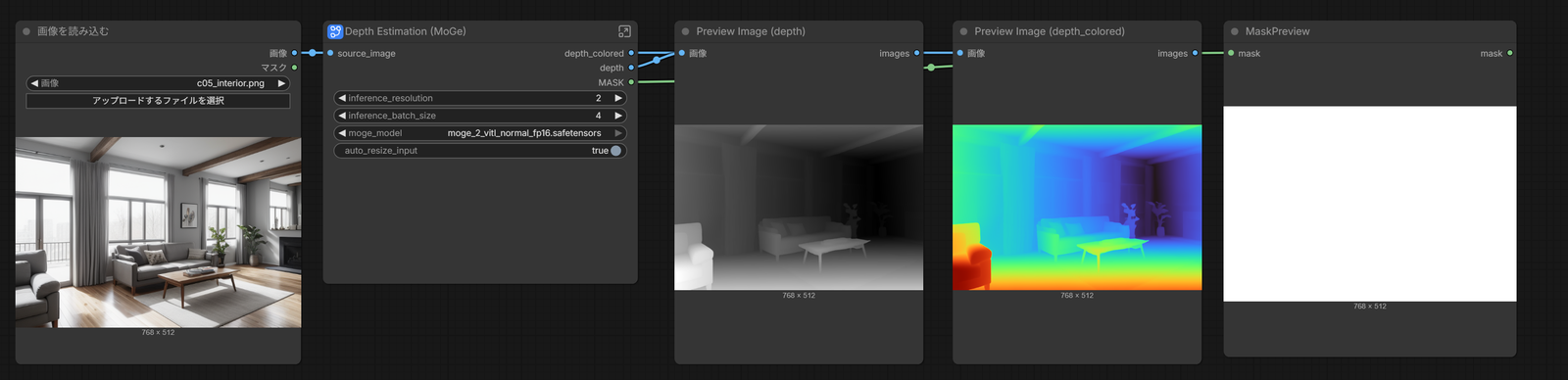
右上の検索の欄に「深度推定: MoGe」と打つと、左端に「深度推定: MoGe」のカードが出ます。
カードを押すと、キャンバスにテンプレートが開きます。
元の
「画像を読み込む」(左)の「アップロードするファイルを選択」を押し、深度を出したい画像を選びます。
選んだ画像が、ノードの下に出ます。
「実行する」
右上の「実行する」を押します。
右の3つのプレビューに、白黒の深度・色つきの深度・マスクが出ます。
マスクは、空(そら)でない所を白、空を黒で示した白黒の画像です。
法線を出す
サブグラフの
「Depth Estimation (MoGe)」の名前の右端の、四角と矢印の絵のボタンを押します。
サブグラフの中のノードが、キャンバスに出ます。
depth_colored の
「MoGe レンダリング」は3つあり、「output」が depth_colored・depth・mask になっています。
depth_colored の「MoGe レンダリング」の「output」の欄を押すと、出せるものの一覧が出ます。
normal_opengl を
一覧の normal_opengl を押すと、欄が normal_opengl に変わります。
normal_directx は、緑(上下の向き)が逆になる形式です。
元の
画面の上に「/」で並ぶ名前のうち、左のワークフローの名前を押します。
サブグラフの外の元の画面に戻ります。
実行して確かめる
画面の右上の、青い「実行する」を押してください。
「Preview Image (depth_colored)」に、深度の代わりに法線の画像が出ます。
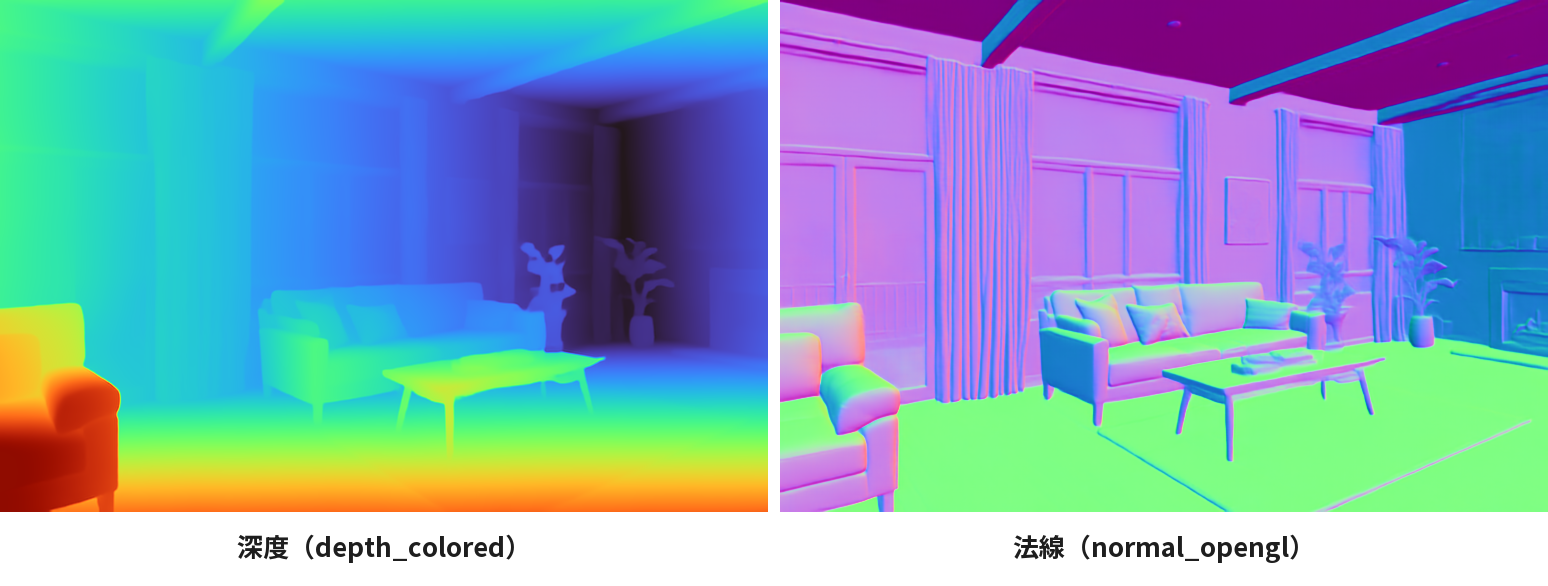
Blender・Substance・Unity・glTF は OpenGL の形式、Unreal は DirectX の形式を使います。
Lotusの使い方|Lotus Depth
Lotus は、画像を作るモデルの形を使って、深度を推定するモデルです。
テンプレート「深度推定: Lotus」は、次の2つのファイルを読みます。
| ファイル | 置き場所 | ライセンス |
|---|---|---|
lotus-depth-d-v1-1.safetensors | ComfyUI/models/diffusion_models | Apache 2.0 |
vae-ft-mse-840000-ema-pruned.safetensors | ComfyUI/models/vae | MIT |
テンプレートで深度を出す
「テンプレート」
画面の左の列の、上から6つ目の「テンプレート」を押して、一覧の画面を開きます。
Depth Anything 3 や MoGe と同じボタンです。
「Lotus」
右上の検索の欄に「Lotus」と打つと、左端に「深度推定: Lotus」のカードが出ます。
そのカードを押すと、テンプレートがキャンバスに開きます。
画像を
左の「input」の「アップロードするファイルを選択」を押し、深度を出したい画像を選びます。
ノードの下に、その画像が出ます。
実行して画像を
右上の青い「実行する」を押しましょう。
右の「output」に深度の画像が出て、ComfyUI/output に保存されます。
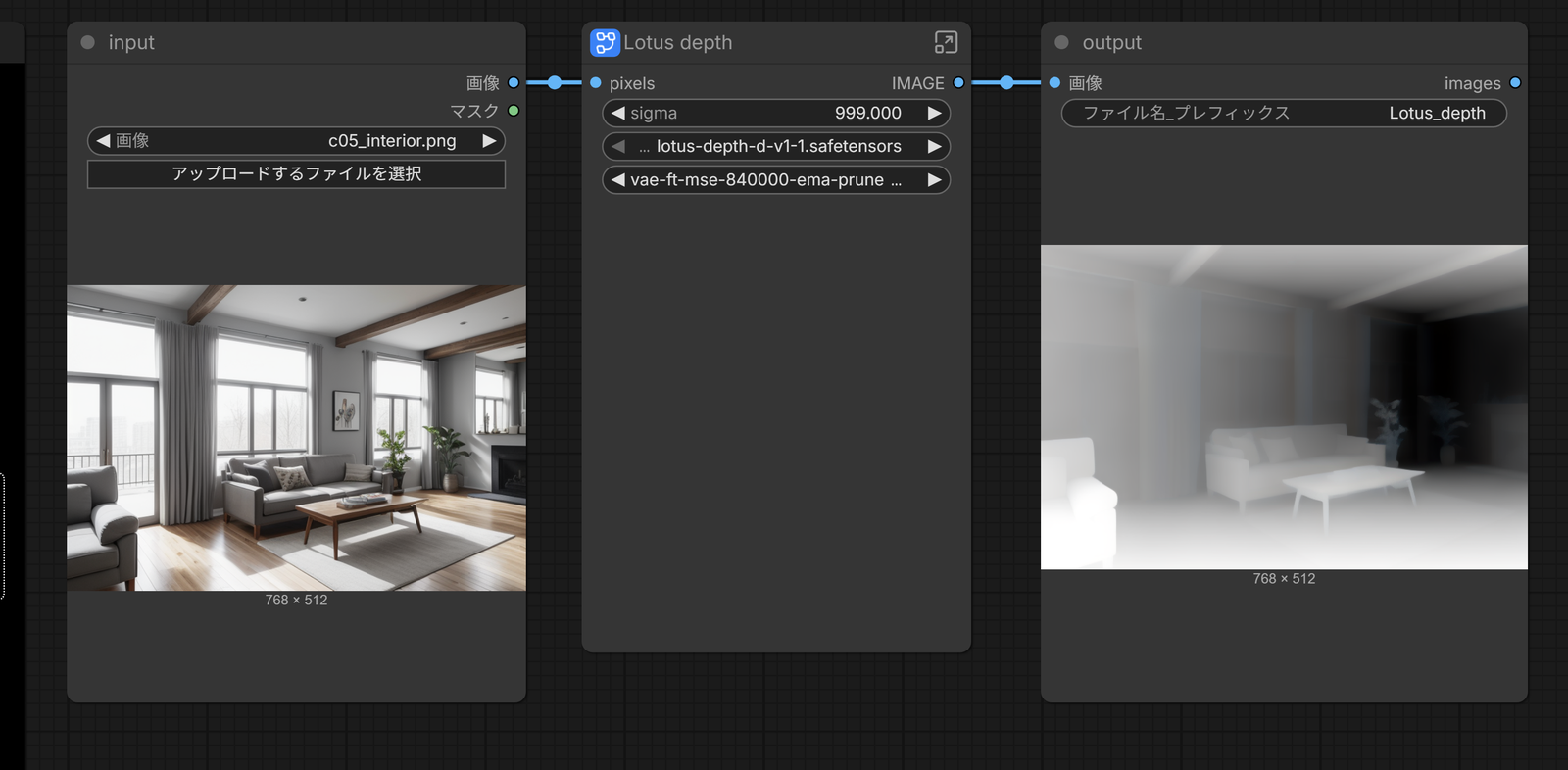
「Lotus depth」の中では、画像を VAE で潜在にし、1回だけ描き直して深度を作っています。
条件付けには、プロンプトの代わりに「LotusConditioning」のノードが出す決まった値を使います。
3つの深度を比べる
同じ居間の画像で、3つのモデルの深度を並べました。
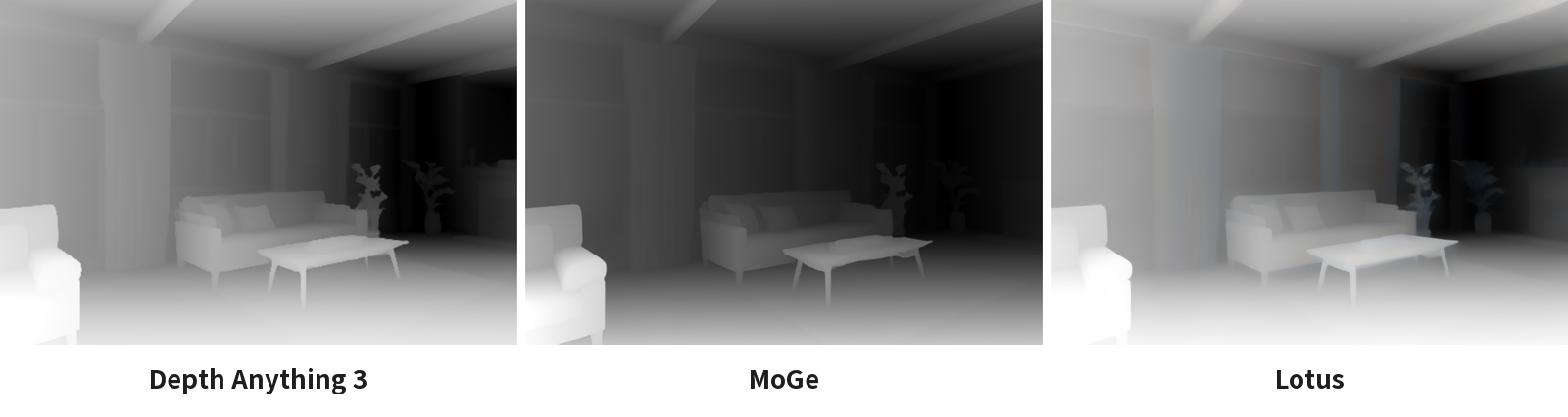
| モデル | 編集部の PC での1回目 | 出すもの |
|---|---|---|
| Depth Anything 3(Mono-Large) | 約25秒 | 深度 |
| MoGe(MoGe-2) | 約40秒 | 深度・法線・マスク・3Dの点 |
| Lotus | 約40秒 | 深度 |
表の時間は、どれもモデルの読み込みを入れた値です。
深度の画像を ControlNet に渡す使い方は、ComfyUIのDepth ControlNet|深度で決める奥行きで解説しています。
Marigold V2|深度・法線・アルベドの推定
Marigold V2 は、Qwen-Image-Edit 2509(Alibaba の Qwen のチームが出した、指示で画像を直すモデル)の拡散モデルを、深度・法線・アルベドの推定に使うモデルです。
推定する種類ごとに入れ替えるのは、LoRA・VAE・条件付けのファイルです。
| 推定 | LoRA | VAE | 条件付け |
|---|---|---|---|
| 深度 | marigold_v2_depth_log_stage2 | marigold_v2_depth_log_stage2_vae | marigold_v2_depth_conditioning |
| 法線 | marigold_v2_normals | marigold_v2_normals_vae | marigold_v2_normals_conditioning |
| アルベド | marigold_v2_albedo | marigold_v2_albedo_vae | marigold_v2_albedo_conditioning |
表の LoRA・VAE・条件付けは、どれも拡散モデル qwen_image_edit_2509_int8_convrot.safetensors の上で使います。
この拡散モデルは約21GB あり、入れる場所と、動かせる PC が要ります。
こちらのライセンスも Apache 2.0 です。
Marigold V2 では、テンプレートの組み方を見ます。
実行するには、表のモデルと拡散モデルを入れてください。
一覧を
画面の左の列の「テンプレート」を押します。
テンプレートを選ぶ画面が出ます。
「Marigold」
右上の検索の欄に「Marigold」と打つと、左端に「深度推定:Marigold V2」のカードが出ます。
カードを押せば、キャンバスにテンプレートが開きます。
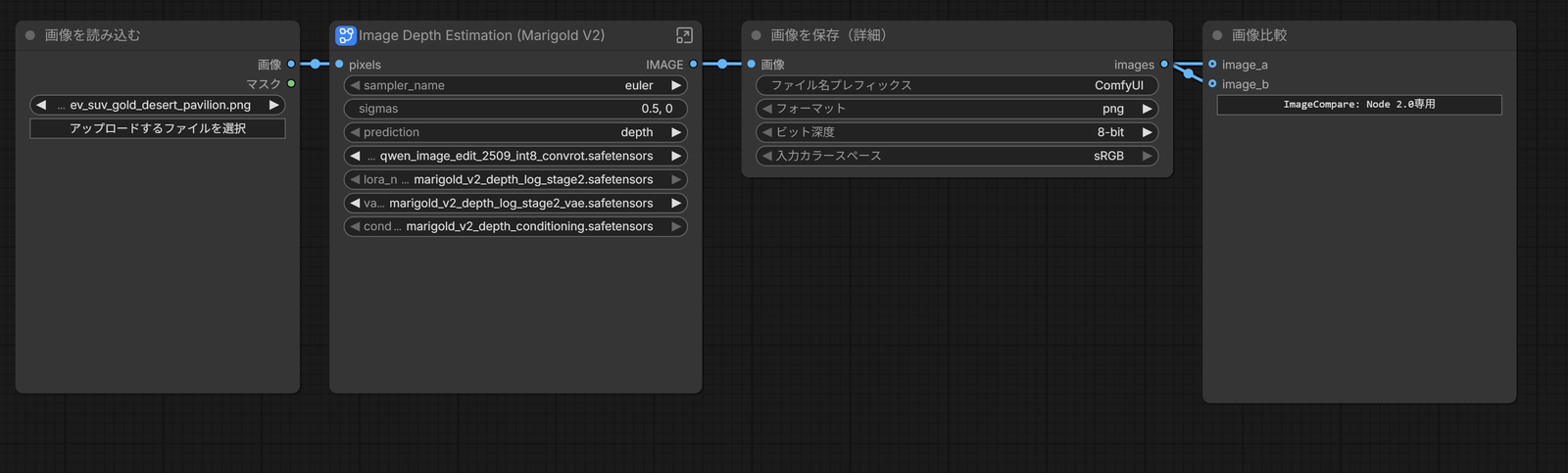
テンプレートの最後の「Marigold V2 Post-Process」は、推定の結果を見られる画像に直すノードです。
prediction の欄は、推定の種類に合わせてください。
| prediction | 直し方 |
|---|---|
| depth | 手前が明るくなるように並べ直す |
| normals | 面の向きを表す値を、法線の画像として見られる形にそろえる |
| albedo | sRGB(ふつうの画面で見るときの色の形式)の色にする |
推定した深度をメッシュにする|MoGe・Depth Anything 3
MoGe と Depth Anything 3 は、推定した形を3Dのメッシュ(面の集まり)にできます。
テンプレート「MoGe: パースペクティブ幾何推定」は、画像から、色の付いたメッシュと法線の画像を作ります。
「テンプレート」
画面の左の列の「テンプレート」を押して、一覧の画面を開きます。
ここまでの推定と同じボタンです。
「幾何推定」
右上の検索の欄に「幾何推定」と打つと、左端に「MoGe: パースペクティブ幾何推定」のカードが出ます。
このカードを押すと、テンプレートがキャンバスに出ます。
読み込む画像を
左の「画像を読み込む」の「アップロードするファイルを選択」を押し、メッシュにしたい画像を選びます。
ノードの下で、選んだ画像を確かめられます。
「実行する」
画面の右上にある「実行する」を押します。
「SaveGLB」のノードの中の3Dの表示に、画像の色を貼ったメッシュが出ます。
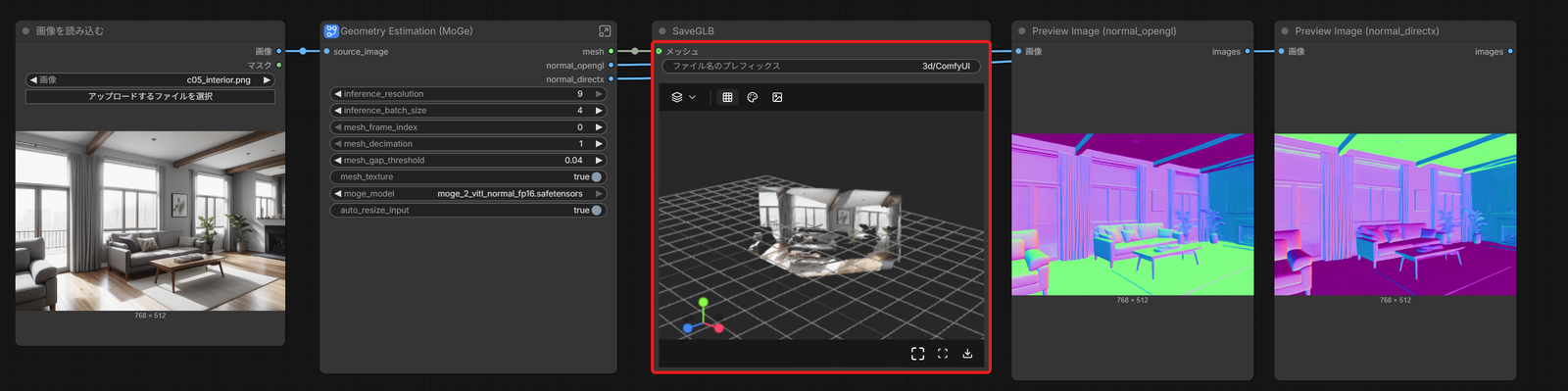
メッシュになるのは、画像に写っている面だけです。
見えていない裏側は作られません。
メッシュは、GLB(3Dの形と色を1つのファイルにまとめる形式)で ComfyUI/output/3d に保存されました。
公式ドキュメントには ComfyUI/output/mesh とありますが、v0.37.0 のテンプレートでは、SaveGLB の「ファイル名のプレフィックス」が 3d/ComfyUI になっています。
| ノード(画面の名前) | 働き |
|---|---|
| MoGe ポイントマップからメッシュへ | MoGe の推定をメッシュにする。decimation で面を減らす |
| DA3ジオメトリをメッシュに変換 | Depth Anything 3 の推定をメッシュにする |
パノラマの画像からメッシュを作るには、テンプレート「Moge:パノラマからメッシュへ」を使ってください。
なお、作ったメッシュの面を減らしたり、穴を埋めたりする方法は、「ComfyUIのメッシュの加工|面を減らす・穴埋め・滑らかにする・結合」(準備中)の記事で解説します。
深度推定のテンプレートが動かないとき
| 起きること | 直し方 |
|---|---|
| テンプレートを開くと、足りないモデルの一覧の画面が出る | そのテンプレートのモデルが入っていません。そのモデルの節に書いたファイルを、書いてある置き場所に入れてください |
| 検索で目当てのカードが見つからない | 名前の似たテンプレートが先に並ぶことがあります。「深度推定: MoGe」「幾何推定」のように、カードの題の言葉で打ちましょう |
| 法線の画像の緑が、使うソフトと逆になる | 「MoGe レンダリング」の「output」を、normal_opengl と normal_directx で入れ替えます |
メッシュのファイルが output/mesh に無い | v0.37.0 のテンプレートでは output/3d に保存されます |
参考にしたのは、ComfyUI の公式ドキュメントのDepth Anything 3・MoGe・Marigold V2のページ、内蔵ノードのLotusConditioningのページと公式のテンプレートです(2026年9月29日に確認)。
会員登録(無料)
記事やテーマのお気に入り・学習履歴・フォローが使えます。

この記事について
PERSC編集部が、建築の制作に関わる知識を実務目線で整理しています。内容は公開・更新日時点の情報にもとづきます。誤りや古い情報にお気づきの場合はお問い合わせよりご連絡ください。