- ソフト・サービス
- Blender
- Blenderのインポートとエクスポート
- Blenderのインポートとエクスポートとは|図面・画像・3Dデータ
Blender
Blenderのインポートとエクスポートとは|図面・画像・3Dデータ
Blenderのインポートとエクスポートとは|図面・画像・3Dデータ
Blender(ブレンダー)のインポートは、ほかのソフトで作った図面・画像・3DデータをBlenderに読み込むことです。エクスポートは、Blenderで作ったモデルを、ほかのソフトで開ける形式のファイルに書き出すことです。この記事では、読み込みと書き出しの全体をまとめます。あわせて、建築の図面と参考画像の読み込み方と、3Dデータの形式ごとの設定を解説した9つの記事を案内します。
この記事の画面は、Blender 5.2 LTSです。
Blenderのインポートとエクスポートは「ファイル」メニューにあり、形式ごとに項目が分かれる
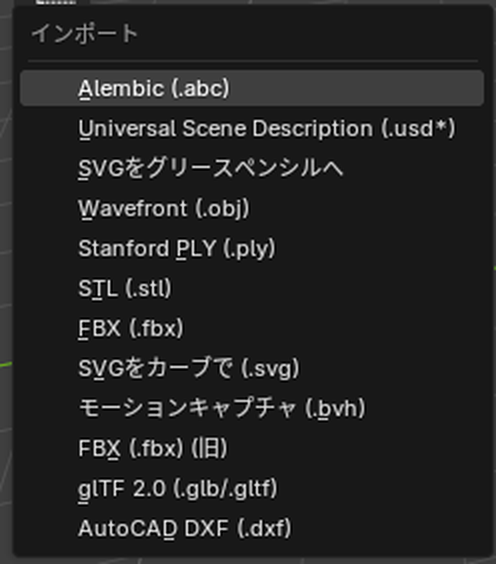
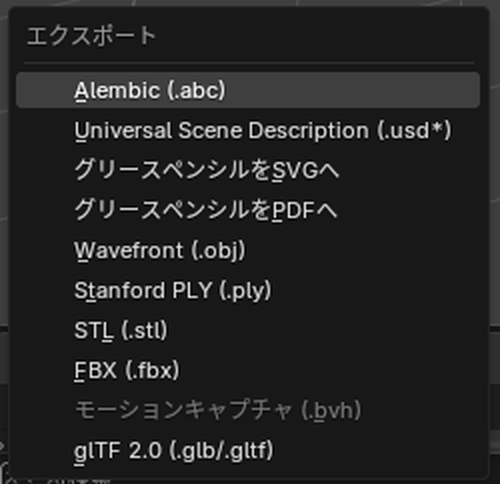
5.2の公式マニュアルによると、読み込みと書き出しは、画面の上の「ファイル」→「インポート」と「ファイル」→「エクスポート」から行います。よく使う形式は、最初からメニューに出ています。ほかの形式は、アドオン(Blenderに機能を足す仕組み)を有効にしたり入れたりすると使えます。建築の図面でよく使うDXFの読み込みも、アドオンを入れるとメニューに加わります。
「ファイル」→「インポート」には、次の12の項目が並びます。
「ファイル」→「エクスポート」には、次の10の項目が並びます。
メニューの項目を、形式ごとにまとめると次のとおりです。表の中のグリースペンシルは、線を描くためのオブジェクトです。
| 形式 | どんな形式か | 読み込みの項目 | 書き出しの項目 |
|---|---|---|---|
| SVG | 線で描いた図を、ソフトのあいだでやり取りする形式 | SVGをカーブで (.svg)・SVGをグリースペンシルへ | グリースペンシルをSVGへ |
| DXF | CADのソフトから書き出す図面の形式 | AutoCAD DXF (.dxf) | なし |
| STL | 3Dプリンターで模型にするときに使う形の形式。単位の情報が無い | STL (.stl) | STL (.stl) |
| FBX | 3Dのソフトのあいだでデータをやり取りするときに広く使われる形式 | FBX (.fbx)・FBX (.fbx) (旧) | FBX (.fbx) |
| OBJ | 形とマテリアルの基本だけを持つテキストの形式 | Wavefront (.obj) | Wavefront (.obj) |
| glTF | Webやアプリで3Dのモデルを開くための形式 | glTF 2.0 (.glb/.gltf) | glTF 2.0 (.glb/.gltf) |
| USD | 形・ライト・カメラを含むシーンを受け渡す形式 | Universal Scene Description (.usd*) | Universal Scene Description (.usd*) |
| Alembic | 下の説明 | Alembic (.abc) | Alembic (.abc) |
| PLY | 下の説明 | Stanford PLY (.ply) | Stanford PLY (.ply) |
| BVH | 下の説明 | モーションキャプチャ (.bvh) | モーションキャプチャ (.bvh) |
| 下の説明 | なし | グリースペンシルをPDFへ |
SVGからUSDまでの7つの形式は、この記事の下の節で、読み込み方や設定を解説した記事を案内します。残りの形式は、公式マニュアルでは次のように説明されています。
- Alembic:複雑なアニメーションやシミュレーションの結果を、形のデータとして焼き付けて保存する形式。リグ(骨組みで動かす仕組み)は保存せず、動いたあとの頂点の位置と、オブジェクトのトランスフォーム(位置・回転・スケール)を保存する
- Stanford PLY:ASCII(テキストの形式)とバイナリの、PLYのファイルを読み込み・書き出す。読み込みでは、複数のファイルを一度に選べる。書き出しでは、モディファイアー(形を変える機能)を適用するかと、UV(画像を貼る座標)などの書き出すデータを選べる
- モーションキャプチャ(BVH):アニメーションの付いた骨組み(リグ)のデータ。モーションキャプチャの機器で取ったデータを読み込むのに使う
- グリースペンシルをSVGへ・グリースペンシルをPDFへ:グリースペンシルの線を書き出す。PDFでは、書き出すフレームが1フレーム1ページになる。どちらもオブジェクトモードでだけ使える
DXFの書き出しには、書き出し用のアドオン「Export Autocad DXF Format (.dxf)」がありますが、解説している記事はありません。
図面と参考画像は、下敷きとして読み込む
画像の図面や参考画像は、「ファイル」メニューでなく、3Dビューポートの「追加」→「画像」から読み込みます。
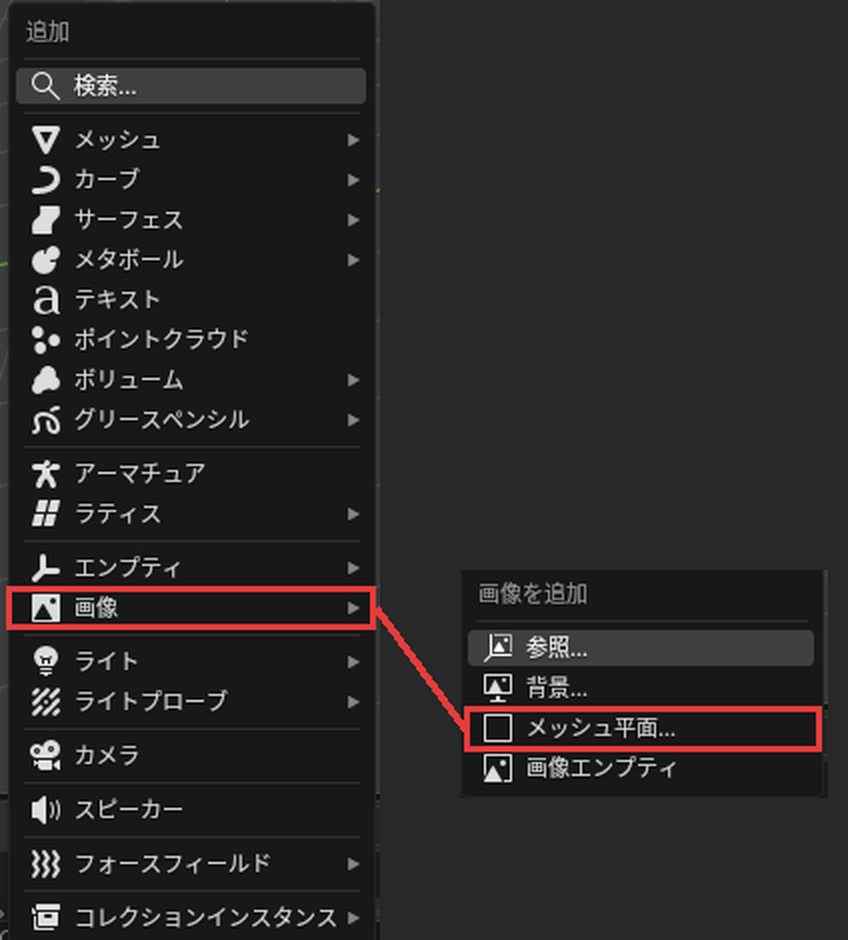
CADの図面は、BlenderのメニューにDWGやJWWの項目が無いので、CADのソフトでDXFに書き出してから読み込みます。図面や参考画像を下敷きにしてモデルを作るときの読み込み方は、次の3つの記事で解説しています。
| 読み込むもの | 記事 | 記事の要点 |
|---|---|---|
| 参考画像 | BlenderのImages as Planes|参考画像を平面で読み込む機能 | 「追加」→「画像」→「メッシュ平面…」で、画像を板として読み込む。板を床に寝かせるか立てるかと、板の大きさを、読み込むときの設定で決める |
| 画像とSVGの図面 | Blenderへの図面の読み込み|画像とSVGを実寸に合わせる方法 | 画像の図面は、1mあたりのピクセル数を決めて読み込むと実寸になる。スキャンした図面は、縮尺と解像度からその数を出す。SVGは、寸法がmmで書かれていれば「SVGをカーブで」で実寸で読み込まれる |
| DXFの図面 | BlenderのDXFの読み込み|アドオンのインストールと単位の倍率 | アドオン「Import AutoCAD DXF Format (.dxf)」を入れて読み込む。DXFの数値には単位が無いので、mmの図面は読み込むときの倍率を0.001にする |
3Dデータは、渡す相手に合わせて形式を選んでやり取りする
FBX・OBJ・glTF・USDの4つは、持てるデータ(ライト・カメラ・アニメーションなど)と、テクスチャ(マテリアルで面に貼る画像)の渡し方が違います。形式の選び方と、テクスチャを消さない書き出し方は、BlenderのFBX・OBJ・glTF・USDの選び方|書き出したモデルのテクスチャが消えないようにするで解説しています。
形式ごとの書き出しと読み込みの設定は、次の記事で解説しています。
| 形式 | 記事 | 記事の要点 |
|---|---|---|
| STL | BlenderのSTLの書き出し|3Dプリンターでの模型づくり | STLには単位が無いので、mmで読む3Dプリンターのソフトに合わせて、書き出すときの「スケール」を1000にする |
| FBX | BlenderのFBXのエクスポートとインポート|書き出しと読み込みの設定 | 書き出しの「スケールを適用」で、FBXの中の単位の書き方が変わる。読み込みは新しい「FBX (.fbx)」を使う |
| OBJ | BlenderのOBJのエクスポートとインポート|書き出しと読み込みの設定 | 形とマテリアルの基本だけを持つ。画像を一緒に渡すときは、画像の場所の書き方の設定「パスモード」を「コピー」にする |
| glTF | BlenderのglTFのエクスポートとインポート|書き出しと読み込みの設定 | 1つのファイルにまとめる.glbの形では、画像までファイルに入る。Blenderのライトのうちエリアライトは書き出されない |
| USD | BlenderのUSDのエクスポートとインポート|書き出しと読み込みの設定 | 単位と上向きの軸を、相手のソフトに合わせて変換できる。USDと画像を1つにまとめる.usdzにすると、1つのファイルで渡せる |
続けて読む記事
図面や参考画像を読み込みたいときは、BlenderのImages as Planes|参考画像を平面で読み込む機能から読みます。モデルをほかのソフトに渡したいときは、BlenderのFBX・OBJ・glTF・USDの選び方|書き出したモデルのテクスチャが消えないようにするから読みます。3Dプリンターで模型にするときは、BlenderのSTLの書き出し|3Dプリンターでの模型づくりです。
Blenderで建築パースを作る方法は、建築3DCGコース(Blender)で学べます。
会員登録(無料)
記事やテーマのお気に入り・学習履歴・フォローが使えます。

この記事について
PERSC編集部が、建築の制作に関わる知識を実務目線で整理しています。内容は公開・更新日時点の情報にもとづきます。誤りや古い情報にお気づきの場合はお問い合わせよりご連絡ください。