

Jw_cadの外部ツール|形式変換ツールなど
- Jw_cadで開けないDWGを、変換するツールはある?
- PDFの図面をJWWに変えたい…
- Jw_cadと一緒に使える変換ツールを知りたい
2次元CADのJw_cad(ジェイダブリューキャド)で開けるのは、Jw_cadの形式のJWWと、DXFなどの決まった形式の図面です。
しかし取引先からは、AutoCADの形式であるDWGや、PDFの図面が届くこともあります。
DWGはJacConvertやDARE、PDFの図面はPDF to JWWなどの外部ツールで、JWWやDXFに変換できます。
この記事で解説するのは、それぞれのツールでできることと、変換の前とあとにすることです。
Jw_cadの外部ツールとは
Jw_cadの外部ツールは、Jw_cadで開けない形式の図面を、Jw_cadの外でJWWやDXFに変換するソフトやサービスです。Jw_cadで開けるのは、JWW・JWC・DXF・SFC・P21の図面です。
DWGを受け取ったときは、相手にDXFで送り直してもらうか、変換ツールでJWWやDXFにしてから開きます。
Jw_cadのその他メニューにある外部変形は、外部ツールと名前が似ていますが、別のものです。外部変形は、Jw_cadの中でプログラムを動かし、図形を作ったり変えたりする機能です。
DWGとJWWを変換するツール
この記事で紹介する、DWGとJWWのあいだで図面を変換できるツールは、JacConvertとDAREです。使い方と試し方の違いは、次の表のとおりです(2026年10月に公式の頁で確かめた内容)。
| 項目 | JacConvert | DARE |
|---|---|---|
| 使い方 | パソコンに入れるソフト | ブラウザーで使うWebのサービス(パソコンに入れるアプリもある) |
| 試し方 | 2か月は制限なしで試せる | 会員登録をすると試せる |
| DWGの変換に要るもの | 別のソフトのODAFileConverter | ほかのソフトは要らない |
それぞれのツールでできることを、次の順に紹介します。
- JacConvert
- DARE
JacConvert
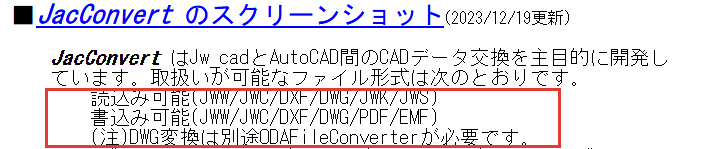
JacConvert(ジャックコンバート)は、Jw_cadとAutoCADのあいだで図面のデータをやり取りするために作られたソフトです。JWW・JWC・DXF・DWGなどの形式を読み込めます。
書き込めるのは、JWW・JWC・DXF・DWG・PDFなどの形式です。いくつもの図面を、まとめて変換もできます。
DWGを変換するときに要るのは、ODAFileConverterという別のソフトです。JacConvertはシェアウエア(試してから買うソフト)で、2か月を過ぎて使い続けるときはライセンスを買います。
最新の版は、公式の頁で案内している「建築フォーラム」から入手します。
DARE
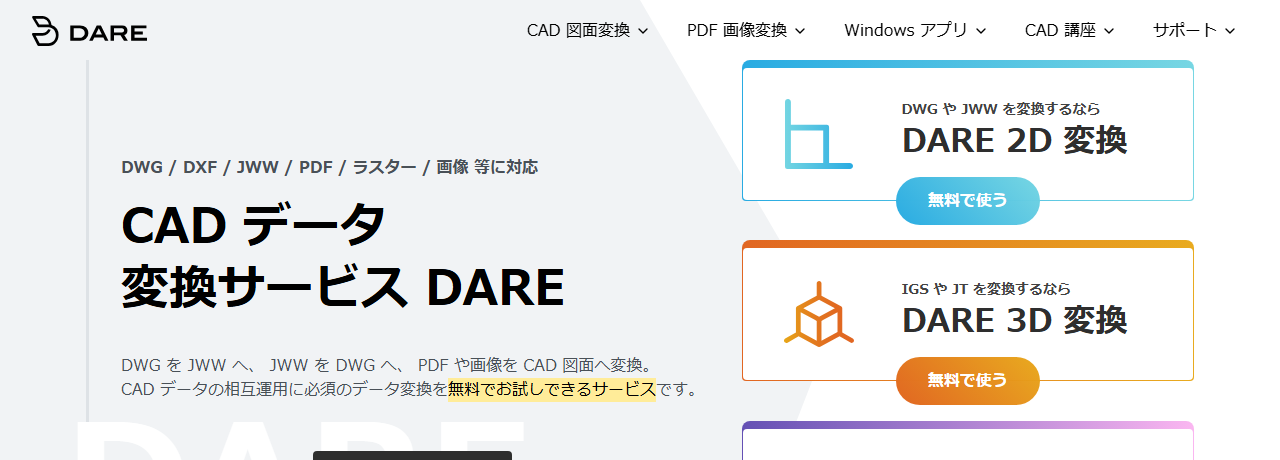
DARE(ダーレ)は、DWG・JWW・DXFなどの図面を、ブラウザーでほかの形式に変換するWebのサービスです。会員登録をすると、AutoCADもほかのソフトも入れずに、変換を試せます。
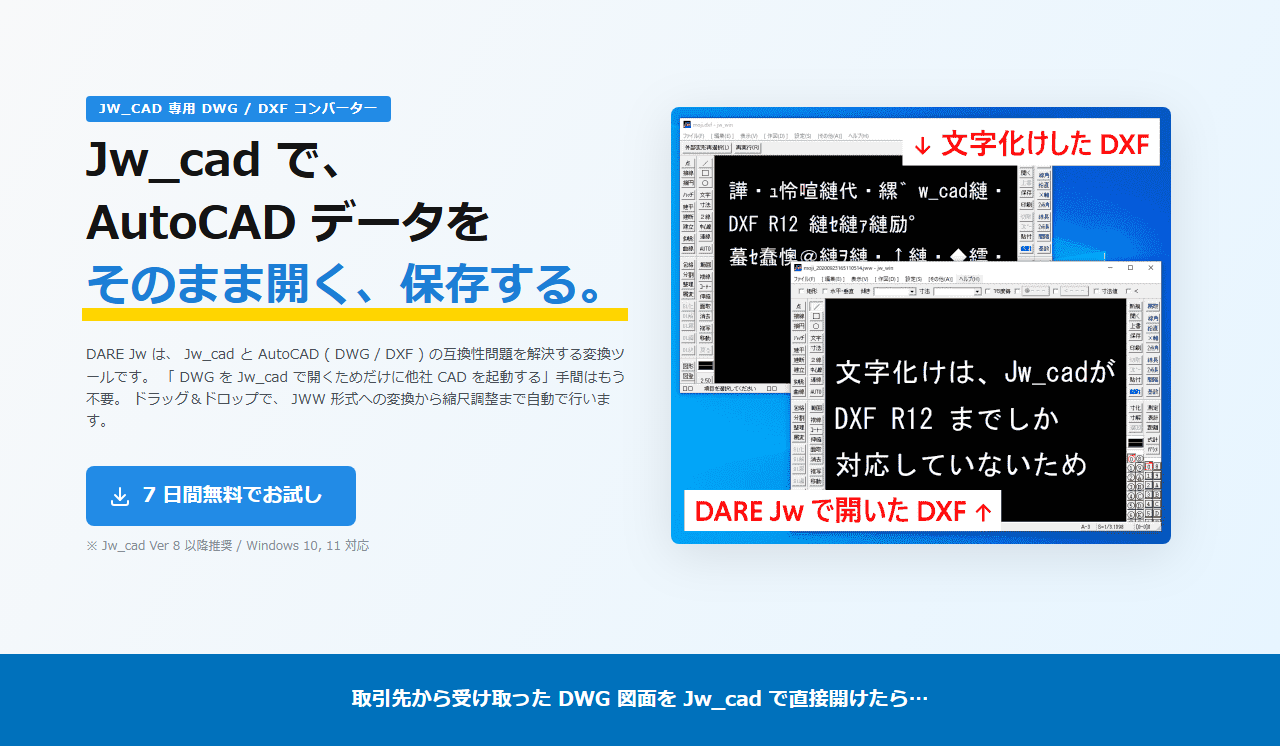
DAREには、パソコンに入れて使うWindowsのアプリもあります。そのうちのDARE Jwは、DWGやDXFのファイルをドラッグ&ドロップすると、JWWに変換するアプリです。
DARE Jwでは、JWWからDWGへの書き出しもできます。DARE Jwの無料体験版の期間は、7日間です。
PDFをJWWに変換するツール
PDFの図面をJWWにするなら、無料のソフトが2つあります。中身は、2026年10月に作者の説明で確かめた内容です。
- PDF to JWW
- PDF to JWW Converter
PDF to JWW
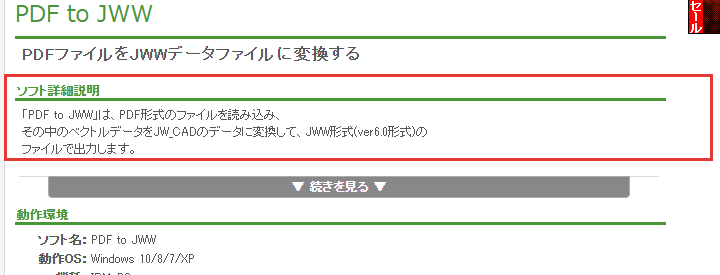
PDF to JWWは、PDFの中の線や文字を取り出して、JWWの図面に変換するフリーソフトです。変換するのはCADから書き出したPDFの線や文字で、PDFの中の写真や画像は変換しません。
紙をスキャナーや複合機で読み取って作ったPDF(スキャンして作ったPDF)は、変換できません。作者の説明にある動作OSは、Windows 10・8・7・XPです。
スキャンして作ったPDFは、画像としてJw_cadの図面に貼り、上からなぞって作図します。DAREの「画像変換」のように、PDFや画像をCADの図面に変換するサービスも使えます。
PDF to JWW Converter
PDF to JWW Converterは、PDFをJWWかDXFに変換するフリーソフトです。DXFにも書き出せる所が、PDF to JWWとの違いです。
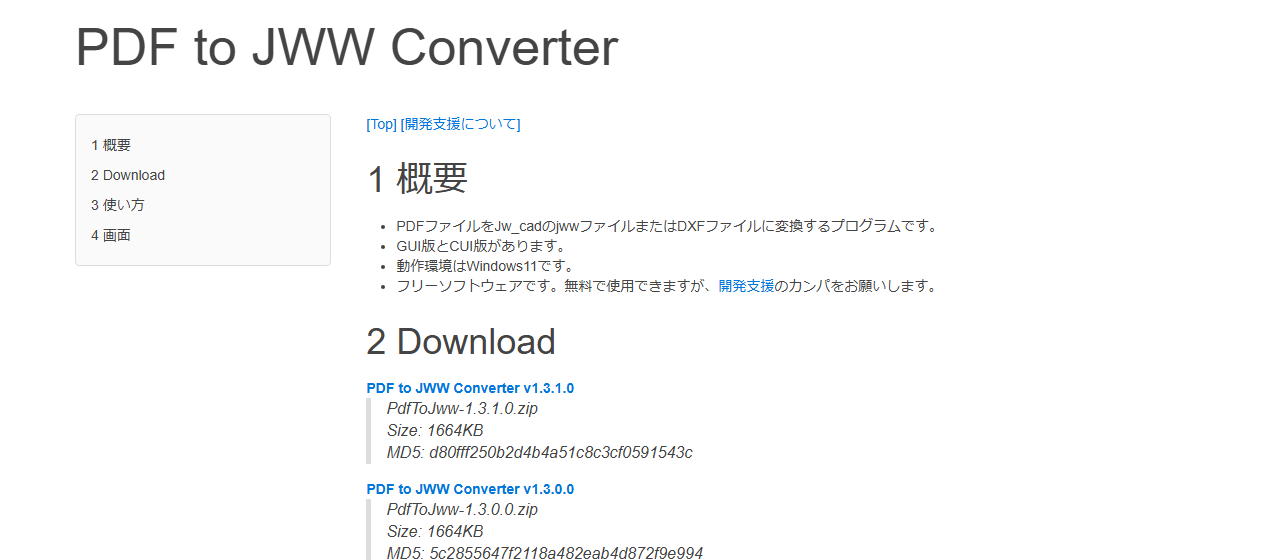
作者の頁では、動作環境をWindows 11としています。版は、画面で操作するGUI版と、文字の命令で動かすCUI版の2つです。
変換の前とあとにすること
外部ツールで変換するときは、元の図面を残しておき、変換した図面は縮尺と線を確かめてから作図に使います。縮尺が合わないまま作図を進めると、あとで気づいたときに直す手間が大きくなるためです。
変換の前とあとにすることは、次の2つです。
- 変換する前に、元の図面を別の名前で残しておく。うまくいかなかったときに、元の図面から変換し直せる
- 変換した図面をJw_cadで開き、ステータスバーの縮尺と線色・線種を見てから、JWWで保存する
縮尺と線色・線種の見方は、DXFの図面と変わりません。手順はJw_cadのDXF形式で解説しています。
まずDXFを頼み、難しいときは変換ツールを使おう
外部ツールを使うと、Jw_cadで開けないDWGやPDFの図面を、JWWやDXFに変換できます。この記事で紹介したことは、次の4つです。
- DWGとJWWのあいだは、JacConvertかDAREで変換できる
- PDFの図面は、PDF to JWWかPDF to JWW Converterで変換できる
- スキャンして作ったPDFは、PDF to JWWでは変換できない。画像として貼ってなぞるか、画像をCADの図面に変換するサービスを使う
- 変換する前に元の図面を残し、変換したあとで縮尺と線を見る
DWGを受け取ったら、まず相手にDXFで送ってもらえるかを聞き、難しいときは変換ツールを使います。
あわせて読みたい
- Jw_cadのDXF形式|AutoCADとの読み込み・書き出しと文字化け — DXFで受け取った図面を開いて、JWWで保存し直したいとき
- Jw_cad外部変形入門|標準同梱の三斜・日影から実務活用まで — Jw_cadの中で動く外部変形について知りたいとき
- 「Jw_cadの下図のトレース|画像やPDFを下図にした作図」(準備中) — スキャンして作ったPDFを画像として貼り、なぞって作図したいとき
Jw_cadで建築図面を作図する方法を学ぶ講座は、建築CADコース(Jw_cad)で紹介しています。
会員登録(無料)
記事やテーマのお気に入り・学習履歴・フォローが使えます。

この記事について
PERSC編集部が、建築の制作に関わる知識を実務目線で整理しています。内容は公開・更新日時点の情報にもとづきます。誤りや古い情報にお気づきの場合はお問い合わせよりご連絡ください。