
建築CAD・3DCGを学び始める前の準備|パソコンと無料で使えるソフト
- 建築CADや3DCGを始めるには、何を用意すればいい?
- 自分のパソコンでソフトが動くか分からない…
- 無料で使えるソフトを知りたい
手元のパソコンにソフトを入れれば、すぐに学び始められると思うかもしれません。しかし、ソフトが求めるパソコンの性能や、対応するOSは、ソフトによって違います。
この記事で解説するのは、学び始める前にそろえるもの・使うソフト・ソフトがパソコンで動くかの確かめ方です。無料で使えるソフトと、有料のソフトの例も分かります。
学び始める前の準備でそろえるのは、パソコンとソフトです。
学び始める前にそろえるもの
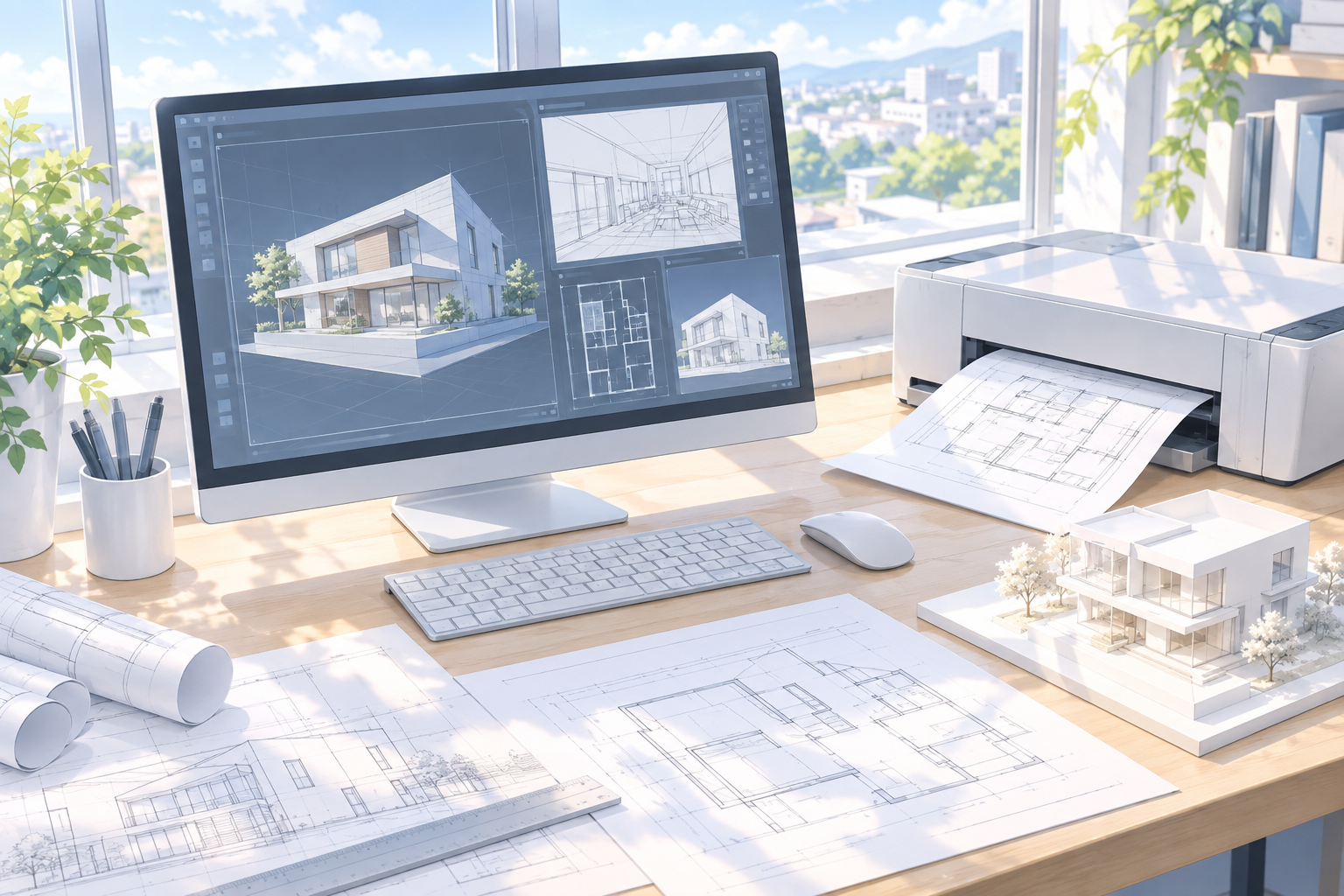
学び始める前に必ずそろえるものは、次の2つです。
- パソコン
- ソフト
CAD(コンピューターで設計と製図をするソフト)を学ぶなら、プリンターと練習図面も用意します。プリンターは、作図した図面を紙に印刷して、間違いがないかを確かめるのに使います。
練習図面は、CADの練習で見本に使う図面のことです。インターネットで探すと手に入り、無料で使えるものもあります。
そろえるときは、ソフトを先に決めます。パソコンに要る性能は、使うソフトで決まるからです。
無料で使えるソフトと有料のソフト
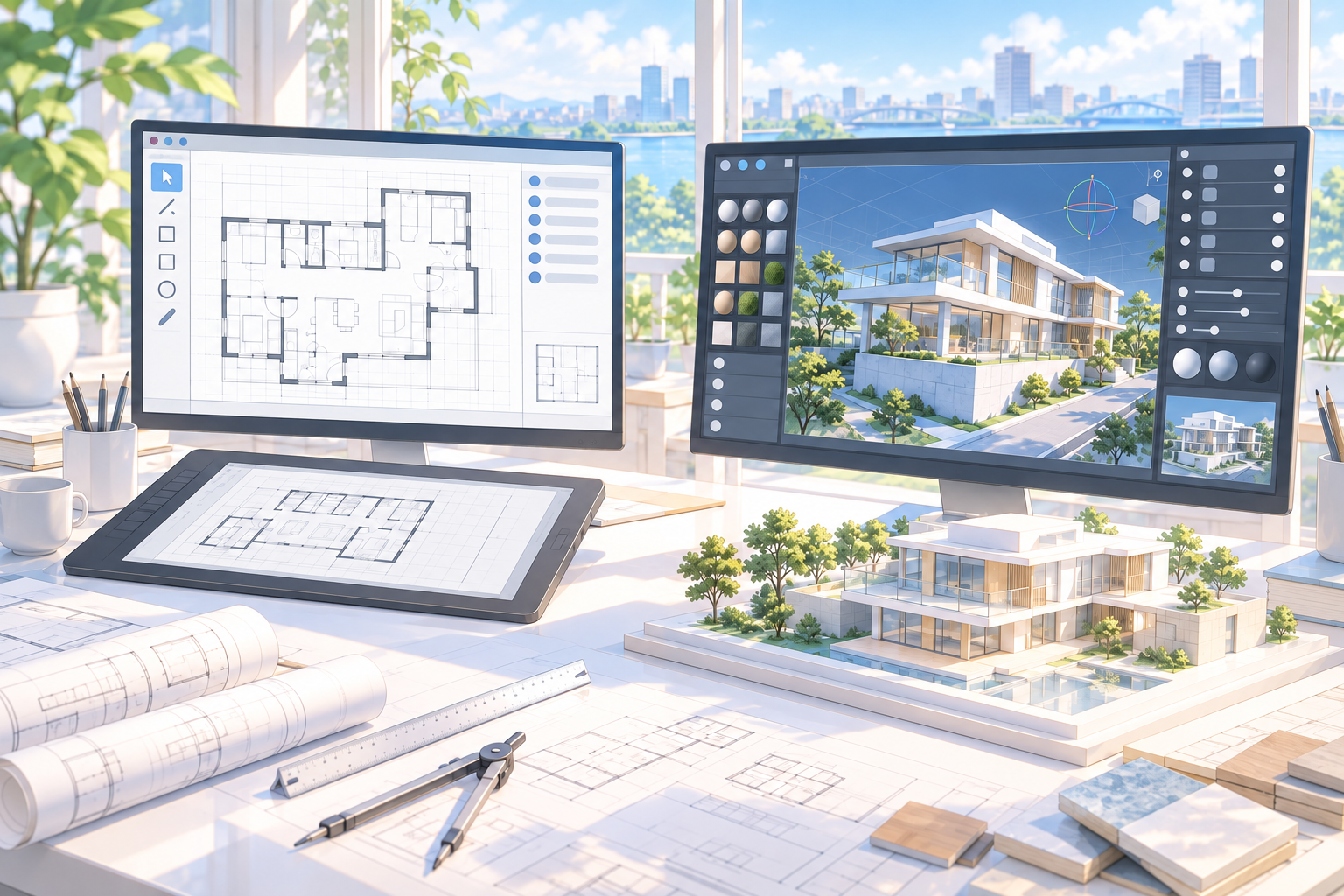
建築CAD・3DCGを学び始めるときに使うソフトの例を、何をするソフトか・費用・対応するOSで並べます。
| ソフト | 何をするソフトか | 費用 | 対応するOS |
|---|---|---|---|
| Jw_cad(ジェイダブリューキャド) | 2次元の図面を作図するCAD | 無料 | Windows 10・11 |
| Blender(ブレンダー) | 3DCGを作るソフト | 無料 | Windows・macOS・Linux |
| Vectorworks Architect(ベクターワークス アーキテクト) | BIMを学ぶときに使うソフト | 有料 | Windows 11・macOS 26/15/14(Vectorworks 2026) |
Jw_cadはフリーソフトウェアで、作者にお金を払う必要はありません。Blenderは、GNU GPLというライセンス(使い方の決まり)で配られているフリーソフトウェアで、どんな目的にも使えます。
BlenderをMacで使うときは、Appleシリコン(AppleがMacのために作るチップ。M1 や M2 などのMシリーズ)を積んだMacが対象になります。
Jw_cadが公式に対応するのはWindowsだけです。
BIMとは、コンピューターの上に、建物の立体の形と、部屋や材料などの情報をあわせて持つモデルをつくることです。
Vectorworks Architectは有料で、ずっと使える永続ライセンスと、期間を決めて使うサブスクリプション(年間・月間)があります。
ソフトの動作環境とは
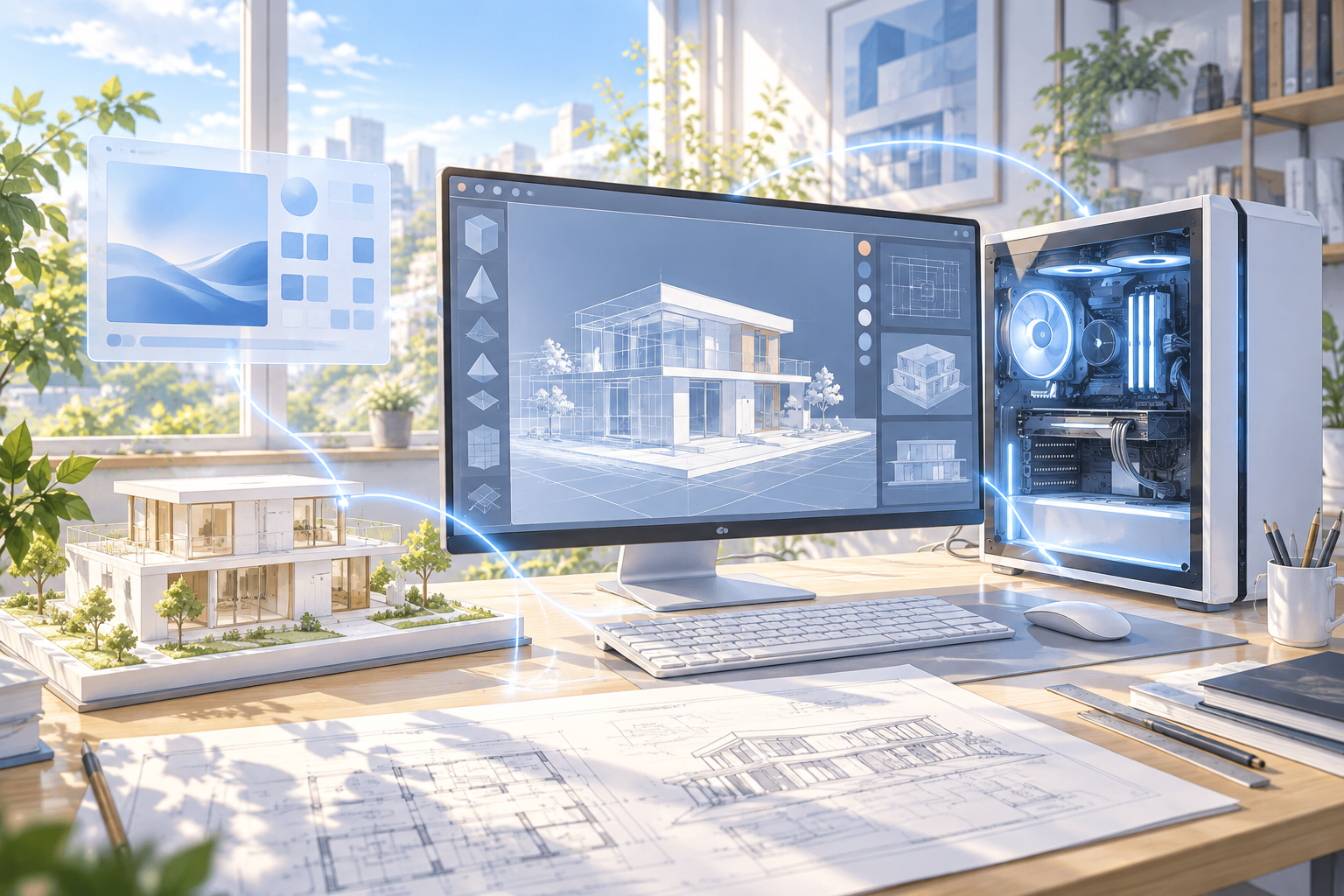
動作環境とは、ソフトを動かすのに要るパソコンとOSの条件のことです。ソフトの提供元が、公式のページで示しています。
動作環境には、最低限の条件と、十分に使える条件(推奨)が分けて書かれていることが多くあります。最低限の条件を下回るパソコンでは、提供元はソフトが動くことを保証していません。
要る性能は、ソフトによって大きく違います。たとえばJw_cadの公式サイトは、OSしか書いていません。
一方で、3DCGのソフトの中には、メモリやGPU(画面に映す絵を作り、3Dの描画の計算をする部品)に高い性能を求めるものもあります。
WindowsとMacのどちらを使うかも、使うソフトが対応するOSで決まります。
動作環境の確かめ方

動作環境の確かめ方は、次の3つです。
- 使うソフトの公式のページで、動作環境の最低限の条件と推奨を見る
- 自分のパソコンのOS・プロセッサ(CPU。計算をする部品)・メモリを見る
- 2つを比べ、無料のソフトなら入れて動くかを試す
この記事では、OS・プロセッサ・メモリの見方までを取り上げます。GPUなどの細かい性能の見方と、足りる性能の目安は、パソコンを選ぶ記事で解説する予定です。
自分のパソコンの性能は、Windows 11なら[スタート]を右クリックし、[設定]→[システム]→[バージョン情報]で見られます。
[デバイスの仕様]にプロセッサの種類とRAM(メモリ)の量が、[Windows の仕様]にWindowsの版が出ます。
Macの場合に開くのは、アップルメニューの[このMacについて]です。ここに、チップとメモリ、macOSの版が出ます。
チップの欄に M1 や M2 のような名前が出ていれば、Appleシリコンを積んだMacです。
使うソフトを決めて、動作環境を確かめよう
準備は、使うソフトを決めるところから始まります。
この記事で解説したことは、次の4つです。
- そろえるのはパソコンとソフト。CADならプリンターと練習図面も
- Jw_cadとBlenderは無料、Vectorworks Architectは有料
- 動作環境は、ソフトを動かすのに要るパソコンとOSの条件
- 公式の動作環境と自分のパソコンを比べ、入れて動くかを試す
まずは、図面とパースのどちらから学ぶかを決めて、使うソフトの公式の動作環境のページを開いてみてください。
あわせて読みたい
- Jw_cadのインストールと起動|動作環境とダウンロードから終了まで — Jw_cadの動作環境とダウンロードの手順を知りたいとき
- Jw_cadをMacで使う方法|Windowsを動かす仕組み — MacでJw_cadを使いたいとき
- Blenderのインストール|Windows・Mac・Linux — Blenderを入れる手順を知りたいとき
- 「建築図面と3DCGパースの違い|工事の指示と完成のイメージ・独学での始めやすさ」(準備中) — 図面とパースのどちらから学ぶかを決めたいとき
- 「建築CAD・3DCGのパソコンとは|普通のパソコンとの違い」(準備中) — CADや3DCGに要るパソコンの性能の目安を知りたいとき
会員登録(無料)
記事やテーマのお気に入り・学習履歴・フォローが使えます。

この記事について
PERSC編集部が、建築の制作に関わる知識を実務目線で整理しています。内容は公開・更新日時点の情報にもとづきます。誤りや古い情報にお気づきの場合はお問い合わせよりご連絡ください。
PERSC では、記事の次の段としてオンライン講座とプラグインを用意しています。