Jw_cadの求積図の作り方|三斜求積・座標求積の面積計算と求積表
- Jw_cadで求積図を作るには、どうすればいい?
- 三斜求積図の底辺と高さを、三角形ごとに測るのが大変…
- 座標で敷地面積を出す求積表の作り方を知りたい
Jw_cad(ジェイダブリューキャド)には、三斜求積図と座標の面積計算表を作図する外部変形が付いています。しかし、外部変形で何を選び、何を指示すればよいかは、画面では分かりません。
この記事では、同梱の外部変形で、練習用の敷地の三斜求積図と求積表、座標面積計算表を作る手順を解説します。外部変形が「未実行」で動かないときに、式計算で三角形ごとの面積を出す方法も紹介しています。
画面:Jw_cad Version 10.03.6(Windows 11)求積図を作る前に敷地を三角形に分ける
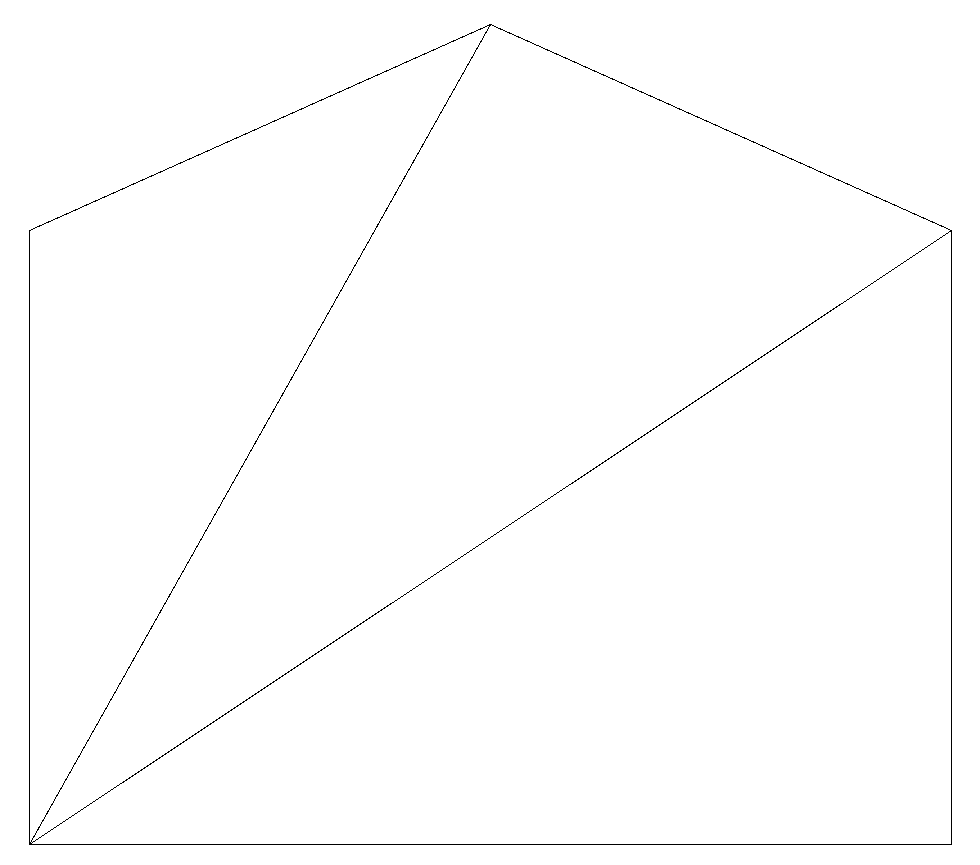
外部変形で求積図を作る前に、次の2つを作図しておきます。
- 敷地の外周の線(閉じた形)
- 外周の角どうしを結んで、敷地を三角形に分ける線
三斜の外部変形は三角形の辺を選んで面積を出すので、分ける線まで必要です。座標の外部変形は、外周の線だけを使います。
この記事では、横18m・高さ12mの長方形の上に三角形を載せ、頂点の高さを地面から16mにした5角形の敷地で試しました。
三斜求積図と求積表を外部変形で作る
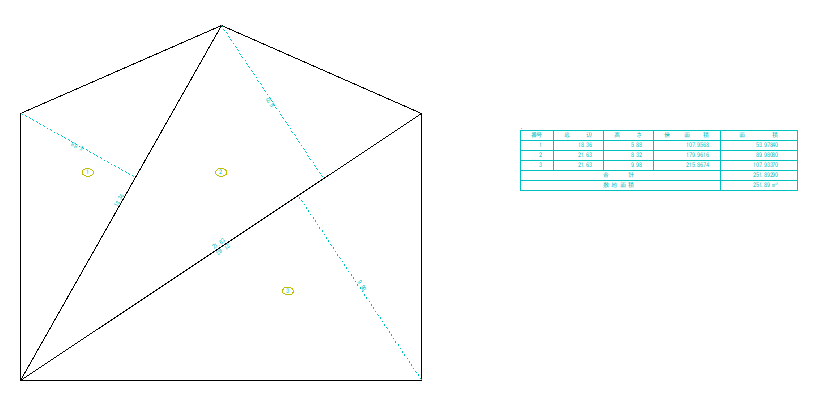
同梱の外部変形の三斜面積計算(JWW_SMPL.BAT)を使うと、三角形の番号と高さの線、求積表までが作図されます。
三斜面積計算の
メニューバーのその他から外部変形を選び、「ファイル選択」の窓でC:\jwwのフォルダーのJWW_SMPL.BATをダブルクリックします。

コントロールバーに「【三斜計算】三角形を選択(三角形の辺 200 まで)」と出ます。

敷地の
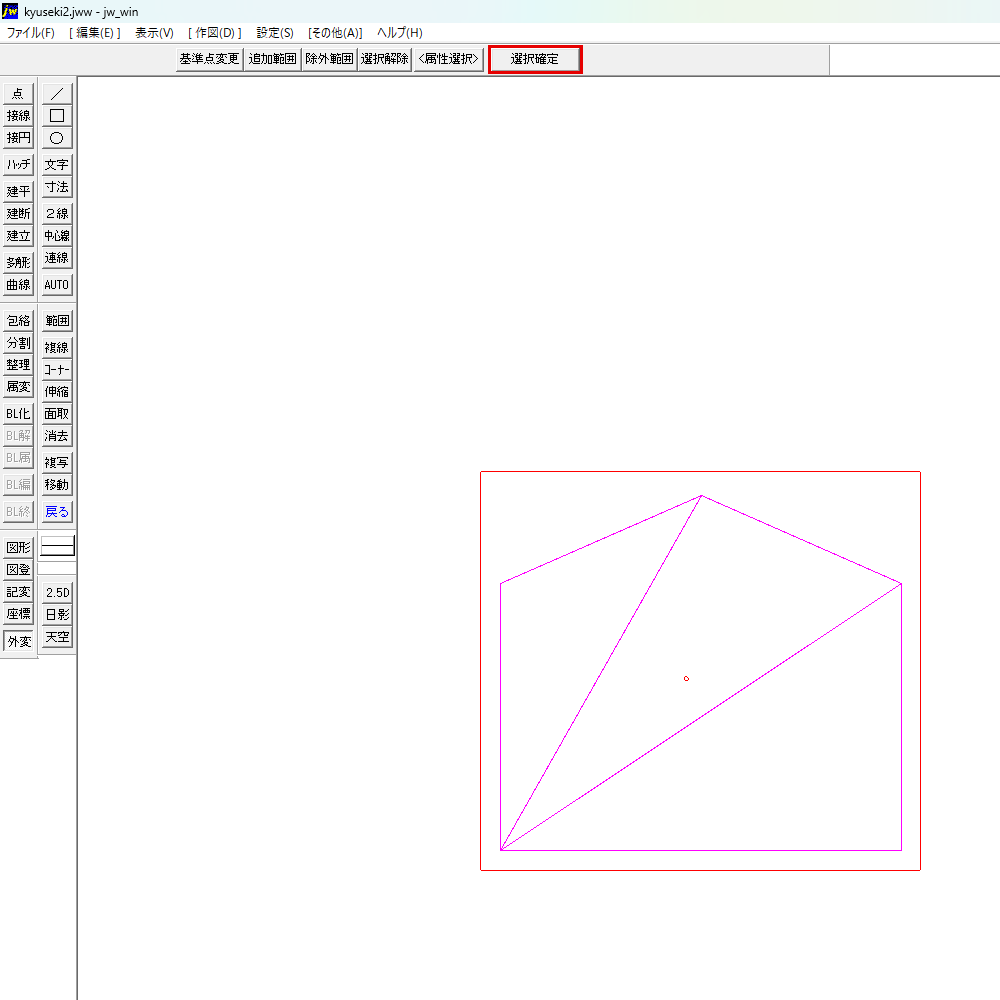
範囲の始点を左クリックし、敷地の図形全体を枠で囲んで、終点を左クリックします。終点を左クリックすると、文字を除いて線だけが選ばれます。
選択確定を
コントロールバーの選択確定を押します。
コントロールバーに「数値書き込み位置指示」と出ます。

求積表を
求積表の左上の角にしたい位置を、作図ウィンドウの空いた所で左クリックします。
コントロールバーに「初期番号指定( 1~8001 無指定:1 )」の欄が出ます。

4つの欄を
「初期番号指定」「レイヤ指定」「小数点以下有効桁数」「コマンド入力」の欄が順に出るので、どれも何も入れずにEnterを押します。
何も入れないと、番号は1から振られ、レイヤは書込レイヤ、小数点以下は2桁になります。
コントロールバーに数秒「実行する外部変形を選んでください」と出ますが、操作はせずに待ちます。そのあと、三角形の番号(丸で囲んだ1〜3)と高さの点線、求積表が作図されます。
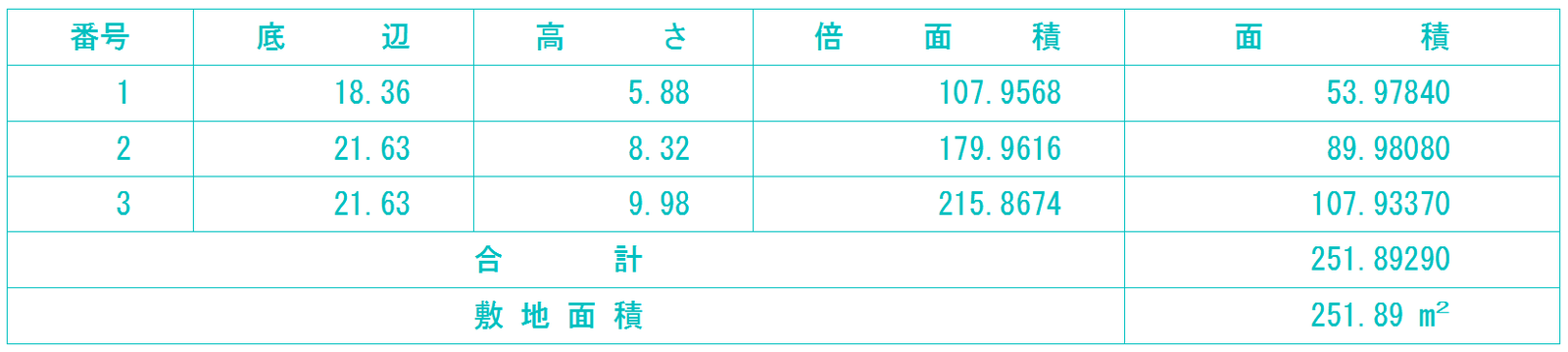
求積表の底辺と高さは、小数点以下2桁に丸めた長さです。倍面積は底辺×高さ、面積はその半分で、練習用の敷地では合計の行が251.89290、敷地面積の行が251.89㎡になりました。
座標求積の座標面積計算表を外部変形で作る
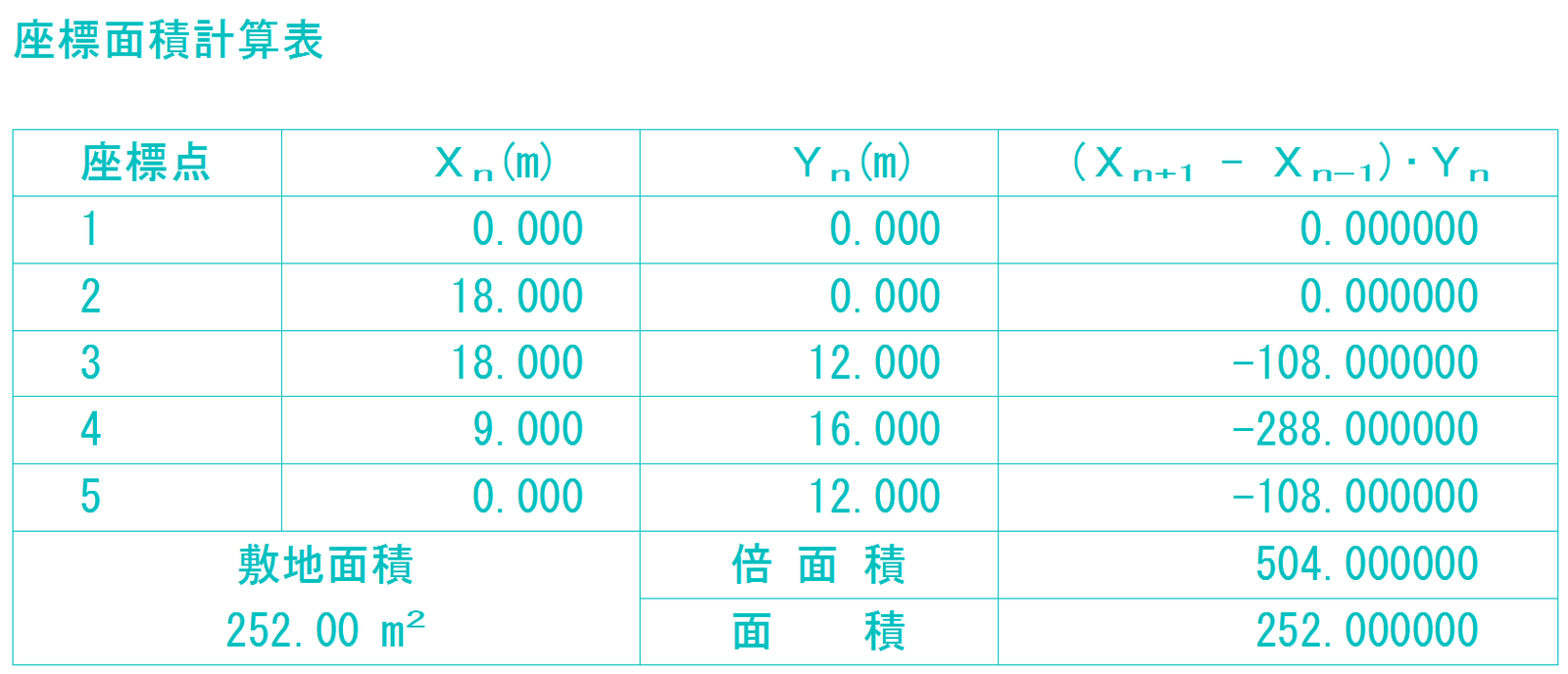
三斜の求積表のほかに、外周の角の座標から面積を出す座標面積計算表も、同梱の外部変形の座標面積計算(ZAHYOU.BAT)で作図できます。
座標面積計算の
メニューバーのその他から外部変形を選び、「ファイル選択」の窓でC:\jwwのフォルダーのZAHYOU.BATをダブルクリックします。
コントロールバーに面積表作成・座標番号追加・座標点文字読・座標ファイル作成の4つのボタンが出ます。

面積表作成を
コントロールバーの面積表作成を押します。
外周の
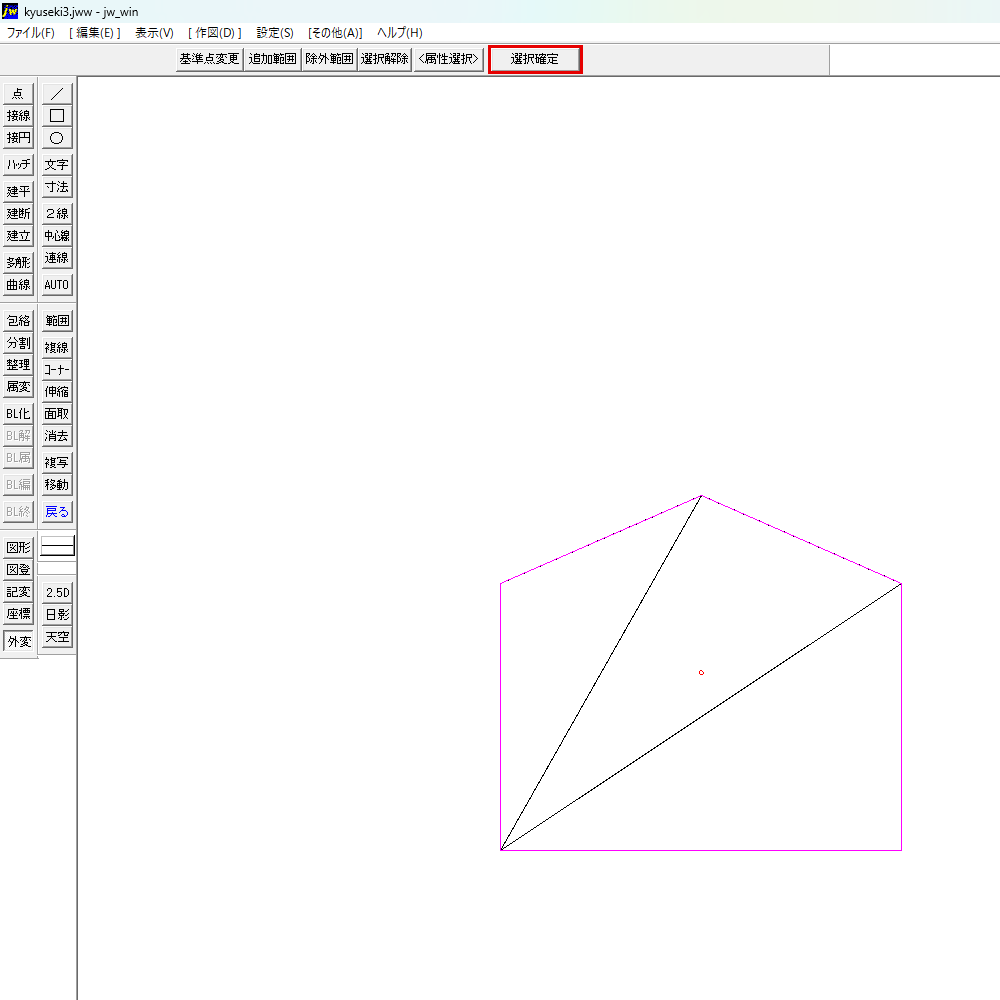
敷地の外周の線の1本を右クリックします。右クリックは、つながった線をまとめて選ぶ連続線の選択です。
つながった外周の5本だけが選ばれ、三角形に分ける線は選ばれません。
選択確定を
外周の5本が選ばれたら、コントロールバーの選択確定を押します。
コントロールバーに「座標原点の位置指示」と出ます。
原点・
座標の原点にする角を右クリックします。練習用の敷地では、左下の角にしました。
続けて「No.1 座標面積計算の【始点】位置指示」と出たら始点の角を、「No.2 計算する《方向》の座標点を指示」と出たら2番目の角を、それぞれ右クリックします。
練習用の敷地では、始点を原点と同じ左下の角に、2番目を右下の角にしました。
表の
「面積表の書込位置(表左上)を指示」と出たら、表の左上にしたい位置を作図ウィンドウの空いた所で左クリックします。
そのあとに出る「敷地名称」「座標点番号の前に追加する文字」「初期番号指定」「レイヤ指定」「コマンド入力」の欄は、どれも何も入れずにEnterを押します。
座標面積計算表が作図されます。表には、座標点の番号と各点のXn・Yn(m)、計算の途中の値、倍面積と面積、敷地面積が並びます。
練習用の敷地の5つの点は、(0,0)・(18,0)・(18,12)・(9,16)・(0,12)で、倍面積は504.000000、敷地面積は252.00㎡でした。
同じ敷地でも、三斜の求積表は251.89㎡、座標の表は252.00㎡と、0.11㎡違います。三斜の表は底辺と高さを小数点以下2桁に丸めてから掛けるので、丸めた分だけ面積が変わります。
うまくいかないとき

外部変形で求積表を作るときと、代わりに式計算で面積を出すときの症状は、次の2つです。
- 「未実行」と出て作図されない
- 範囲内合計の答えが2倍になる
「未実行」と出て作図されない
「未実行」は、外部変形が動かす計算のプログラム(JWW_SMPL.EXEなど)が、結果をJw_cadに戻さなかったときに、作図ウィンドウの左上に出る表示です。このときは何も作図されません。
Jw_cadのヘルプは、「未実行」と出るパソコンでは、インストールするフォルダーを「C:\JWW」のような半角スペースの無い名前にすると解決できるとしています。
編集部のパソコン(Jw_cad 10.03.6・初期のC:\jww)では、2026年10月に同梱のJWW_SMPL.BATが2回とも「未実行」でした。
同じパソコンで11月に動かすと、求積表まで作図されています。
外部変形が動かないときは、Jw_cadに元からある式計算で、三角形ごとの面積を出せます。
式計算の
ツールバーの式計を押し、コントロールバーの三斜面積計算を押します。

底辺と
コントロールバーの2数値入力を押し、「数値入力(計算式可)」の窓の「底辺長さ(m) =」に底辺の長さを入れてOKを押します。
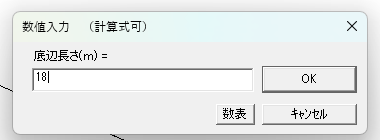
続けて出る「高さ(m) =」に高さを入れて、OKを押します。
面積を
作図ウィンドウの左上に、底辺・高さと2つの形の面積の、4つの枠(「18(m)」「12(m)」「108」「108.000 m^u2」)が出ます。
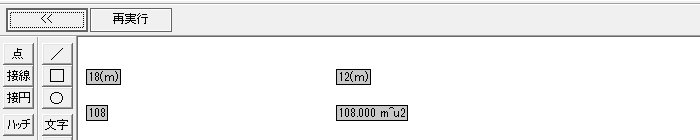
面積を書きたい位置で左クリックすると、「108 108.000 ㎡」の文字が書かれます。枠の「m^u2」は、書いた文字では「㎡」です。
残りの三角形も、同じ手順で底辺と高さを入れて面積を書いてください。3辺の長さが分かる三角形は、同じ式計算のヘロン公式で3辺を入れても面積を出せます。
範囲内合計の答えが2倍になる
式計算で書いた面積を、ツールバーの表計(表計算)の範囲内合計でまとめて囲むと、合計が2倍になります。式計算が書く文字には、「108 108.000 ㎡」のように数が2つ入っているからです。
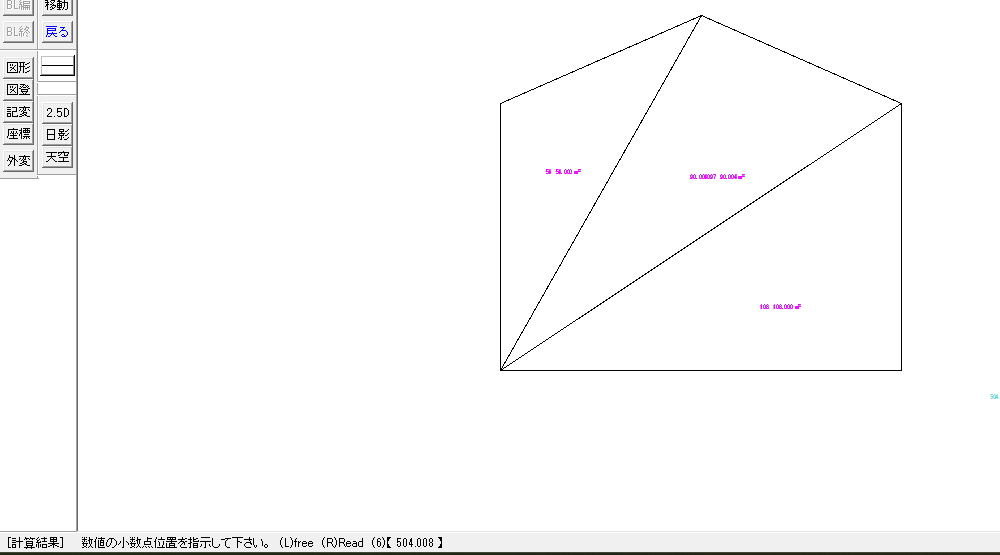
合計を出すときは、文字で面積の数だけを書き、その文字を囲みます。練習用の敷地では、108.000・90.004・54.000の3つの文字を囲んで、合計は252.004でした。
2つ目の三角形の底辺と高さを小数点以下3桁(21.633と8.321)で入れたので、その面積が90.004になり、座標の252.00と少し違います。
範囲内合計は、ボタンを押してから範囲を選びます。範囲を先に選ぶと、A群・B群を選ぶ別の計算に進むので注意してください。
外部変形で三斜と座標の求積表を作ってみよう
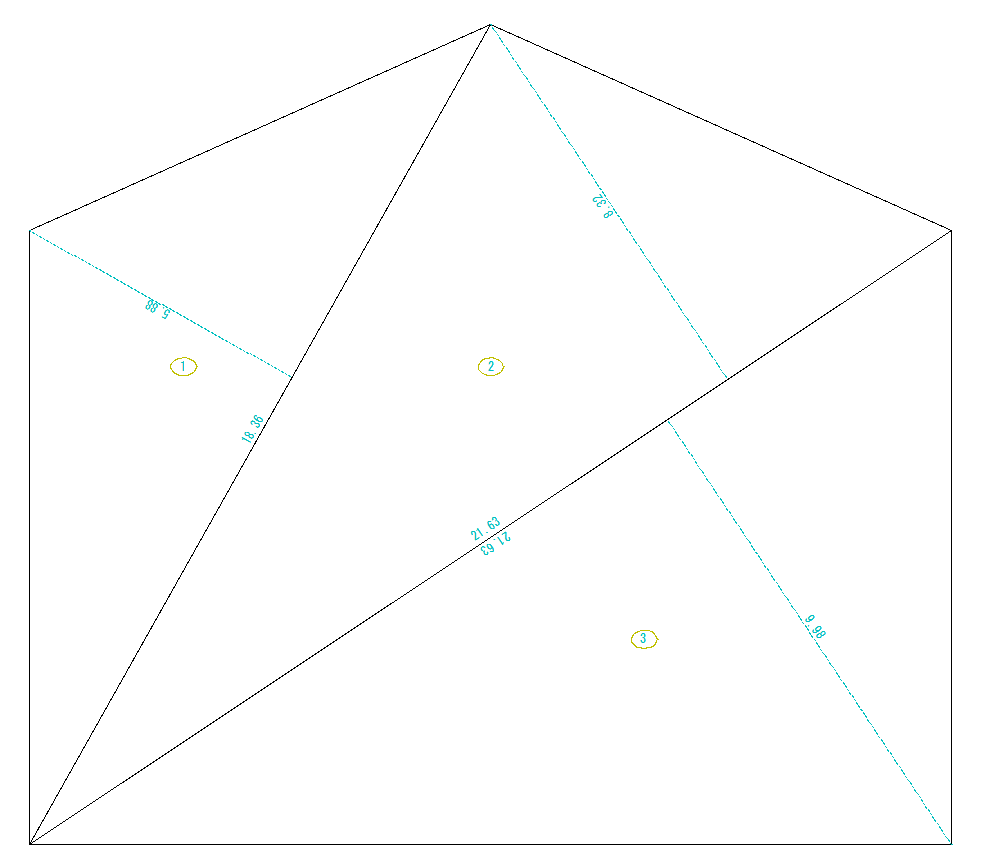
Jw_cadの求積図は、敷地を三角形に分けた図形を作図し、同梱の外部変形で三角形の番号と求積表まで作図して作ります。
この記事で解説したことは、次の4つです。
- 求積図を作る前に敷地を三角形に分ける
- 三斜求積図と求積表を外部変形で作る
- 座標求積の座標面積計算表を外部変形で作る
- うまくいかないとき
まずは練習用の敷地を描いて、三斜と座標の2つの表を作り、敷地面積の違いを見てみてください。
Jw_cadで建築図面を作図する方法を学ぶ講座は、建築CADコース(Jw_cad)で紹介しています。
会員登録(無料)
記事やテーマのお気に入り・学習履歴・フォローが使えます。

この記事について
PERSC編集部が、建築の制作に関わる知識を実務目線で整理しています。内容は公開・更新日時点の情報にもとづきます。誤りや古い情報にお気づきの場合はお問い合わせよりご連絡ください。