
ComfyUIのSeedVR2でのアップスケール|画像と動画
- SeedVR2 は、ComfyUI でどう使うの?
- SeedVR2 のモデルは、どこに入れる?
- 動画のアップスケールのワークフローを知りたい
ComfyUI(コンフィユーアイ)で作った画像や短い動画を、細部をつぶさずに大きくしたいことがあります。しかし、ふつうの拡大は画素のあいだを計算で埋めるだけなので、細部はぼやけたままです。
SeedVR2 は、1回の処理で、画像と動画のぼやけや粗さを直しながら大きくする(アップスケールする)モデルです。
この記事では、公式のテンプレートで SeedVR2 を使い、画像と動画をアップスケールする手順を解説します。
3B と 7B の違いとモデルの置き場所、長い動画を区切って VRAM(グラフィックボードのメモリ)に収める設定も分かります。
画面:ComfyUI v0.37.0 ポータブル版(Windows・2026年9月)SeedVR2を使う前に
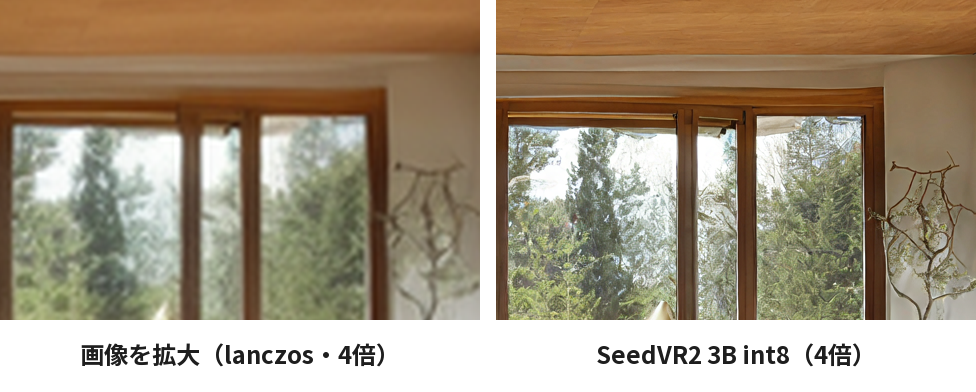
SeedVR2 は、ByteDance Seed が作った、画像と動画をアップスケールするモデルです。
画像の「SeedVR2 3B int8(4倍)」では、窓の外の木の葉と枝が、「画像を拡大(lanczos・4倍)」よりはっきりしました。
モデルは、画像や動画を作るために学習した中身を入れたファイルです。ComfyUI では、このモデルを、処理を1つずつ受け持つ部品(ノード)で読んで使います。
SeedVR2 は ComfyUI に初めから入っているノードで使えます。カスタムノード(あとから足すノード)は要りません。
使う前に知っておくことは、次の2つです。
- 3B と 7B の違い
- モデルのファイルと置き場所
3Bと7Bの違い
3B と 7B は、モデルの大きさと、使う VRAM の量が違います。B は10億のことで、モデルの中の数(パラメータ)の多さを表します。
| 大きさ | 向き |
|---|---|
| 3B | 小さい版。VRAM が少ない PC に向く |
| 7B | 大きい版。VRAM と時間が増える代わりに、質の高い結果が出やすい |
VRAM が 8GB ほどの PC で使うのは、3B の版です。この記事でも、VRAM 8GB の PC で 3B の int8 の版を使いました。
ライセンスは、どちらも Apache 2.0 です。仕事の画像や動画にも使えるライセンスです。
モデルのファイルと置き場所
モデルは ComfyUI/models/diffusion_models、VAE は ComfyUI/models/vae に置きます。
VAE(画像と潜在を行き来させるモデル)のファイルは、どの版でも同じです。
3B と 7B には、それぞれ数の精度を縮めて軽くした版(fp8・int8 など)があります。ファイルは次の表のとおりで、大きさは置くディスクの空きの目安です。
| ファイル | 大きさ | 中身 |
|---|---|---|
| seedvr2_3b_int8_convrot.safetensors | 3.46GB | 3B を int8 に縮めた版(画像と動画のテンプレートが使う) |
| seedvr2_3b_fp8_e4m3fn.safetensors | 3.39GB | 3B を fp8 に縮めた版 |
| seedvr2_3b_fp16.safetensors | 6.78GB | 3B の元の版 |
| seedvr2_7b_int8_convrot.safetensors | 8.33GB | 7B を int8 に縮めた版(7B の画像のテンプレートが使う) |
| seedvr2_7b_fp8_e4m3fn.safetensors | 8.24GB | 7B を fp8 に縮めた版 |
| seedvr2_7b_fp16.safetensors | 16.48GB | 7B の元の版 |
| seedvr2_7b_sharp_fp16.safetensors | 16.48GB | 7B の、細部を強めた版 |
| seedvr2_ema_vae_fp16.safetensors | 0.50GB | VAE(どの版でも共通) |
ファイルは、Hugging Face(AI のモデルを配るサイト)の Comfy-Org/SeedVR2 にあります。この記事で使う2つを置くと、フォルダは次の並びです。
ComfyUI/
└── models/
    ├── diffusion_models/
    │   └── seedvr2_3b_int8_convrot.safetensors
    └── vae/
        └── seedvr2_ema_vae_fp16.safetensors
ポータブル版(Python ごと1つのフォルダに入った Windows 向けの ComfyUI)では、ComfyUI_windows_portable\ComfyUI\models の下にあたります。
置いたら、ComfyUI を起動し直してください。
テンプレートでSeedVR2の画像をアップスケールする
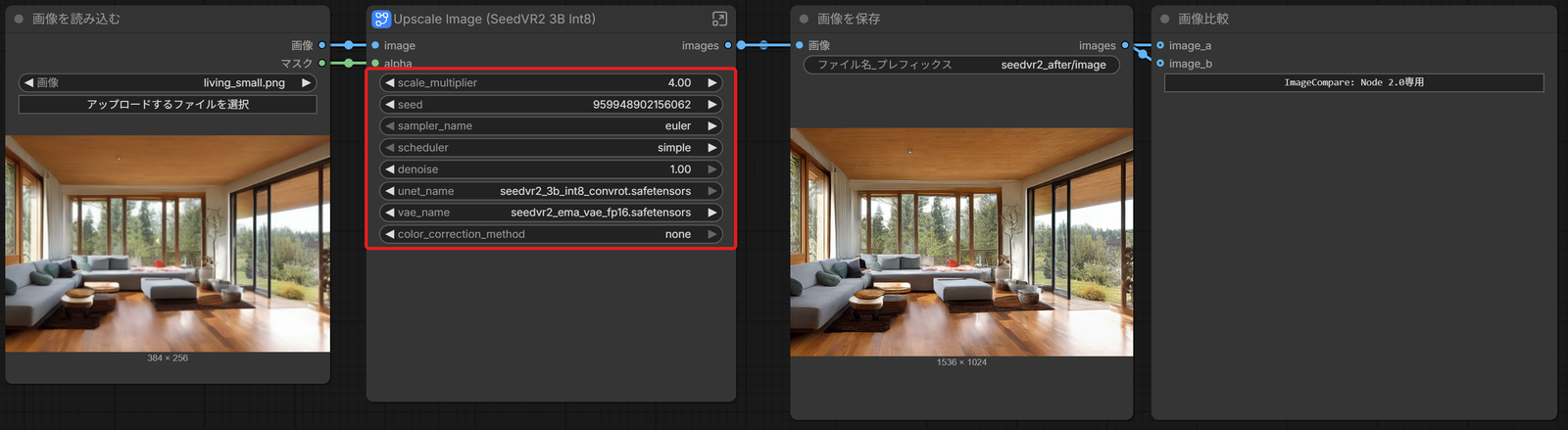
SeedVR2 で画像を大きくするには、公式のテンプレート「画像アップスケール: SeedVR2 3B Int8」を使います。
テンプレートは、ComfyUI に入っている、そのまま開けるワークフロー(ノードを線でつないだ処理の流れ)です。
テンプレートで画像をアップスケールするときに知っておくことは、次の3つです。
- テンプレートを開く
- 画像を読み込んで実行する
- ワークフローの中のノードと設定
テンプレートを開く
テンプレートは、画面の左の列のテンプレートから開きます。
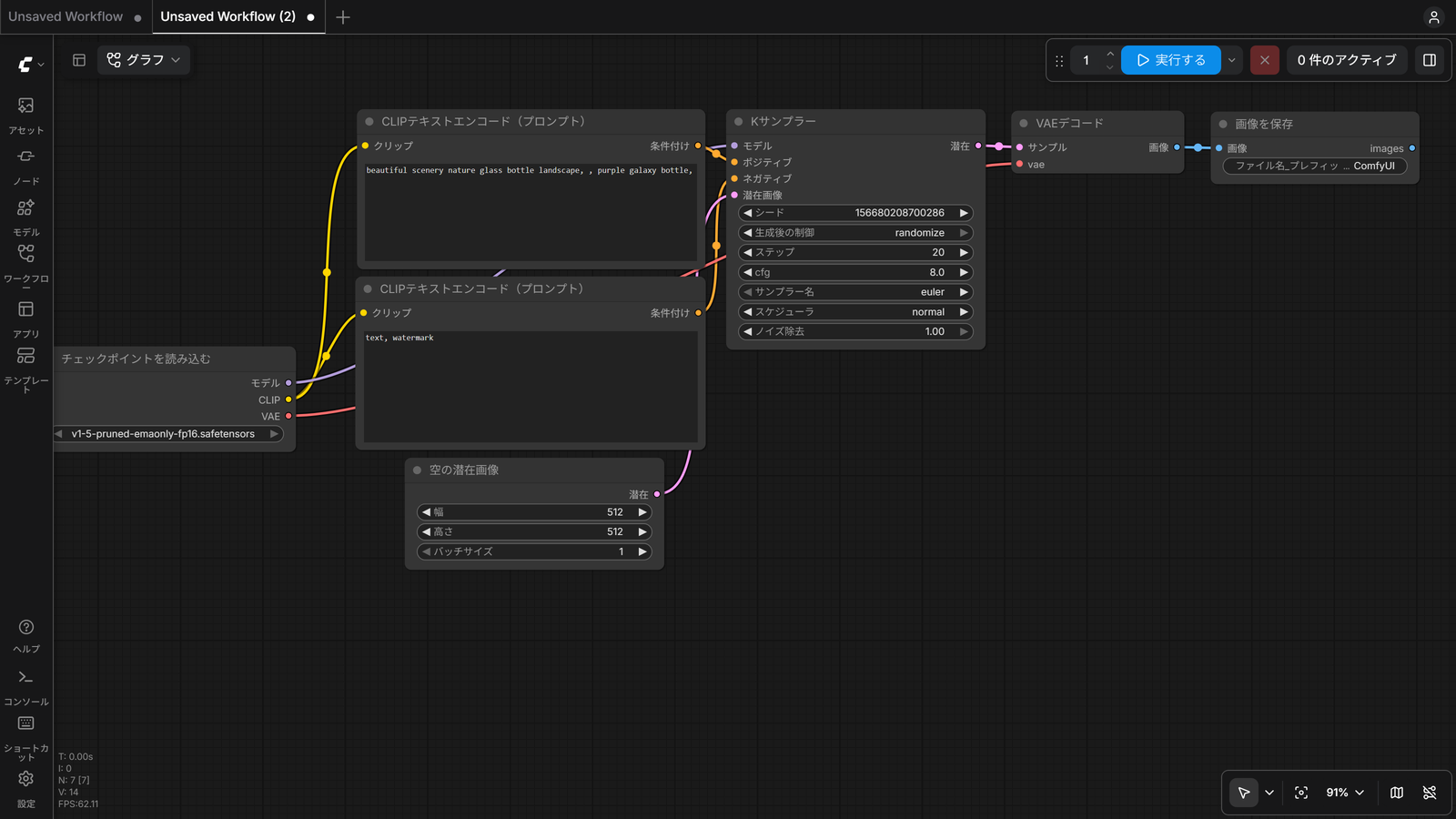
この記事の手順では、画面の左の列と、右上の実行するを使います。真ん中の広い所はキャンバスで、開いたワークフローが並ぶ場所です。
ノードの名前は、画面の日本語の表示で書きました。画面が英語なら、左下の歯車で設定を開き(Ctrl+, でも開く)、Languageを日本語にしてください。
「テンプレート」
画面の左の列のテンプレートを押します。
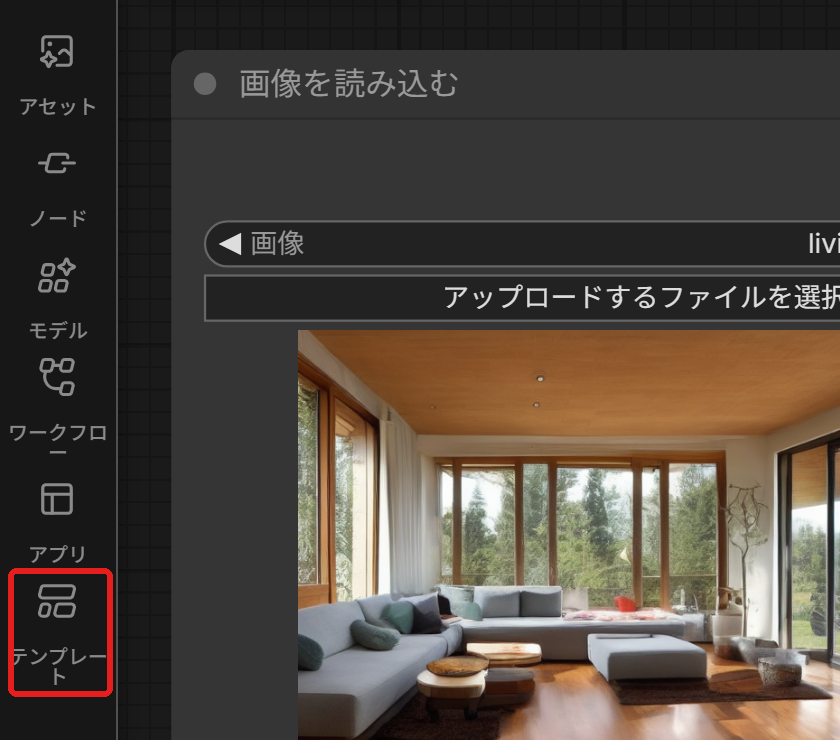
テンプレートの一覧の画面が開きました。
「SeedVR2」
一覧の画面の検索の欄に、「SeedVR2」と打ちます。

画像用と動画用の、SeedVR2 のテンプレートのカードが並びました。
「画像アップスケール: SeedVR2 3B Int8」
画像アップスケール: SeedVR2 3B Int8のカードを押します。
キャンバスに、画像をアップスケールするワークフローが開きました。
7B のモデルを置いた PC なら、画像アップスケール: SeedVR2 7B Int8のカードを選んでください。
画像を読み込んで実行する
ワークフローは、「画像を読み込む」で選んだ画像を「Upscale Image (SeedVR2 3B Int8)」で大きくし、「画像を保存」で保存する並びです。
画像を
「画像を読み込む」のアップロードするファイルを選択を押し、大きくしたい画像を選びます。
ノードの中に、選んだ画像と大きさ(この記事では 384×256)が出ました。
倍率を
「Upscale Image (SeedVR2 3B Int8)」のscale_multiplierの欄を押し、倍率を打ちます。
欄に打った倍率が出ました。テンプレートの初めの値は 4.00 で、4倍のままなら打たなくてかまいません。
実行する
右上の実行するを押します。
「画像を保存」に、1536×1024 に大きくした画像が出ました。
編集部の PC(RTX 4060・VRAM 8GB)では、1回が約8秒でした。
保存した画像は、ComfyUI/output の中の seedvr2_after のフォルダに入ります。
ワークフローの中のノードと設定
「Upscale Image (SeedVR2 3B Int8)」は、いくつかのノードを1つにまとめたサブグラフです。動かすだけなら開かなくてかまいませんが、中の設定を見るときは次の手順で開きます。
サブグラフを
「Upscale Image (SeedVR2 3B Int8)」のノードの名前の右端の、四角と矢印の絵のボタンを押します。
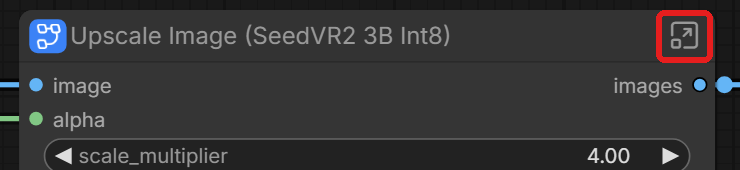
キャンバスが、サブグラフの中に切り替わりました。外へは、画面の上の段に出るワークフローの名前を押して戻ります。
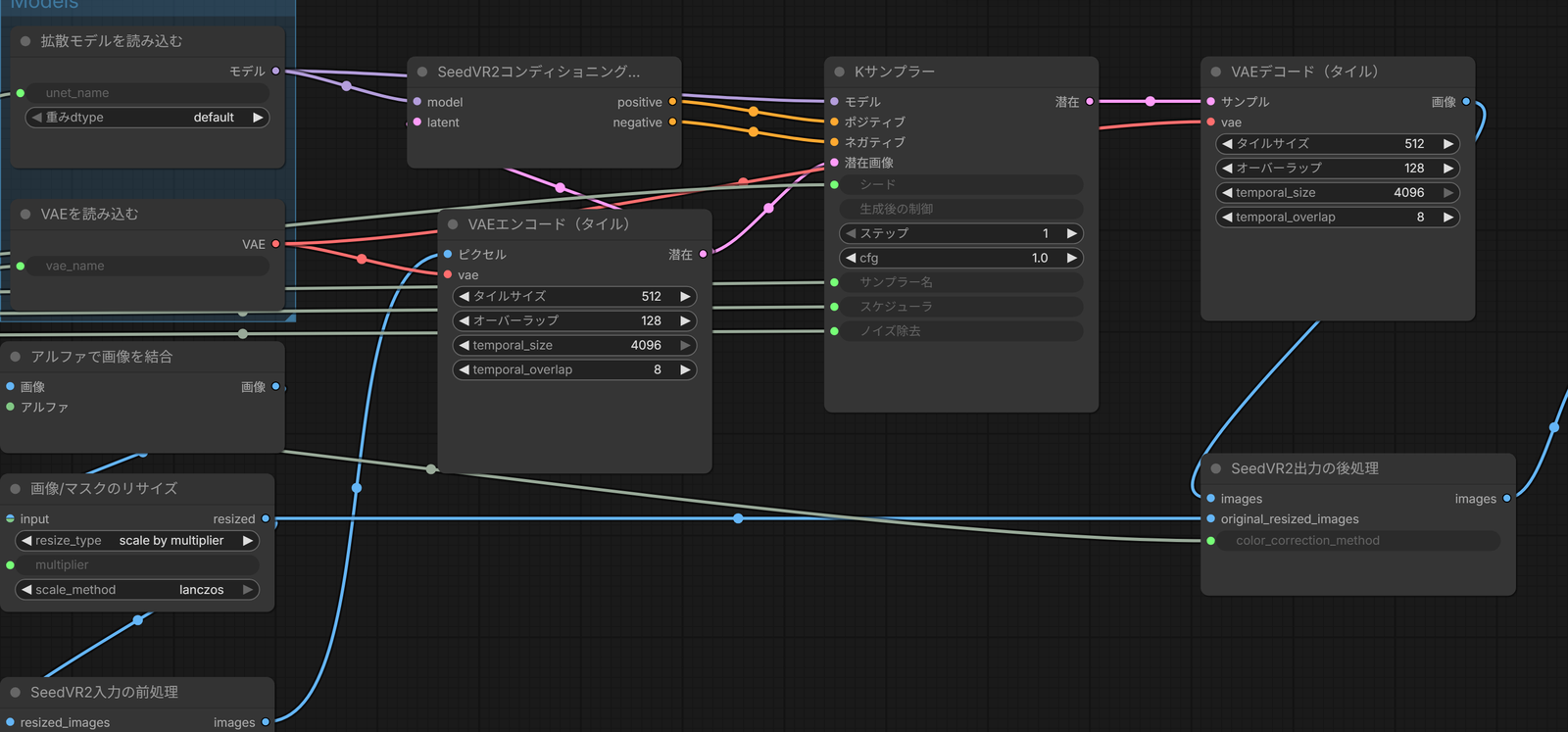
サブグラフの中の主なノードは、次の表の順につながっています。
| 順 | ノード | 働き |
|---|---|---|
| 1 | 画像/マスクのリサイズ | 画像を、倍率どおりの大きさに引き伸ばす |
| 2 | SeedVR2入力の前処理 | 引き伸ばした画像に、モデルに合う余白を足す |
| 3 | VAEエンコード(タイル) | 画像を、区画(タイル)に分けて潜在(画像を縮めた数の並び)にする |
| 4 | SeedVR2コンディショニング | 潜在から、モデルに渡す手がかり(条件付け)を作る |
| 5 | Kサンプラー | 潜在を直す。テンプレートの値のまま使う |
| 6 | VAEデコード(タイル) | 潜在を、タイルに分けて画像に戻す |
| 7 | SeedVR2出力の後処理 | 余白を取り、選んだ方法で色を元の画像に合わせる |
Kサンプラーは、潜在のノイズを取り除くノードです。ここではノイズを取り除く回数(ステップ)が1なので、1回の処理で大きくします。
設定の多くは、中ではなく外の「Upscale Image (SeedVR2 3B Int8)」の欄で決めます。外のノードの主な欄は、次の表のとおりです。
| 欄 | テンプレートの値 | 働き |
|---|---|---|
| scale_multiplier | 4.00 | 大きくする倍率 |
| unet_name | seedvr2_3b_int8_convrot.safetensors | 使う SeedVR2 のモデルのファイル |
| vae_name | seedvr2_ema_vae_fp16.safetensors | 使う VAE のファイル |
| color_correction_method | none | 大きくした画像の色を、元の画像に合わせ直す方法 |
| seed・sampler_name・scheduler・denoise | テンプレートの値のまま | 中の Kサンプラーに渡す値 |
color_correction_methodを lab・wavelet・adain のどれかにすると、後処理で元の画像の色に合わせ直します。none は、色を合わせ直さない設定です。
SeedVR2で動画をアップスケールする
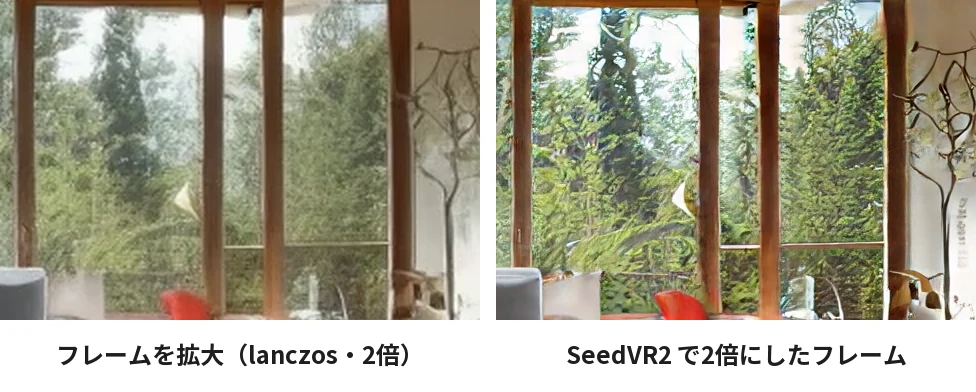
動画は、公式のテンプレート「動画アップスケール: SeedVR2 3B Int8」で大きくします。組み方は画像とほぼ同じで、読み込みと保存のノードが動画用に替わります。
編集部は、512×512・3秒・72フレームの居間の動画を、2倍の 1024×1024 にしました。
「SeedVR2 で2倍にしたフレーム」では、窓の外の木の葉が「フレームを拡大(lanczos・2倍)」よりはっきりしました。
動画の
左の列のテンプレートから一覧を開き、「SeedVR2」で探した動画アップスケール: SeedVR2 3B Int8のカードを押します。
キャンバスに、動画をアップスケールするワークフローが開きました。
動画を
「ビデオを読み込む」のアップロードするファイルを選択を押し、大きくしたい動画を選びます。
ノードの中に、選んだ動画と再生のボタンが出ました。
倍率を
「Upscale Video (SeedVR2 3B Int8)」のscale_multiplierに倍率を打ちます。テンプレートの初めの値は 2.00 です。
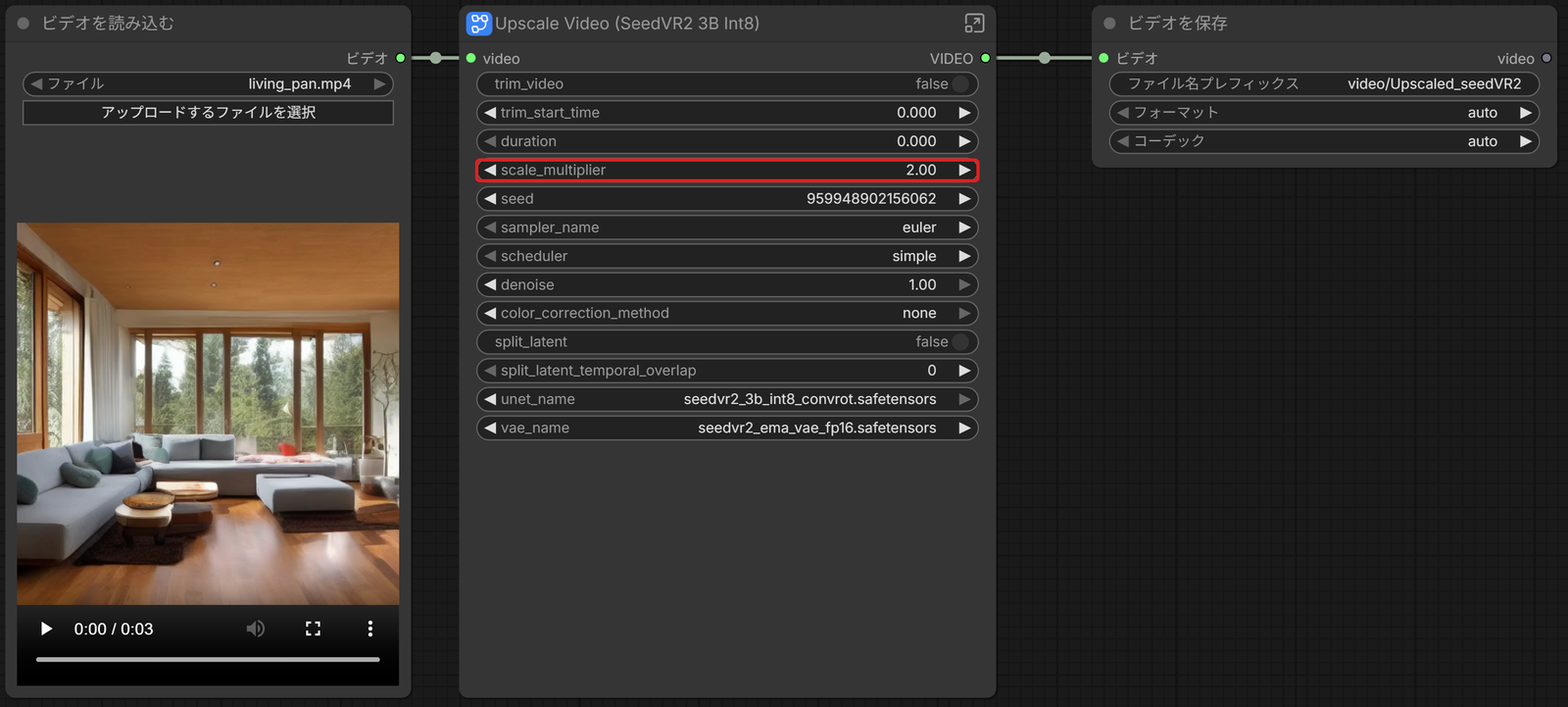
欄に、打った倍率が出ました。
動画を
右上の実行するを押して、動画を大きくします。
「ビデオを保存」に、2倍に大きくした動画が出ました。
大きくした動画は、ComfyUI/output の中の video のフォルダに入ります。VRAM が足りずに実行が止まるときは、次の節の split_latent で動画を区切って処理します。
動画を読み込むノードと書き出すノードは、「ComfyUIの動画の読み込みと書き出し|Load Video・Save Video・VideoHelperSuite」(準備中)で解説する予定です。
有料のパートナーノード(Topaz など外のサービスを使うノード)でも、動画は大きくできます。
パートナーノードの使い方は、「ComfyUIの動画のPartner Nodes|画像から動画・始点と終点・編集」(準備中)の記事が受け持つ予定です。
split_latentで長い動画を区切って処理する

VRAM に入りきらない長さの動画は、潜在を時間の向きに区切って、少しずつ処理します。区切るためのスイッチが、split_latentの欄です。
区切る手順と設定は、次の2つです。
- 区切って処理する
- 区切りのノードの設定
区切って処理する
区切る設定は、動画のテンプレートの「Upscale Video (SeedVR2 3B Int8)」の欄で決めます。
「split_latent」
「Upscale Video (SeedVR2 3B Int8)」のsplit_latentを押して、true にします。
サブグラフの中が、区切りのノード「Split SeedVR2 Latent」と「Merge SeedVR2 Latents」を使う組み方に切り替わりました。
任意:重ねる量を
区切りの境目をなめらかにつなぎたいときは、split_latent_temporal_overlapに、となりの区切りと重ねる潜在のフレームの数を打ちます。
初めの値の 0 は、となりの区切りと重ねない設定です。
区切る設定で
区切る設定にしたまま、右上の実行するを押します。
動画が区切りごとに大きくされ、つなぎ直した動画が「ビデオを保存」に出ました。
区切りの大きさは、初めの設定では空いている VRAM から自動で決まります。
編集部の PC(RTX 4060・VRAM 8GB)では、動画が1フレームずつに区切られ、72フレームを2倍にするのに約10分半かかりました。
ComfyUI を起動した黒い窓には、空いている VRAM の 6.36GiB と「frames_per_chunk=1」が出ていました。
区切りのノードの設定
区切りの2つのノードの欄は、次の表のとおりです。区切りの大きさの欄は外のノードに無いので、変えるときはサブグラフを開いてください。
| ノード | 欄 | 初めの値 | 働き |
|---|---|---|---|
| Split SeedVR2 Latent | temporal_overlap | 0 | となりの区切りで重ねる、潜在のフレームの数(潜在の1フレームは動画のおよそ4フレーム)。重ねた所は、つなぐときに混ぜ合わせる |
| Split SeedVR2 Latent | chunking_mode | auto | auto は、空いている VRAM に入るいちばん大きな区切りを選ぶ。manual は frames_per_chunk で決める |
| Split SeedVR2 Latent | frames_per_chunk | 21 | manual のときだけ出る。1つの区切りの動画のフレームの数で、1・5・9・13 のように4ずつ増やした数 |
| Merge SeedVR2 Latents | temporal_overlap | (線でつなぐ) | Split SeedVR2 Latent の temporal_overlap の出力を受け取り、区切りをつなぎ直す |
区切ると1回に処理する量が減るので、長い動画も VRAM に収まります。
SeedVR2がうまくいかないとき
SeedVR2 で動画を大きくするときに出やすい症状は、次の2つです。
- 長い動画がVRAMに入りきらない
- 動画に時間がかかる
長い動画がVRAMに入りきらない
動画を長くしたり倍率を上げたりすると、VRAM が足りずに実行が止まることがあります。フレームが多いほど、使う VRAM も多くなるためです。
対処は、split_latent の節の手順でsplit_latentを true にし、区切って処理することです。fp16 の版のモデルを使っていたら、少ない VRAM で動く int8 の版に替えてください。
動画に時間がかかる
編集部の PC(RTX 4060・VRAM 8GB)では、512×512・72フレームの動画を2倍にするのに、約10分半かかりました。
空いている VRAM が少ないと区切りが小さくなり、処理の回数が増えるためです。
対処は、先に1〜2秒だけを大きくして、仕上がりを確かめることです。trim_videoを true にし、trim_start_timeに始まり、durationに長さを秒で打ちます。
仕上がりが良ければ、trim_videoを false に戻して全体を実行してください。
SeedVR2で、作った画像と短い動画を大きくしてみよう
SeedVR2 は、1回の処理で画像と動画のぼやけを直しながら大きくするモデルです。この記事の要点は、次の4つです。
- モデルは
ComfyUI/models/diffusion_models、VAE はComfyUI/models/vaeに置く。VRAM が少ない PC は 3B を使う - 画像は「画像アップスケール: SeedVR2 3B Int8」、動画は「動画アップスケール: SeedVR2 3B Int8」のテンプレートで、scale_multiplierの倍率に大きくする
- 長い動画はsplit_latentを true にして、空いている VRAM に合わせて区切って処理する
- 編集部の PC では、画像の4倍が約8秒、72フレームの動画の2倍が約10分半
まずは画像のテンプレートで、作った小さな画像を4倍にしてみてください。
あわせて読みたい
- ComfyUIのアップスケール|アップスケールのモデルで画像を大きくするワークフロー — 4x-ESRGAN などのモデルで、画像を手早く大きくしたいとき
- アップスケールと超解像|画像を大きくする仕組み — 画像を大きくしながら細部を補う仕組みを知りたいとき
- ComfyUIのVRAMの節約と速さ|起動オプション・タイル・キャッシュ — VRAM が足りないときのほかの対策を知りたいとき
- ComfyUIのVAEデコードとエンコード|VAEの差し替え・タイル処理 — 中で使っている VAE のタイル処理を知りたいとき
会員登録(無料)
記事やテーマのお気に入り・学習履歴・フォローが使えます。

この記事について
PERSC編集部が、建築の制作に関わる知識を実務目線で整理しています。内容は公開・更新日時点の情報にもとづきます。誤りや古い情報にお気づきの場合はお問い合わせよりご連絡ください。