ComfyUIのタイルに分けたアップスケール|Ultimate SD Upscale
- Ultimate SD Upscale の使い方は?
- 設定の値を、どう決めればいい?
- タイルの継ぎ目を目立たなくする方法を知りたい
ComfyUI(コンフィユーアイ)のアップスケールのモデルで大きくした画像は、細部が少しのっぺりします。細部を足す方法は、大きくした画像をもう一度描き直すことです。
しかし、大きな画像を一度に描き直すと、GPU のメモリ(VRAM)が足りなくなることがあります。
Ultimate SD Upscale は、画像を大きくしてから小さな区画(タイル)に分け、1枚ずつ描き直すカスタムノード(あとから足すノード)です。
この記事では、Ultimate SD Upscale の入れ方と、画像を2倍にして描き直すワークフローを解説します。
タイルと denoise(元の画像をどれだけ描き変えるかの強さ)の設定、タイルの継ぎ目の直し方も分かります。
画面:ComfyUI v0.37.0 ポータブル版(Windows・2026年9月)Ultimate SD Upscaleを入れる前に
始める前に知っておくことは、次の2つです。
- Ultimate SD Upscaleがすること
- 先に置く2つのモデル
Ultimate SD Upscaleがすること
Ultimate SD Upscale は、画像を大きくしてから、タイルに分けて1枚ずつ描き直します。中の処理は、次の2つの順です。
- アップスケールのモデルで、画像を決めた倍率に大きくする
- 大きくした画像をタイルに分け、1枚ずつ img2img(元の画像をもとにした描き直し)をかける
タイルごとに描き直すので、大きな画像でも VRAM を抑えて細部を足せます。
先に置く2つのモデル
描き直しに使うチェックポイント(画像を作るモデルのファイル)と、アップスケールのモデルを先に置きます。この記事で使った2つは、次の表のとおりです。
| モデル | ファイル | 置き場所 |
|---|---|---|
| チェックポイント(SD1.5) | v1-5-pruned-emaonly-fp16.safetensors | ComfyUI/models/checkpoints |
| アップスケールのモデル | 4x-ESRGAN.pth | ComfyUI/models/upscale_models |
置いたあとは、ノードの欄で選べるように、ComfyUI を起動し直してください。
ComfyUI-ManagerでUltimate SD Upscaleを入れる
Ultimate SD Upscale は、ComfyUI-Manager(カスタムノードを探して入れる道具)で入れます。
「拡張機能の
画面の右上の拡張機能の管理を押します。
ノードパックを探す画面が開きました。
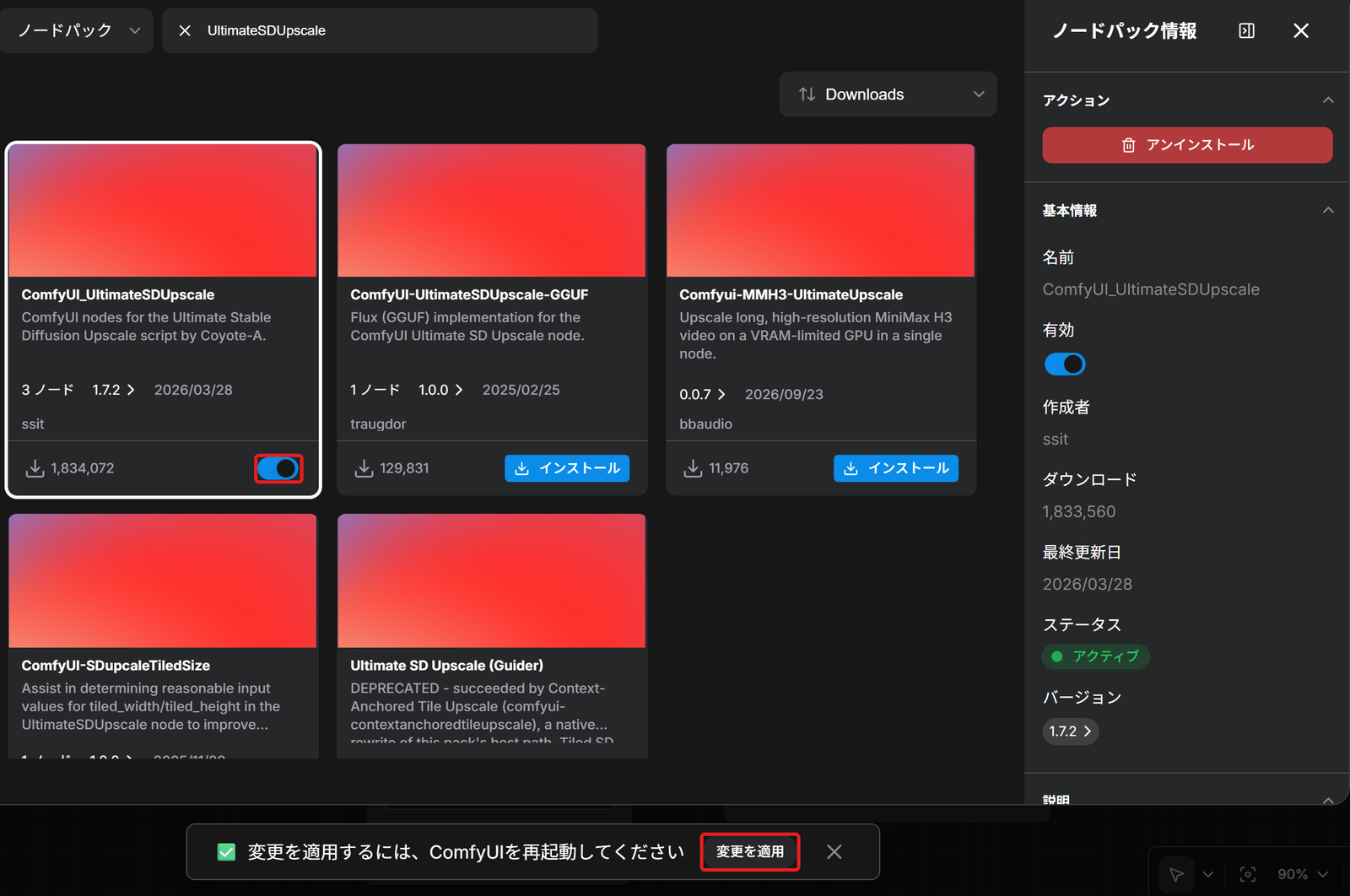
「UltimateSDUpscale」
画面の上の検索の欄に、「UltimateSDUpscale」と打ちます。
似た名前のノードパックのカードが、いくつか並びました。ほかのカードは、別の作者の別のノードパックです。
「ComfyUI_UltimateSDUpscale」
作成者の欄が ssit の「ComfyUI_UltimateSDUpscale」(3 ノード・1.7.2)のカードで、インストールを押します。
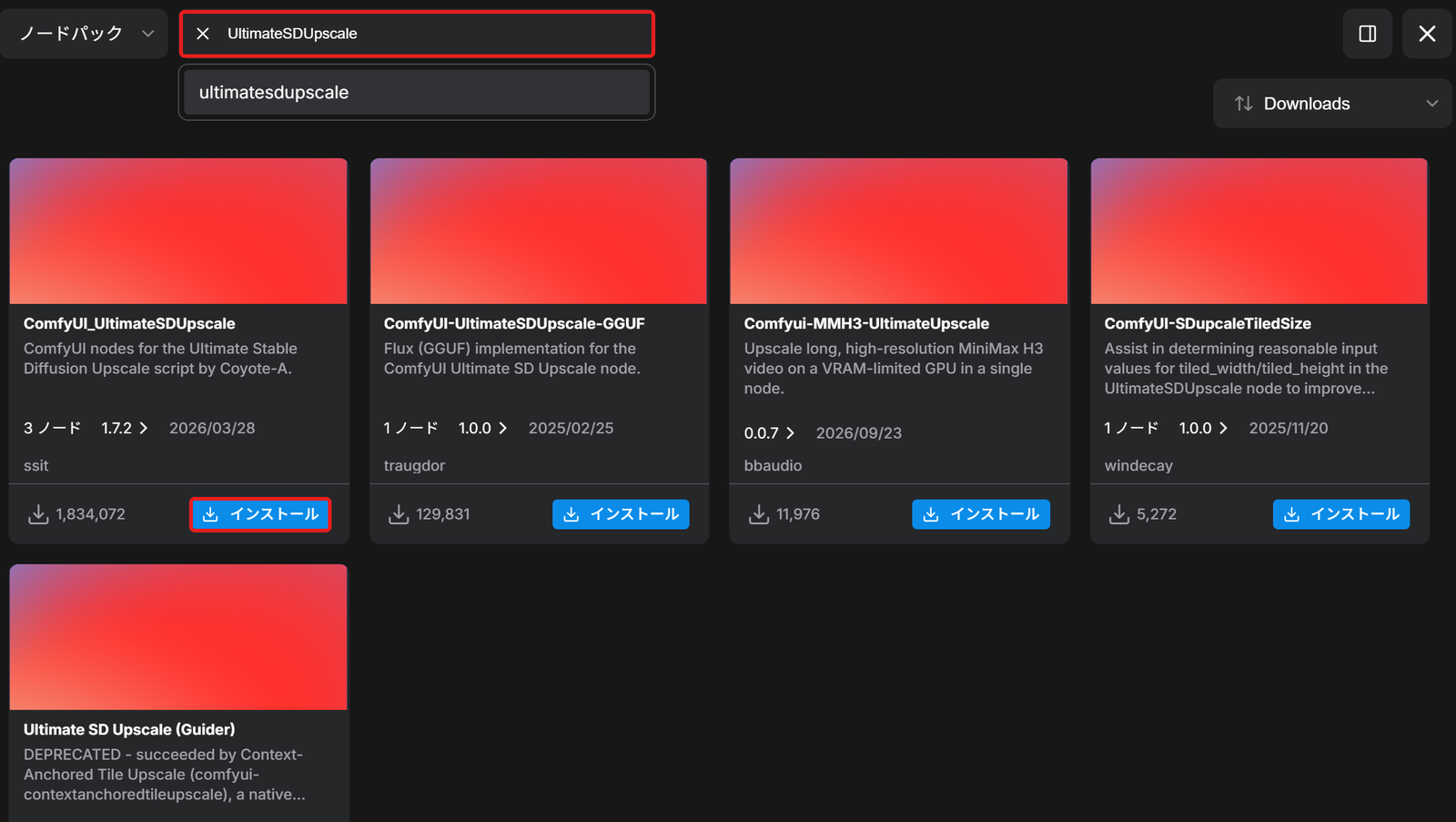
インストールのボタンが、スイッチに変わりました。
ComfyUIを
画面の下に「変更を適用するには、ComfyUIを再起動してください」と出たら、変更を適用を押します。
ComfyUI が再起動し、Ultimate SD Upscale のノードを置けるようになりました。
編集部の PC では、ComfyUI/custom_nodes/comfyui_ultimatesdupscale のフォルダに入りました。
2倍に大きくして描き直す
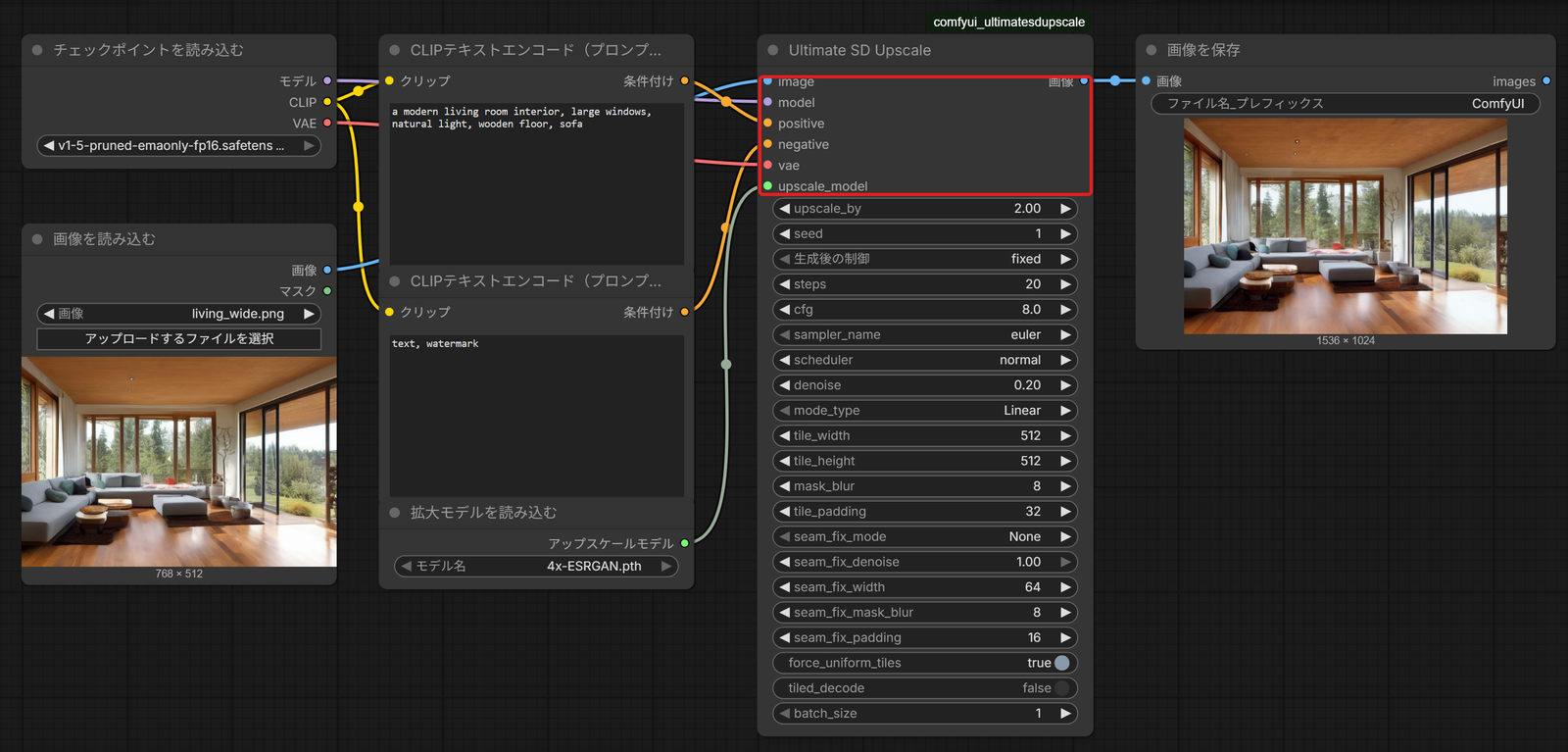
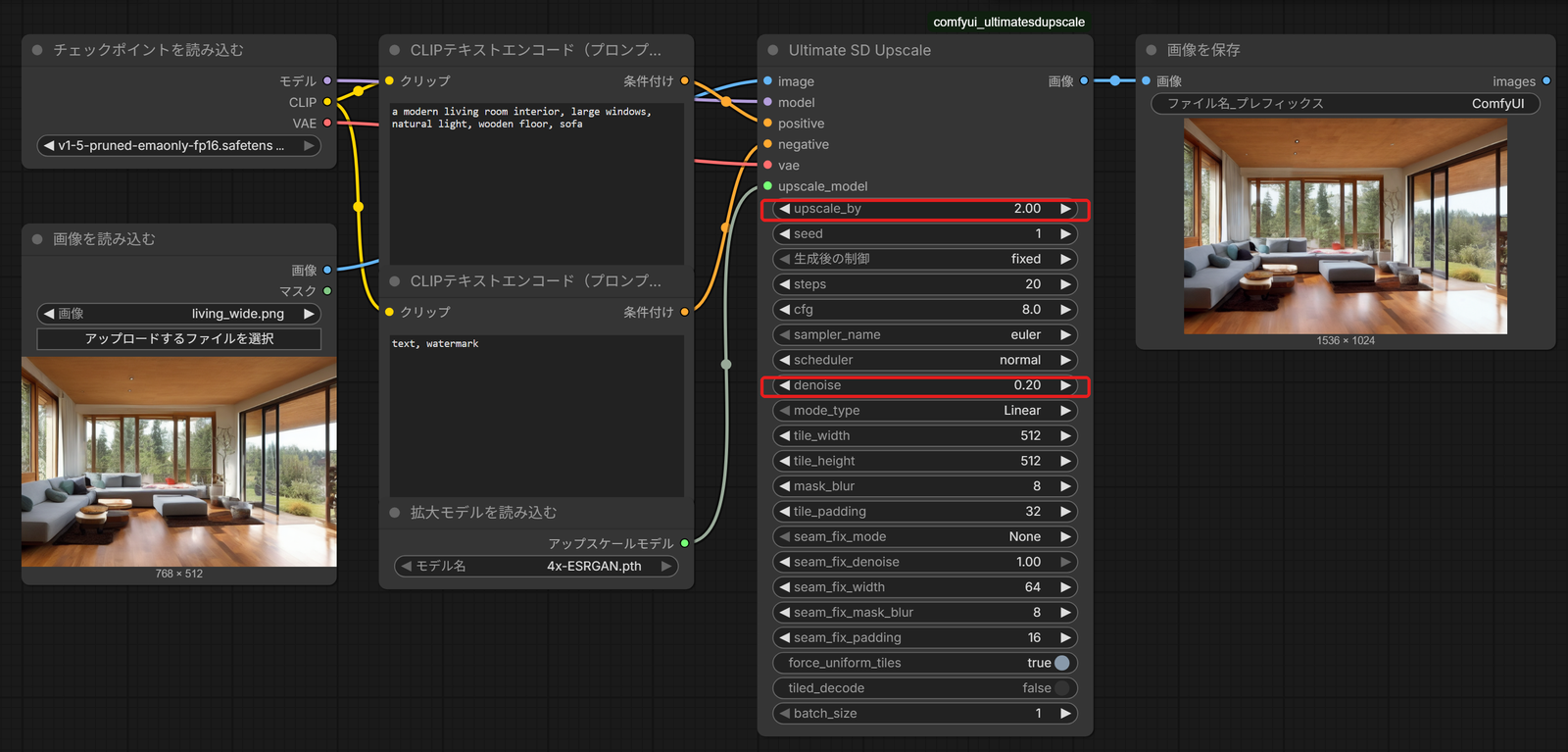
Ultimate SD Upscale を入れると、「Ultimate SD Upscale」のノードが使えます。このノードに、画像・モデル・2つのプロンプト・VAE・アップスケールのモデルの6つをつなぎます。
プロンプトは作りたい画像を書いた文で、VAE は画像になる前の潜在と画像を行き来させるモデルです。ここでは、768×512 の居間の画像を2倍の 1536×1024 にして描き直します。
ノード(処理を1つずつ受け持つ部品)は、キャンバス(ノードを並べる広い所)の何も無い所をダブルクリックして開く「ノード検索」で、名前を打って置いてください。
チェックポイントを
キャンバスをダブルクリックしてノード検索を開き、チェックポイントを読み込むを置きます。ckpt名の欄で、v1-5-pruned-emaonly-fp16.safetensors を選んでください。
ノードのckpt名に、SD1.5 のファイルが入りました。
プロンプトの
ノード検索でCLIPテキストエンコード(プロンプト)を2つ置きます。チェックポイントのCLIPの点から、両方のクリップの点へドラッグしてつないでください。
プロンプトを書く欄が2つ並びました。
プロンプトを
1つめの欄に画像の中身を英語で打ち、2つめの欄に出したくない物を打ちます。この記事で打った2つは、次のとおりです。
1つめ:a modern living room interior, large windows, natural light, wooden floor, sofa
2つめ:text, watermark
描き直す物と、出したくない物の2つのプロンプトがそろいました。
画像と
ノード検索で画像を読み込むを置いて大きくしたい画像を選び、拡大モデルを読み込むを置いて 4x-ESRGAN.pth を選びます。
キャンバスに、描き直す元の画像とアップスケールのモデルがそろいました。
「Ultimate SD Upscale」
ノード検索でUltimate SD Upscaleを置き、次の6つをつなぎます。
- 「画像を読み込む」の画像 → image
- チェックポイントのモデル → model
- 1つめのプロンプトの条件付け → positive
- 2つめのプロンプトの条件付け → negative
- チェックポイントのVAE → vae
- 「拡大モデルを読み込む」のアップスケールモデル → upscale_model
「Ultimate SD Upscale」のノードに、6本の線が入りました。
倍率と
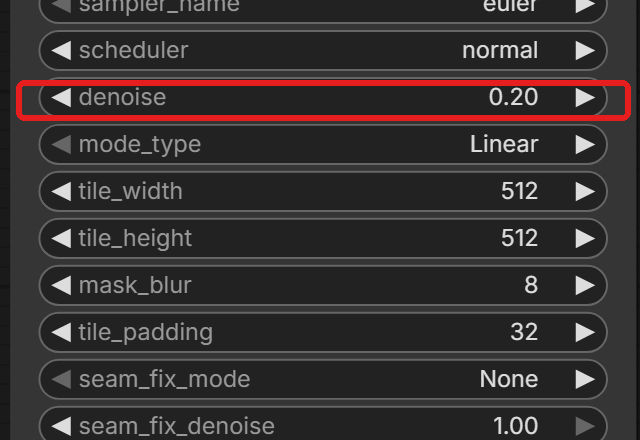
upscale_by(大きくする倍率)を 2.00、denoiseを 0.20、schedulerを normal にします。
3つの欄に、決めた値が出ました。
保存の
ノード検索で画像を保存を置き、「Ultimate SD Upscale」の画像の出力をつないでから、右上の実行するを押します。
「画像を保存」に、1536×1024 に大きくして描き直した画像が出ました。
編集部の PC(RTX 4060・VRAM 8GB)では、1回が約20秒でした。1536×1024 の画像を 512×512 のタイルで分けたので、6枚のタイルを描き直しています。
この記事の作例は、seedを 1 にして作りました。
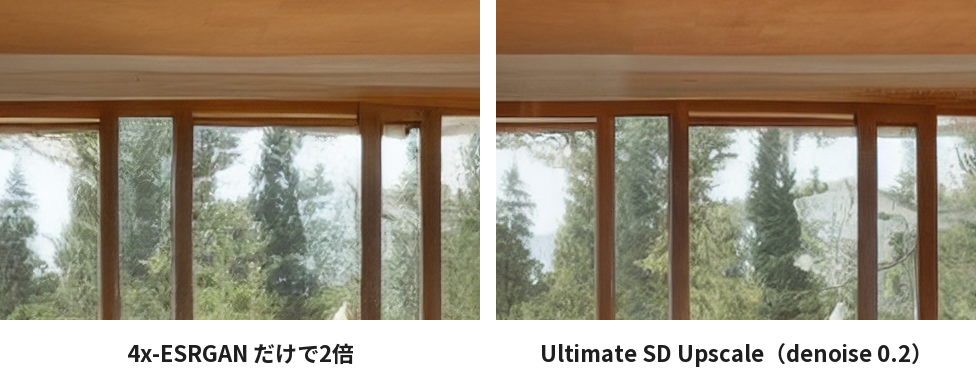
4x-ESRGAN だけで2倍にした画像と比べると、木の葉の形が描き直され、細部が増えています。一方で、窓の外には元の画像に無い建物の影も出ました。
Ultimate SD Upscaleの設定
「Ultimate SD Upscale」のノードには、設定の欄が20ほどあります。ほとんどの欄の名前は、画面でも英語のままです。
設定は、次の2つに分かれます。
- タイルの設定
- 継ぎ目を直す設定
タイルの設定
タイルの設定では、大きくする倍率と、タイルを描き直す強さ・大きさ・順番を決めます。主な欄と初めの値は、次の表のとおりです。
| 欄 | 初めの値 | 働き |
|---|---|---|
| upscale_by | 2 | 大きくする倍率(0.05〜4) |
| seed・steps・cfg | 0・20・8.0 | タイルを描き直すときの、シード(ノイズのもとになる数)・ノイズを取り除く回数・プロンプトに沿わせる強さ |
| sampler_name・scheduler | euler・simple | 描き直しの計算のしかた |
| denoise | 0.2 | タイルを描き直す強さ(0〜1)。大きいほど元の画像から変わる |
| mode_type | Linear | タイルを描き直す順番。Linear は列と行の順、Chess は市松の順、None は描き直さずに継ぎ目だけを直す |
| tile_width・tile_height | 512・512 | タイルの大きさ |
| mask_blur | 8 | タイルの縁をぼかす幅 |
| tile_padding | 32 | タイルの周りに足して描き直す幅 |
| force_uniform_tiles | true | すべてのタイルを決めた大きさにそろえる |
| tiled_decode | false | タイルを画像に戻すときも、さらに分けて処理する |
| batch_size | 1 | 一度に描き直すタイルの数。増やすと速いが、VRAM を多く使う |
denoiseは、画質を上げるなら 0.35、元の画像を変えたくないなら 0.15〜0.20 が目安です。
mode_typeを Chess にすると、タイルを描き直す順番が変わり、継ぎ目の乱れが減ります。
タイルの大きさは、2K(横 2048 ピクセルほど)の画像なら、多くは 512 で足ります。
継ぎ目を直す設定
継ぎ目を直す設定は、seam_fix_modeと、その細かな欄です。タイルごとに描き直すと、タイルの境目に線が出ることがあるので、この設定で直します。
| seam_fix_mode | 直し方 |
|---|---|
| None | 直さない(初めの値) |
| Band Pass | 境目の行と列の帯だけを描き直す。時間は短い |
| Half Tile | 半分ずらしたタイルで、行と列を描き直す。広く直せるが時間がかかる |
| Half Tile + Intersections | Half Tile のあと、タイルの角が交わる所も描き直す |
細かな欄と初めの値は、次の表のとおりです。
| 欄 | 初めの値 | 働き |
|---|---|---|
| seam_fix_denoise | 1.0 | 境目を描き直す強さ |
| seam_fix_width | 64 | Band Pass で描き直す帯の幅 |
| seam_fix_mask_blur・seam_fix_padding | 8・16 | 境目を描き直すときのぼかしと、周りに足す幅 |
境目の線が見えないときは、seam_fix_modeは None のままにします。直す必要の無い所まで、もう一度描き直すことになるためです。
Ultimate SD Upscaleがうまくいかないとき
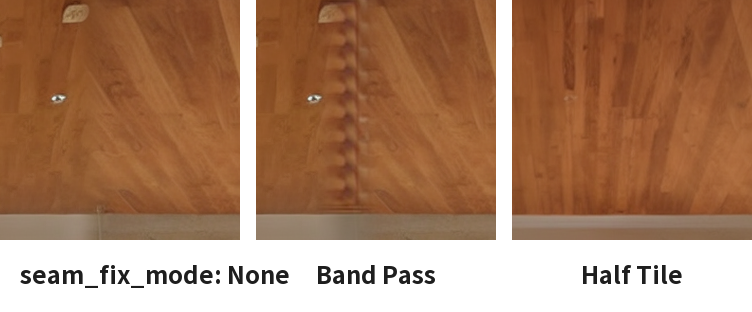
denoiseを上げたときに出る症状は、次の2つです。
- タイルの継ぎ目が見える
- 元に無い物が描かれる
タイルの継ぎ目が見える
denoiseを 0.5 に上げると、天井にタイルの境目の縦の線が出ました。タイルを1枚ずつ描き直すので、となりのタイルと描き方がずれるためです。
対処は、seam_fix_modeで直し方を選ぶことです。ここでは、denoiseを 0.5 にしたまま直します。
「seam_fix_mode」
「Ultimate SD Upscale」のノードの、下のほうのseam_fix_modeの欄を押します。
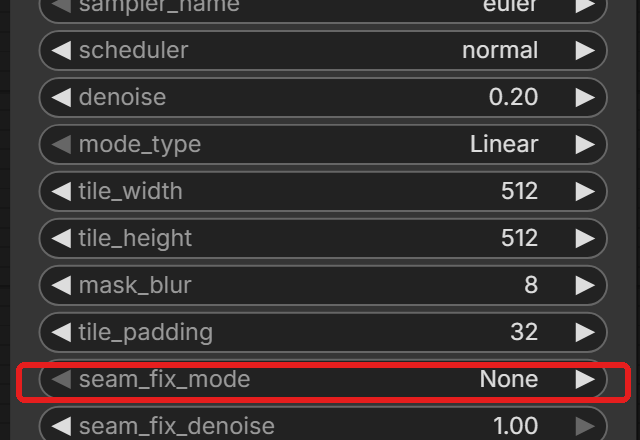
直し方の一覧が開きました。
Half Tileを
一覧から Half Tile を選びます。
欄が Half Tile になりました。
継ぎ目を
右上の実行するを押して、継ぎ目を直した画像を作ります。
天井の境目の線が見えなくなった画像が、「画像を保存」に出ました。
編集部の試しでは、Band Pass は境目に沿って凸凹の筋が出て、Half Tile がいちばんきれいにつながりました。
Half Tile の回にかかった時間は約35秒で、None の回より約16秒長めでした。
元に無い物が描かれる
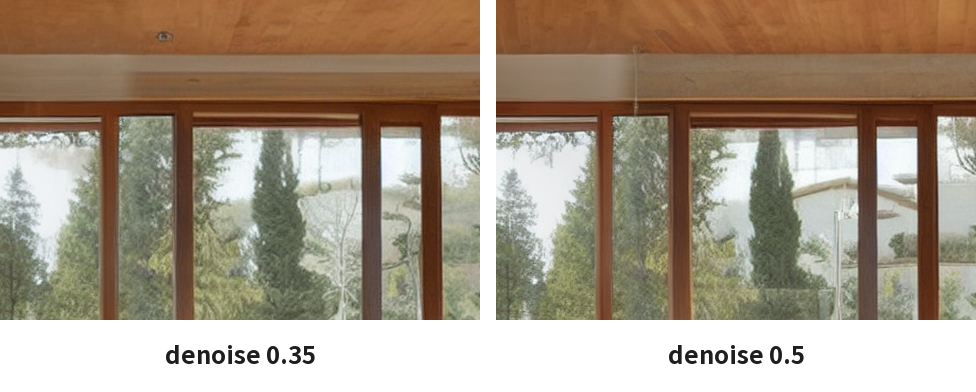
denoiseを 0.5 に上げると、窓の外に元の画像に無い建物が描かれました。denoise が高いほど、タイルを元の画像から大きく描き変えるためです。
対処は、denoiseを下げることです。下げるほど元に無い物は減りますが、0.2 でも窓の外に元に無い建物の影が出ました。
元の画像を変えたくないときは、0.15 まで下げて比べます。設定を初めに戻すときは、denoiseを 0.20、seam_fix_modeを None にしてください。
Ultimate SD Upscaleで、パースを2倍にして細部を描き足そう
Ultimate SD Upscale は、画像を大きくしてからタイルに分けて描き直すカスタムノードです。この記事の要点は、次の4つです。
- 拡張機能の管理で開く ComfyUI-Manager で「UltimateSDUpscale」と打ち、作成者が ssit の「ComfyUI_UltimateSDUpscale」を入れる
- 「Ultimate SD Upscale」のノードに、画像・モデル・2つのプロンプト・VAE・アップスケールのモデルの6つをつなぐ
- 編集部の PC では、upscale_by 2.00・denoise 0.20 で、768×512 の画像が約20秒で 1536×1024 になった。0.20 でも、窓の外に元に無い影が出た
- 継ぎ目が見えたらseam_fix_modeを Half Tile にし、元に無い物が出たらdenoiseを下げる
まずはdenoise 0.20 で作った画像を2倍にし、元の画像に無い物が描かれていないかを見比べてみてください。
あわせて読みたい
- ComfyUIのアップスケール|アップスケールのモデルで画像を大きくするワークフロー — 描き直さずに、モデルだけで画像を大きくしたいとき
- ComfyUIのSeedVR2でのアップスケール|画像と動画 — 1回の処理で、ぼやけを直しながら大きくしたいとき
- ComfyUIの2パスとHires fix|段階的に大きくした描き直し — タイルに分けずに、大きくしてから描き直したいとき
- ComfyUIのVAEデコードとエンコード|VAEの差し替え・タイル処理 — VAE のタイル処理を、ほかのワークフローで使いたいとき
- ComfyUIのカスタムノードの仕組みと入れ方|入れる前の注意 — カスタムノードを入れる前に確かめることを知りたいとき
会員登録(無料)
記事やテーマのお気に入り・学習履歴・フォローが使えます。

この記事について
PERSC編集部が、建築の制作に関わる知識を実務目線で整理しています。内容は公開・更新日時点の情報にもとづきます。誤りや古い情報にお気づきの場合はお問い合わせよりご連絡ください。