ComfyUIのT2I Adapter|Depth T2I Adapter
この記事では、Depth T2I Adapter(深度の画像を手がかりにする、ControlNet より軽いモデル)を ComfyUI で使い、洋室の居間の深度の画像から和室の画像を作ります。
同じ深度の画像で作った ControlNet の画像とも比べます。
画面:ComfyUI v0.37.0 ポータブル版(Windows・2026年9月)ComfyUIのT2I Adapterとは|Depth T2I Adapterで決める奥行き
T2I Adapter は、文章から画像を作るモデルに、線や深度などの画像を形の手がかりとして足す小さなモデルです。
作ったのは、Tencent(中国の IT 企業)の研究部門 ARC Lab です。
アダプターは、元のモデルを変えずに、あとから足して働きを加えるモデルのこと。
T2I Adapter も、画像を作るモデルには手を加えずに使います。
ControlNet も、同じように手がかりの画像を足す仕組みです。
T2I Adapter のパラメータ(学習で決まる、モデルの中の数)は約7700万で、ControlNet より少なくなっています。
Depth T2I Adapter は、T2I Adapter のうち、深度の画像を手がかりにするものです。
深度の画像(深度マップ)は、カメラからの距離を白黒の濃さで表した画像で、近い所ほど白く、遠い所ほど黒くなります。
深度の画像で決まるのは、部屋や建物の立体の形・物の位置と大きさ・遠近の具合です。
そのため、室内や建物の画像を作るのに向いています。
ComfyUI では、T2I Adapter を ControlNet と同じノード(処理を1つずつ受け持つ部品)で読み込み、同じノードで使います。
T2I Adapterを使う前に|言葉と用意するもの
この記事で使う ComfyUI の言葉を、表にまとめました。
| 言葉 | 意味 |
|---|---|
| ポータブル版 | Python ごと1つのフォルダに入った、Windows 向けの ComfyUI。NVIDIA の GPU の PC では、展開したフォルダの中の run_nvidia_gpu.bat をダブルクリックして起動する。入れ方はComfyUI ポータブル版|Windowsで解説している |
| ノード | 画像を読み込む・画像を作るなど、処理を1つずつ受け持つ四角い部品 |
| キャンバス | ノードを並べてつなぐ、画面の広い作業の場 |
| 接続線 | ノードの出力の点と、別のノードの入力の点を結ぶ線。ドラッグで引く |
| ワークフロー | ノードを接続線でつないだ、画像を作るまでの処理の流れ |
| モデル | 学習した結果を収めたファイル。画像を作る本体のモデルのほかに、T2I Adapter などの補助のモデルもある |
| チェックポイント | 画像を作るモデル・CLIP(プロンプトを読むモデル)・VAE(作った結果を画像に戻すモデル)をまとめた1つのファイル |
| SD1.5 | 2022年に公開された、文章から画像を作るモデル Stable Diffusion の 1.5 版 |
| dreamshaper_8 | SD1.5 をもとに作られた、チェックポイントの1つ |
| プロンプト | 作りたい画像を英語などで書いた文。1つめのプロンプト(ポジティブ)に描きたい物を、2つめ(ネガティブ)に描かせたくない物を書く。1つめは、Kサンプラーの「ポジティブ」の点につながっている方 |
| CLIPテキストエンコード(プロンプト) | プロンプトを書き込み、条件付けに変えるノード |
| 条件付け | プロンプトの文を、モデルが読める形に変えたもの |
| 潜在 | 画像のもとになる、小さく縮めたデータ。VAE で画像に戻す |
| Kサンプラー | ノイズを少しずつ取り除く処理(ステップ)を繰り返して、潜在を作るノード |
| シード | 作る画像の元になる番号。同じプロンプトでも、シードが変わると別の画像になる |
| ControlNetモデルを読み込む | ControlNet や T2I Adapter のモデルのファイルを読むノード |
| ControlNetを適用 | プロンプトの条件付けに、手がかりの画像を足すノード |
| 強度 | 手がかりの画像が効く強さ。大きいほど手がかりの画像に近くなり、0 では効かない |
ワークフローは、画面の右上の「実行する」を押すと動きます。
できた画像は「画像を保存」のノードに出て、同じ画像が ComfyUI/output のフォルダにも残ります。
手順に入る前に、次の4つをそろえておきましょう。
| 用意するもの | 中身 |
|---|---|
| ControlNet を足したワークフロー | 文章から画像を作るワークフローに、「ControlNetモデルを読み込む」「ControlNetを適用」と、手がかりの画像を読む「画像を読み込む」を足したもの |
| SD1.5 のチェックポイント | この記事では dreamshaper_8 |
| Depth T2I Adapter のモデル | t2iadapter_depth_sd15v2.pth。置き場所は下のとおり |
| 深度の画像 | 形を残したい部屋の画像から作り、画像のファイルに保存した深度の画像 |
表の1行目のワークフローの組み方は、ComfyUIのControlNetの基本|Load ControlNet Model・Apply ControlNet・強さと効く範囲で解説しています。
4行目の深度の画像の作り方は、ComfyUIのDepth ControlNet|深度で決める奥行きで解説しています。
作った深度の画像をファイルに保存するには、ComfyUIの前処理|プリプロセッサ・comfyui_controlnet_auxの手順を使いましょう。
Depth T2I Adapter のモデルを置く
モデルのファイルの配布元は、Hugging Face(AI のモデルを配るサイト)の TencentARC/T2I-Adapter のリポジトリです。
models のフォルダの t2iadapter_depth_sd15v2.pth を落とし、ControlNet のモデルと同じ ComfyUI/models/controlnet に置いてください。
ComfyUI/
└── models/
    └── controlnet/
        └── t2iadapter_depth_sd15v2.pth
models/controlnet のフォルダには、put_controlnets_and_t2i_here という名前の空のファイルが初めから入っています。
ControlNet と T2I Adapter を同じフォルダに置く、という意味の名前です。
ライセンスは、Hugging Face のリポジトリの README の末尾に Apache 2.0 と書かれています。
リポジトリの札と、GitHub の T2I-Adapter のリポジトリには、ライセンスの表示がありません(2026年9月30日)。
ノードや欄の名前は、日本語の表示のものです。
英語の表示のときは、左下の歯車で設定を開いてください。
検索の欄に Language と打つと出る欄で、日本語を選べます。
ポータブル版では、ComfyUI/models/controlnet などの置き場所を、ComfyUI_windows_portable の中の ComfyUI のフォルダから数えます。
作例の設定
作例の画像は、次の設定で作りました。
1つめのプロンプトは、手順の中に書いた文です。
| ノード | 欄と値 |
|---|---|
| チェックポイントを読み込む | dreamshaper_8(Civitai〈画像のモデルを配るサイト〉の DreamShaper 8 のページの dreamshaper_8.safetensors を落とし、ComfyUI/models/checkpoints に置く) |
| 2つめの「CLIPテキストエンコード(プロンプト)」(ネガティブ) | text, watermark, blurry, lowres, deformed |
| ControlNetを適用 | 強度 1.00・開始パーセント 0.000・終了パーセント 1.000 |
| 空の潜在画像 | 幅 768・高さ 512 |
| Kサンプラー | シード 42・生成後の制御 fixed・ステップ 25・cfg 7.0・サンプラー名 euler・スケジューラ normal・ノイズ除去 1.00 |
表の値は、1回目の実行の前に、ノードごとの欄へ打っておきましょう。
記事と同じ条件で作れます。
作例の深度の画像は、洋室の居間の画像から「Depth Anything V2 - Relative」の前処理のノードで作った、768×512 の画像です。
手元の部屋の画像から作った深度の画像なら、できる和室は記事と違うものになるでしょう。
ComfyUIでT2I Adapterを使う方法|t2iadapter_depth_sd15v2のワークフロー
ControlNet を足したワークフローで、読み込むモデルを T2I Adapter に替え、深度の画像を手がかりに渡しましょう。
ほかのノードは、ControlNet を使うときのままです。
T2I Adapter のモデルを選ぶ
「コントロールネット名」
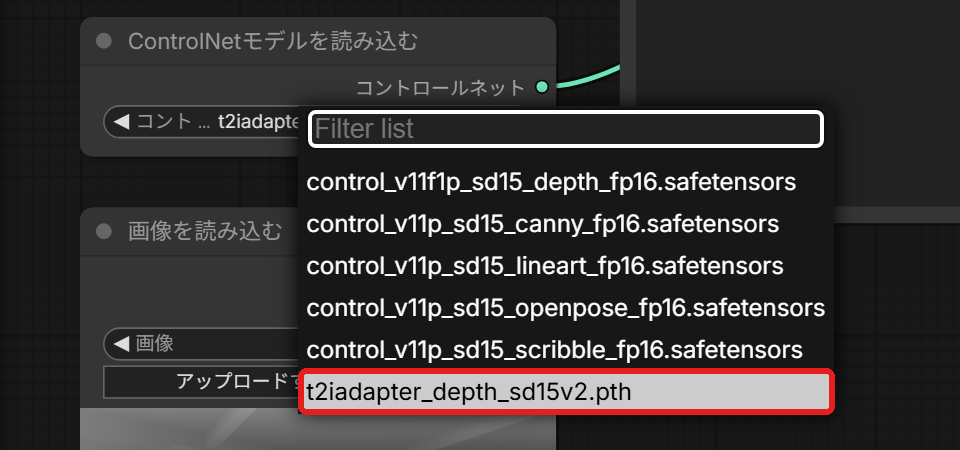
「ControlNetモデルを読み込む」のノードで、「コントロールネット名」の欄(画面では「コント …」と縮めて出る)の真ん中を押します。
ComfyUI/models/controlnet に置いたファイルの一覧が、欄の下に開きます。
t2iadapter_depth_sd15v2.pth を
一覧の t2iadapter_depth_sd15v2.pth を押してください。
欄に、T2I Adapter のモデルの名前が入ります。
深度の画像を読み込む
深度の
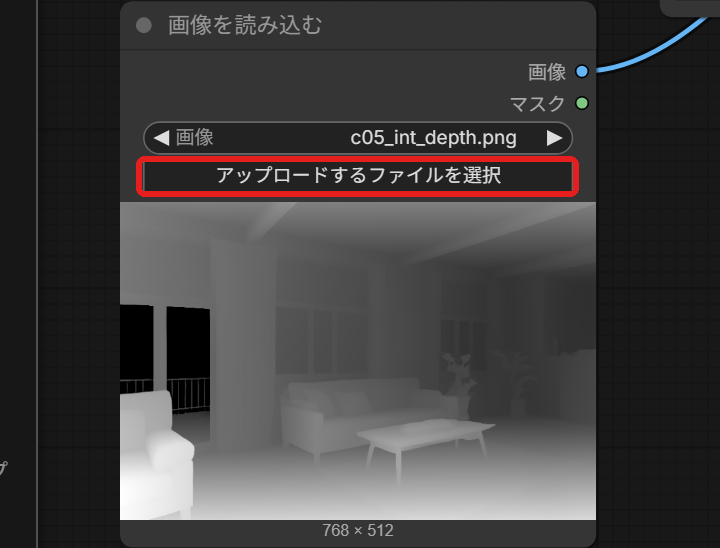
「画像を読み込む」のノードで「アップロードするファイルを選択」を押し、用意した深度の画像を選びます。
ノードの下に、選んだ深度の画像が出ます。
ComfyUI/input にコピーされ、ネットには出ない「ControlNetを
「画像を読み込む」の右の「画像」の点を、「ControlNetを適用」の左の「画像」の点までドラッグします。
深度の画像が、T2I Adapter の手がかりになります。
実行して和室の画像を作る
新しい内装を
1つめの「CLIPテキストエンコード(プロンプト)」で、文の欄に和室の内装を英語で書きましょう。
この記事の文は「a japanese style living room, wooden walls, tatami floor, low table, warm evening light, architectural photo」です。
シードを
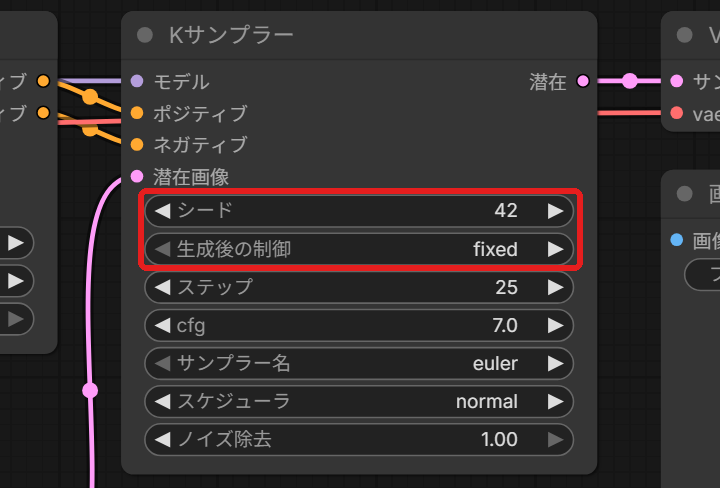
Kサンプラーの「シード」の欄の数を押して 42 を打ち、Enter を押します。
続けて「生成後の制御」の欄を押し、一覧の fixed を選んでください。
「実行する」
画面の右上の「実行する」を押しましょう。
「画像を保存」に、深度の画像と同じ部屋の形の和室が出ます。
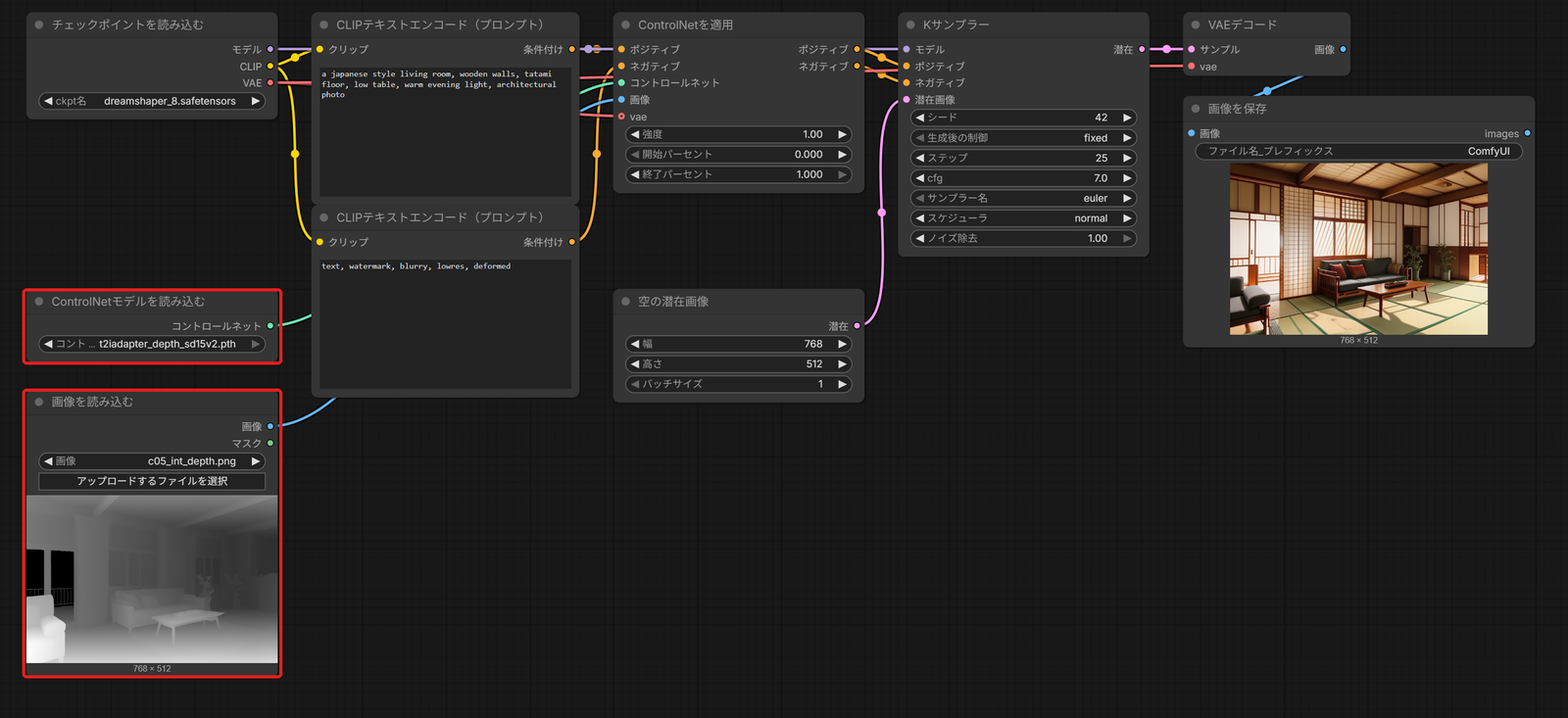
編集部の PC(NVIDIA GeForce RTX 4060)で、768×512 の1枚にかかったのは約4〜5秒です(1回目は、モデルを読み込む分だけ長くかかる)。
T2I Adapterの強度を変えて比べる
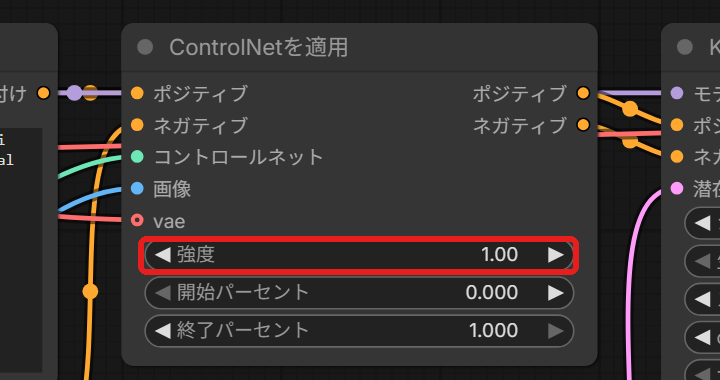
「ControlNetを適用」の「強度」で、T2I Adapter の効き方が変わります。
同じプロンプトとシード(42)のまま、強度だけを変えて比べました。
「強度」
「ControlNetを適用」のノードで、「強度」の欄の左右の矢印のあいだの数を押します。
0.5 と打って Enter を押すと、欄が 0.50 になります。
実行して確かめる
右上の「実行する」を押してください。
「画像を保存」に、強度 0.50 の和室が出ます。
同じようにして、強度 0.30 でも作りました。
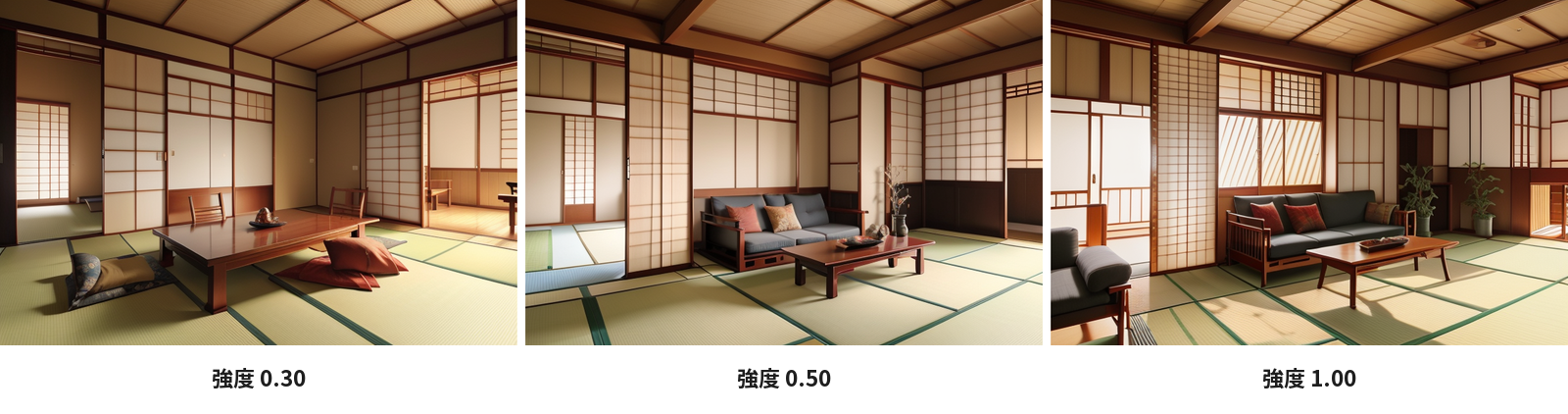
この作例で家具の位置まで残ったのは、強度 1.00 のときでした。
強度を下げるほど、家具だけでなく窓や建具の並びも、深度の画像から離れていきます。
部屋の配置を残したまま内装を変えたいときは、強度を 1.00 に近づけ、材料や様式はプロンプトで変えましょう。
T2I AdapterとControlNetの違い|同じ深度の画像で比べる
同じ深度の画像・プロンプト・シード(42)で、Depth の ControlNet(control_v11f1p_sd15_depth_fp16.safetensors)でも作って並べました。
強度はどちらも 1.00 です。
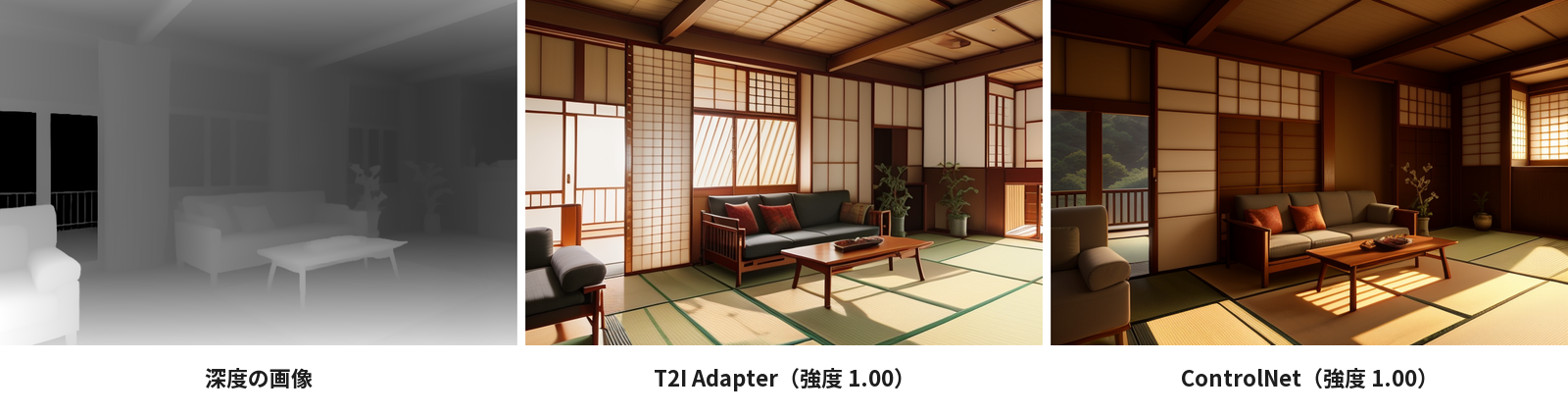
並べた2枚では、ControlNet のほうが深度の画像に近い形になりました。
1枚にかかった時間は、T2I Adapter が約4〜5秒、ControlNet が約6秒です(編集部の PC)。
ComfyUI の公式ドキュメントは、2つの違いを次の4つにまとめています。
| 比べる所 | T2I Adapter | ControlNet |
|---|---|---|
| 大きさ | パラメータが少なく、使うメモリも少ない | T2I Adapter より大きい |
| 速さ | ふつうは ControlNet の約3倍速い | T2I Adapter より遅い |
| 形の精度 | 軽く形を決めるのに向く | 場面によっては、より細かく形を決められる |
| 複数の組み合わせ | 重ねたときのメモリの増え方が小さい | 重ねるほどメモリを多く使う |
表の「速さ」の約3倍は、公式ドキュメントに書かれた値です。
この記事の作例では、1枚を作る時間全体の差は約1〜2秒でした。
形を細かく決めたいときは ControlNet、軽く速く決めたいときは T2I Adapter を使いましょう。
T2I Adapterの種類と組み合わせ
T2I Adapter には、手がかりにする画像ごとに種類があります。
| 種類 | 決めるもの |
|---|---|
| Depth(深度) | 空間の形と奥行き |
| Line Art(Canny・Sketch) | 輪郭と線 |
| Keypose(キーポーズ) | 人物の姿勢と動き |
| Segmentation(Seg) | 物の種類ごとに塗り分けた画像で決める、場面の配置 |
| Color(色) | 画像全体の色の配置 |
表の種類のファイルは、どれも TencentARC/T2I-Adapter のリポジトリの models のフォルダにあります。
SD1.5 用の新しい版(v2)は、t2iadapter_depth_sd15v2.pth・t2iadapter_canny_sd15v2.pth・t2iadapter_sketch_sd15v2.pth の3つです。
姿勢・塗り分け・色などのファイルは、SD1.4(SD1.5 の1つ前の版)用の v1 です。
ZoeDepth という方法で作った深度の画像に合わせた、t2iadapter_zoedepth_sd15v1.pth も置かれています。
SDXL(Stability AI が2023年に公開した、SD1.5 より大きな画像向けのモデル)用は、同じリポジトリの models_XL のフォルダにあります。
T2I Adapter は、チェックポイントと同じ系統のものを選んでください(SD1.5 のチェックポイントなら SD1.5 用、SDXL のチェックポイントなら SDXL 用)。
T2I Adapter は、複数の種類を重ねても重くなりにくいモデルです。
公式ドキュメントでは、次の3つの組み合わせが挙げられています。
| 組み合わせ | 決めるもの |
|---|---|
| 深度+輪郭 | 空間の配置と、はっきりした輪郭。建築や室内に向く |
| 線画+色 | 形と色の配置 |
| キーポーズ+セグメンテーション | 人物の動きと、場面の領域 |
重ね方は、「ControlNetを適用」を鎖のようにつなぐ方法で、ControlNet と同じです。
ComfyUIの複数のControlNetの併用|Union ControlNetで解説しています。
T2I Adapterが効かないとき・モデルが一覧に出ないとき
| 起きること | 直し方 |
|---|---|
「コントロールネット名」の一覧に t2iadapter_depth_sd15v2.pth が出ない | 置き場所が ComfyUI/models/controlnet かを確かめます。ComfyUI を起動したあとに置いたときは、ブラウザの ComfyUI の画面を読み込み直すと一覧に出ます |
| 部屋の形が深度の画像から崩れる | 「強度」を 1.00 に近づけます。それでも崩れるときは、空の潜在画像の「幅」と「高さ」を、深度の画像と同じ縦横の比の数にします。手がかりの画像の作り方も、下の表の4つで見直してください |
| 内装が思ったほど変わらない | 「強度」を下げるか、プロンプトに材料と様式をはっきり書きます |
表の2行目の「手がかりの画像」は、深度の画像や線画のこと。
公式ドキュメントでは、手がかりの画像を次の4つに気をつけて作るように書かれています。
| 気をつけること | 中身 |
|---|---|
| ほどよいコントラスト | 濃淡をはっきりさせる。極端に強いコントラストは避ける |
| はっきりした境目 | 主な形と、物どうしの境目が見分けられるようにする |
| ノイズを減らす | 深度の画像や線画に、細かいノイズを残さない |
| 配置の釣り合い | 物の散らばり方に偏りがないようにする |
参考にしたのは、ComfyUI の公式ドキュメントのDepth T2I Adapterのページと、Hugging Face のTencentARC/T2I-Adapterのリポジトリです(2026年9月30日に確認)。
会員登録(無料)
記事やテーマのお気に入り・学習履歴・フォローが使えます。

この記事について
PERSC編集部が、建築の制作に関わる知識を実務目線で整理しています。内容は公開・更新日時点の情報にもとづきます。誤りや古い情報にお気づきの場合はお問い合わせよりご連絡ください。