
Blenderのビューポートレンダー|作業画面をそのまま画像にする方法
- 作業中の画面をそのまま画像にしたい
- レンダリングせずに確認用の画像を出したい
- ビューポートレンダーのやり方を知りたい
Blender(ブレンダー)で作りかけのパースを人に見せるときは、レンダリングを待たずに、3Dビューポートの見た目をそのまま画像にできます。
しかし、この機能を探しても、メニューに「ビューポートレンダー」という項目はありません。画面では「ビューポートプレビューをレンダリング」という名前です。
この記事では、ビューポートレンダーで作業画面を画像にする手順と、グリッドや選んだ物の枠を写さずに出す方法を解説します。マテリアルの色で出す方法も分かります。
画面:Blender 5.2.2 LTS(日本語の表示)始める前に
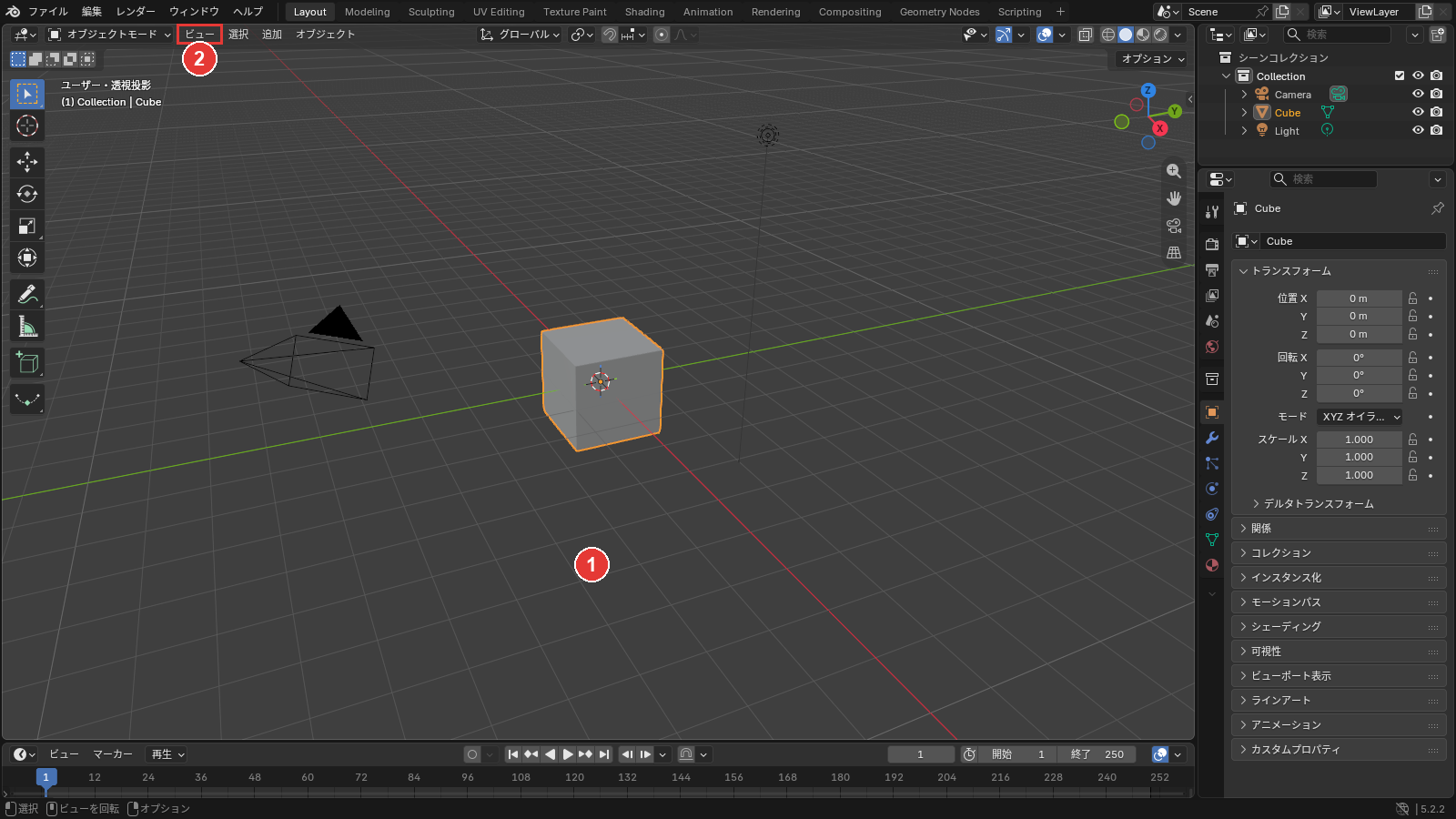
手順を始める前に、①の3Dビューポートで、画像にしたい物が見える状態にしておいてください。画面の例では、起動した直後のシーン(立方体・カメラ・ライト)を使います。
例の3Dビューポートは、シェーディング(物の見た目の出し方)が最初のソリッド(灰色の面で形を見る表示)です。
ビューポートレンダーとは
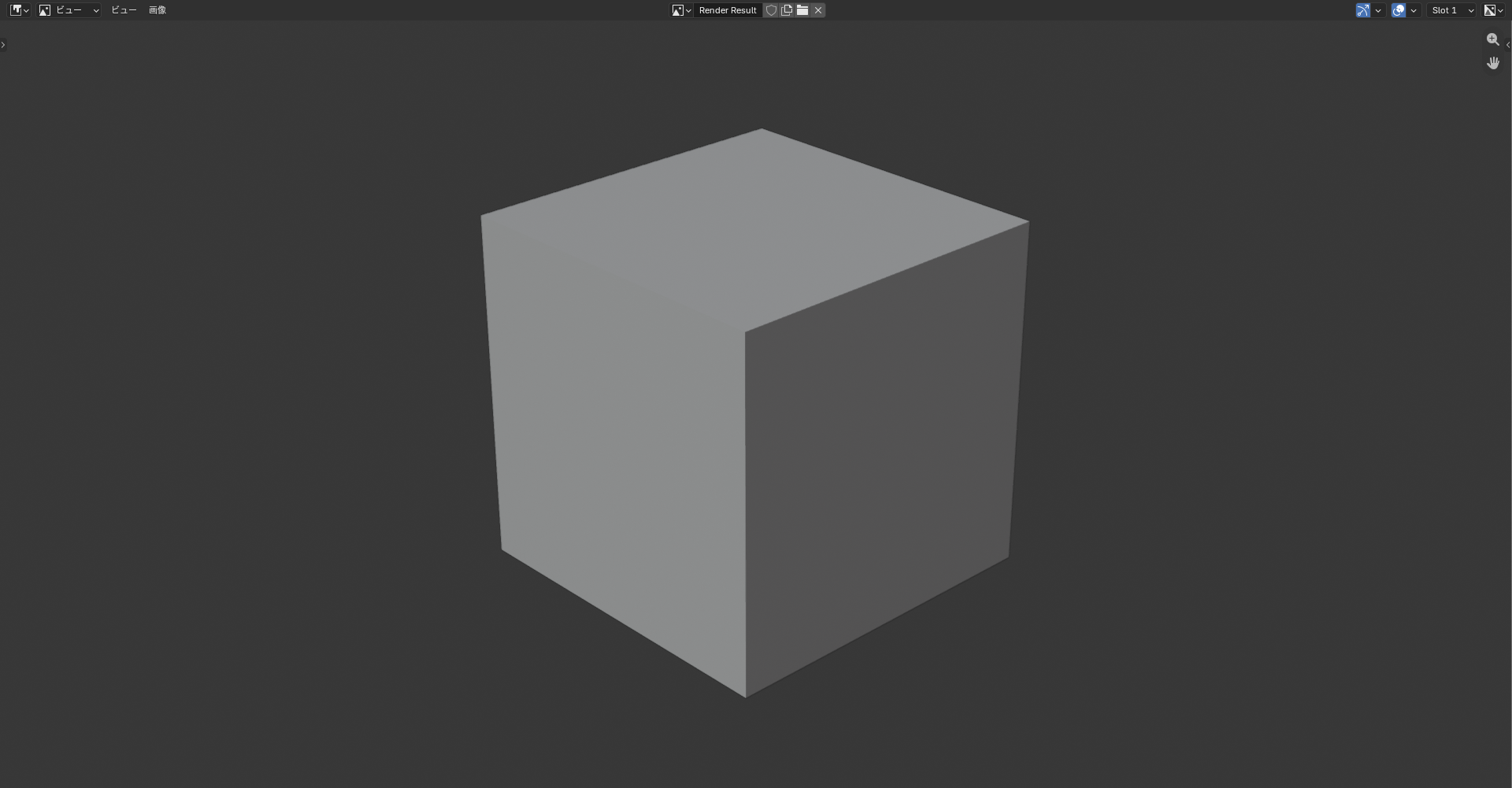 ビューポートレンダー
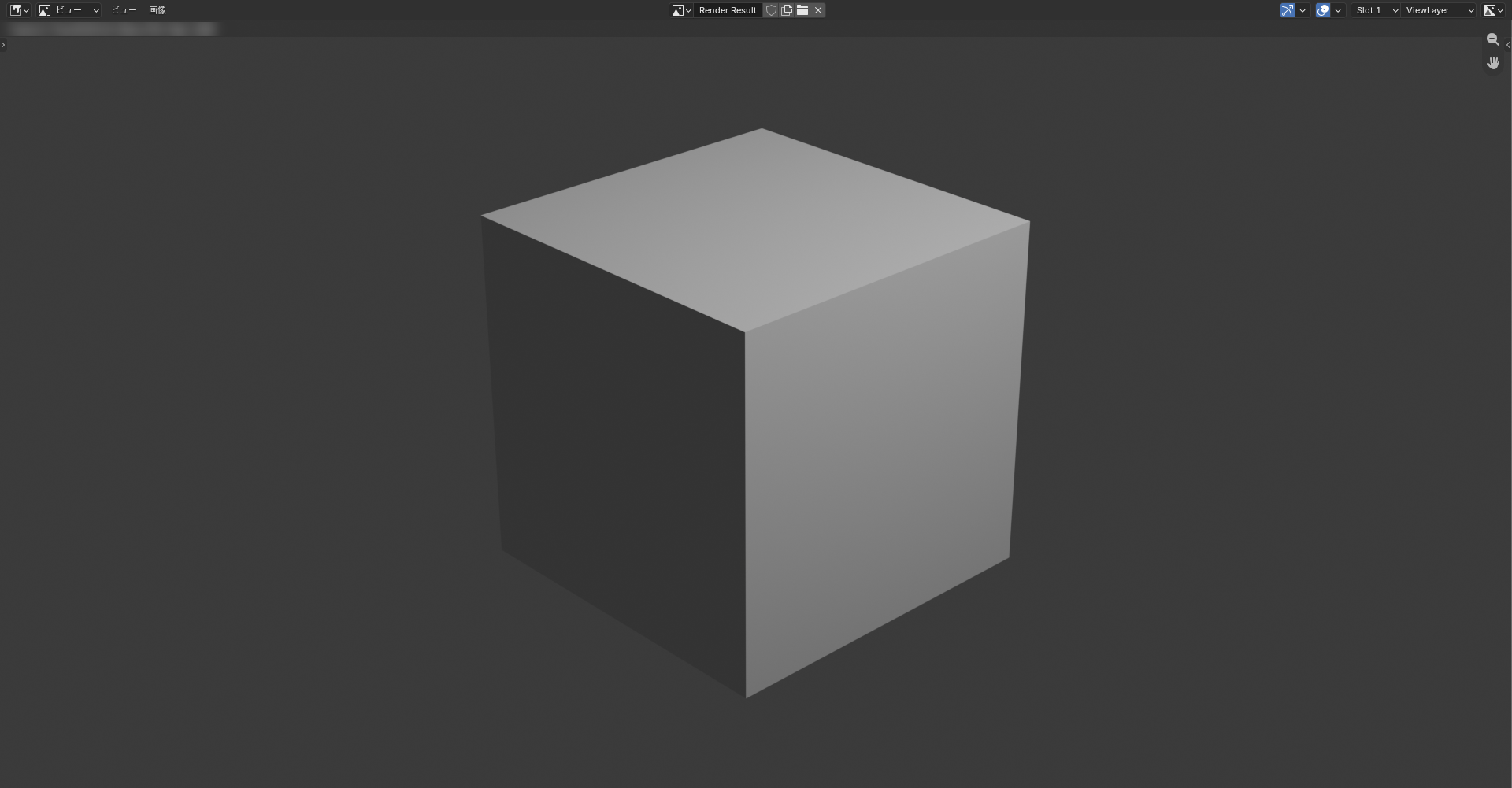 F12キーのレンダリング
ビューポートレンダー(画面の名前はビューポートプレビューをレンダリング)は、3Dビューポートの見た目を、そのまま画像にする機能です。
F12キーのレンダリングは、レンダーエンジン(画像を作る仕組み)で光と影を計算し直して画像にします。ビューポートレンダーは計算し直さないので、作業の画面と同じ見た目の画像がすぐにできるのが違いです。
ビューポートレンダーで画像にする
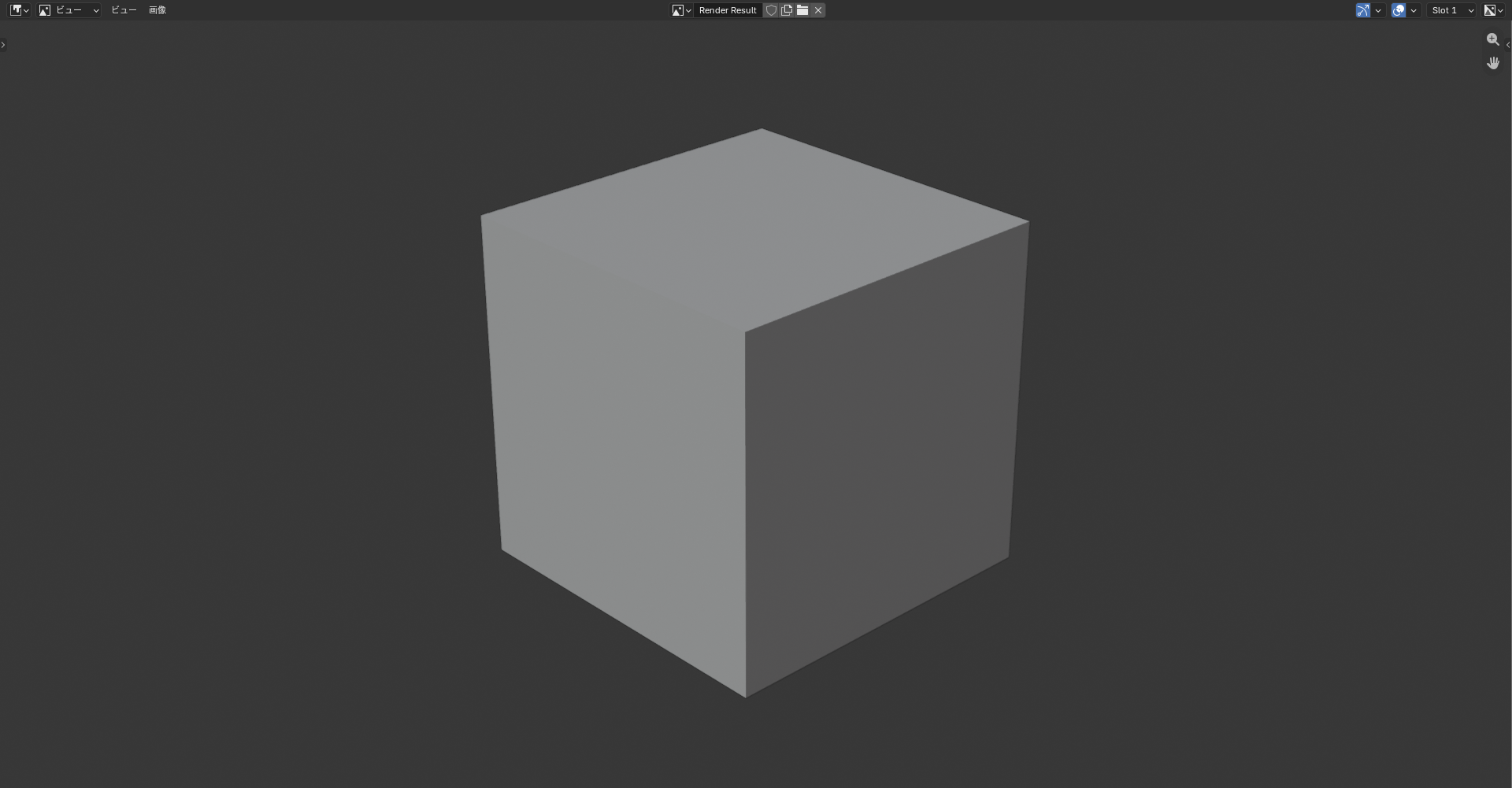
画像にするときは、カメラビューにしてオーバーレイを切り、②のビューのメニューのビューポートプレビューをレンダリングを押します。手順は、次の3つです。
- カメラビューにする
- オーバーレイを切る
- ビューポートプレビューをレンダリングを押す
カメラビューにする
①の3Dビューポートにポインターを乗せて、テンキーの0を押します。テンキーが無いときは、3Dビューポートの右のボタンの並びの、カメラの絵のボタンを押してください。
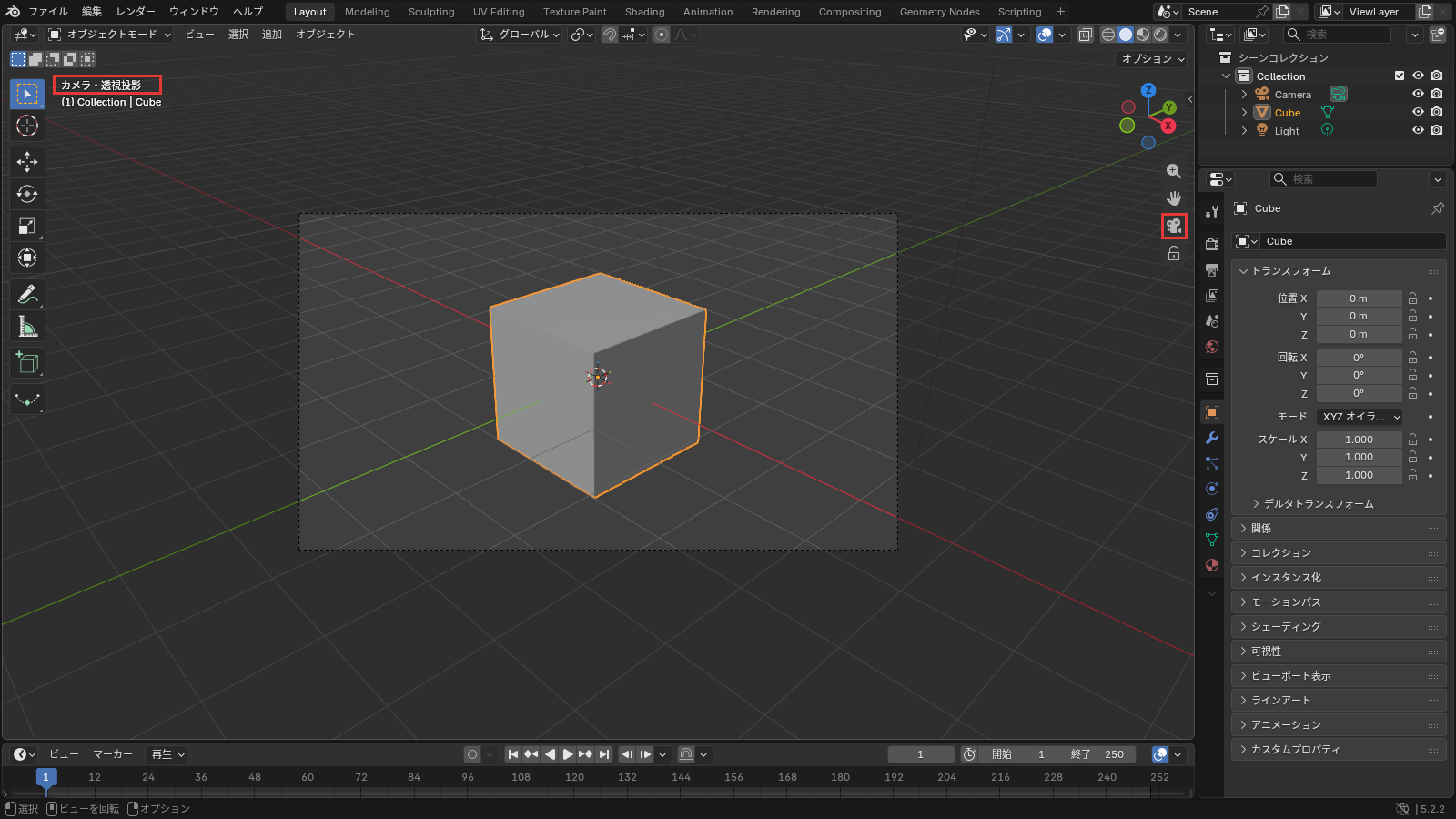
3Dビューポートが、カメラから見た画面(カメラビュー)になりました。カメラの枠の中が、画像になる範囲です。
写したい物が枠に入っていないときは、先にカメラを動かしてください。カメラを今の視点に合わせる方法は、Blenderのカメラの追加の記事で解説しています。
オーバーレイを
3Dビューポートの上のヘッダー(ボタンが並ぶ帯)の、オーバーレイ(グリッドや枠などを重ねて出す表示)のボタン(2つの円が重なった絵)を押します。
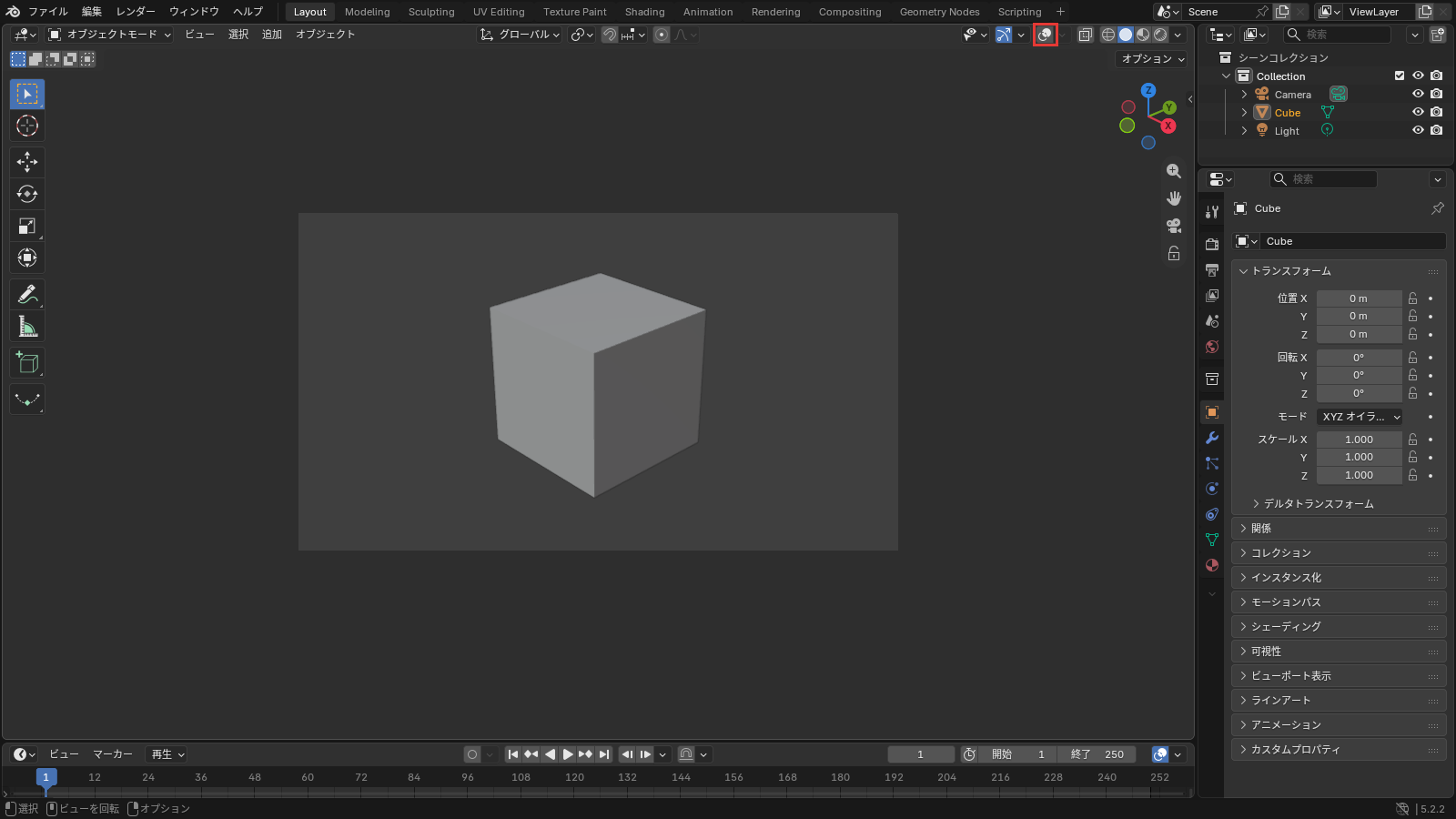
グリッドと、選んだ物のオレンジ色の枠が消えました。
「ビューポートプレビューを
②の3Dビューポートのビューのメニューを押し、ビューポートプレビューをレンダリングを押します。
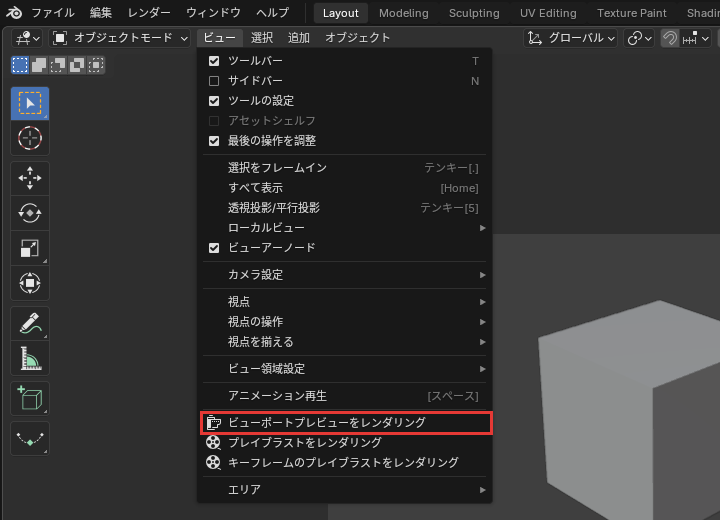
レンダーの窓(F12キーのときと同じ、画像が出る別の窓)が開き、カメラビューの範囲の画像ができました。
これで、作業画面を画像にできました。
保存は、レンダーの窓の画像のメニューの名前を付けて保存から行います。
マテリアルの色で出す
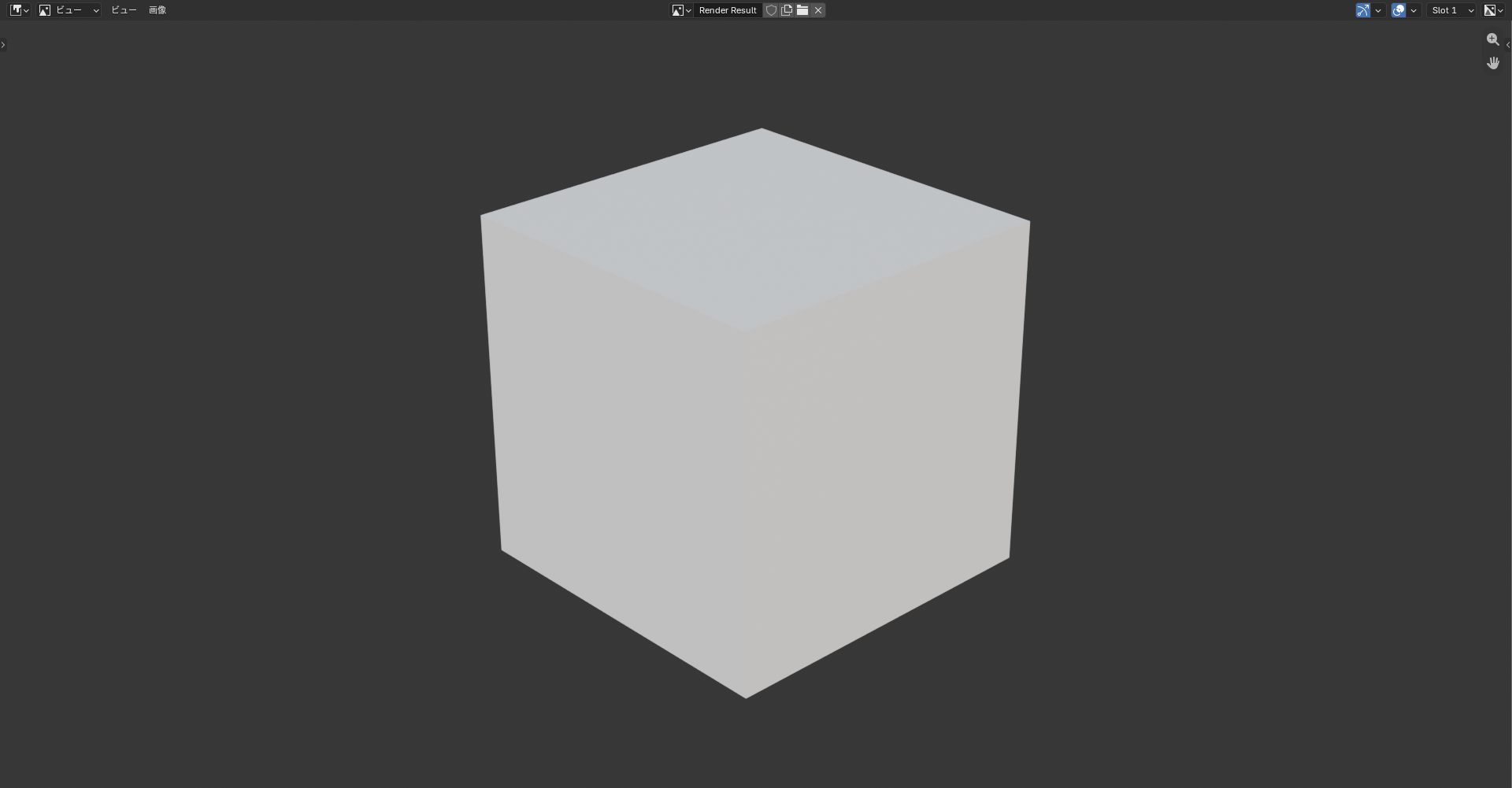
マテリアル(物の色や質感の設定)の色で見せたいときは、シェーディングをマテリアルプレビューにしてから出します。
シェーディングを
3Dビューポートのヘッダーの、シェーディングのボタン4つのうち、左から3つ目(半分塗った球の絵)を押します。
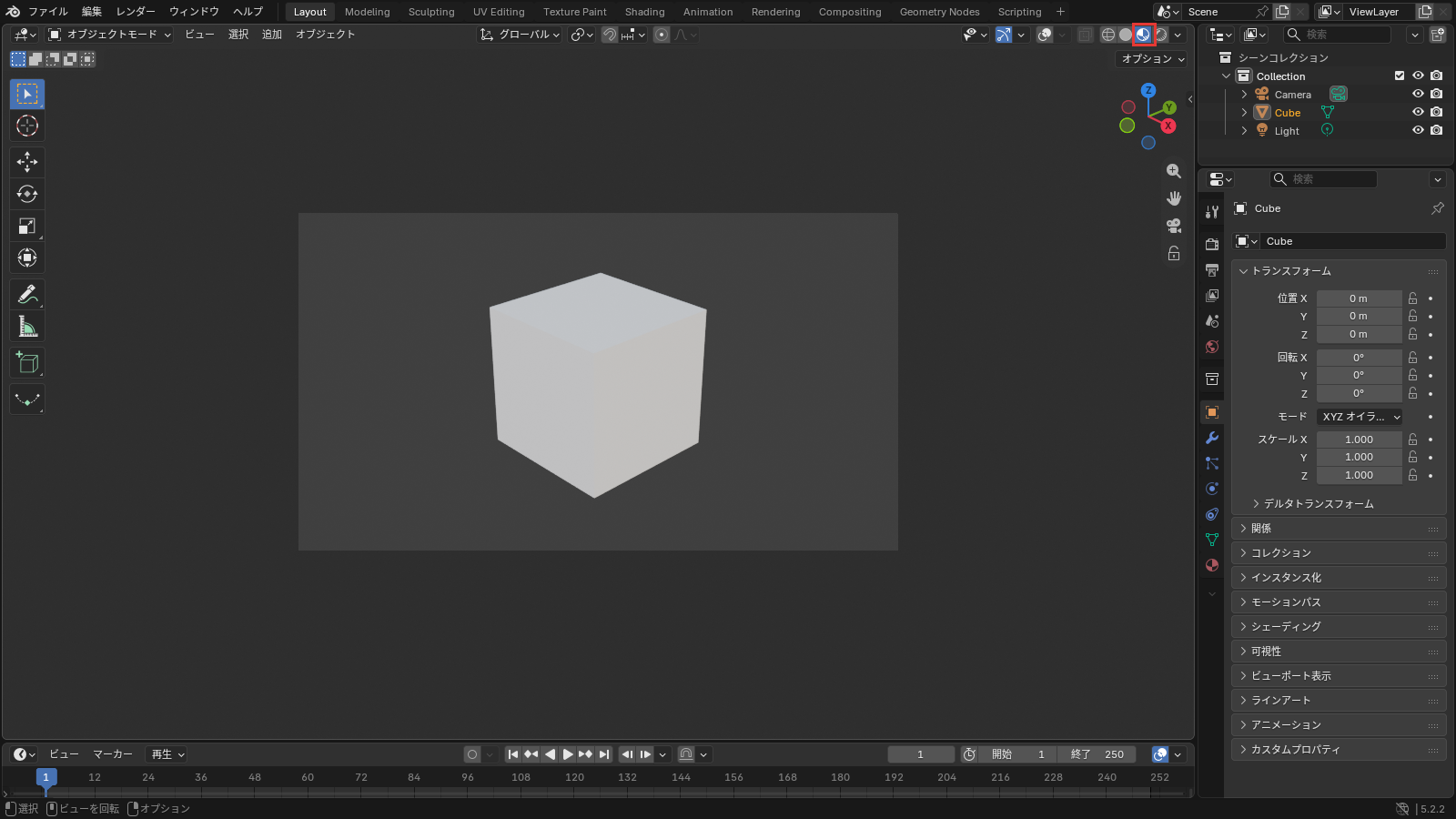
3Dビューポートの立方体が、マテリアルの色で見えるようになりました。マテリアルプレビューの明かりはシーンのライトでなく Blender が用意した明かりなので、仕上げのレンダリングとは明るさが違います。
これで、ビューポートプレビューをレンダリングを押すと、マテリアルの色の画像が出ます。ソリッドに戻すときは、左から2つ目(塗りつぶした球の絵)を押してください。
グリッドやカメラの形が写るとき
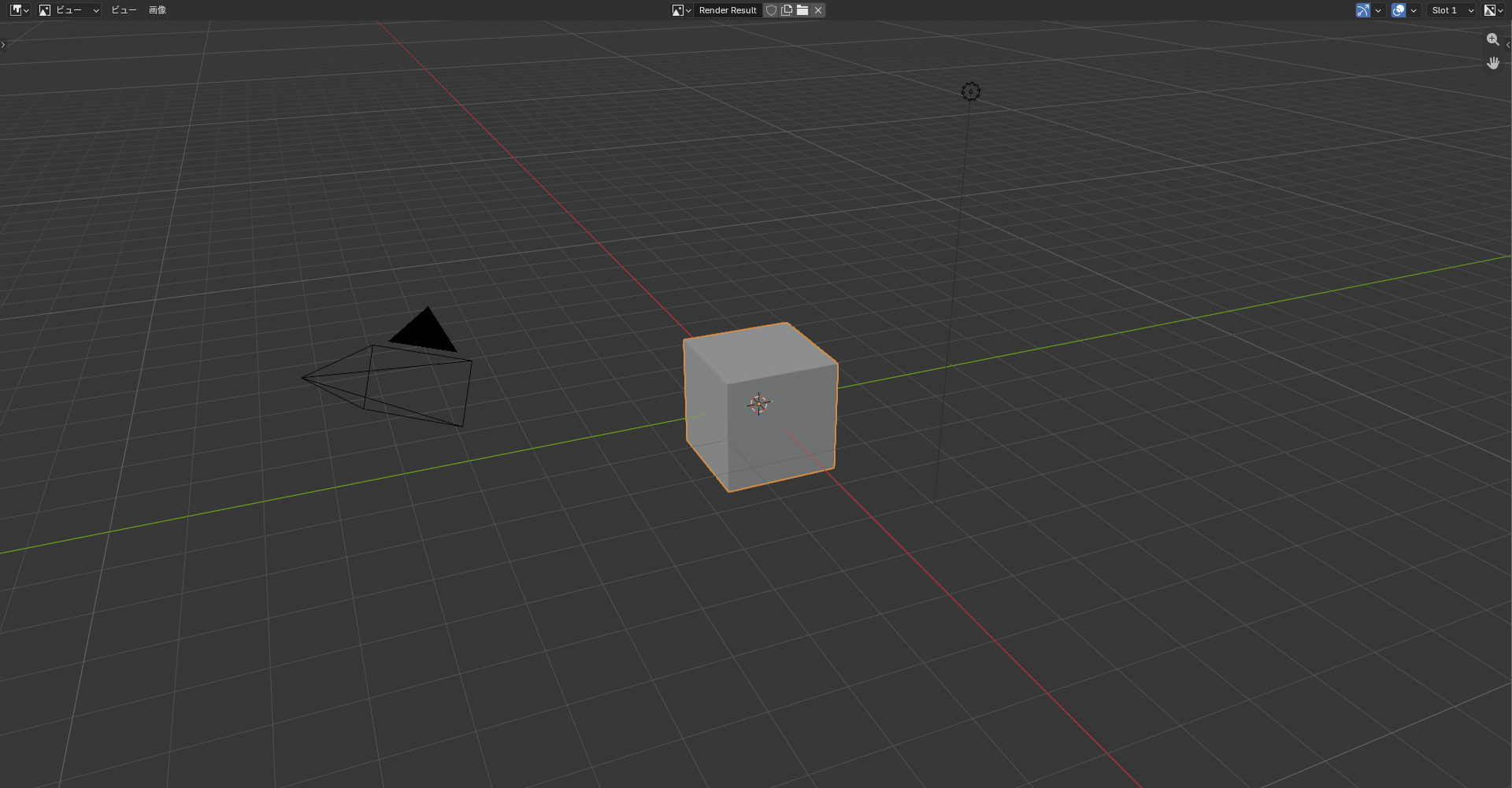
グリッドや選んだ物の枠、カメラの形が写ったときは、オーバーレイが入ったままです。手順の Step 2 のとおり、オーバーレイのボタンを押して切ってから出し直してください。
思った範囲と違う画像になったときは、カメラビューになっていません。手順の Step 1 のとおりカメラビューにしてから出すと、カメラの枠の中が画像になります。
作業に戻るときは、オーバーレイのボタンをもう一度押して入れ直してください。
ビューポートレンダーで、確認用の画像を手早く出そう
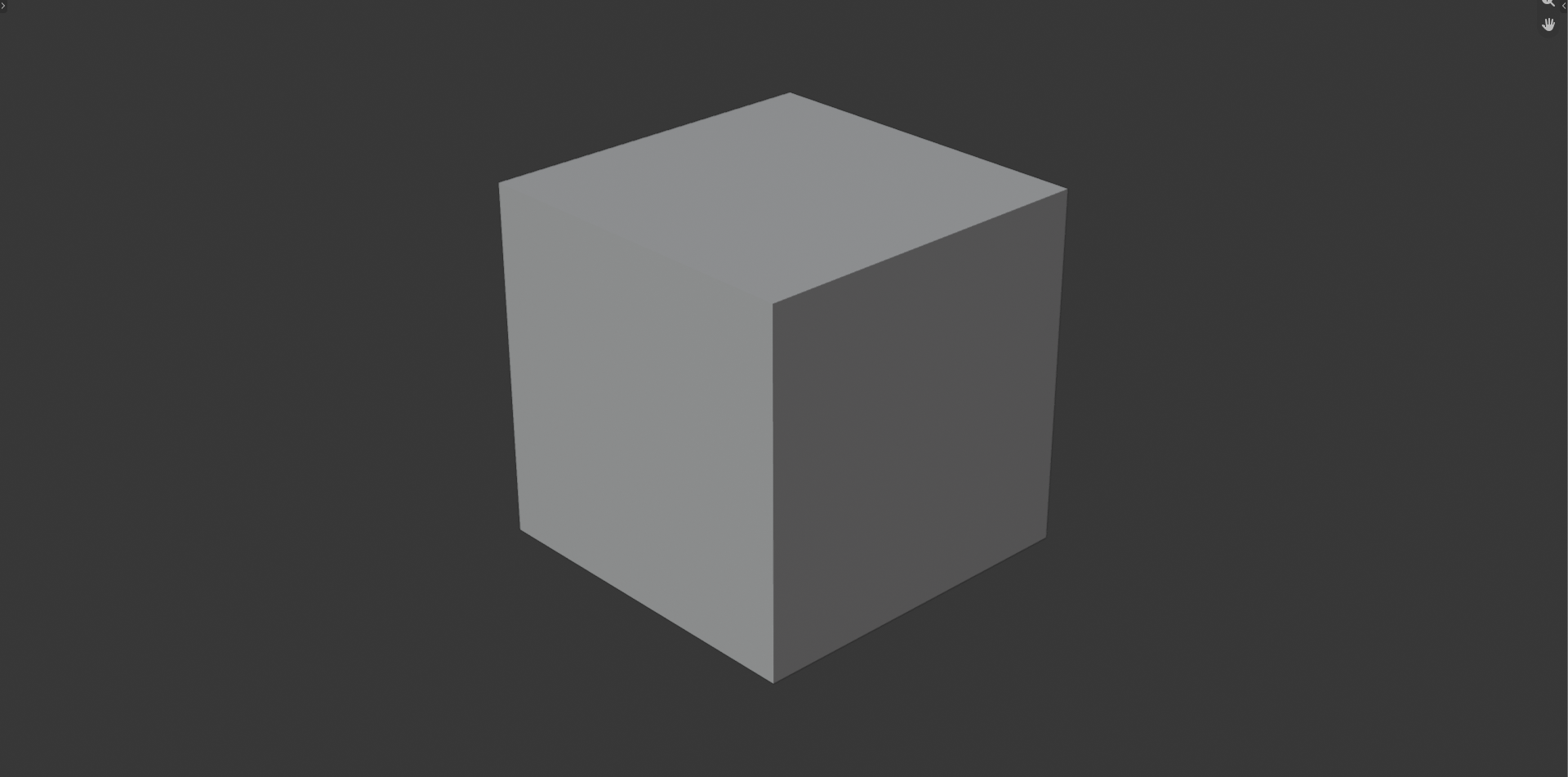
ビューポートレンダーは、3Dビューポートの見た目をそのまま画像にする機能です。この記事で解説したことは、次の3つです。
- 出し方:カメラビューにしてオーバーレイを切り、ビュー > ビューポートプレビューをレンダリング
- 色で出す:シェーディングをマテリアルプレビューにしてから出す
- 保存:F12キーのときと同じく、レンダーの窓の画像のメニューから
まずは、オーバーレイを切ったカメラビューで1枚出して、レンダリングの前の確認に使ってみてください。
あわせて読みたい
- Blenderのビューポートの表示|シェーディング・オーバーレイ・ワイヤーフレーム — シェーディングとオーバーレイを切り替えたいとき
- Blenderのレンダリングの実行と画像の保存|結果の確認と保存 — レンダーの窓から画像を保存したいとき
- Blenderのローカルビューとカメラビュー|選んだ物だけの表示とカメラからの見え方 — カメラビューの切り替えを知りたいとき
Blenderで建築パースを作る方法は、建築3DCGコース(Blender)で学べます。
会員登録(無料)
記事やテーマのお気に入り・学習履歴・フォローが使えます。

この記事について
PERSC編集部が、建築の制作に関わる知識を実務目線で整理しています。内容は公開・更新日時点の情報にもとづきます。誤りや古い情報にお気づきの場合はお問い合わせよりご連絡ください。