
- ソフト・サービス
- Blender
- Blenderのレンダリング
- Blenderのビュー変換とルックの設定|AgX・Filmic・Standard
Blender
Blenderのビュー変換とルックの設定|AgX・Filmic・Standard
Blenderのビュー変換とルックの設定|AgX・Filmic・Standard
- AgXとStandardの違いを知りたい
- AgXで色が白っぽくなる
- ルックの使い方を知りたい
Blender(ブレンダー)で画像が白っぽいと、ビューをAgXから標準(英語の表示では Standard)に替えたくなります。しかし強い光がある画像では、標準にすると明るい所が真っ白に飛ぶのが難点です。
この記事では、カラーマネージメントのパネルでビューとルックを選ぶ手順を解説します。AgX・標準・Filmic・ACES の違いと、AgX で白っぽいときの直し方も分かります。
画面:Blender 5.2.2 LTS(日本語の表示)始める前に
例の書き出しと画面の条件は、次の4つです。
- 例の部屋は、4 m×4 m の部屋の中の台に、金属の球とガラスの箱を置いたシーン。Cycles(サイクルズ・光の跳ね返りまで計算するレンダーエンジン)で 960×540 に書き出した
- 「ライト4倍・16倍」は、起動した直後からあるポイントライトの強さを4倍・16倍にして書き出したもの。この書き出しでは、手前に赤・緑・青の小さな箱も置いた(画像の下の端に、箱の上の端が写っている)
- 明るさは、書き出した画像の画素の明るさの平均(0〜255)で比べた。真っ白な画素は、明るさ 250 以上の画素。色の濃さは、画素ごとの色の鮮やかさ(0〜100)の平均
- 画面は、起動した直後のシーンで、レンダーエンジンを Cycles にして撮った。ビューとルックの欄は、EEVEE のときも同じパネルにある
ビュー変換とは
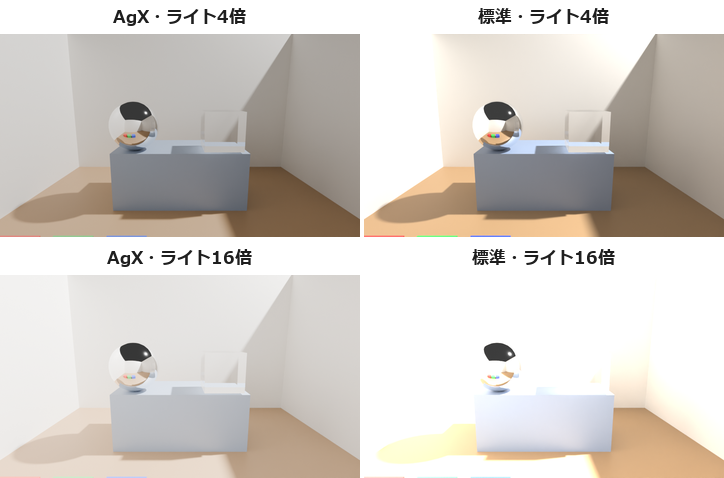
ビュー変換(画面の名前はビュー)は、レンダリングで計算した画像を、画面に出す色に変えるときに使う変換です。同じシーンでも、ビューを替えると、明るい所の飛び方と色の濃さが変わります。
例の部屋のライトを 16 倍にすると、標準では画素の 73% が真っ白に飛びました。AgXでは真っ白な画素は 0% で、そのかわり明るい所ほど色が薄く、全体が白っぽくなりました。
AgX・標準などのビュー変換を選ぶ
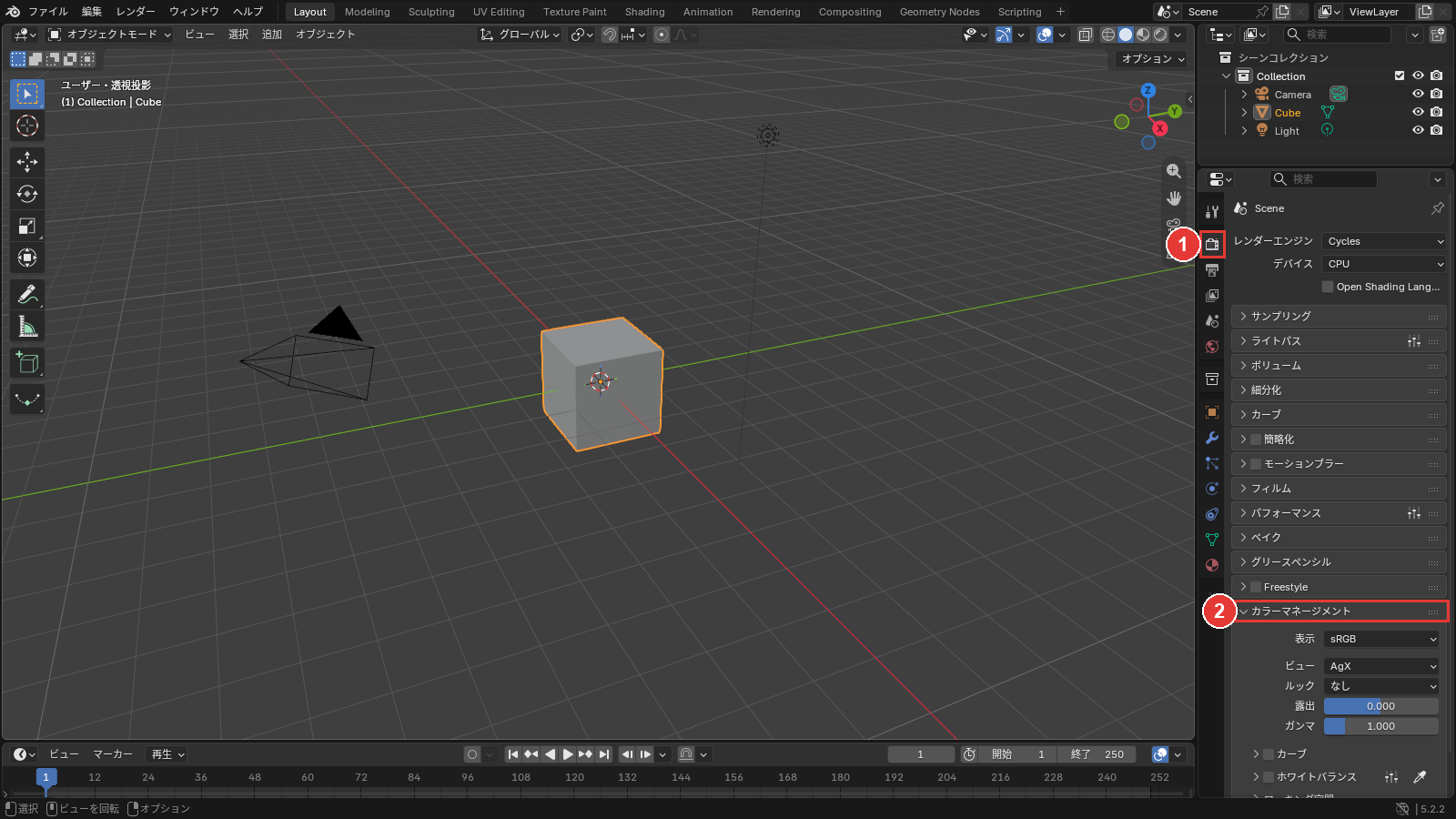
ビューは、①のレンダーのタブで、②のカラーマネージメントのビューの欄から選びます。見比べるために標準にする手順は、次の2つです。
- ビューの欄を押す
- 一覧の標準を押す
「ビュー」
①のレンダーのタブで、②のカラーマネージメントのビューの欄(最初は AgX)を押します。
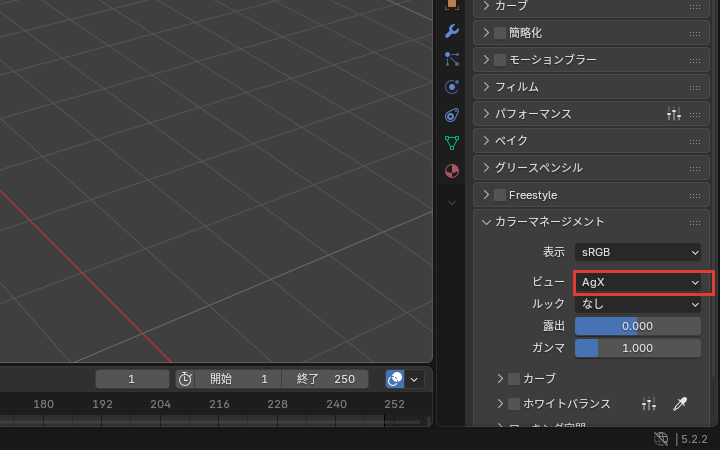
ビューの一覧が開きました。
一覧の
一覧の標準を押します。
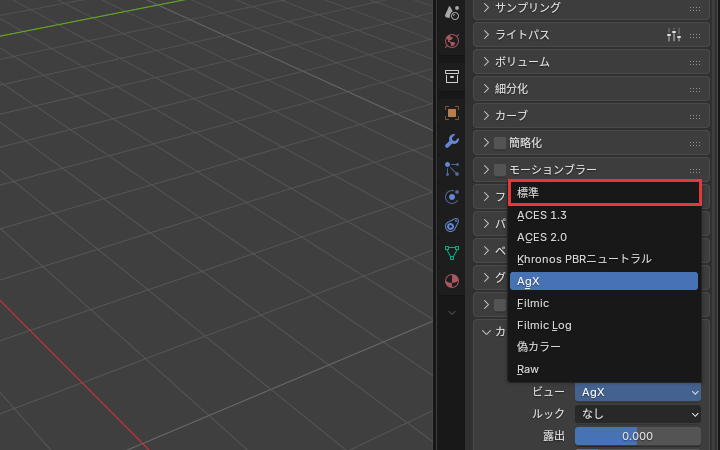
ビューの欄が標準になりました。
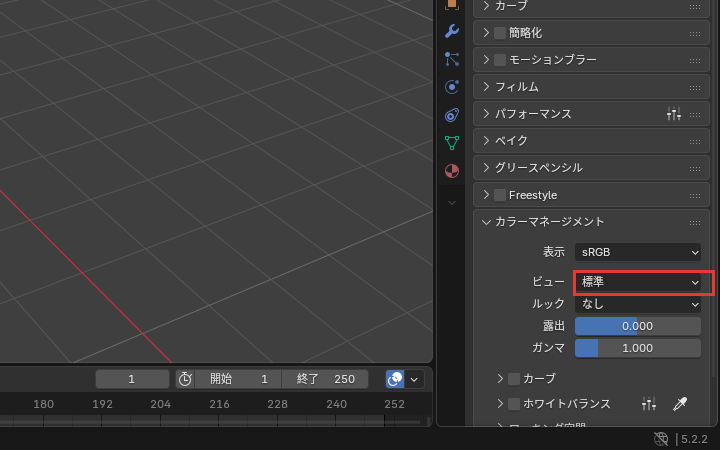
これで、ビューを替えられました。F12キーで書き出し直して、色を見比べてください。
見比べたら、同じ一覧でAgXを押して戻してください。
ビュー変換の違い
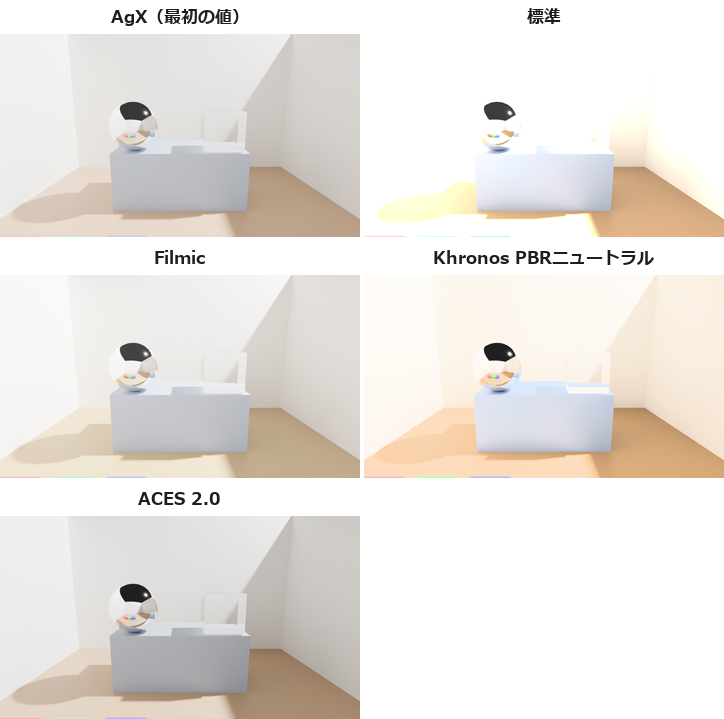
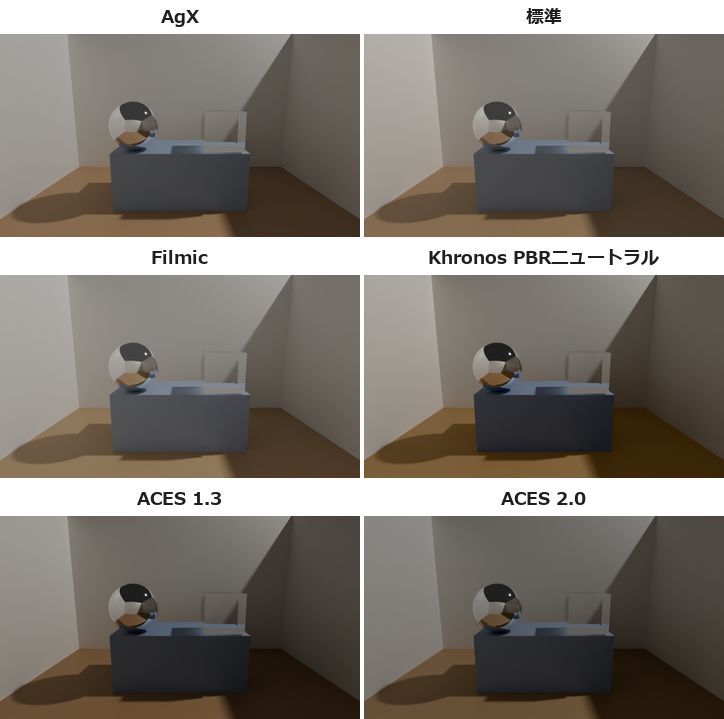
ビューごとに、強い光の所が真っ白に飛ぶか、明るい所の色が薄まるか、全体が暗めになるかが違います。数は、例の部屋をライト1倍・4倍・16倍で書き出した明るさの平均と、真っ白な画素の割合です。
| ビュー | 平均(1倍・4倍・16倍) | 真っ白(4倍・16倍) | 写り方 |
|---|---|---|---|
| AgX(最初の値) | 104・163・211 | 0%・0% | 飛びにくい。光が強いほど色が薄い |
| 標準 | 108・188・242 | 20%・73% | 4倍では AgX より色が濃いが、強い光の所から真っ白に飛ぶ |
| Filmic | 114・172・220 | 0%・0% | 飛びにくい。光が強いほど色が薄い。AgX より少し明るい |
| Khronos PBRニュートラル | 92・177・230 | 0%・13% | 色が濃い。16倍では少し飛ぶ |
| ACES 2.0 | 77・141・201 | 0%・0% | 飛びにくい。光が強いほど色が薄い。全体が暗め |
| ACES 1.3 | 81・(測っていない) | (測っていない) | 1倍では ACES 2.0 と同じくらい暗め |
一覧には、ほかにFilmic Log・偽カラー・Rawがあります。
ライト4倍の画像では標準のほうが色が濃く出ています(色の濃さ 14.1 と 11.5)が、画素の 20% が真っ白に飛びました。
ライト1倍では、色の濃さはAgXが 17.2、標準が 16.3 で、標準のほうが濃いわけではありませんでした。
窓から入る日差しや照明のように、明るい所が飛びやすいパースでは、最初のAgXのままにしてください。
ルックを選ぶ
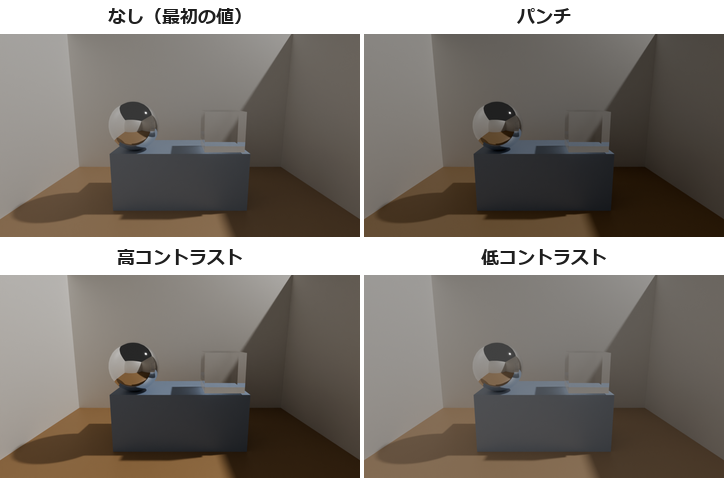
ルックは、ビュー変換の前にかける、見た目を整えるための変換で、②のカラーマネージメントのルックの欄で選びます。ビューをAgXにしてから、パンチにする手順は、次の2つです。
- ルックの欄を押す
- 一覧のパンチを押す
「ルック」
②のパネルのルックの欄(最初は なし)を押します。
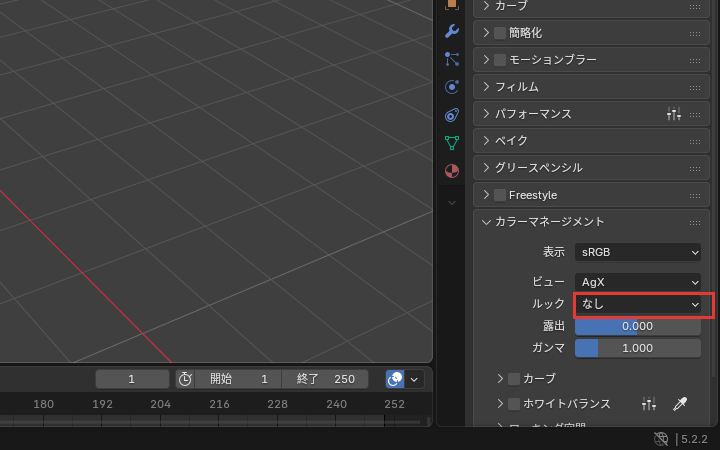
ルックの一覧が開きました。
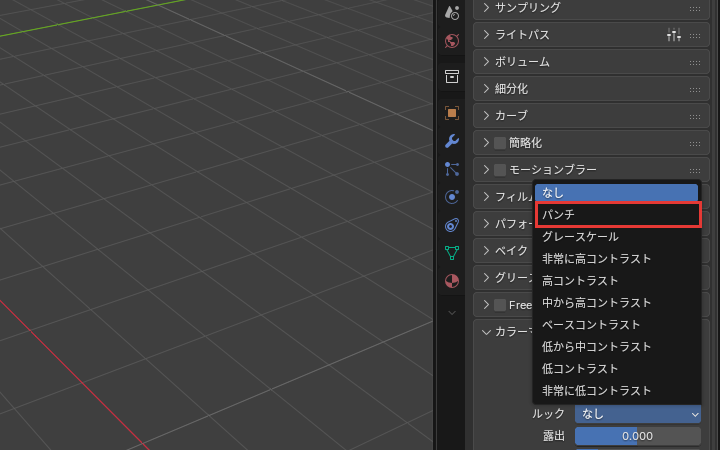
一覧の
一覧のパンチを押します。AgXのときの一覧には、なしのほかに、パンチ・グレースケールと、コントラストの強さ違いの7つが並びます。
ルックの欄がパンチになりました。
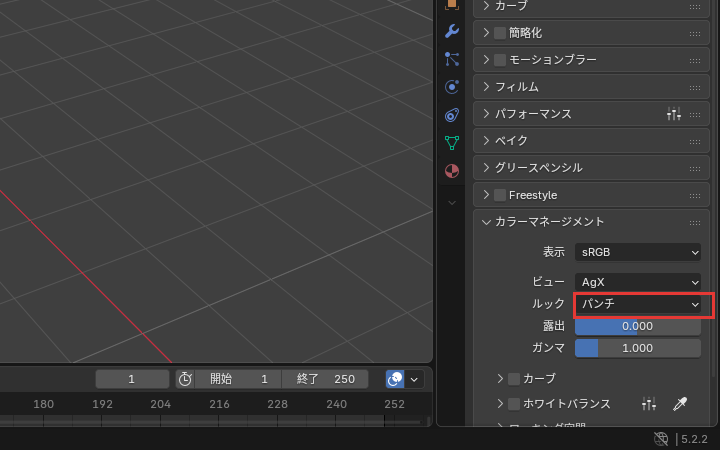
これで、ルックを替えられました。F12キーで書き出し直して見比べ、戻すときは同じ一覧でなしを押します。
例の部屋で書き出した、ルックごとの明るさは次のとおりでした。明るい所と暗い所の差は、明るいほうから 5% の画素と、暗いほうから 5% の画素の明るさの差です。
| ルック | 1倍の平均・明るい所と暗い所の差 | 16倍の平均・真っ白 | 写り方 |
|---|---|---|---|
| なし(最初の値) | 104・111 | 211・0% | 最初の写り方 |
| パンチ | 77・105 | 195・0% | 全体が暗くなり、色が濃くなる |
| 高コントラスト | 101・142 | 230・25% | 影が濃くなる。光が強いと明るい所が飛ぶ |
| 低コントラスト | 106・93 | (測っていない) | 影が薄くなり、色も薄くなる |
ルックの一覧は、ビューによって変わります。標準とFilmicのときは、パンチとグレースケールが無く、並ぶのはコントラストの強さ違いだけです。
色を濃くしたいときはパンチを、明るさが合っている画像で影を濃くしたいときは高コントラストを選んでください。
白っぽい・暗くなったとき
白っぽい・暗くなったときは、次の2つの症状から当てはまるものを探してください。
- AgX で全体が白っぽい
- ACES などに替えたら暗くなった
AgX で全体が白っぽい
AgXでは、光が強いほど明るい所の色が薄くなり、全体が白っぽくなります。影まで明るく、全体が灰色っぽいときは、光が強すぎる状態です。
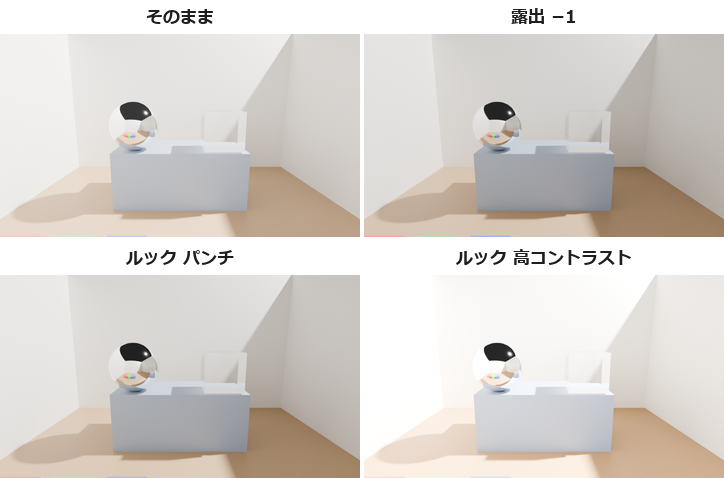
例の部屋で暗いほうから 5% の所の明るさは、ライト1倍では 48、16倍では 164 でした。光が強すぎるときは、②のパネルの露出の欄(明るさを 2 の何乗倍にするかの値)に −1 と打って下げてください。
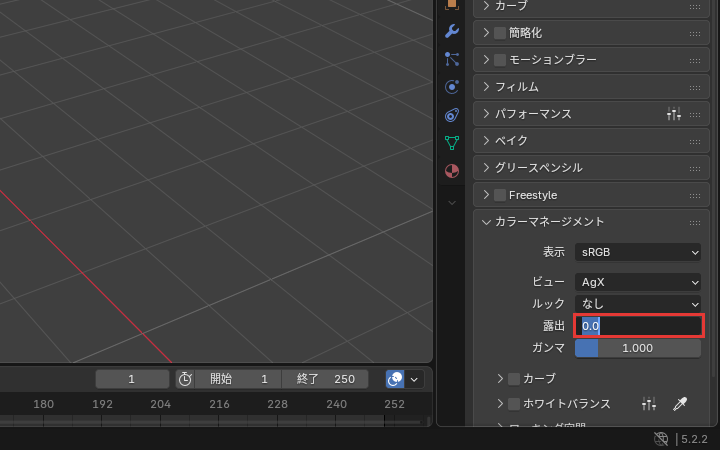
例の部屋のライト16倍では、露出を −1 にすると、平均が 211 から 189 に下がり、色の濃さは 6.1 から 8.7 に上がりました。露出のかわりにルックをパンチにしても、平均 195・色の濃さ 8.2 でした。
光が強いままルックを高コントラストにすると、例の部屋のライト16倍では画素の 25% が真っ白に飛びました。高コントラストは、明るさが合っている画像で影を濃くしたいときに使います。
ACES などに替えたら暗くなった
ビューを替えると、同じシーンでも明るさが変わります。例の部屋のライト1倍では、平均がAgXの 104 に対して、ACES 2.0では 77 でした。
ビューを替えたあとは、露出で明るさを合わせ直してください。もとに戻すときは、ビューをAgXに、ルックをなしにします。
ビュー変換とルックで、仕上がりの色を決めよう
ビュー変換は、計算した画像を画面に出す色に変えるときに使う変換です。この記事で解説したことは、次の3つです。
- ビュー:明るい所が飛びやすいパースはAgXのまま。例の部屋のライト16倍で、標準は 73% が真っ白、AgXは 0%
- ルック:色を濃くしたいときはパンチ。高コントラストは、光が強いと明るい所が飛ぶ
- 白っぽいとき:先に露出を下げる。例の部屋のライト16倍では、−1 で色の濃さが 6.1 から 8.7 に
まずは自分の画像で、露出を 0 と −1 にして1枚ずつ書き出して、白っぽさを比べてみてください。
あわせて読みたい
- Blenderのカラーマネジメントのパネル|表示デバイス・ビュー変換・ルック・露出・ガンマ — 露出とガンマで明るさを整えたいとき
- Blenderのレンダリングの実行と画像の保存|結果の確認と保存 — 書き出した画像を保存したいとき
- BlenderのCyclesのサンプリングとデノイズ|サンプル数とデノイズの設定 — 画像の粒と書き出しの時間の釣り合いを取りたいとき
Blenderで建築パースを作る方法は、建築3DCGコース(Blender)で学べます。
会員登録(無料)
記事やテーマのお気に入り・学習履歴・フォローが使えます。

この記事について
PERSC編集部が、建築の制作に関わる知識を実務目線で整理しています。内容は公開・更新日時点の情報にもとづきます。誤りや古い情報にお気づきの場合はお問い合わせよりご連絡ください。