
Blenderのカラーマネジメントのパネル|表示デバイス・ビュー変換・ルック・露出・ガンマ
- カラーマネジメントがどこか知りたい
- 設定で色がどう変わるか知りたい
- レンダリングが暗い・白っぽい
Blender(ブレンダー)で書き出した画像が暗いとき、ライトを強くしなくても、カラーマネジメントの露出で明るさを変えられます。
この記事で解説するのは、カラーマネージメント(カラーマネジメントの画面の名前)のパネルで、露出とガンマを変える手順です。表示・ビュー・ルックなど、パネルの項目の一覧も分かります。
画面:Blender 5.2.2 LTS(日本語の表示)始める前に
例の書き出しの条件は、次の3つです。
- 例の部屋は、4 m×4 m の部屋の中の台に、金属の球とガラスの箱を置いたシーン。Cycles(サイクルズ・光の跳ね返りまで計算するレンダーエンジン)で 960×540 に書き出した
- 明るさは、書き出した画像の画素の明るさの平均(0〜255)で比べた
- 画面は、起動した直後のシーンで撮った
カラーマネジメントとは
カラーマネジメントは、レンダリングで計算した光の明るさを、画面や画像の色の値(0〜255)に変える仕方を決める設定です。
計算した光の明るさには上限が無く、どこまでを白にするかや、暗い所の見せ方を、このパネルで決めます。シーンのライトやマテリアルは変わりません。
露出とガンマを変える
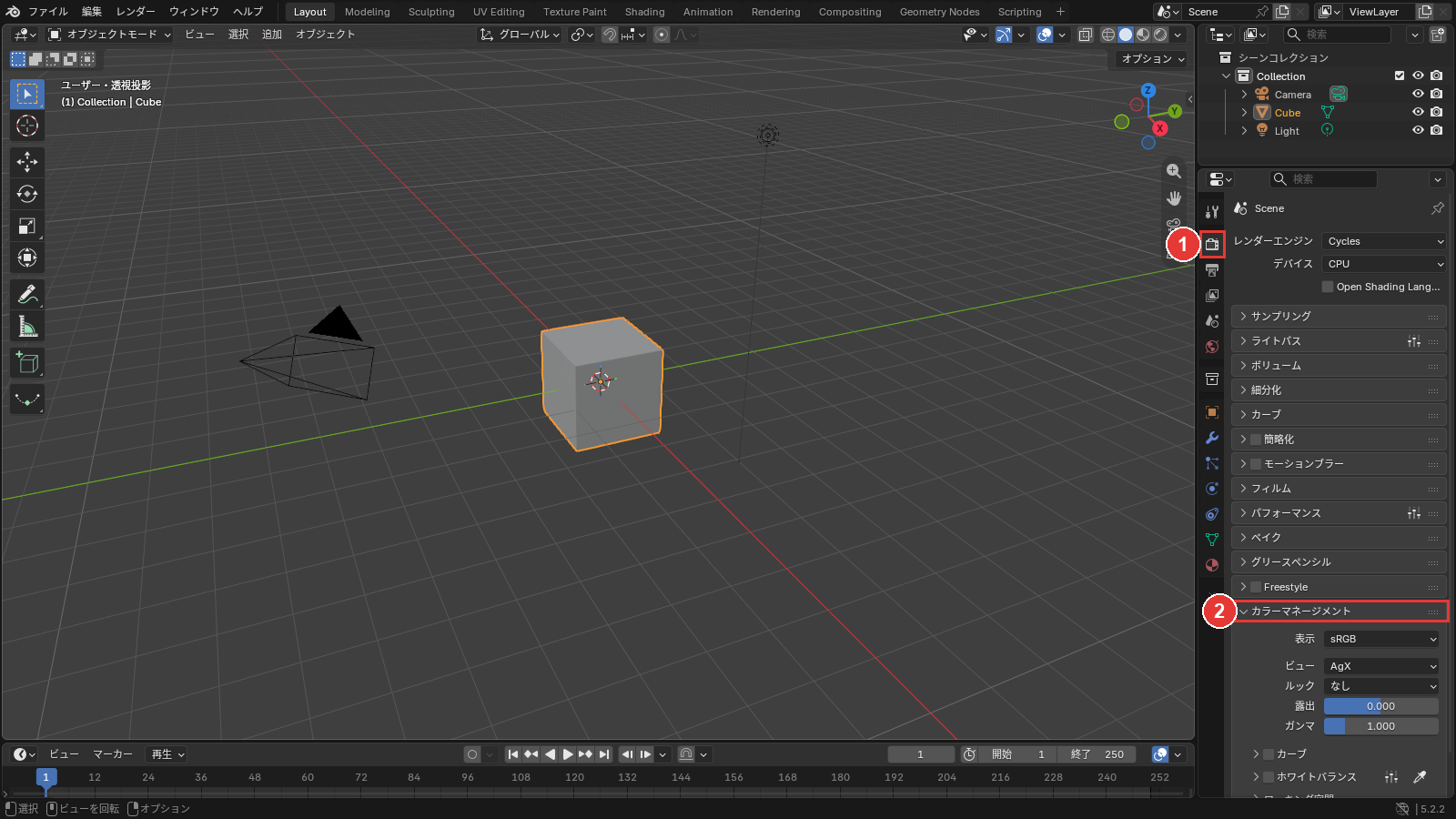
画像全体の明るさは、②のカラーマネージメントの露出の値を変えて決めます。1 にする手順は、次の3つです。
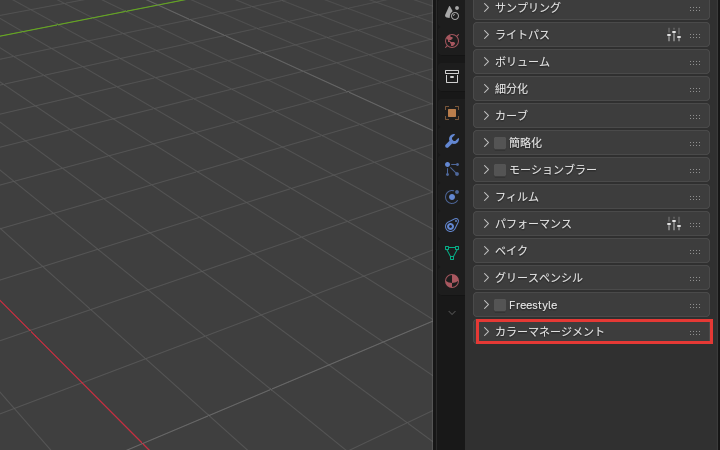
- カラーマネージメントのパネルを開く
- 露出の欄を押す
- 1 と打ってEnterキーを押す
「カラーマネージメント」
①のレンダーのタブで、②のカラーマネージメントの名前を押します。
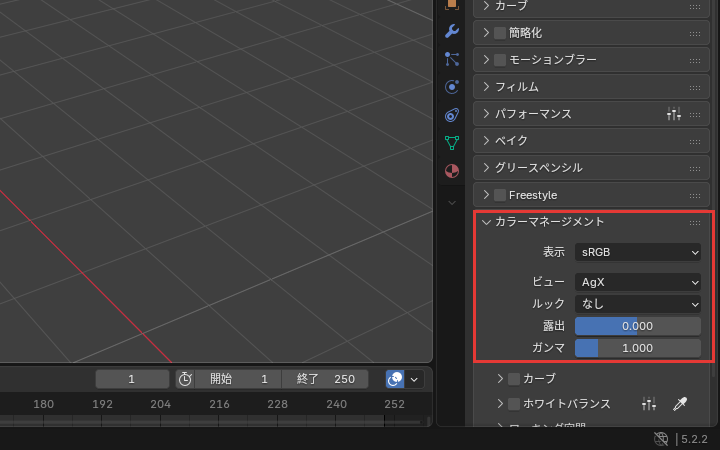
カラーマネージメントのパネルが開き、表示・ビュー・ルック・露出・ガンマの欄が出ました。
「露出」
露出の欄(最初は 0.000)を押します。
欄の数字が 0.0 と出て、打ち替えられるようになりました。
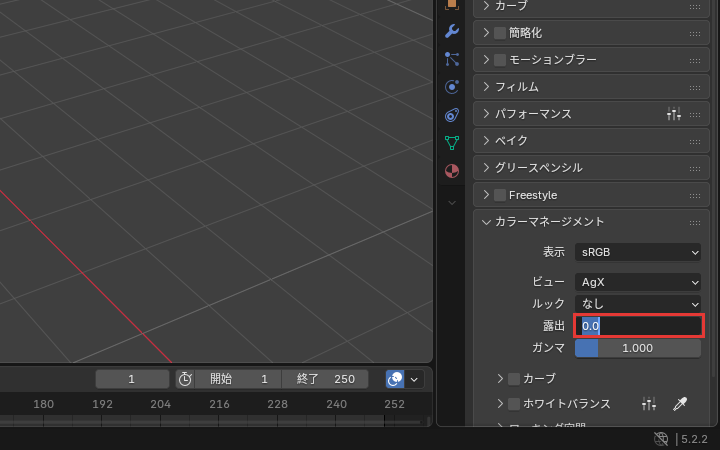
1 と打って
1 と打ってEnterキーを押します。
欄が 1.000 になりました。
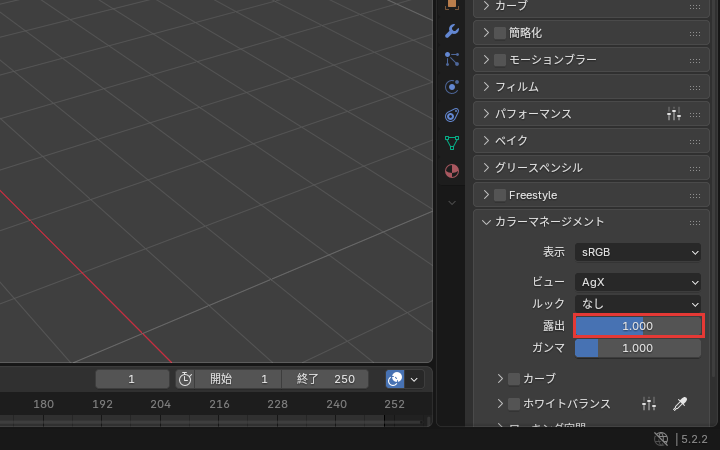
これで、露出を変えられました。F12キーで書き出し直して、明るさを見比べてください。
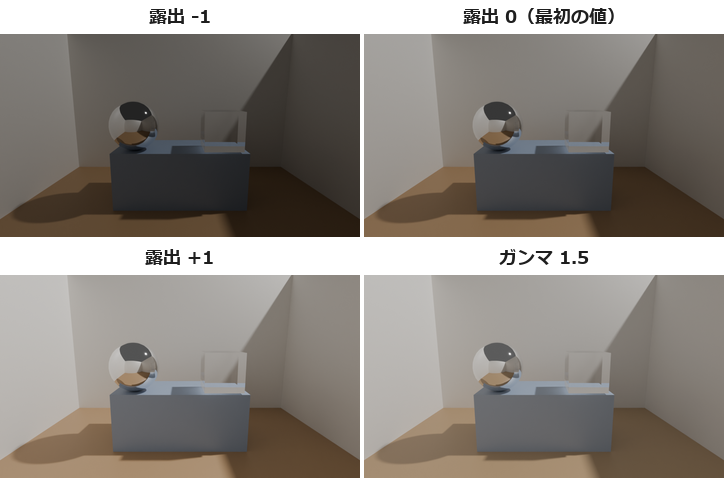
例の部屋では、明るさの平均が、露出 0 で 104、1 で 137、−1 で 74 になりました。もとに戻すときは、露出に 0 と打ちます。
露出は、光の明るさを 2 の何乗倍にするかの値です。1 で 2 倍、0.5 で約 1.4 倍、−1 で半分になります。
画像の明るさの平均は、2 倍にはなりません。画像の色の値(0〜255)は、光の明るさに比例しないためです。
露出を上げすぎると、窓のような強い光の所が真っ白になることがあります。ビューが最初のAgXなら、真っ白になりにくくなっています。
例の部屋でライトを 16 倍の明るさにしても、AgX では真っ白な画素(明るさ 250 以上)は 0% でした。ビューを標準にすると、73% が真っ白になりました。
ガンマは、色に変えたあとの、明るい所と暗い所の差を変える値です。1 より大きくすると、暗い所ほど明るくなります。露出と同じように、ガンマの欄(最初は 1.000)を押して値を打ちます。
例の部屋では、ガンマを 1.5 にすると平均は 139 になりました。明るい所は露出 1 とほぼ同じで、暗いほうから 5% の所の明るさは、露出 1 の 73 に対して 83 でした。
ガンマを上げると、露出より影が薄くなります。画像が暗いときは、影の濃さを残せる露出を先に変えてください。
画像が白っぽいときは、露出を −0.5 や −1 に下げます。例の部屋では、−1 で平均が 104 から 74 になりました。
明るさは合っているのに締まりが無いときは、ルックでコントラストを強くします。
パネルの項目の一覧
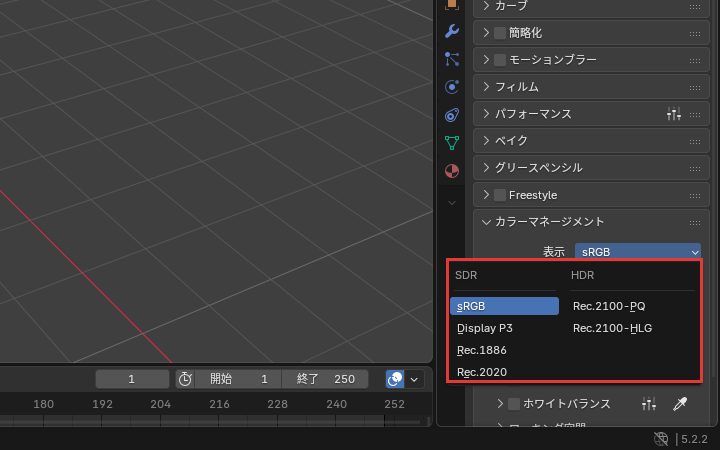
カラーマネージメントのパネルの項目は、次の7つです。ほかにワーキング空間と詳細設定の小さなパネルがありますが、この記事では触りません。
| 項目 | 最初の値 | 決めること |
|---|---|---|
| 表示(表示デバイス) | sRGB | 書き出した画像を見る画面の種類 |
| ビュー(ビュー変換) | AgX | 計算した明るさを、画面の色に変える仕方 |
| ルック | なし | 色の味付け(コントラストなど) |
| 露出 | 0.000 | 光の明るさを 2 の何乗倍にするか |
| ガンマ | 1.000 | 色に変えたあとの、明るい所と暗い所の差 |
| カーブ | チェックなし | 明るさを、曲線で細かく変える |
| ホワイトバランス | チェックなし | 白の基準の色温度を変える |
表示は、書き出した画像を見る画面の種類に合わせます。パソコンの画面やウェブで見る画像なら、最初のsRGBのままにしてください。
ビューとルックの選び方は、Blenderのビュー変換とルックの設定で解説しています。
カラーマネジメントで、画像の明るさと色を整えよう
カラーマネージメントを変えると、ライトやマテリアルを変えずに、画像の明るさと色の出方を整えられます。この記事で解説したことは、次の3つです。
- 露出:画像全体の明るさを変える。例の部屋では、1 で平均が 104 から 137 に、−1 で 74 に
- ガンマ:影まで薄くしたいときに使う。例の部屋では、1.5 で平均が 139 に
- パネルの項目:表示・ビュー・ルック・露出・ガンマ・カーブ・ホワイトバランス
まずは自分の画像で、露出を 1 にして書き出し、明るすぎたら 0.5 に下げて比べてみてください。
あわせて読みたい
- Blenderのビュー変換とルックの設定|AgX・Filmic・Standard — 画像が白っぽいときに、ビューとルックを選び直したいとき
- Blenderのレンダリングの実行と画像の保存|結果の確認と保存 — 書き出した画像を保存したいとき
- BlenderのCyclesのサンプリングとデノイズ|サンプル数とデノイズの設定 — 画像の粒と書き出しの時間の釣り合いを取りたいとき
Blenderで建築パースを作る方法は、建築3DCGコース(Blender)で学べます。
会員登録(無料)
記事やテーマのお気に入り・学習履歴・フォローが使えます。

この記事について
PERSC編集部が、建築の制作に関わる知識を実務目線で整理しています。内容は公開・更新日時点の情報にもとづきます。誤りや古い情報にお気づきの場合はお問い合わせよりご連絡ください。