
Blenderの書き出しの色|保存の画面のカラーマネジメント・OpenEXR
- 保存した画像の色が画面と違う
- 表示どおりの色で保存したい
- OpenEXRで保存したい
Blender(ブレンダー)で書き出した画像は、保存の形式によって、ファイルに入る色が変わります。
PNG は画面に出ている色のまま、OpenEXR はビュー変換をかける前の明るさのまま保存されるためです。
この記事では、保存の画面のカラーマネージメントで表示どおりの色で保存する手順と、OpenEXR(オープンイーエックスアール)で保存する手順を解説します。PNG と OpenEXR の違いも分かります。
画面:Blender 5.2.2 LTS(日本語の表示)始める前に
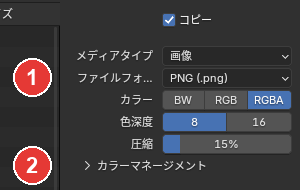
保存の画面は、レンダーの窓の画像のメニューの名前を付けて保存で開きます。レンダーの窓でShift+Alt+Sキーを押しても開きます。
ファイルにするのは、開いた保存の画面の右下の画像を別名保存のボタンです。①と②の欄は、ファイルの一覧の右側に並んでいます。
例は、起動した直後のシーンを、ビュー変換はAgX(最初の値)のままで書き出しました。
書き出しの色とは
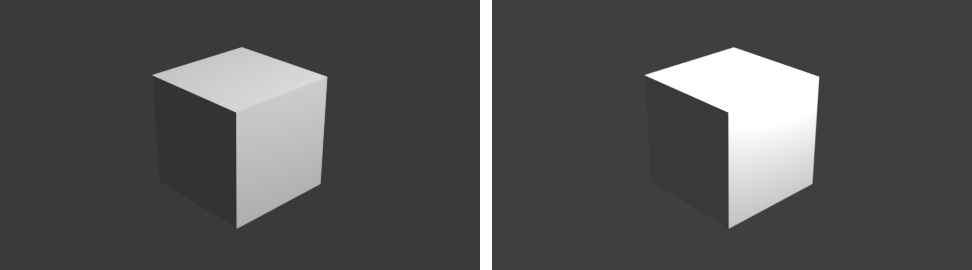
書き出しの色は、保存したファイルに入る色で、保存の画面の①のファイルフォーマットと②のカラーマネージメントで決まります。
PNG に入るのは、最初のシーンに追従なら、レンダーのタブのカラーマネージメントで選んだビュー変換をかけた色です。
オーバーライドにすると、シーンのビュー変換はそのままで、保存するファイルだけを別のビュー変換にできます。シーンは AgX で見ながら、渡す PNG だけを標準にしたいときに使います。
例では、シーンを AgX のままにして、オーバーライドで標準にすると、保存した PNG だけが標準の色になりました。
前の版の Blender の保存の画面にあったレンダーとして保存(Save as Render)のチェックは、5.2.2 にはありません。
表示どおりの色で保存する
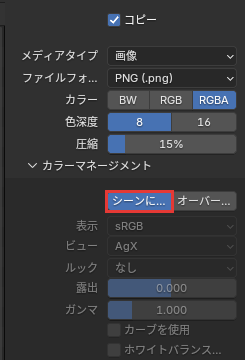
レンダーの窓に出ている色のまま保存するには、保存の画面のカラーマネージメントをシーンに追従にして、PNG で保存します。手順は、次の4つです。
- レンダーの窓でShift+Alt+Sキーを押す
- カラーマネージメントのパネルの名前を押す
- シーンに追従を押す
- 画像を別名保存のボタンを押す
レンダーの
F12キーで書き出したあと、ポインターをレンダーの窓に置いて、Shift+Alt+Sキーを押します。
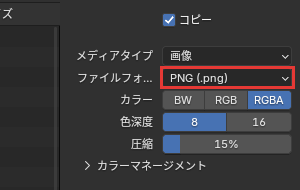
保存の画面が開きました。ファイルフォーマットは、最初はPNG (.png)です。
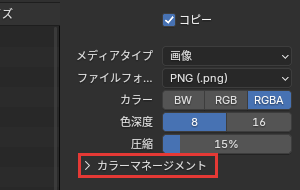
「カラーマネージメント」
②のカラーマネージメントのパネルの名前を押します。
パネルが開き、シーンに追従とオーバーライドのボタンが出ました。
「シーンに
シーンに追従を押します。最初から選ばれていれば、押さなくてかまいません。
下の表示・ビュー・ルックの欄は灰色になり、シーンの値(例ではAgX)が出ています。
「画像を
ファイルの名前を決めて、右下の画像を別名保存のボタンを押します。

保存の画面が閉じ、画像が保存されました。
これで、表示どおりの色で保存できました。
PNG に入るのは、ビュー変換をかけた色です。そのため、レンダーのタブでビュー変換を替えると、同じ書き出しでも保存した色が変わります。
OpenEXRで保存する
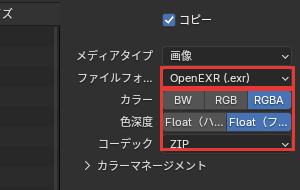
コンポジットや画像の編集のソフトで、あとから明るさを直すために、明るさをそのまま残して保存するには、①のファイルフォーマットをOpenEXR (.exr)にして保存します。手順は、次の3つです。
- ファイルフォーマットの欄を押す
- 一覧のOpenEXR (.exr)を押す
- 画像を別名保存のボタンを押す
「ファイルフォーマット」
前の節の手順1と同じように保存の画面を開き、①のファイルフォーマットの欄(最初は PNG)を押します。カラーマネージメントはシーンに追従のままでかまいません。
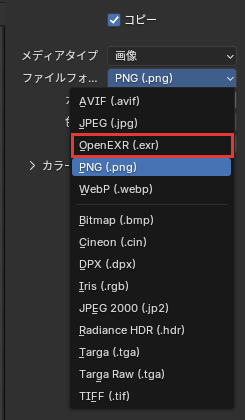
保存の形式の一覧が開きました。
一覧の
一覧のOpenEXR (.exr)を押します。
ファイルフォーマットがOpenEXR (.exr)になりました。色深度はFloat(ハーフ)とFloat(フル)の2つになり、最初はFloat(フル)が選ばれています。コーデックはZIPです。
「画像を
ファイルの名前を決めて、画像を別名保存のボタンを押します。
保存の画面が閉じ、.exr のファイルが保存されました。
これで、OpenEXR で保存できました。
OpenEXR は、シーンに追従のままでも、ビュー変換をかけない明るさで保存されます。
明るさは、黒を 0、白を 1 とした数で表します。例では、白より明るい 1 を超える画素が、1 にそろわずに残りました。
PNGとOpenEXRの違い
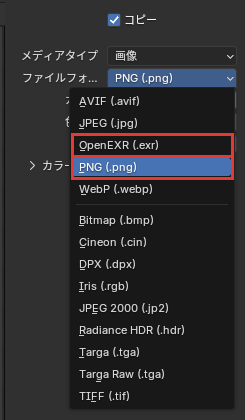
PNG と OpenEXR の違いは、次の4つです。
| PNG | OpenEXR | |
|---|---|---|
| 保存される色 | ビュー変換をかけた色 | ビュー変換をかけない明るさ |
| 1 を超える明るさ | 残らない(1 まで) | そのまま残る |
| 色深度 | 8・16 | Float(ハーフ)・Float(フル) |
| 合う使い方 | 画面と同じ色で見せる・渡す | あとで明るさを直す・合成する |
例では、同じ書き出しを保存して明るさを測ると、PNG(AgX)はいちばん明るい所でも 1 に届かず、OpenEXR は 1 を超える画素が残りました。
保存の形式を選んで、画面と同じ色で書き出そう
書き出しの色は、保存の画面のカラーマネージメントとファイルフォーマットで決まります。この記事で解説したことは、次の3つです。
- 表示どおりの色で保存する:シーンに追従のまま PNG で保存する
- OpenEXRで保存する:ファイルフォーマットをOpenEXR (.exr)にする
- PNGとOpenEXRの違い:PNG はビュー変換をかけた色、OpenEXR はかけない明るさ
まずは同じ書き出しを、シーンに追従とオーバーライドで PNG に1枚ずつ保存して、色を見比べてみてください。
あわせて読みたい
- Blenderのレンダリングの実行と画像の保存|結果の確認と保存 — 書き出した画像の保存の基本を知りたいとき
- Blenderのビュー変換とルックの設定|AgX・Filmic・Standard — 保存する前に、ビュー変換で色を決めたいとき
- Blenderのカラーマネジメントのパネル|表示デバイス・ビュー変換・ルック・露出・ガンマ — カラーマネージメントの欄の意味を知りたいとき
Blenderで建築パースを作る方法は、建築3DCGコース(Blender)で学べます。
会員登録(無料)
記事やテーマのお気に入り・学習履歴・フォローが使えます。

この記事について
PERSC編集部が、建築の制作に関わる知識を実務目線で整理しています。内容は公開・更新日時点の情報にもとづきます。誤りや古い情報にお気づきの場合はお問い合わせよりご連絡ください。