
ComfyUIの画像の保存とプレビュー|Save Image・出力フォルダ・ワークフローの記録
*2026年9月29日に確認した内容です。ComfyUI の公式ドキュメント(「テキストから画像へ」・組み込みのノードの「SaveImage」「PreviewImage」「SaveImageAdvanced」「SaveAnimatedPNG」「SaveAnimatedWEBP」「SaveSVGNode」)と、ComfyUI の公式リポジトリの
comfy/cli_args.py(v0.37.0)によります。画面は、編集部の PC(Windows 11)のポータブル版(Python ごと1つのフォルダに入った Windows 向けの ComfyUI。ComfyUI v0.37.0・フロントエンド 1.52.7・画面の表示は日本語)で撮りました。
ComfyUI で作った画像は、Save Image(画面の名前は「画像を保存」)で、ComfyUI の output のフォルダに PNG で保存されます。保存せずに画面で見るだけのときは、Preview Image(「画像プレビュー」)を使います。保存した PNG には、作ったときのワークフローが記録されます。形式を選べる Save Image (Advanced) や、アニメーション PNG・WEBP・SVG で保存するノードもあります。
Save ImageとPreview Image
公式ドキュメントの手引きでは、文章から画像を作るワークフローの最後に Save Image を置き、VAE Decode で戻した画像を保存します。Save Image は、公式ドキュメントによると、入力の画像を PNG のファイルとして、ComfyUI の出力のフォルダ(output)に保存するノードです。PNG の圧縮レベルは 4 です。
Preview Image は、公式ドキュメントによると、画像を一時的なプレビューとして、一時のフォルダ(temp)に保存するノードです。画面のノードの中には画像が出ますが、output のフォルダには残りません。

| ノード(画面の名前) | 保存する場所 | 欄 |
|---|---|---|
| Save Image(画像を保存) | ComfyUI の output のフォルダ | ファイル名_プレフィックス(初めの値は ComfyUI) |
| Preview Image(画像プレビュー) | ComfyUI の temp のフォルダ(一時的) | なし |
保存する場所とファイル名
Save Image で保存した画像は、ComfyUI のフォルダの中の output に入ります。ポータブル版では、ComfyUI_windows_portable\ComfyUI\output です。保存先のフォルダは、起動の引数 --output-directory で変えられます(cli_args.py)。
公式ドキュメントによると、ファイル名は、「ファイル名_プレフィックス」と5けたの番号でできます(例:ComfyUI_00001_.png)。同じ名前があると番号が増えます。プレフィックスには、次のような書き方が使えます。
| 書き方 | 意味 |
|---|---|
interior/living | output の中の interior のフォルダに、living で始まる名前で保存する |
%date:yyyy-MM-dd% | 保存した日付に置き換わる |
%Empty Latent Image.width% | ワークフローの中のノードの値(この例は Empty Latent Image の幅)に置き換わる |
%batch_num% | バッチの中の何枚目かに置き換わる |
編集部は、プレフィックスを interior/living にして、output\interior\living_00001_.png に保存されることを確かめました。
保存した画像に入るワークフロー
公式ドキュメントによると、Save Image は、ワークフローのプロンプトと追加の情報を、保存する PNG のファイルの中にテキストの情報として埋め込みます。
編集部が画面で実行して保存した PNG には、prompt(実行した内容)と workflow(画面のワークフロー)の2つの情報が入っていました。画面を使わずに API(プログラムから ComfyUI を動かす窓口)で実行して保存した PNG には、prompt だけが入っていました。
保存した PNG を、ComfyUI の画面のキャンバス(ノードを並べる場所)にドラッグ&ドロップすると、ワークフローを開けます。開き方は、「ComfyUIのワークフローの保存と読み込み|JSONと画像に入ったワークフロー」の記事で解説しています。
形式を選んで保存する:Save Image (Advanced)
Save Image (Advanced)(画面の名前は「画像を保存(詳細)」)は、ファイルの形式・ビットの深さ(色の段階の細かさ)・色空間(色の表し方の決まり)を選んで保存するノードです。公式ドキュメントによると、形式は png・exr・avif の3つで、形式を選ぶと、その形式の欄が出ます。
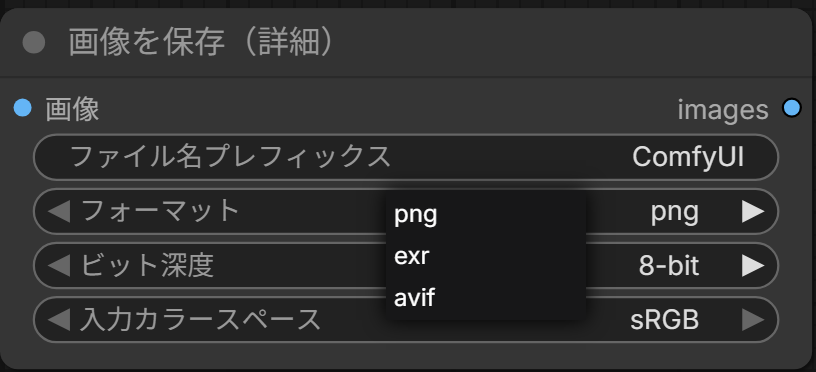
| 形式 | 公式ドキュメントの欄 |
|---|---|
| png | ビット深度(8-bit・16-bit。初めは 8-bit)、入力カラースペース(sRGB だけ) |
| exr | ビット深度(32-bit float)、入力カラースペース。EXR は、シーンリニア(光の強さに比例した値)で書き出される |
| avif | ビット深度(初めは auto)、入力カラースペース、crf(1〜63・初めは 18。小さいほど高い品質)、save_mode(1枚ずつの静止画か、バッチ全体を1つのアニメーションか)、fps、loop_count |
アニメーションPNG・WEBP・SVGで保存する
| ノード(画面の名前) | 公式ドキュメントの説明 | 欄 |
|---|---|---|
| SaveAnimatedPNG(アニメーションPNGを保存) | 並んだ画像をフレームにして、アニメーション PNG で保存する | ファイル名プレフィックス・fps・圧縮レベル |
| SaveAnimatedWEBP(アニメーションWEBPを保存) | 並んだ画像を、アニメーション WEBP で保存する | ファイル名プレフィックス・fps・ロスレス・品質(0〜100)・方法 |
| SaveSVGNode | SVG のデータを、output のフォルダに保存する。ワークフローの情報も SVG の中に埋め込む | ファイル名プレフィックス |
動画を作って保存する方法は、「ComfyUIの動画生成とは|テキスト・画像から動画」の記事で解説します。
会員登録(無料)
記事やテーマのお気に入り・学習履歴・フォローが使えます。

この記事について
PERSC編集部が、建築の制作に関わる知識を実務目線で整理しています。内容は公開・更新日時点の情報にもとづきます。誤りや古い情報にお気づきの場合はお問い合わせよりご連絡ください。