
ComfyUIのQwen-Image-Layeredでのレイヤー分け|背景や物ごとのレイヤー
- ComfyUI で、1枚の画像をレイヤー分けできる?
- Qwen Image Layered のワークフローは、どこから開くの?
- 分けるレイヤーの数を変えるやり方を知りたい
作った内観の画像で、一部の物だけを動かしたり、色を変えたりしたいときがあります。しかし、1枚の画像のままでは、その物だけを選んで動かせません。
ComfyUI(コンフィユーアイ)は、AI のモデルと処理をノード(処理を1つずつ受け持つ部品)でつないだワークフローで、画像や動画を作るソフトです。
Qwen-Image-Layered は、Qwen(通義千問)のチームが作った、1枚の画像を背景や物ごとのレイヤーに分けるモデルです。レイヤーは、透明な所を持つ画像の重なりを指します。
この記事で解説するのは、ComfyUI のテンプレートで画像をレイヤーに分ける方法です。
レイヤーの数の変え方と、サンプラーと入力の大きさの設定も分かります。
画面:ComfyUI v0.37.0 ポータブル版(Windows・2026年9月)Qwen-Image-Layeredを使う前に
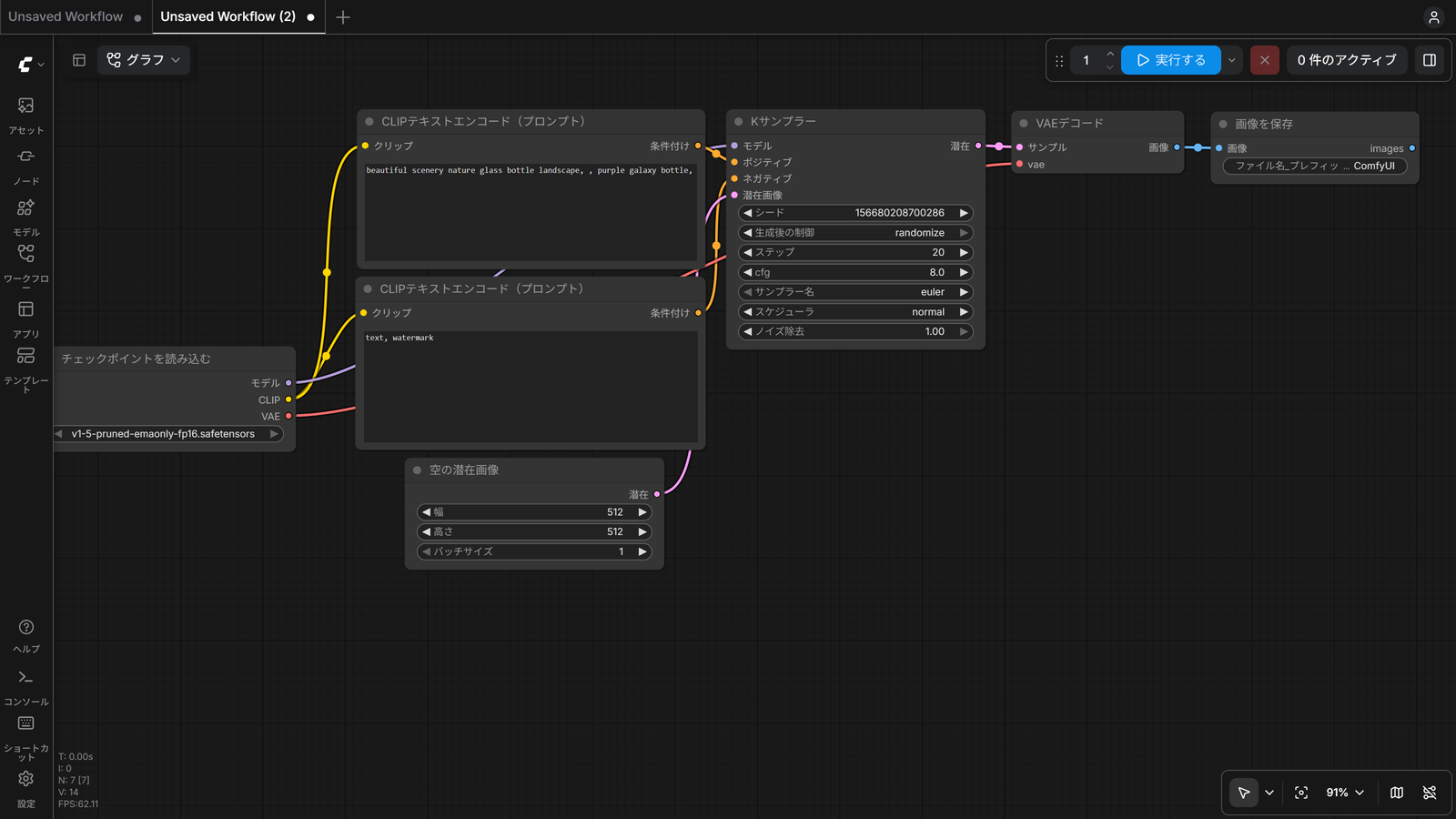
Qwen-Image-Layered は、ライセンスが Apache 2.0 のモデルです。ComfyUI に最初から入っているテンプレート(見本のワークフロー)で使い、モデルのファイルは別に入れておきます。
使う前に知っておくことは、次の2つです。
- 分けたレイヤーでできること
- 使うモデルと置き場所
分けたレイヤーでできること
Qwen-Image-Layered が分けたレイヤーは、透明な所を持つ RGBA の画像です。RGBA は、色の情報に透明さの情報を足した画像の形を指します。
1つのレイヤーは、ほかに影響させずに、大きさを変える・動かす・色を変えるといった直しができます。分けるレイヤーの数も、自分で決められる作りです。
使うモデルと置き場所
テンプレートは画面の左の列から開き、右上の実行するで実行します。
テンプレートが読む3つのファイルを、次の表にまとめました。
| ファイル | 種類 | 大きさ | 置き場所 |
|---|---|---|---|
| qwen_image_layered_fp8mixed.safetensors | 拡散モデル(画像を作る本体) | 20.53GB | ComfyUI/models/diffusion_models |
| qwen_2.5_vl_7b_fp8_scaled.safetensors | テキストエンコーダ(プロンプトをモデルが扱える形に変える) | 9.38GB | ComfyUI/models/text_encoders |
| qwen_image_layered_vae.safetensors | VAE(画像と潜在を行き来させる) | 0.25GB | ComfyUI/models/vae |
潜在は、画像を縮めた数の並びのことです。テキストエンコーダは Qwen-Image-Edit と同じファイルなので、まだ無ければ表の置き場所に入れます。
ポータブル版では、ComfyUI のフォルダは展開した ComfyUI_windows_portable の中です。
拡散モデルには、bf16 の版(qwen_image_layered_bf16.safetensors・40.86GB)もあります。
テンプレートの初めの値は bf16 で、VRAM(GPU が使う専用のメモリ)を減らすときは fp8mixed を選びます。
この記事の画像は、編集部の PC(RTX 4060・VRAM 8GB・RAM 32GB)で、すべて fp8mixed で作りました。
テンプレートで居間の画像を分ける
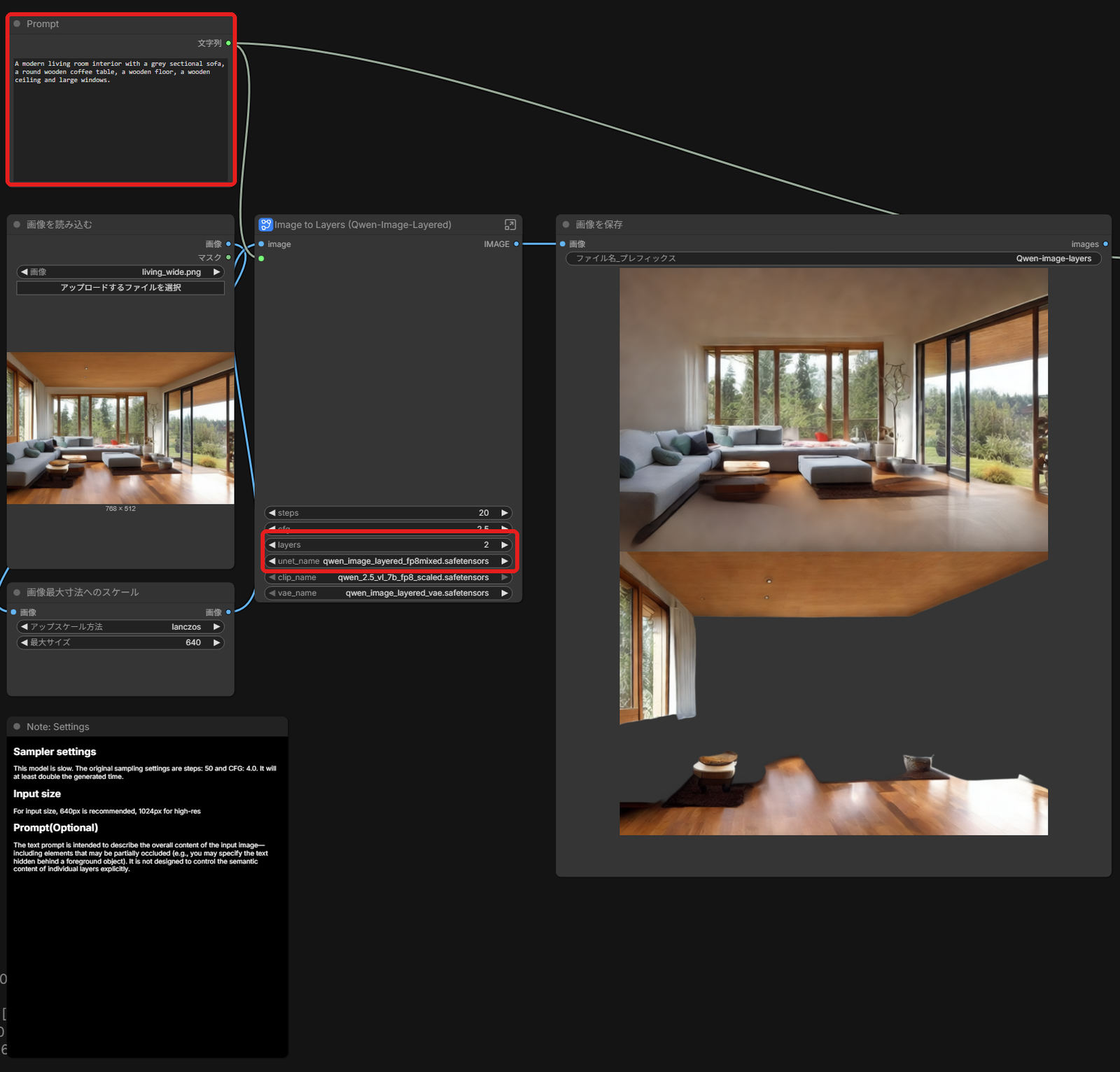
Qwen-Image-Layered のワークフローは、テンプレート「レイヤー分解: Qwen-Image-Layered」を開いて使います。
ここでは、居間の画像を2つのレイヤーに分けます(手元の画像でもかまいません)。分ける手順は、次の2つです。
- テンプレートを開く
- 画像をレイヤーに分ける
テンプレートを開く
テンプレートの一覧の画面から、Layered のテンプレートを探して開きます。
「テンプレート」
画面の左の列のテンプレート(四角を並べた絵のボタン)を押します。
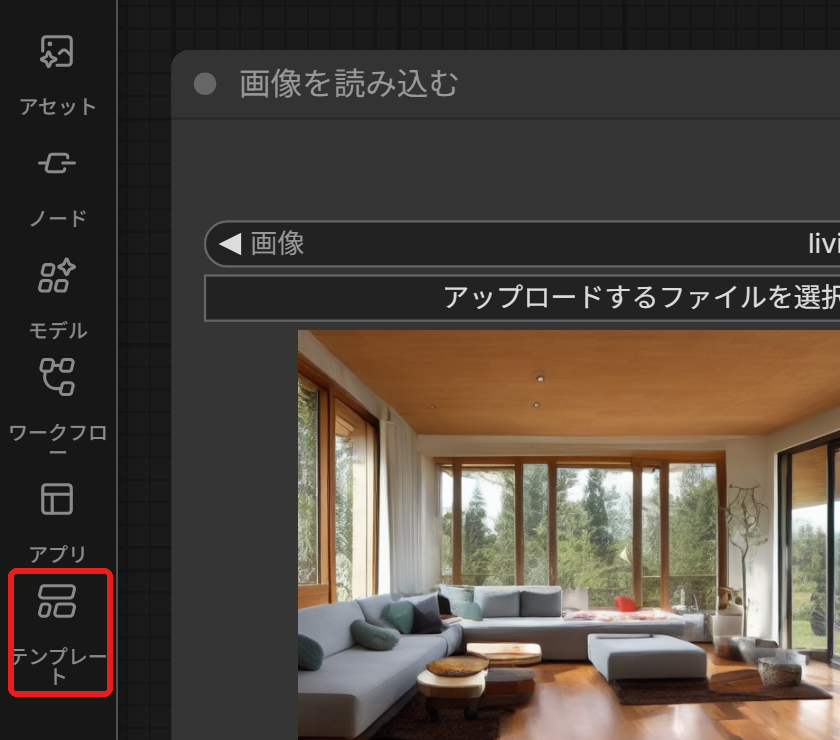
テンプレートの一覧の画面が開きました。
「Layered」
一覧の画面の右上の検索の欄に、「Layered」と打ちます。
検索の結果に、名前が「レイヤー分解: Qwen-Image-Layered」で始まるカードが2つ並びました。
名前が
名前の終わりが「…」で切れていない方の、レイヤー分解: Qwen-Image-Layeredのカードを押します。
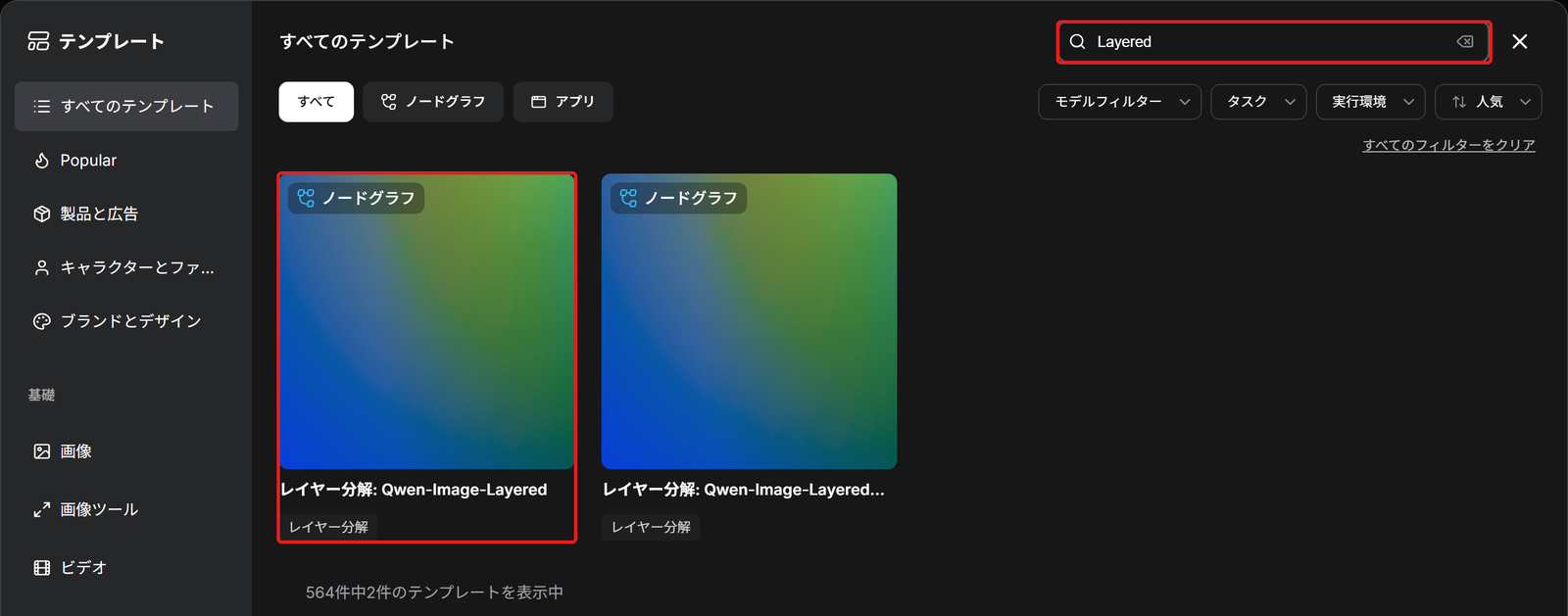
キャンバスに、レイヤー分解のワークフローが開きました。
これで、Qwen-Image-Layered のワークフローを開けました。
画像をレイヤーに分ける
画像をレイヤーに分けるには、テンプレートの中の「Image to Layers (Qwen-Image-Layered)」を使います。
テンプレートには、文章からレイヤーを作る「Text to Layers (Qwen-Image-Layered)」も入っています。
どちらも、いくつかのノードを1つにまとめたサブグラフです。画像から分ける手順は、次の5つです。
「Text to Layers」
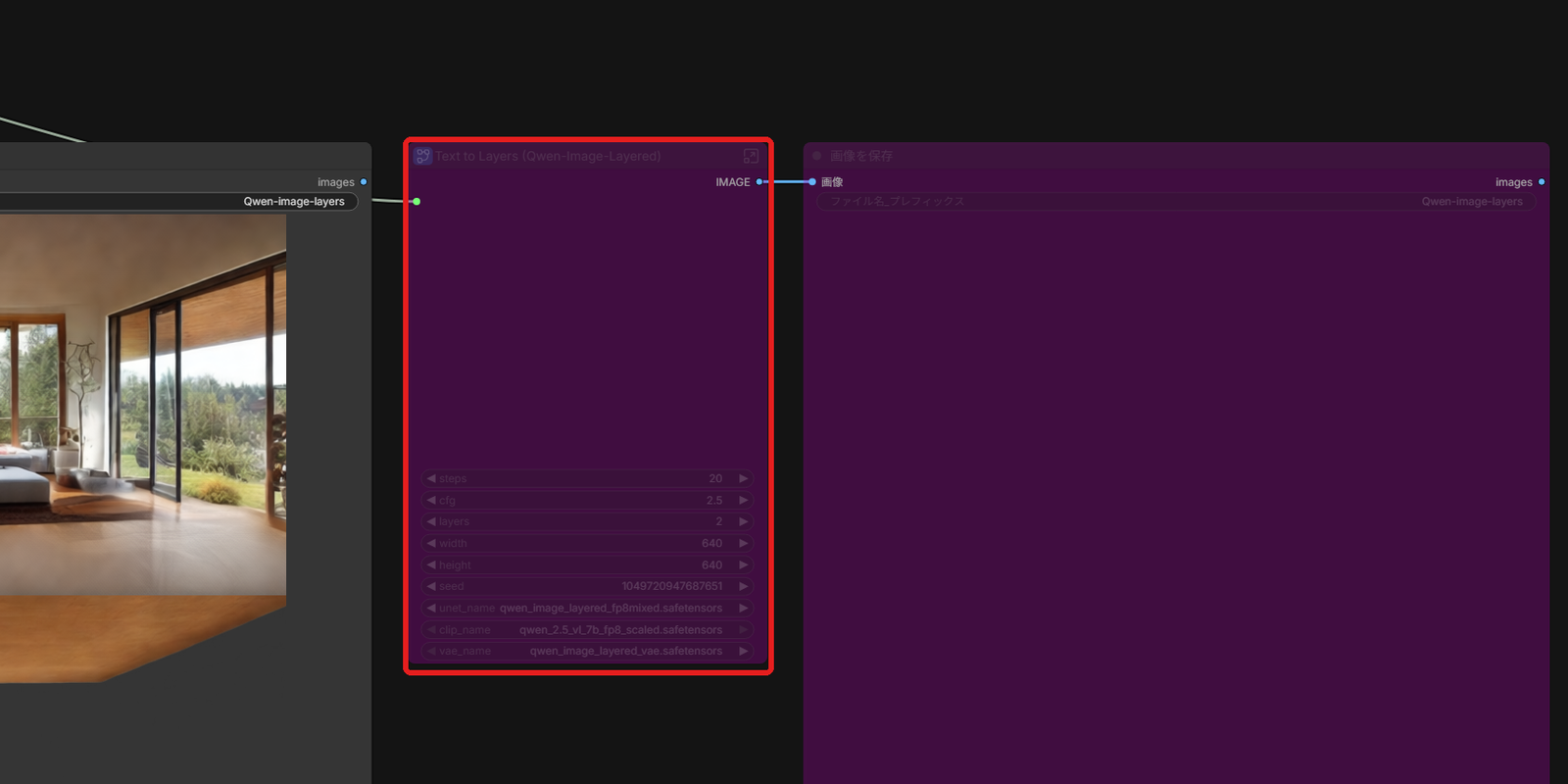
「Image to Layers」の結果が出る「画像を保存」の隣にある、「Text to Layers (Qwen-Image-Layered)」のノードを押して選びます。そのままCtrl+Bを押してください。
ノードが紫色になり、実行のときに飛ばされる状態(バイパス)になりました。止めないと、文章からレイヤーを作る方も一緒に実行されます。
分けたい画像を
「Image to Layers」のimageにつながった「画像を読み込む」で、アップロードするファイルを選択を押し、分けたい画像を選びます。
ノードの中に、選んだ画像が出ました。
「Prompt」
「Prompt」のノードの文を消して、空にします。初めに入っている文は別の画像(海辺の女性)の説明で、残したまま実行するとレイヤーの中身が崩れました。
「Prompt」の欄が、何も書かれていない状態になりました。
モデルを
「Image to Layers (Qwen-Image-Layered)」のunet_nameの欄を押し、qwen_image_layered_fp8mixed.safetensors を選びます。
欄が fp8mixed になりました。その上のlayersが、分けるレイヤーの数(初めは 2)です。
実行する
右上の実行するを押します。
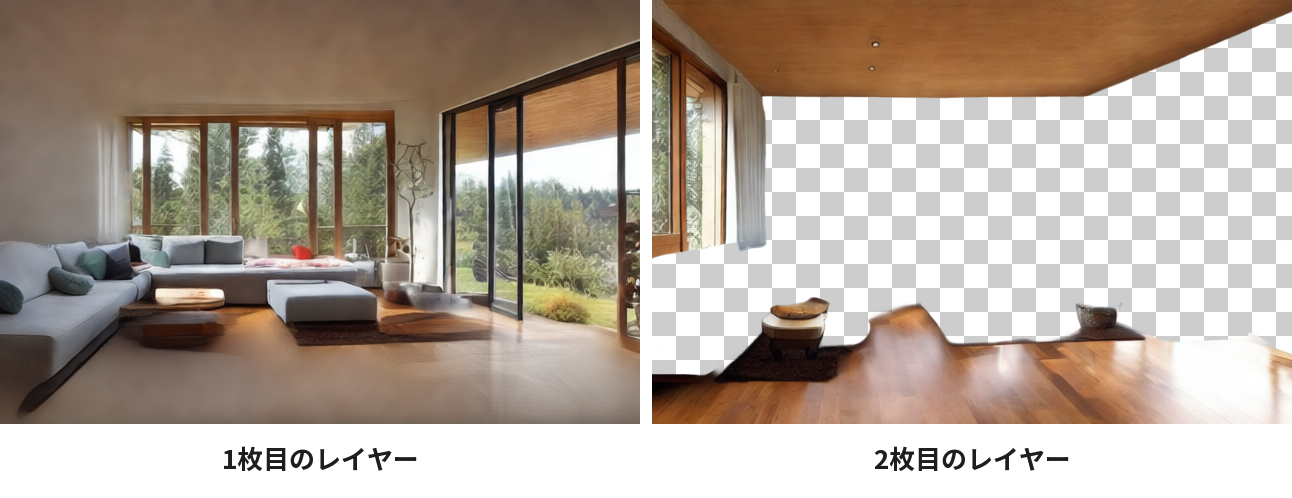
「画像を保存」に、分けた2つのレイヤーが縦に並んで出ました。かかった時間は、編集部の PC(RTX 4060・VRAM 8GB)で約133〜140秒でした。
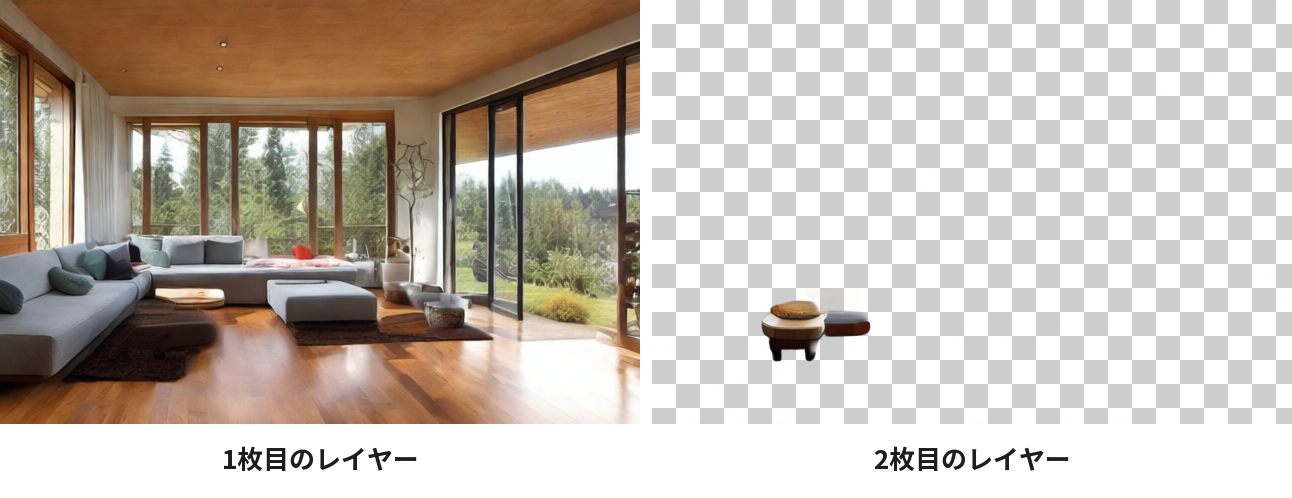
これで、居間の画像を2つのレイヤーに分けられました。分けたレイヤーは、透明な所を持つ PNG として ComfyUI/output のフォルダに保存されます。
layersでレイヤーの数を変える
分けるレイヤーの数を決めるのは、「Image to Layers」の layersの欄です。数を変えると、出る画像の枚数と、何がどのレイヤーに分かれるかが変わります。
知っておくことは、次の3つです。
- 2つと4つに分けた結果
- layers と出る画像の数
- サブグラフの中を見る
2つと4つに分けた結果
2つで分かれたのは、部屋と小さな台でした。同じ居間の画像を、「Prompt」を空にしたまま4つに分けます。
layers を 4 にして
「Image to Layers」のlayersの欄を押し、4 と打ってEnterキーを押します。続けて右上の実行するを押してください。
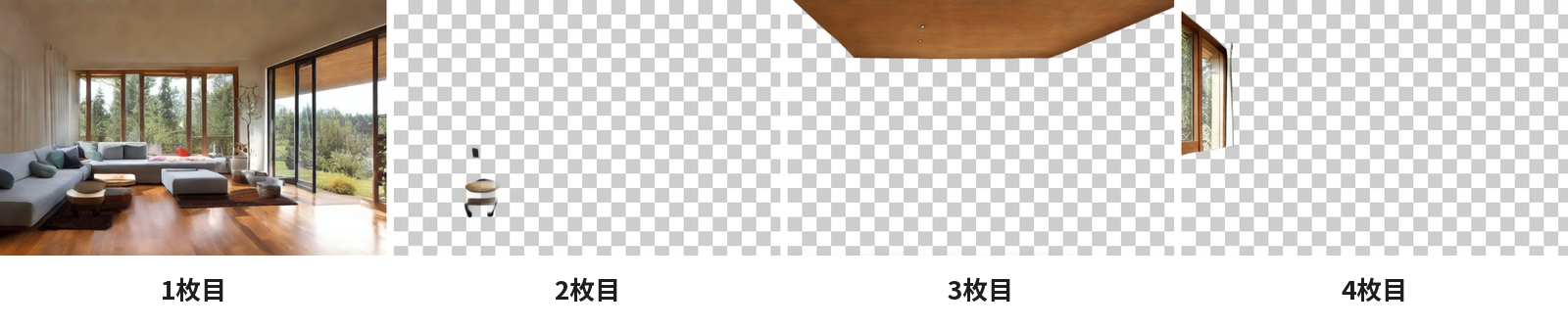
「画像を保存」に、4つのレイヤーが出ました。天井と窓の枠も、別のレイヤーになっています。
作例では、ソファは2つでも4つでも部屋のレイヤーに残り、分かれたのは小さな台・天井・窓の枠でした。どの物がどのレイヤーに分かれるかは、モデルが決めます。
layers と出る画像の数
Qwen-Image-Layered は、レイヤーのほかに全体の画像も1枚作ります。そのため、1回で作る画像は「layers+1」枚です。
layers の値と作る画像の数を、次の表にまとめました。
| layers | 作る画像 | 中身 |
|---|---|---|
| 0 | 1枚 | 全体の画像だけ |
| 2(テンプレートの値) | 3枚 | 全体の画像と、2つのレイヤー |
| 5 | 6枚 | 全体の画像と、5つのレイヤー |
テンプレートでは、1枚目の全体の画像をサブグラフの中のノードで捨てています。そのため、保存されるのはレイヤーだけです。
サブグラフの中を見る
layersの値は、サブグラフの中の「Empty Qwen Image Layered Latent」のノードに渡ります。中は見るだけで、値を変えるのは外のlayersの欄です。
中は、「Image to Layers (Qwen-Image-Layered)」の名前の右端の、四角と矢印の絵のボタンで開きます。
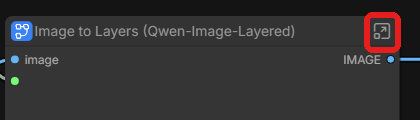
開いた中にあるのは、レイヤーの数に合わせた空の潜在を作る「Empty Qwen Image Layered Latent」と、1枚目の全体の画像を捨てる「潜在空間カット」です。
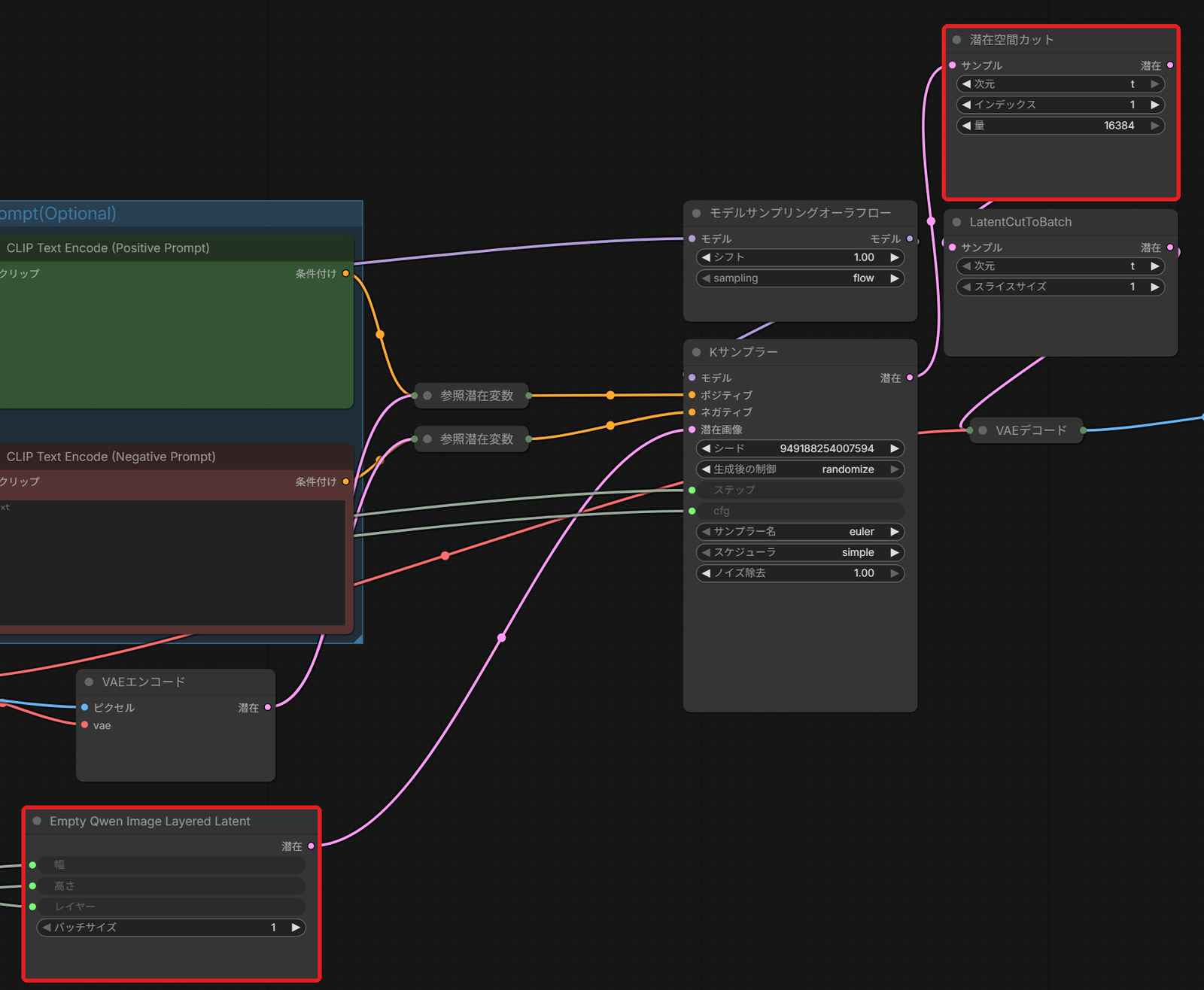
見終えたら、画面の上の段の、ワークフローの名前を押すと外に戻ります。
サンプラーと入力の大きさ
どの物がどのレイヤーに分かれるかは変えられません。一方で、かかる時間と入力の大きさは、テンプレートの設定で変わります。
Kサンプラーは、ノイズの入った潜在から、決めた回数だけノイズを取り除いて画像を作るノードです。サンプラーは、ノイズを取り除くときの計算の方法を指します。
テンプレートは、時間を短くするために、ステップと CFG をモデルの元の設定より下げています。ステップはノイズを取り除く処理を繰り返す回数、CFG は画像をプロンプトにどれだけ沿わせるかの強さです。
読み込んだ画像は、「画像最大寸法へのスケール」のノードで、長い辺が 640 ピクセルに縮められてから分けられます。
steps と cfg は「Image to Layers」の欄、入力の大きさは「画像最大寸法へのスケール」の「最大サイズ」の欄で変えます。テンプレートの値とモデルの元の設定を、次の表にまとめました。
| 設定 | テンプレートの値 | モデルの元の設定・すすめる値 |
|---|---|---|
| steps | 20 | 元の設定は 50。50 では時間が少なくとも2倍になる |
| cfg | 2.5 | 元の設定は 4.0 |
| 入力の大きさ(「最大サイズ」) | 640 | 640 ピクセルをすすめる。大きく出したいときは 1024 |
Kサンプラーはサンプラー名 euler・スケジューラ simple、モデルサンプリングオーラフローのシフトは 1.00 です。まずはテンプレートの値のまま試してください。
レイヤー分けがうまくいかないとき
レイヤー分けがうまくいかないときの症状は、次の2つです。
- レイヤーの中身が崩れる
- 時間がかかる
レイヤーの中身が崩れる
テンプレートの「Prompt」に初めから入っている、別の画像(海辺の女性)の説明の文を残したまま居間の画像で実行すると、レイヤーの中身が崩れました。
「Prompt」を空にして実行し直します。画像全体を説明する文を書くときは、手前の物の陰に隠れた物まで含めて書いてください。
作例では、居間の説明を書くと、1枚目の床の木目が消えました。「Prompt」で、どの物をどのレイヤーに分けるかを指すことはできません。
時間がかかる
レイヤーの数を増やすほど、時間がかかります。編集部の PC では、2つで約133〜140秒、4つで約197秒でした。
layersを 2 にして試し、要るときだけ数を増やしてください。
居間の画像を、レイヤーに分けてみよう
Qwen-Image-Layered は、1枚の画像を、透明な所を持つレイヤーに分けるモデルです。この記事の要点は、次の5つです。
- テンプレート「レイヤー分解: Qwen-Image-Layered」を開き、「Text to Layers」を止めて「Image to Layers」で分ける
- 拡散モデルは fp8mixed を選び、「Prompt」はまず空にして試す
- 分ける数はlayersで決める
- 作る画像は「layers+1」枚で、保存されるのはレイヤーだけ
- テンプレートはステップ 20・CFG 2.5 で、モデルの元の設定(50・4.0)より速い
まずは手元の内観の画像を、2つのレイヤーに分けてみてください。
あわせて読みたい
- ComfyUIの背景の除去|BiRefNet — 背景だけを取り除いて、物を切り抜きたいとき
- ComfyUIのインペイント|マスクした部分の作り直し — 分けたあとに、一部だけを描き直したいとき
- 画像編集モデル|指示文と元の画像から直した画像を作る仕組み — 画像を直すモデルが、中で何をしているかを知りたいとき
会員登録(無料)
記事やテーマのお気に入り・学習履歴・フォローが使えます。

この記事について
PERSC編集部が、建築の制作に関わる知識を実務目線で整理しています。内容は公開・更新日時点の情報にもとづきます。誤りや古い情報にお気づきの場合はお問い合わせよりご連絡ください。