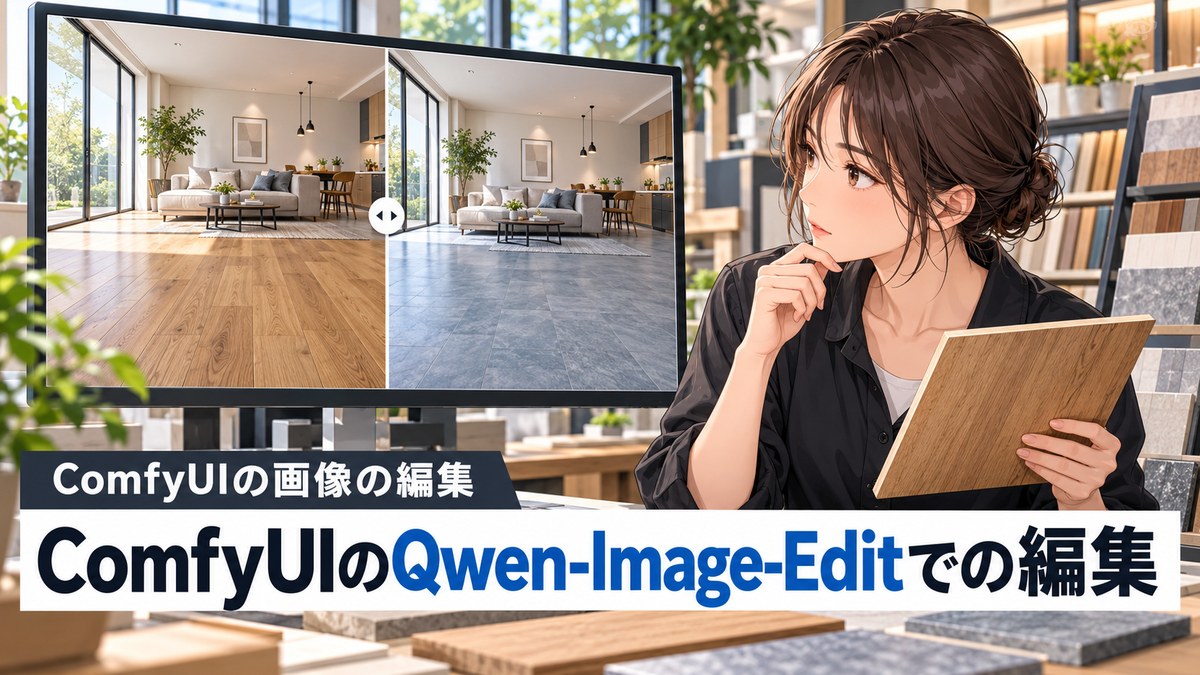
ComfyUIのQwen-Image-Editでの編集|元の画像と指示文での修正
- Qwen Image Edit 2511 は、ComfyUI でどう使うの?
- モデルは、fp8 と bf16 のどちらを入れればいい?
- lightning の LoRA で、少ないステップで直すやり方を知りたい
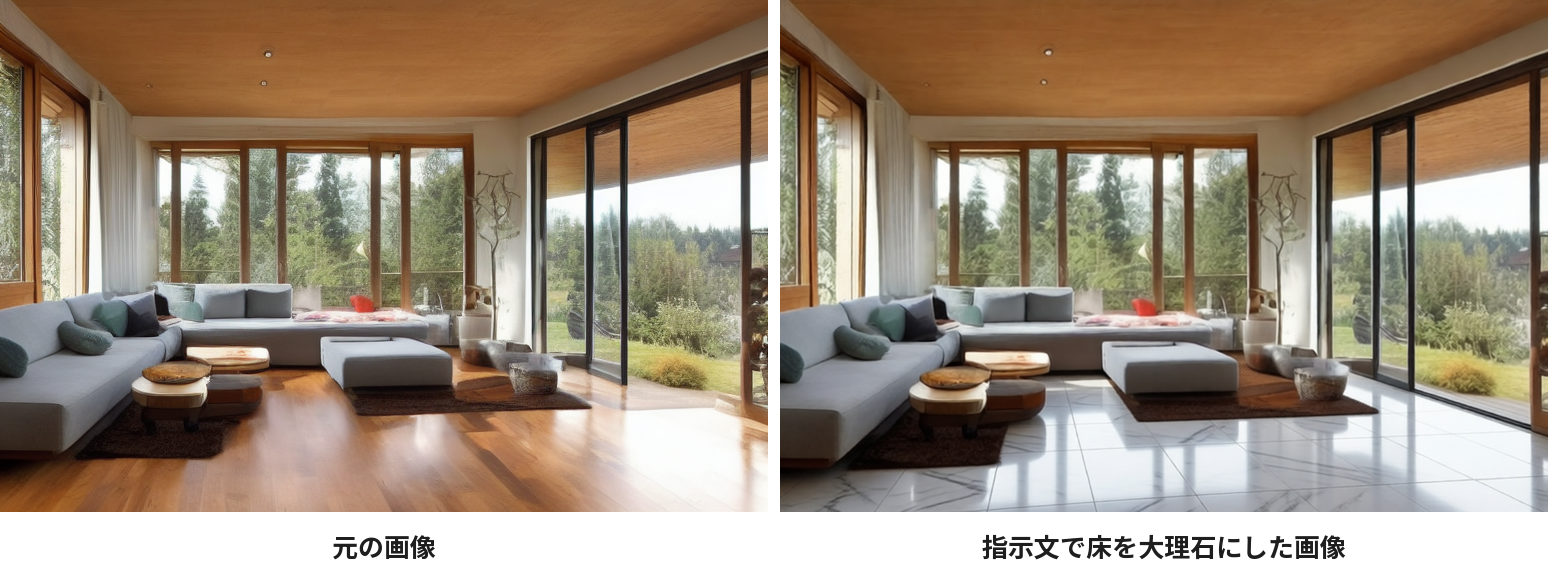
内観の画像の床だけを、別の材料に変えて見比べたいときがあります。しかし、プロンプト(作りたい画像を書いた文)を変えて作り直すと、床のほかの所まで変わることがあります。
Qwen-Image-Edit は、元の画像と、直し方を書いたプロンプト(指示文)から、直した画像を作る編集モデルです。床だけを変え、家具や窓を残すような直し方ができます。
この記事で解説するのは、ComfyUI(コンフィユーアイ)で Qwen-Image-Edit 2511 を使う方法です。
モデルの選び方と置き場所、テンプレートでの直し方、2枚の画像の渡し方、4ステップで速く直す設定が分かります。
画面:ComfyUI v0.37.0 ポータブル版(Windows・2026年9月)Qwen-Image-Editを使う前に
もとになったのは、画像を作るモデルの Qwen-Image です。ライセンスは Apache 2.0 で、仕事にも使えます。
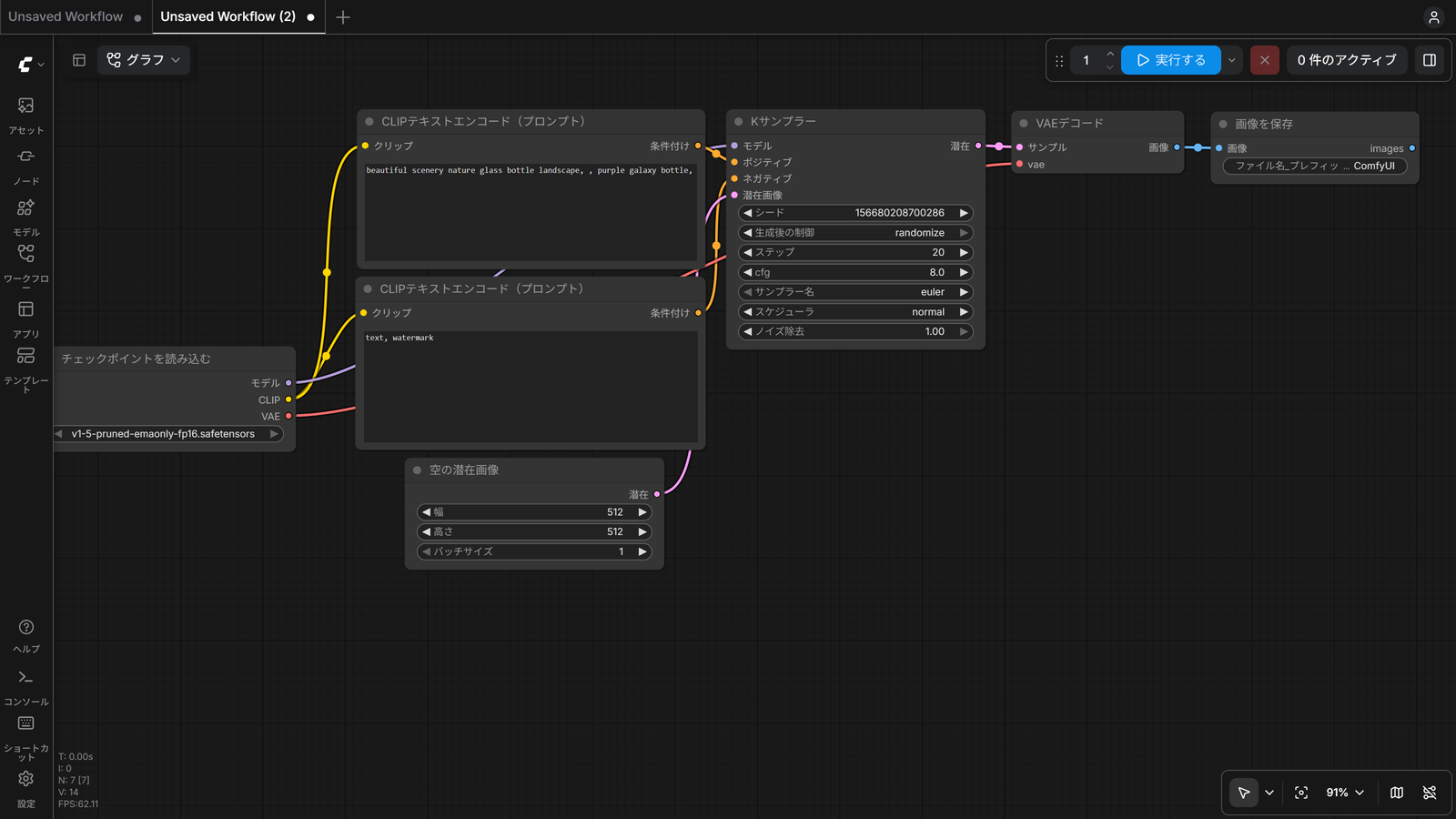
ComfyUI は、ノード(処理を1つずつ受け持つ部品)を線でつないだワークフローで、画像を作るソフトです。
Qwen-Image-Edit は、ComfyUI に最初から入っているテンプレート(そのまま実行できるワークフロー)を、画面の左の列から開いて使います。
使う前に知っておくことは、次の2つです。
- 版の違い
- 使うモデルと置き場所
版の違い
Qwen-Image-Edit には、初めの版・2509・2511 の3つの版があります。この記事で使うのは、一番新しい 2511 です。
3つの版の違いを、次の表にまとめました。
| 版 | 中身 |
|---|---|
| Qwen-Image-Edit | 初めの版 |
| Qwen-Image-Edit-2509 | 2511 のもとになった版 |
| Qwen-Image-Edit-2511 | 2509 から、編集の途中で画像がずれていくのを減らし、人物の見た目を保ちやすくした版。製品のデザインと材料の差し替えに強く、設計や注釈のための補助線も描ける |
2512 という番号は、文章から画像を作る Qwen-Image の版に付いています。Qwen-Image-Edit には、2512 の版はありません(2026年10月時点)。
使うモデルと置き場所
2511 のテンプレートが読むファイルは、次の4つです。
| ファイル | 種類 | 大きさ | 置き場所 |
|---|---|---|---|
| qwen_image_edit_2511_fp8mixed.safetensors | 拡散モデル(画像を作る本体) | 20.53GB | ComfyUI/models/diffusion_models |
| qwen_2.5_vl_7b_fp8_scaled.safetensors | テキストエンコーダ(プロンプトをモデルが扱える形に変える) | 9.38GB | ComfyUI/models/text_encoders |
| qwen_image_vae.safetensors | VAE(画像と潜在を行き来させる) | 0.25GB | ComfyUI/models/vae |
| Qwen-Image-Edit-2511-Lightning-4steps-V1.0-bf16.safetensors | LoRA(モデルに足す軽いファイル) | 0.85GB | ComfyUI/models/loras |
ポータブル版では、ComfyUI のフォルダは、展開した ComfyUI_windows_portable の中にあります。潜在は、画像を縮めた数の並びのことです。
拡散モデルには、fp8mixed のほかに bf16 の版(qwen_image_edit_2511_bf16.safetensors・40.86GB)もあります。
fp8・bf16 は、モデルの数の精度を表す名前です。
入れるのは、テンプレートのノードに選ばれている fp8mixed です。bf16 の約半分の大きさで、編集部の PC(VRAM 8GB・RAM 32GB)でも動きました。
VRAM は GPU が使う専用のメモリ、RAM は PC のメモリです。bf16 は 40.86GB で、編集部の PC の RAM(32GB)より大きいため、この記事の画像はすべて fp8mixed で作りました。
テンプレートで床の材料を変える
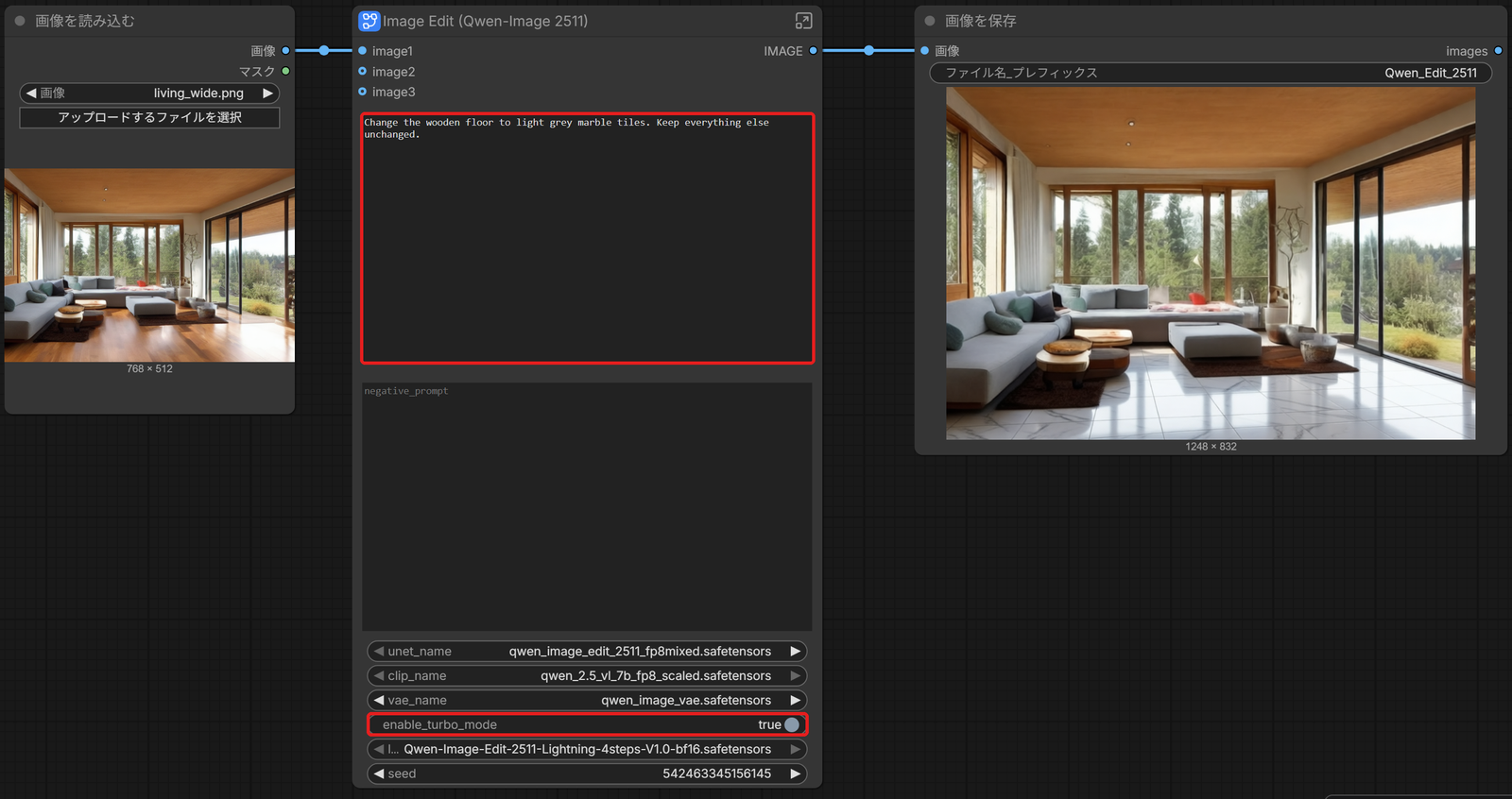
Qwen-Image-Edit のワークフローは、テンプレート「Qwen Image Edit 2511 - 素材置き換え」を開いて使います。
ここで試すのは、居間の画像の床を大理石にする直し方です(手元の画像でもかまいません)。手順は次の2つに分かれます。
- テンプレートを開く
- 画像とプロンプトを決めて実行する
テンプレートを開く
テンプレートの一覧の画面から、2511 のテンプレートを探して開きます。
「テンプレート」
画面の左の列のテンプレート(四角を並べた絵のボタン)を押します。
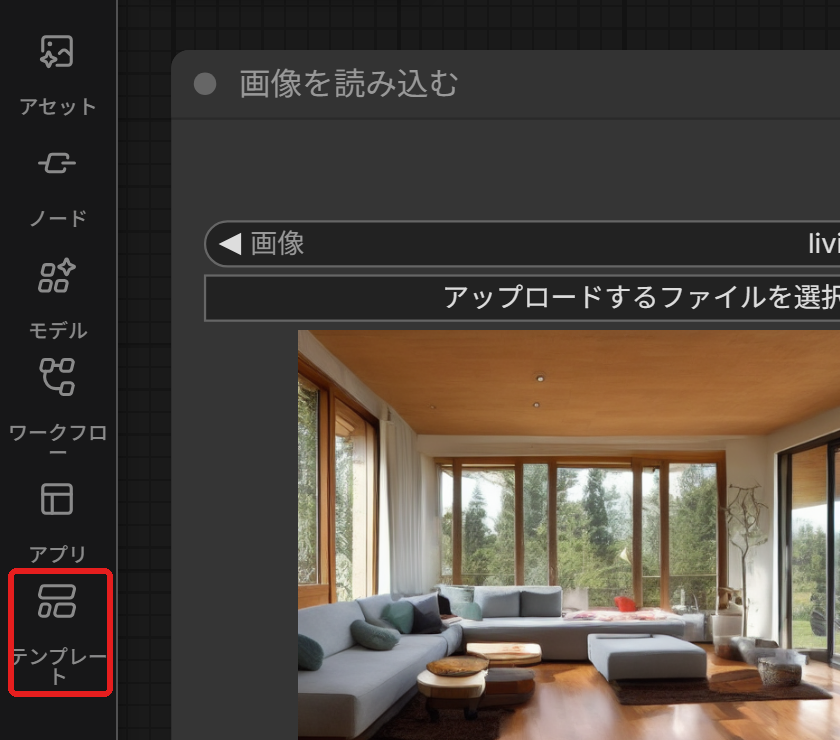
テンプレートの一覧の画面が開きました。
「Qwen Image Edit 2511」
一覧の画面の右上の検索の欄に、「Qwen Image Edit 2511」と打ちます。
検索の結果に、Qwen のテンプレートのカードが並びました。
「Qwen Image Edit 2511 - 素材置き
検索の結果の中から、Qwen Image Edit 2511 - 素材置き換えのカードを押します。
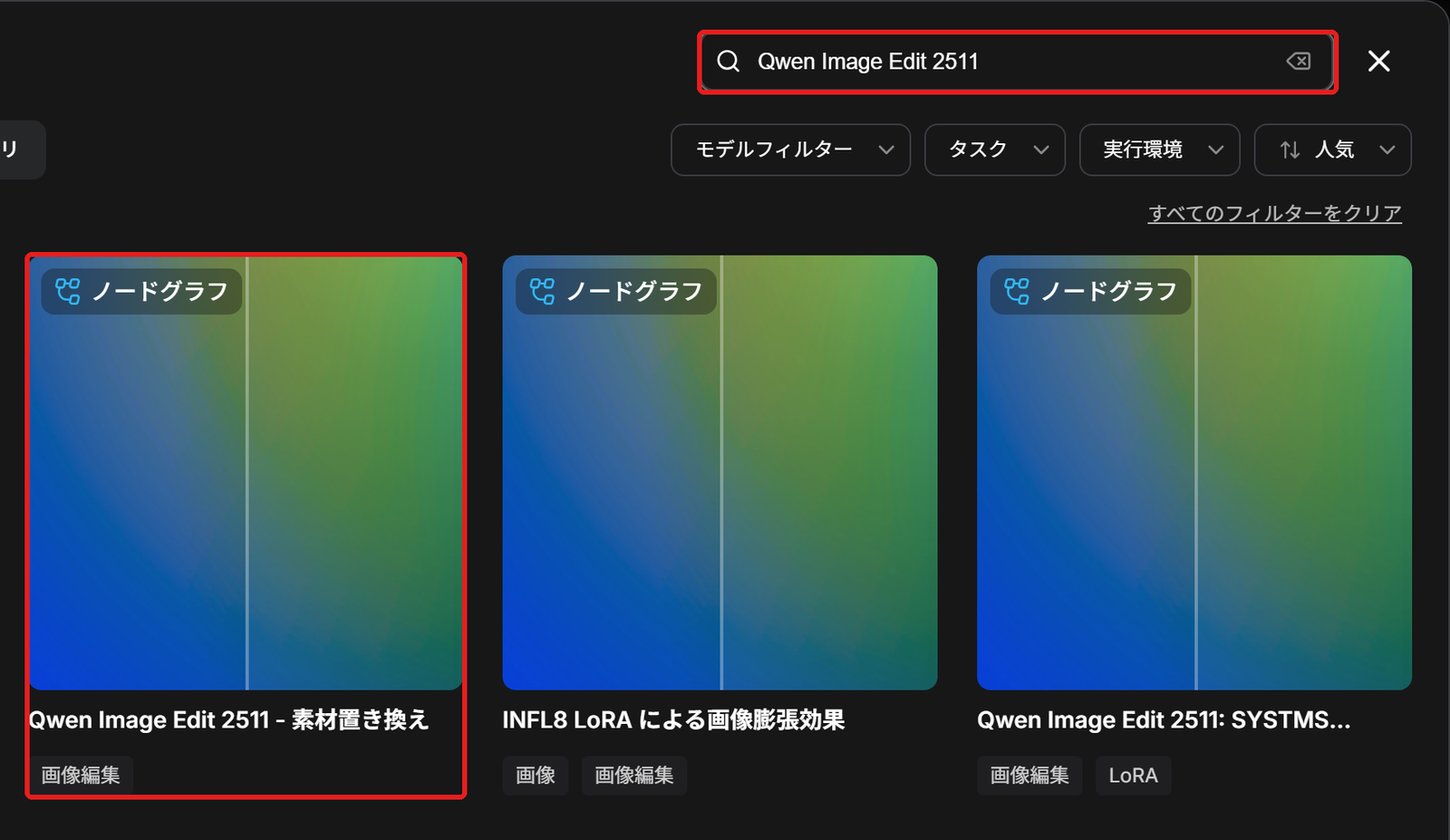
キャンバスに、Qwen-Image-Edit のワークフローが開きました。
これで、2511 のワークフローを開けました。
画像とプロンプトを決めて実行する
画像とプロンプトは、真ん中の「Image Edit (Qwen-Image 2511)」のノードに渡して実行します。手順は次の5つです。
直したい画像を
image1につながった「画像を読み込む」のアップロードするファイルを選択を押し、直したい画像を選びます。
ノードの中に、選んだ画像と大きさ(この記事の例は 768×512)が出ました。
2つ目の
image2につながったもう1つの「画像を読み込む」は、2枚目の画像を渡すためのノードです。1枚で直すときは、このノードを押して選び、Deleteキーで消します。
渡す画像が、image1の1枚だけになりました。
プロンプトを
「Image Edit (Qwen-Image 2511)」の上の文の欄に、英語のプロンプトを打ちます。下の文の欄(negative_prompt)は空のままにします。
この記事の例のプロンプトは、次の英語の文です。
Change the wooden floor to light grey marble tiles. Keep everything else unchanged.
意味は「床の木を明るい灰色の大理石のタイルに変え、ほかは変えない」です。
enable_turbo_mode を true にする
同じノードの下の方のenable_turbo_modeを押して、true にします。開いた直後は false です。
enable_turbo_modeは、速く仕上げる設定に切り替える欄です。true では Lightning の LoRA(4ステップで仕上げるためのファイル)を使ってステップ 4・CFG 1.0、false ではステップ 40・CFG 4.0 で描き直します。
4ステップの LoRA を使う設定に切り替わりました。
実行する
右上の実行するを押します。
「画像を保存」に、床を大理石にした画像が出ました。編集部の PC(RTX 4060・VRAM 8GB)では、1回が約39〜41秒でした。
これで、プロンプトで床の材料を変えられました。出た画像は 1248×832 で、元の 768×512 より大きくなりました。
作った画像は、ComfyUI/output のフォルダにも保存されます。テンプレートのシード(ノイズを作るもとになる数)は実行のたびに変わる設定なので、同じプロンプトでも結果は毎回変わります。
複数の画像を渡して編集する
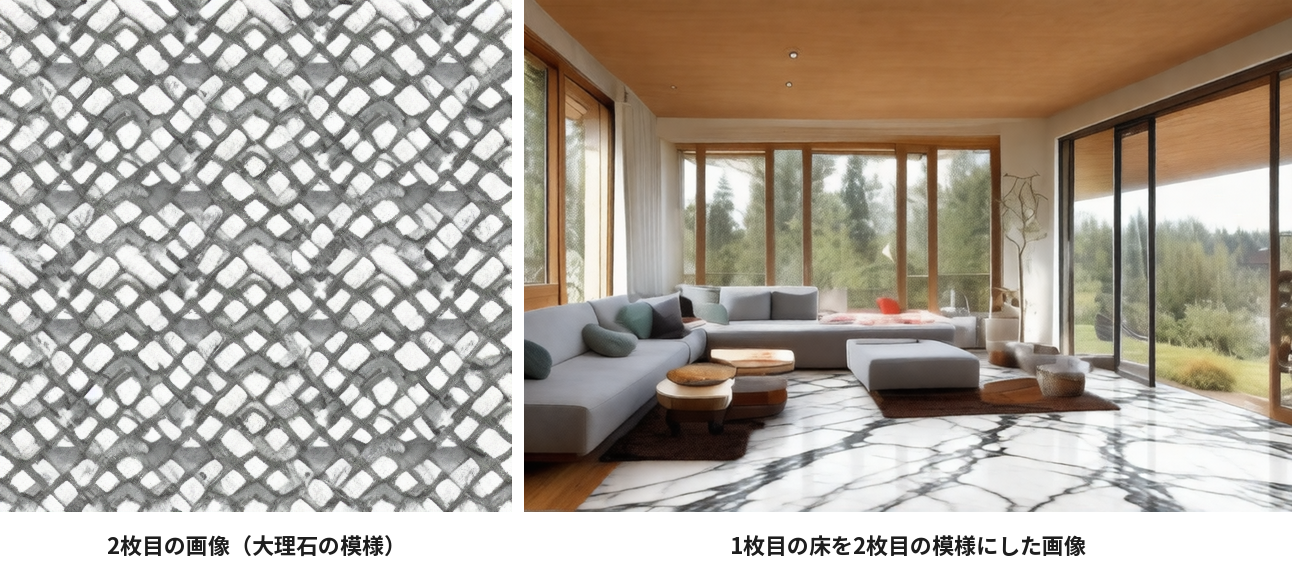
ここまでは1枚の画像をプロンプトで直しました。Qwen-Image-Edit 2511 のテンプレートには、画像を3枚まで(image1〜image3)渡せます。
プロンプトの中では、渡した画像を image 1・image 2 のように番号で指します。ここで試すのは、2枚目の画像の材料を、1枚目の床に使う直し方です。
テンプレートを
左の列のテンプレートを押し、Qwen Image Edit 2511 - 素材置き換えをもう一度開きます。
image2につながった「画像を読み込む」がある、開いた直後のワークフローになりました。
2枚の
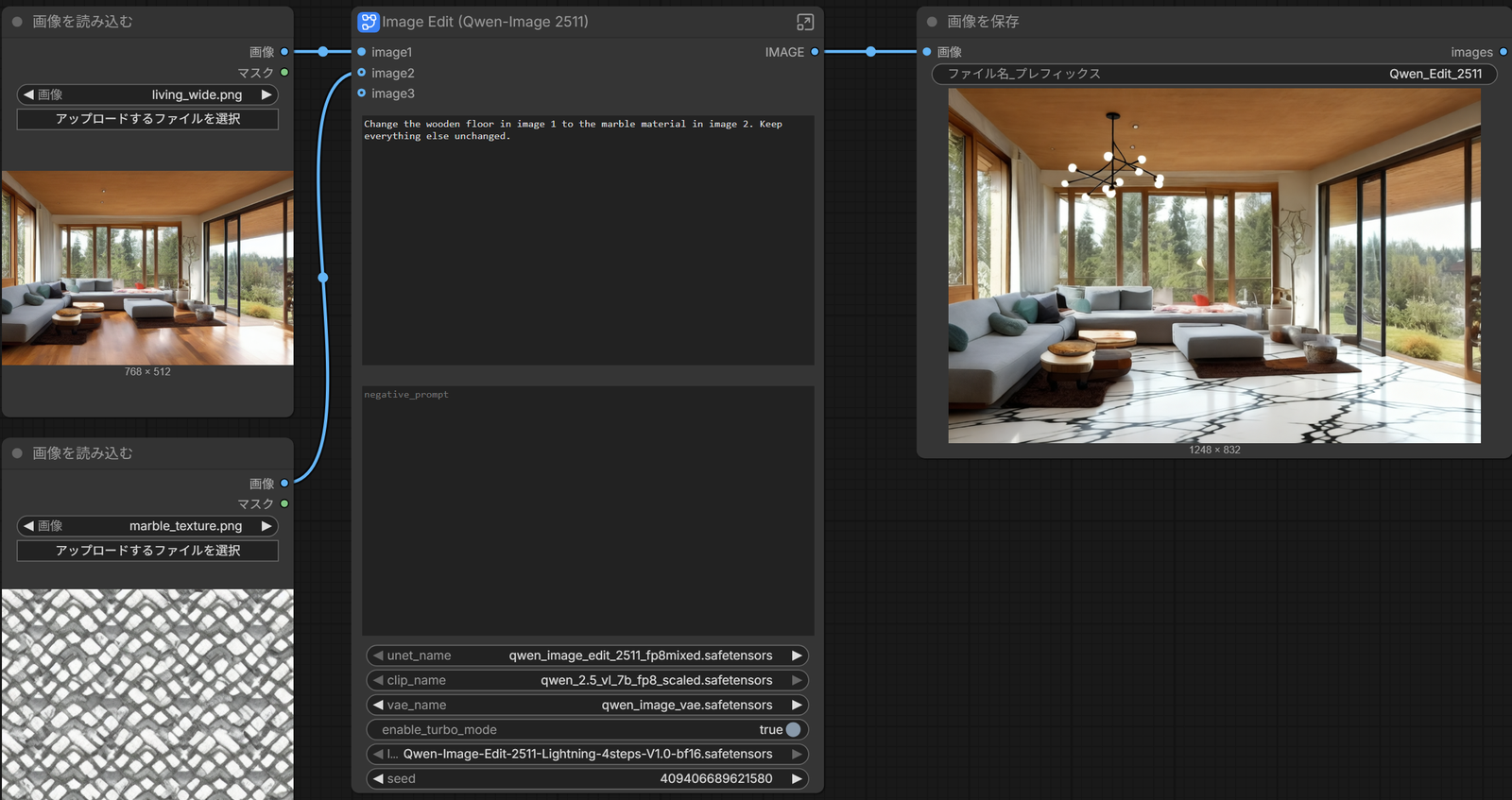
image1につながった「画像を読み込む」で居間の画像を、image2につながった「画像を読み込む」で模様の画像を選びます。
2つのノードの中に、それぞれの画像が出ました。
プロンプトで
上の文の欄を、次の英語の文に打ち替えます。
Change the wooden floor in image 1 to the marble material in image 2. Keep everything else unchanged.
意味は「1枚目の木の床を2枚目の大理石の材料に変え、ほかは変えない」です。
enable_turbo_mode を true にして
enable_turbo_modeを true にし、右上の実行するを押します。
床が、2枚目の画像の白と灰色をもとにした大理石に変わりました。2枚の画像を渡したときは、1回が約59秒でした。
これで、2枚目の画像の材料を1枚目の床に使えました。ほかは変えないと書いても、物が足されることがあるので、結果の画像を見て確かめてください。
Lightning の LoRA で4ステップにする
テンプレートは、enable_turbo_modeで、Lightning の LoRA を使う4ステップの設定と、40ステップの設定を切り替えます。
ステップは、ノイズを取り除く処理を繰り返す回数です。CFG は、画像をプロンプトにどれだけ沿わせるかの強さを指します。
4ステップの設定について、知っておくことは次の2つです。
- サブグラフの中を見る
- 4ステップと40ステップを比べる
サブグラフの中を見る
「Image Edit (Qwen-Image 2511)」は、いくつかのノードを1つにまとめたサブグラフになっています。使うだけなら開かなくてかまいません。
中の2つの設定のまとまりを見るときの手順は、次の3つです。
サブグラフを
「Image Edit (Qwen-Image 2511)」のノードの名前の右端の、四角と矢印の絵のボタンを押します。
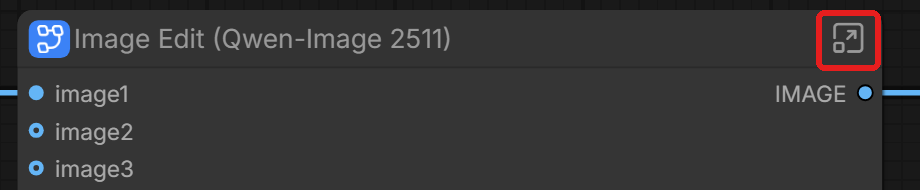
キャンバスが、サブグラフの中に切り替わりました。
2つの
サブグラフの中の「Original Settings」と「4 Steps Ligtning LoRA」(画面の表記のまま)の2つの枠を見ます。
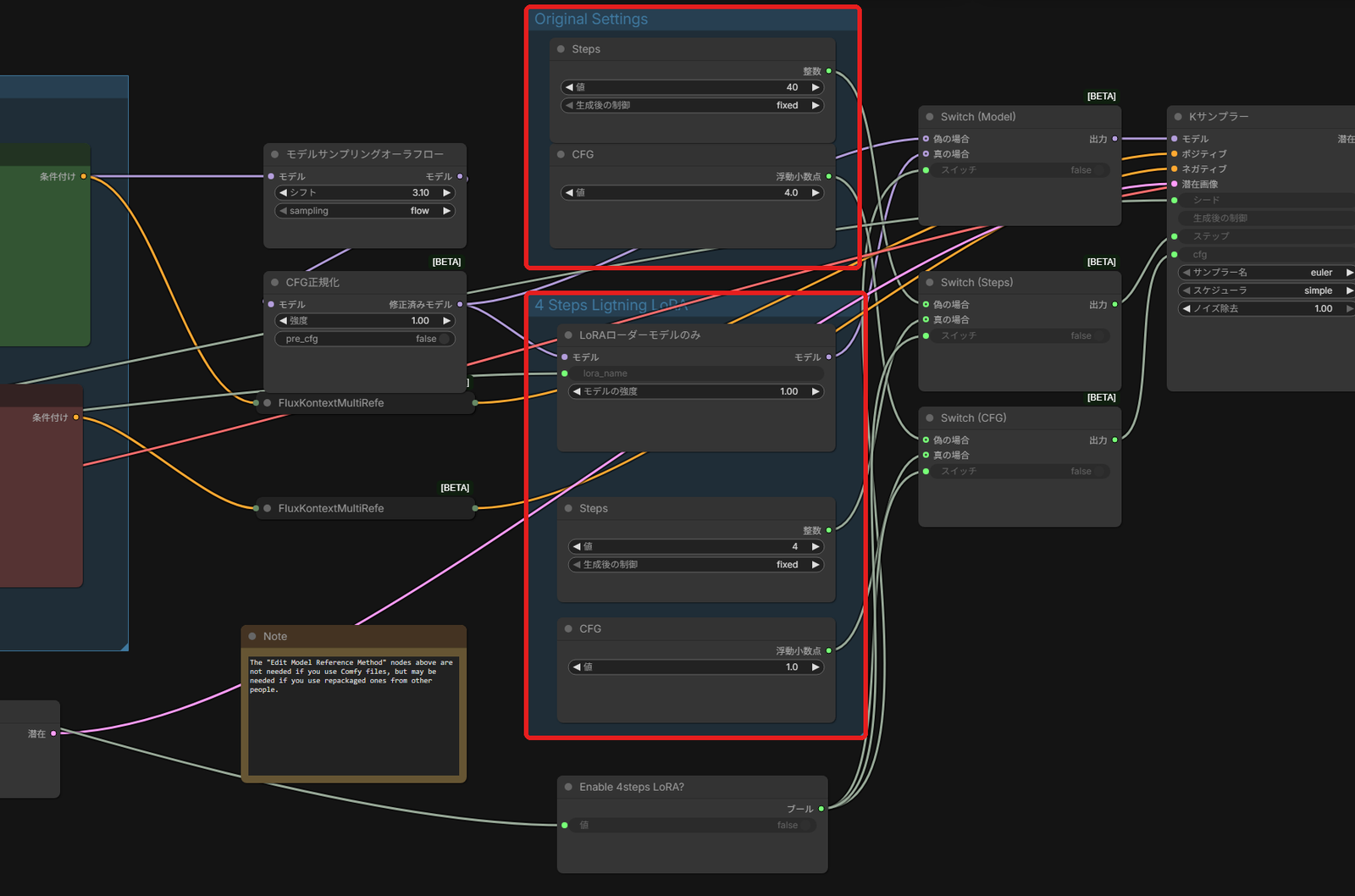
「Original Settings」はステップ 40・CFG 4.0、「4 Steps Ligtning LoRA」は LoRA とステップ 4・CFG 1.0 でした。
外に
見終えたら、画面の上の段の、ワークフローの名前を押します。
キャンバスが、サブグラフの外に戻りました。
enable_turbo_modeが true のとき、中の3つの Switch のノード(Switch (Model)・Switch (Steps)・Switch (CFG))が、「4 Steps Ligtning LoRA」の値に切り替えます。
4ステップと40ステップを比べる
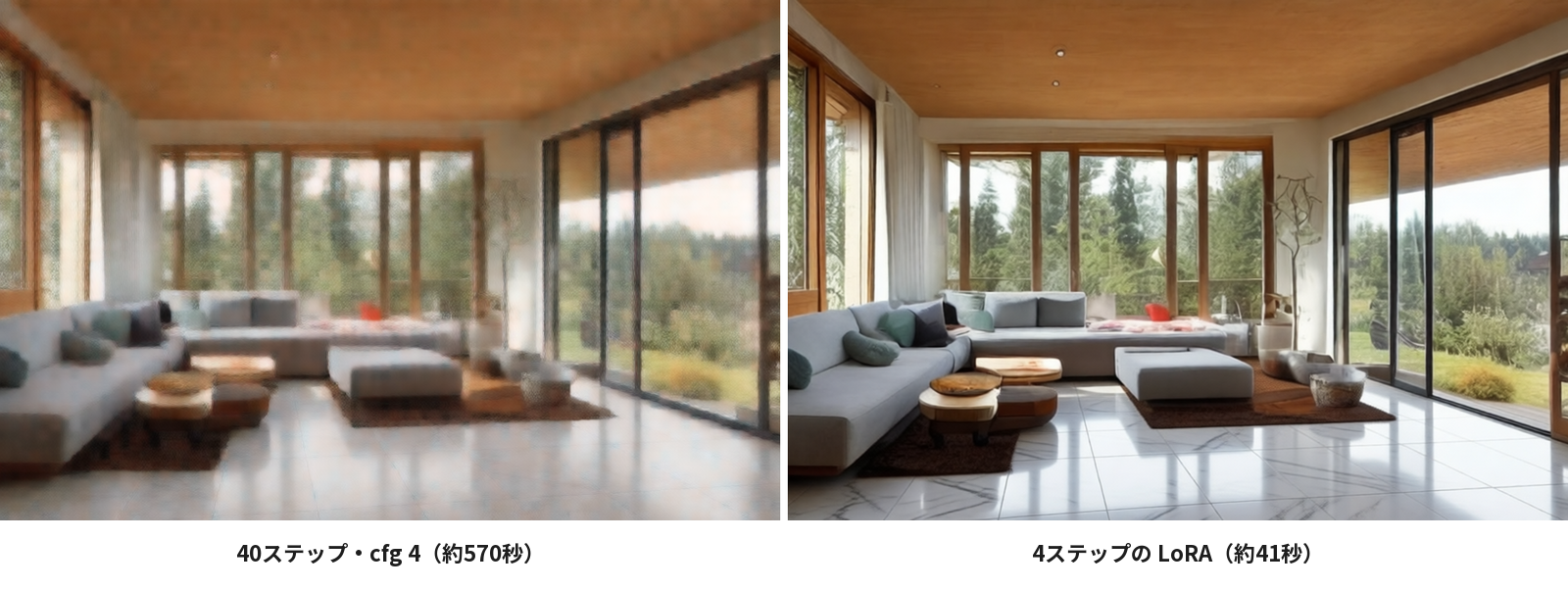
同じプロンプトと同じシードで、4ステップの LoRA と、40ステップ・CFG 4 の設定を比べました。
4ステップは1回が約41秒、40ステップは約570秒(9分半)でした。編集部の PC では4ステップのほうが画像もはっきりしたので、VRAM 8GB の PC では4ステップの設定を使います。
Qwen-Image-Editがうまくいかないとき
Qwen-Image-Edit がうまくいかないときの症状は、次の2つです。
- 1枚に何分もかかる
- 元の画像に無い物が足される
1枚に何分もかかる
実行してから画像が出るまで、何分も待つことがあります。原因は、enable_turbo_modeが開いた直後の false のままで、40ステップで描き直していることです。
enable_turbo_modeを true にして、実行し直してください。
元の画像に無い物が足される
プロンプトに「ほかは変えない」と書いても、元の画像に無い物が足されることがあります。2枚の画像を渡した例では、天井に照明が足されました。
テンプレートのシードは実行のたびに変わるので、もう一度実行すると結果が変わります。足された物が要らないときは、実行し直して結果を見比べます。
Qwen-Image-Edit 2511で、居間の床の材料を変えてみよう
この記事の要点は、次の4つです。
- 使うのは 2511 の版で、拡散モデルはテンプレートに選ばれている fp8mixed
- テンプレート「Qwen Image Edit 2511 - 素材置き換え」で、英語のプロンプトを打って実行する
- 画像は3枚まで渡せて、プロンプトでは image 1・image 2 のように番号で指す
- enable_turbo_modeを true にすると、Lightning の LoRA の4ステップで速く直せる
まずは手元の内観の画像で、床の材料を変えてみてください。
あわせて読みたい
- 画像編集モデル|指示文と元の画像から直した画像を作る仕組み — 文で画像を直すモデルが、中で何をしているかを知りたいとき
- ComfyUIのFlux Kontextでの編集|指示文での修正 — 文で画像を直す、ほかのモデルを使いたいとき
- ComfyUIのインペイント|マスクした部分の作り直し — マスクで範囲を決めて、一部だけを描き直したいとき
- ComfyUIのマテリアルと家具の差し替え|指示文の編集・インペイント — パースの床材や家具を差し替えたいとき
- 「ComfyUIのQwen-Imageのワークフロー|Qwen-Image・2512・2.1」(準備中) — Qwen-Image で画像を作りたいとき
会員登録(無料)
記事やテーマのお気に入り・学習履歴・フォローが使えます。

この記事について
PERSC編集部が、建築の制作に関わる知識を実務目線で整理しています。内容は公開・更新日時点の情報にもとづきます。誤りや古い情報にお気づきの場合はお問い合わせよりご連絡ください。