- ソフト・サービス
- ComfyUI
- ComfyUIの画像の編集
- ComfyUIのFlux Kontextでの編集|指示文での修正
ComfyUI
ComfyUIのFlux Kontextでの編集|指示文での修正

ComfyUIのFlux Kontextでの編集|指示文での修正
- Flux Kontext dev は、ComfyUI でどう使うの?
- Kontext のワークフローを、テンプレートから開きたい
- 複数の画像を渡すやり方を知りたい
ComfyUI(コンフィユーアイ)で画像の一部を直すときは、マスク(直す範囲を白、残す範囲を黒で表した画像)を描いて範囲を決める方法があります。
しかし、マスクを描かずに、元の画像と直し方を書いた文で画像を直すモデルもあります。
Flux.1 Kontext は、Black Forest Labs が出している、文章と画像を一緒に受け取る画像の編集モデルです。直し方を書いたプロンプト(指示文)と元の画像から、直した画像を作ります。
この記事で解説するのは、Flux.1 Kontext [dev] を ComfyUI のテンプレートで使う方法です。
モデルとライセンス、プロンプトの書き方、複数の画像の渡し方も分かります。
画面:ComfyUI v0.37.0 ポータブル版(Windows・2026年9月)Flux.1 Kontextを使う前に
ComfyUI では、ノード(処理を1つずつ受け持つ部品)を線でつないだワークフローで画像を作ります。
Flux.1 Kontext [dev] は、ComfyUI に入っているテンプレート(そのまま開けるワークフロー)で使います。
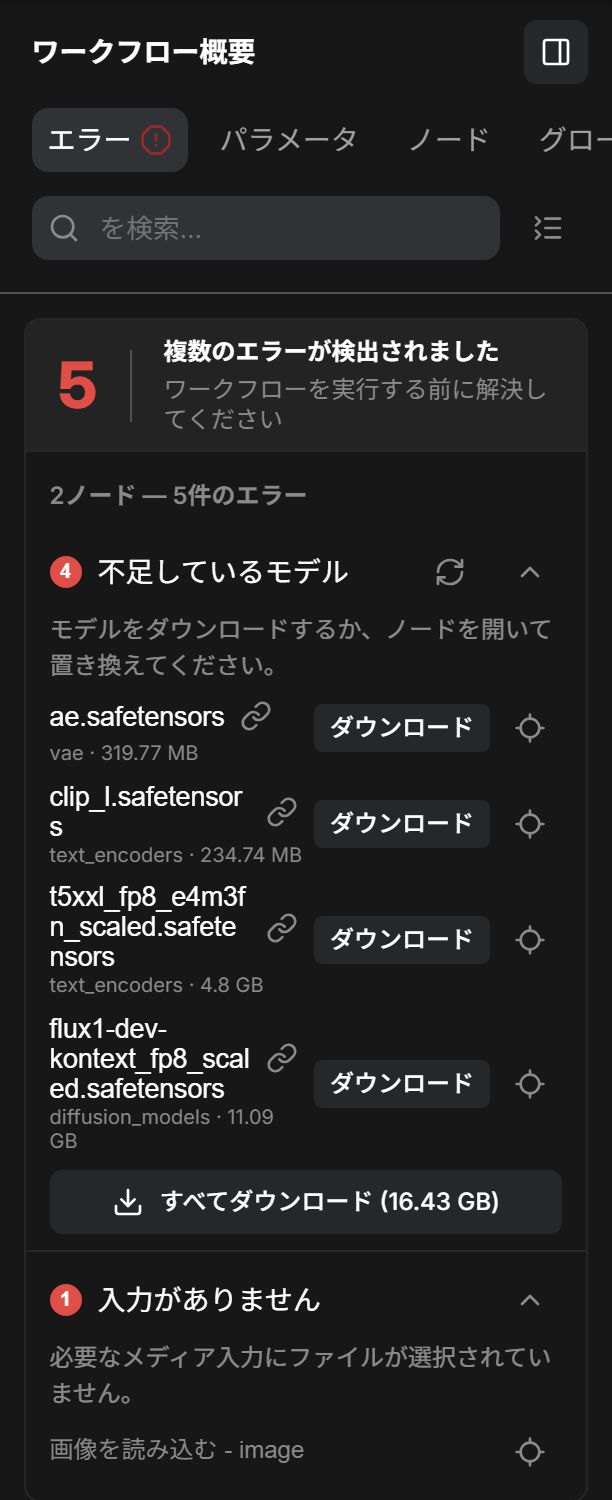
この節の頭の画像は、そのテンプレートを開いたときに、足りないと出る4つのファイルです。
使う前に知っておくことは、次の3つです。
- Kontextの3つの版
- 使う4つのモデル
- ライセンス
Kontextの3つの版
Flux.1 Kontext には、[pro]・[max]・[dev] の3つの版があります。自分の PC で動かせるのは、モデルのファイルが公開されている [dev] だけです。
3つの版の違いを、次の表にまとめました。
| 版 | 中身 | ComfyUI での使い方 |
|---|---|---|
| Flux.1 Kontext [pro] | 商用の版。速い繰り返しの編集に向く | パートナーノード(有料) |
| Flux.1 Kontext [max] | プロンプトによく従う、試しの版 | パートナーノード(有料) |
| Flux.1 Kontext [dev] | モデルのファイルが公開された版 | 自分の PC で動かす |
パートナーノードは、ComfyUI から外部の有料のモデルを使うノードです。
[pro] と [max] の使い方は、「ComfyUIの画像のPartner Nodes|生成・編集・アップスケール」(準備中)の記事で解説します。
この記事で使うのは、[dev] です。
使う4つのモデル
テンプレート「Flux Kontext Dev 画像編集」は、次の4つのファイルを読みます。拡散モデルは画像を作る本体、テキストエンコーダはプロンプトをモデルが扱える形に変えるモデルです。
VAE は、画像と潜在(画像を縮めた数の並び)を行き来させるモデルを指します。
| ファイル | 種類 | 画面に出る大きさ | 置き場所 |
|---|---|---|---|
| flux1-dev-kontext_fp8_scaled.safetensors | 拡散モデル | 11.09 GB | ComfyUI/models/diffusion_models |
| t5xxl_fp8_e4m3fn_scaled.safetensors | テキストエンコーダ | 4.8 GB | ComfyUI/models/text_encoders |
| clip_l.safetensors | テキストエンコーダ | 234.74 MB | ComfyUI/models/text_encoders |
| ae.safetensors | VAE | 319.77 MB | ComfyUI/models/vae |
画面の表示では、4つを合わせて 16.43 GB です。落とす前に、ディスクの空きを確かめてください。
テキストエンコーダは、t5xxl_fp8_e4m3fn_scaled の代わりに t5xxl_fp16 も使えます。
ライセンス
Flux.1 Kontext [dev] のライセンスは FLUX.1 [dev] Non-Commercial License で、モデルを使ってよいのは非商用の目的だけです。
ライセンスが分けて扱うのは、モデルを動かすことと、作った画像を使うことの2つです。お金をもらう仕事のためにモデルを動かすことは、非商用の目的に入りません。
作った画像そのものは商用にも使ってよいと、ライセンスに書かれています。ただし、作った画像で競合するモデルを学習させることは禁止です。
ライセンスの本文は、Hugging Face(AI のモデルを配るサイト)の black-forest-labs/FLUX.1-Kontext-dev のページで読めます。
仕事で使う前に、本文を確かめてください。
テンプレートでFlux.1 Kontextの編集を開く
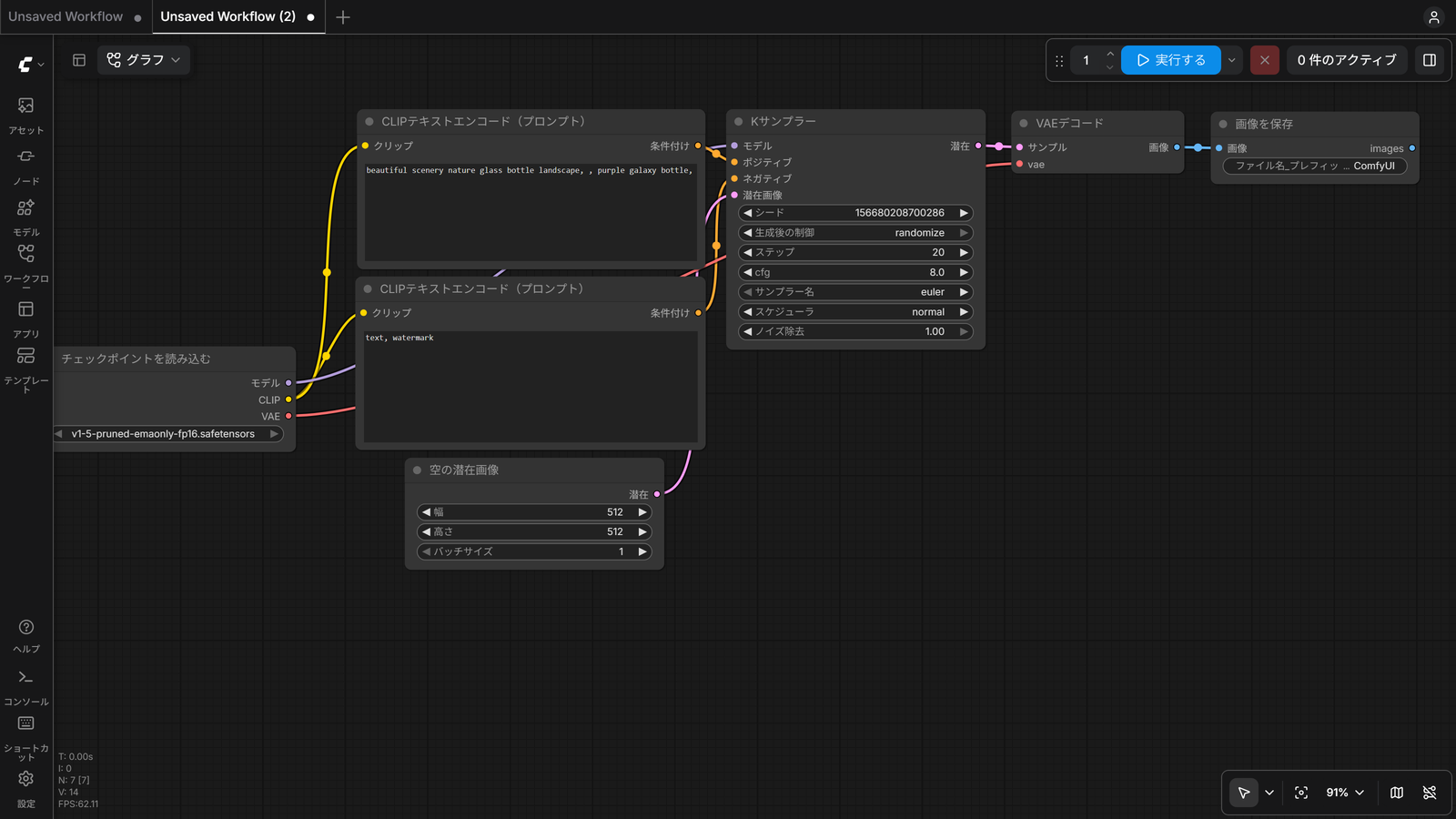
Flux.1 Kontext の編集は、テンプレート「Flux Kontext Dev 画像編集」を開いて使います。
この節の中身は、次の4つです。手順は初めの3つで、4つ目はテンプレートの中の作りの説明です。
- テンプレートを開く
- 足りないモデルを確かめる
- 画像とプロンプトを決めて実行する
- テンプレートの中の作り
テンプレートを開く
テンプレートの一覧の画面から、Kontext のテンプレートを探して開きます。
「テンプレート」
画面の左の列のテンプレート(四角を並べた絵のボタン)を押します。
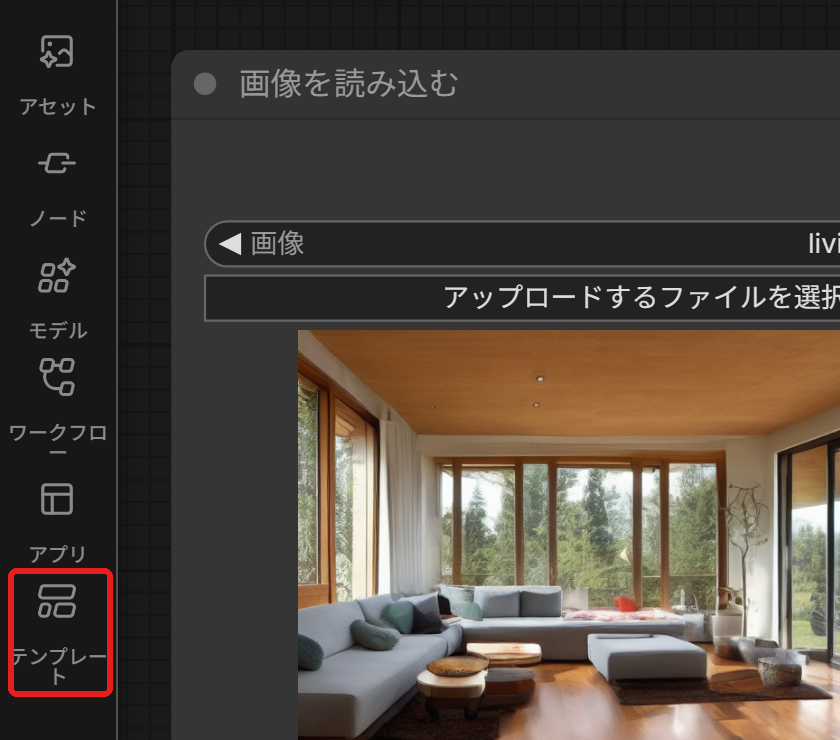
テンプレートの一覧の画面が開きました。
「Kontext」
一覧の画面の右上の検索の欄に、「Kontext」と打ちます。
Kontext のテンプレートのカードが4つ並びました。
「Flux Kontext Dev 画像編集」
一番左のFlux Kontext Dev 画像編集のカードを押します。

キャンバスに、Kontext の画像編集のワークフローが開きました。画面の上の段に出るワークフローの名前は、flux_kontext_dev_basic です。
足りないモデルを確かめる
モデルや入力の画像が足りないと、右上に「5件のエラーが見つかりました」のような知らせが出ます。足りない物があるノードは、太い赤い枠で囲まれます。
「詳細を
右上の知らせの詳細を表示を押します。
右に「ワークフロー概要」が開き、「不足しているモデル」に足りないファイルと大きさが並びました。
ポータブル版では、ダウンロードやすべてダウンロードを押すと、ブラウザのふつうのダウンロードとしてファイルが落ちます。
落ちたファイルは、ComfyUI/models の下の diffusion_models・text_encoders・vae のフォルダへ移してください。
「ワークフロー概要」の下の「入力がありません」は、「画像を読み込む」に名前の出ている見本の画像が、PC の input のフォルダに無いという知らせです。画像は、あとの手順で自分の画像を選び直します。
画像とプロンプトを決めて実行する
画像とプロンプトは、キャンバスの真ん中の「Image Edit (Flux.1 Kontext Dev)」のノードに渡します。モデルを置いたあとの、実行までの手順は次の4つです。
直したい画像を
「Image Edit (Flux.1 Kontext Dev)」のimage1につながった「画像を読み込む」で、アップロードするファイルを選択を押し、直したい画像を選びます。
ノードの中に、選んだ画像が出ました。
2つ目の
1枚だけ直すときは、image2につながったもう1つの「画像を読み込む」を押して選び、Deleteキーで消します。
image2の点から線が消えました。image2は中が白い点で、つながなくても動きます。
プロンプトを
「Image Edit (Flux.1 Kontext Dev)」のノードの文の欄を、直し方を書いた英語の文に打ち替えます。
欄が、打ち替えたプロンプトになりました。書き方の例は、次の節の表です。
実行する
右上の実行するを押します。
実行が終わると、「画像を保存」のノードに直した画像が出ます。
これで、元の画像とプロンプトから直した画像を作れました。作った画像は、ComfyUI/output のフォルダにも保存されます。
同じ画像を何回かに分けて直すときは、ノード検索(キャンバスの何も無い所をダブルクリックして開く画面)で「画像の読み込み(出力から)」を置きます。
直した画像を選び、image1へつないでからもう一度実行してください。
テンプレートの中の作り
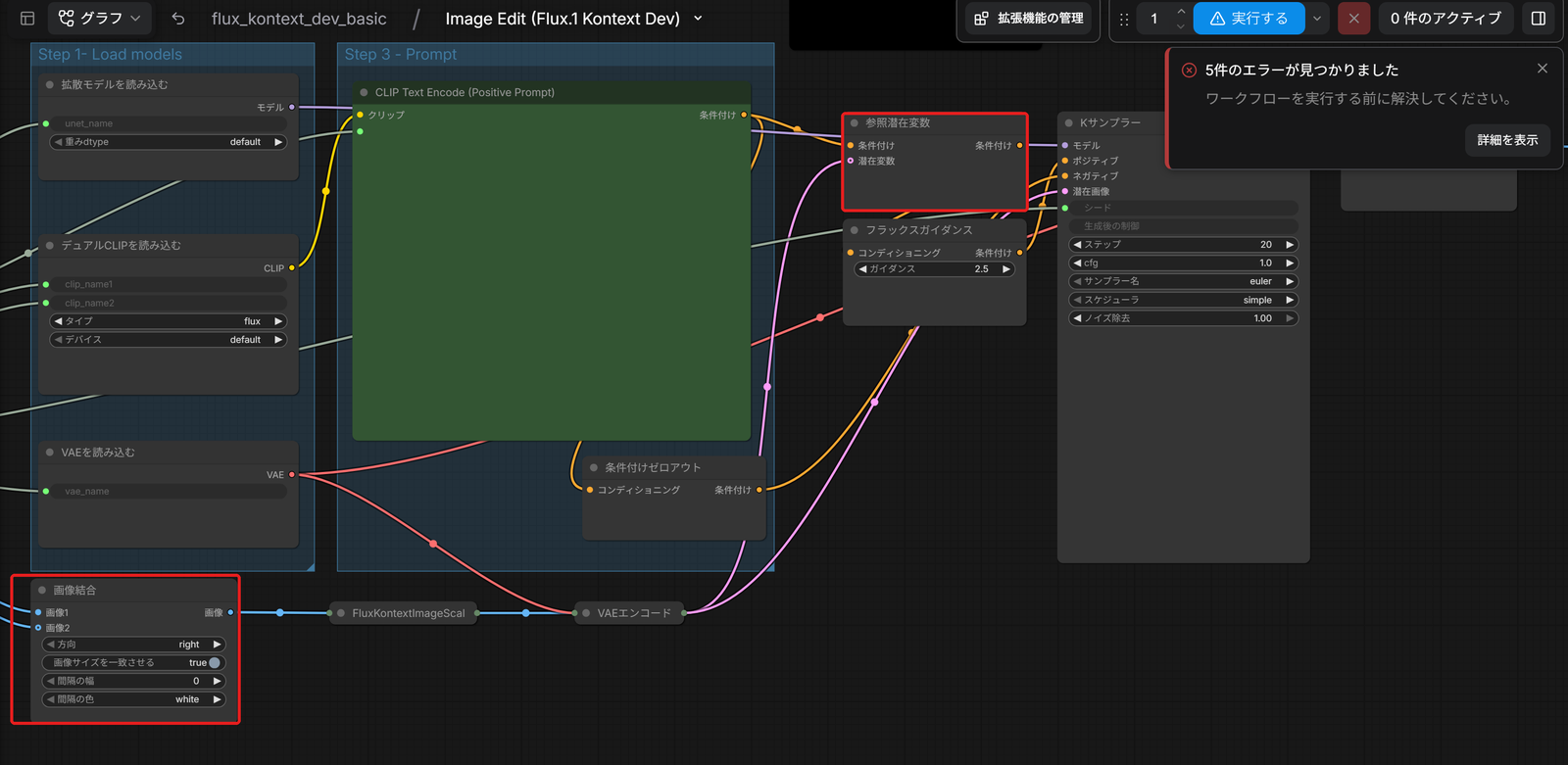
「Image Edit (Flux.1 Kontext Dev)」のノードは、いくつかのノードを1つにまとめたサブグラフです。
動かすだけなら開かなくてかまいません。中の設定を見るときに開く手順は、次の2つです。
サブグラフを
「Image Edit (Flux.1 Kontext Dev)」のノードの名前の右端の、四角と矢印の絵のボタンを押します。
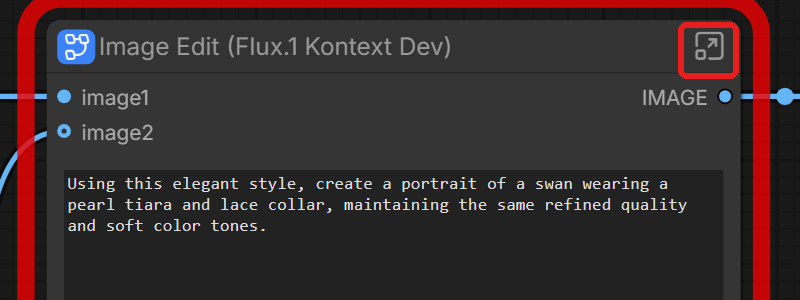
キャンバスが、サブグラフの中に切り替わりました。
外に
中のノードを見終えたら、画面の上の段のflux_kontext_dev_basicを押します。
キャンバスが、サブグラフの外のワークフローに戻りました。
中のノードの表に出る条件付けは、プロンプトの文をモデルが読める形にしたものです。
Kサンプラー(ノイズを取り除いて画像を作るノード)は、作りたい物の条件付け(ポジティブ)と、避けたい物の条件付け(ネガティブ)を受け取ります。
サブグラフの中のノードと、テンプレートの設定を次の表にまとめました。
| ノード | 設定・働き |
|---|---|
| 拡散モデルを読み込む | flux1-dev-kontext_fp8_scaled.safetensors |
| デュアルCLIPを読み込む | clip_l.safetensors・t5xxl_fp8_e4m3fn_scaled.safetensors・タイプ flux |
| VAEを読み込む | ae.safetensors |
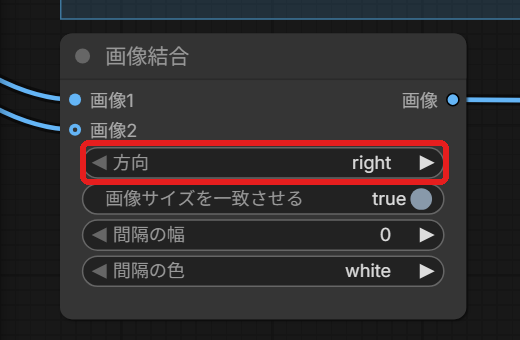
| 画像結合 | 2枚の画像を横に並べる(方向 right・画像サイズを一致させる true・間隔の幅 0・間隔の色 white) |
| FluxKontextImageScale | 画像を Kontext に合う大きさにそろえる |
| VAEエンコード | 並べた画像を潜在にする |
| CLIP Text Encode (Positive Prompt) | プロンプト |
| 参照潜在変数 | プロンプトの条件付けに、元の画像の潜在を足す |
| フラックスガイダンス | ガイダンス 2.5 |
| 条件付けゼロアウト | ポジティブの条件付けを0にして、ネガティブに使う |
| Kサンプラー | ステップ 20・cfg 1.0・euler・simple・ノイズ除去 1.00 |
中のモデルのファイルの欄は灰色で、中では変えられません。プロンプトは、外の「Image Edit (Flux.1 Kontext Dev)」のノードの文の欄で決めます。
Kontextのプロンプトの書き方
Kontext のプロンプトは、英語で、直す所と変えない所を具体的に書くものです。日本語のプロンプトには対応していません。
直したいことごとのプロンプトの例を、次の表にまとめました。
| やりたいこと | プロンプトの例 | 意味 |
|---|---|---|
| 物を直す | Change the car color to red | 車の色を赤に変える |
| 画風を保って直す | Change to daytime while maintaining the same style of the painting | 絵の画風を保ったまま昼にする |
| 画風を変える | Transform to oil painting with visible brushstrokes, thick paint texture | 筆の跡と厚い絵の具の油絵にする |
| 構図を保って画風を変える | Change to Bauhaus style while maintaining the original composition | 元の構図を保ったままバウハウスの画風にする |
| 文字を差し替える | Replace ‘joy’ with ‘BFL’ | 画像の中の文字 joy を BFL に差し替える |
書くときの心がけは、次の4つです。
- 具体的に、はっきり書く
- 大きな直しは、小さな直しに分け、何回かで直す
- 変えたくない所を、文で書く
- 人物や物を残したいときは、transform より change や replace を使う
複数の参照画像を渡す
ここまでは1枚の画像を直す使い方でした。Flux.1 Kontext には、2枚以上の画像を参照させることもできます。
テンプレートの見本のプロンプト(Using this elegant style, create a portrait of a swan …)は、2枚目の画像の画風で新しい画像を作る使い方の例です。
渡し方は、次の2つに分かれます。
- 画像結合で並べて渡す
- 参照潜在変数をつないで渡す
画像結合で並べて渡す
テンプレートと同じ組み方で、「画像結合」のノードで2枚を1枚に並べてから潜在にします。手順は次の2つです。
2つ目の
ノード検索で画像を読み込むを置き、参照させたい画像を選びます。このノードの画像の出力を、「Image Edit (Flux.1 Kontext Dev)」のimage2へドラッグしてください。
image2の点に線がつながりました。
並べる向きを決める
「Image Edit (Flux.1 Kontext Dev)」の名前の右端のボタンでサブグラフの中に入り、左下の「画像結合」の方向の欄を押します。2枚目を1枚目のどちら側に置くかを選びます。
欄が、選んだ向きになりました。
これで、2枚の画像が1枚に並んで Kontext に渡ります。
参照潜在変数をつないで渡す
もう1つは、画像を1枚ずつ潜在にし、「参照潜在変数」のノードを画像の数だけ続けてつなぐ渡し方です。
並べずに渡すので、Kサンプラーの潜在画像には「空のSD3潜在画像」をつなぎ、作る画像の大きさを自分で決める形です。
複数の参照の組み合わせ方は、Edit Model Reference Method のノードでも変えられます。
これで、画像を並べずに、1枚ずつの潜在が Kontext に渡ります。
Kontextの編集がうまくいかないとき
Kontext で直した画像が思ったとおりにならないときの症状は、次の3つです。どれも、プロンプトの書き方で直します。
- 人物が変わりすぎる
- 位置がずれる
- 画風が思ったとおりにならない
人物が変わりすぎる
服だけを変えたいのに、顔まで別の人になることがあります。transform は全体を変える書き方なので、人物そのものが変わるためです。
変える所(服)と残す所(顔)を分け、change で書き直します。
× Transform the person into a Viking
○ Change the clothes to be a viking warrior while preserving facial features
位置がずれる
背景を変えたいのに、人物の位置や大きさまで変わることがあります。置き場所だけを書き、位置と大きさを残すと書いていないためです。
残す位置・大きさ・姿勢を書き足して、書き直します。
× Put him on a beach
○ Change the background to a beach while keeping the person in the exact same position, scale, and pose
画風が思ったとおりにならない
スケッチにしたいのに、思った見た目にならないことがあります。画風の名前だけを書き、どんな見た目かを書いていないためです。
線や紙の見た目まで書き足して、書き直します。
× Make it a sketch
○ Convert to pencil sketch with natural graphite lines, cross-hatching, and visible paper texture
書き直しても直らないときは、1回の直しを小さくし、何回かに分けて直してください。
Flux.1 Kontextのテンプレートを開いて、プロンプトの欄を確かめよう
Flux.1 Kontext は、プロンプトと元の画像から直した画像を作る編集モデルです。この記事の要点は、次の5つです。
- 自分の PC で動かせるのは [dev] で、ライセンスは非商用。仕事で使う前にライセンスの本文を確かめる
- 使うのは flux1-dev-kontext_fp8_scaled・t5xxl_fp8_e4m3fn_scaled・clip_l・ae の4つのファイルで、画面の表示で合わせて 16.43 GB
- テンプレート「Flux Kontext Dev 画像編集」で開き、プロンプトは外のノードの文の欄に打つ
- プロンプトは英語で、直す所と変えない所を具体的に書く
- 2枚以上の画像は、画像結合で並べるか、参照潜在変数をつないで渡す
まずはテンプレートを開いて、「不足しているモデル」とプロンプトの欄を確かめてみてください。
あわせて読みたい
- 画像編集モデル|指示文と元の画像から直した画像を作る仕組み — 文で画像を直すモデルが、中で何をしているかを知りたいとき
- ComfyUIのインペイント|マスクした部分の作り直し — マスクで範囲を決めて、一部だけを描き直したいとき
- ComfyUIのマテリアルと家具の差し替え|指示文の編集・インペイント — パースの床材や家具を差し替えたいとき
- ComfyUIのFlux.1のワークフロー|Dev・Schnell・Krea Dev — Flux.1 で画像を作る組み方を知りたいとき
- 「ComfyUIのQwen-Image-Editでの編集|元の画像と指示文での修正」(準備中) — 文で画像を直す、ほかのモデルを使いたいとき
会員登録(無料)
記事やテーマのお気に入り・学習履歴・フォローが使えます。

この記事について
PERSC編集部が、建築の制作に関わる知識を実務目線で整理しています。内容は公開・更新日時点の情報にもとづきます。誤りや古い情報にお気づきの場合はお問い合わせよりご連絡ください。