
ComfyUIのFlux.1 Fillでのインペイント|Fillのモデルとワークフロー
- Flux Fill のインペイントのワークフローは、どこにあるの?
- Flux.1 Fill dev のモデルは、どのファイルをどこに入れる?
- Flux Fill でアウトペイントするやり方も知りたい
ComfyUI(コンフィユーアイ)で Flux.1 のモデルを使って、画像の一部を描き直したいことがあります。
しかし、Flux.1 でインペイントするためのモデル Flux.1 Fill [dev] は、ふつうの Flux.1 のモデルとは別のファイルです。
この記事で解説するのは、Flux.1 Fill [dev] のモデルの置き場所とライセンス、公式のテンプレートの開き方と中身です。
インペイントとアウトペイントの2つのテンプレートの違いも分かります。
画面:ComfyUI v0.37.0 ポータブル版(Windows・2026年9月)Flux.1 Fillを使う前に
Flux.1 Fill [dev] は、マスクした所の描き直し(インペイント)と、画像の外側の描き足し(アウトペイント)のための Flux.1 のモデルです。
Flux.1 は Black Forest Labs が出している画像のモデルで、Fill [dev] はその1つです。マスクの白い所を、プロンプト(作りたい画像を書いた文)のとおりに描き直します。
使う前に知っておくことは、次の2つです。
- 使う4つのモデル
- ライセンス
使う4つのモデル
インペイントとアウトペイントのどちらのテンプレートも、同じ4つのファイルを読みます。テキストエンコーダは打った文を読み取るモデル、VAE は画像と潜在(画像を縮めた数の並び)を行き来させるモデルです。
| ファイル | 画面に出る大きさ | 置き場所 |
|---|---|---|
| flux1-fill-dev.safetensors | 22.17 GB | ComfyUI/models/diffusion_models |
| t5xxl_fp16.safetensors | 9.12 GB | ComfyUI/models/text_encoders |
| clip_l.safetensors | 234.74 MB | ComfyUI/models/text_encoders |
| ae.safetensors | 319.77 MB | ComfyUI/models/vae |
画面の表示では、4つを合わせて 31.83 GB になります。
t5xxl_fp16・clip_l・ae を別々に置く形の Flux.1 のワークフローを使っていれば、足りないのは flux1-fill-dev.safetensors だけです。
flux1-fill-dev.safetensors の元の配布の場所は、Hugging Face の black-forest-labs/FLUX.1-Fill-dev です。
この場所からは、利用規約に同意してから落とせます。
テンプレートのダウンロードのボタンは、flux1-fill-dev.safetensors を Comfy-Org が置き直した場所(Comfy-Org/flux1-dev)からダウンロードします。
ライセンス
Flux.1 Fill [dev] のライセンスは FLUX.1 [dev] Non-Commercial License で、モデルを使ってよいのは非商用の目的だけです。
お金をもらう仕事のためにモデルを動かすことは、このライセンスの非商用の目的に入りません。仕事で使う前に、ライセンスの本文を確かめてください。
作った画像そのものは商用にも使ってよいと、ライセンスに書かれています。ただし、作った画像で競合するモデルを学習させることは禁止です。
テンプレートでFlux.1 Fillのインペイントを開く
Flux.1 Fill のインペイントは、公式のテンプレート「Flux.1 インペイント」で使います。テンプレートは、ComfyUI に入っている、そのまま開けるワークフローです。
テンプレートで使う手順は、次の4つです。
- テンプレートを開く
- 足りないモデルを確かめる
- ワークフローの中身
- 画像を読み込んで実行する
テンプレートを開く
テンプレートは、画面の左の列のテンプレートから開きます。
「テンプレート」
画面の左の列のテンプレートを押します。
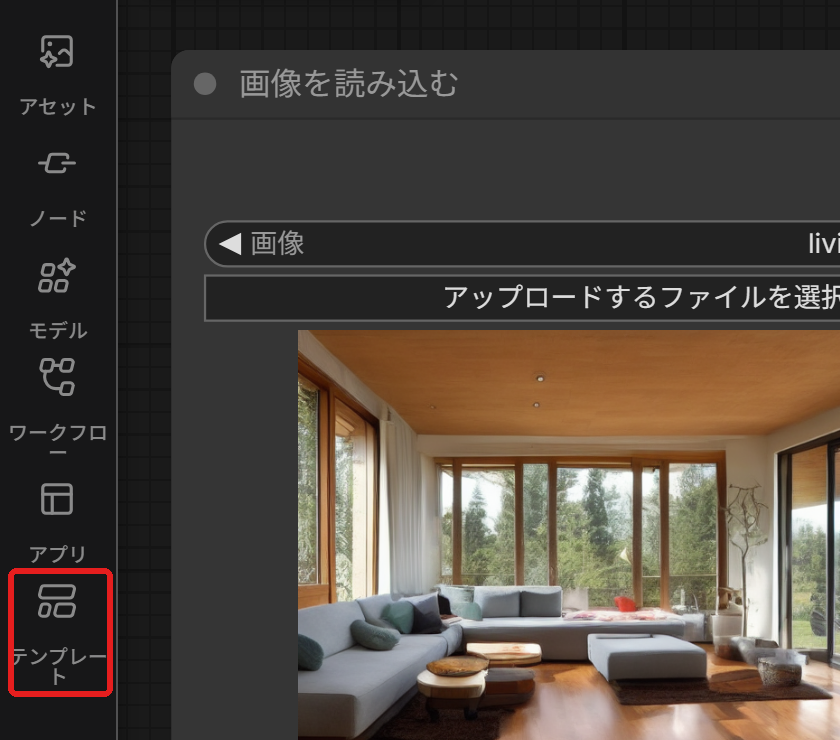
テンプレートの一覧の画面が開きました。
「Flux.1 Fill」
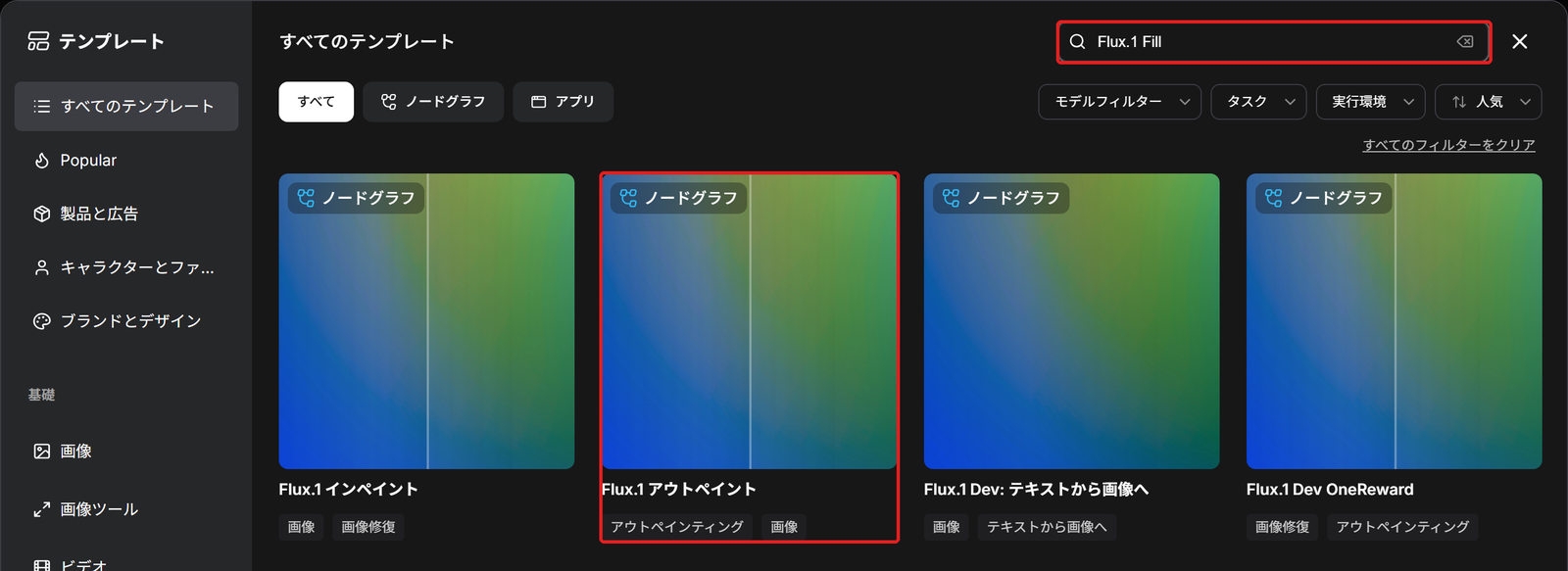
一覧の画面の右上の検索の欄に、「Flux.1 Fill」と打ちます。
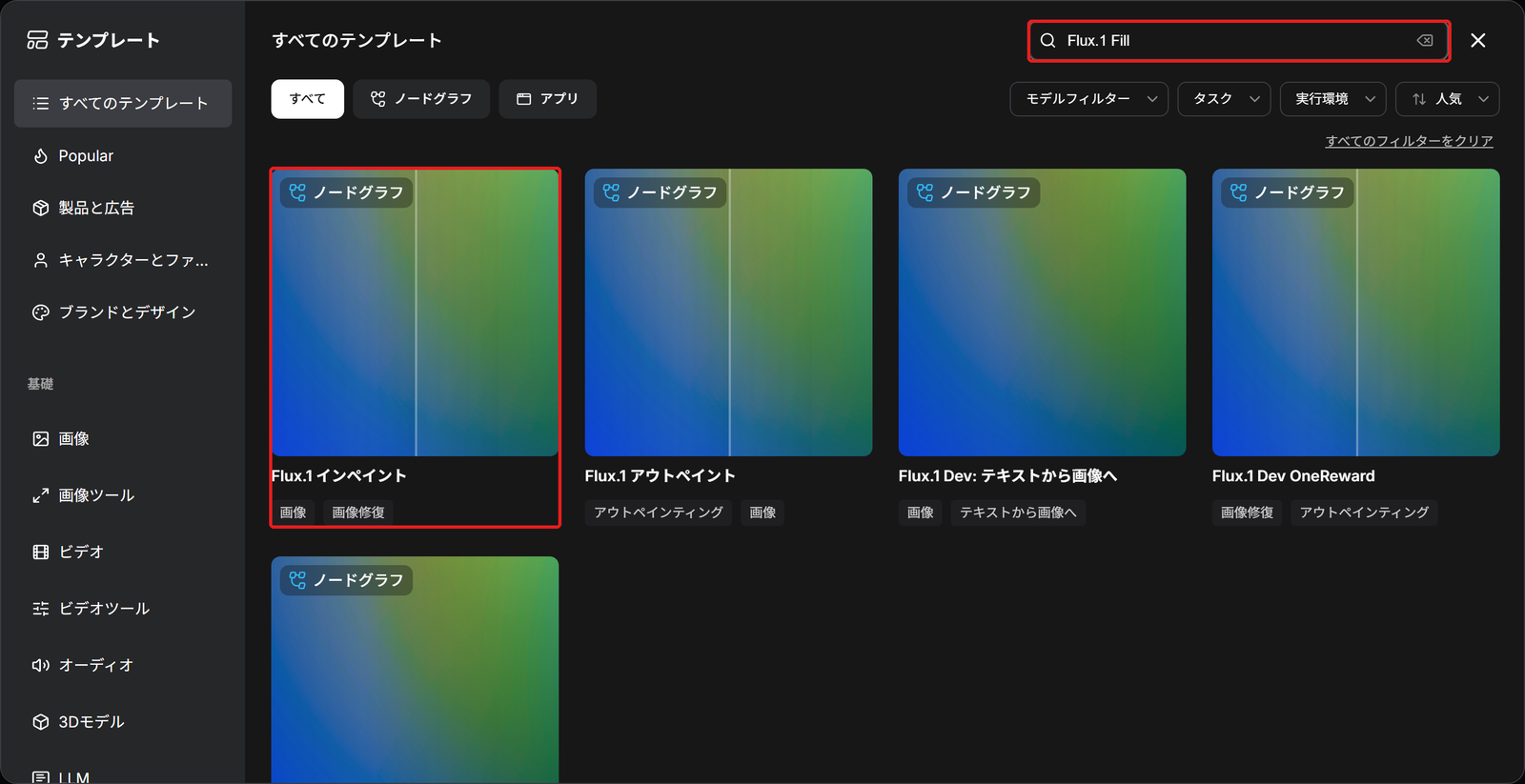
Flux.1 インペイントと Flux.1 アウトペイントを含む、いくつかのカードが出ました。
「Flux.1 インペイント」
左のFlux.1 インペイントのカードを押します。
キャンバスに、インペイントのワークフローが開きました。
足りないモデルを確かめる
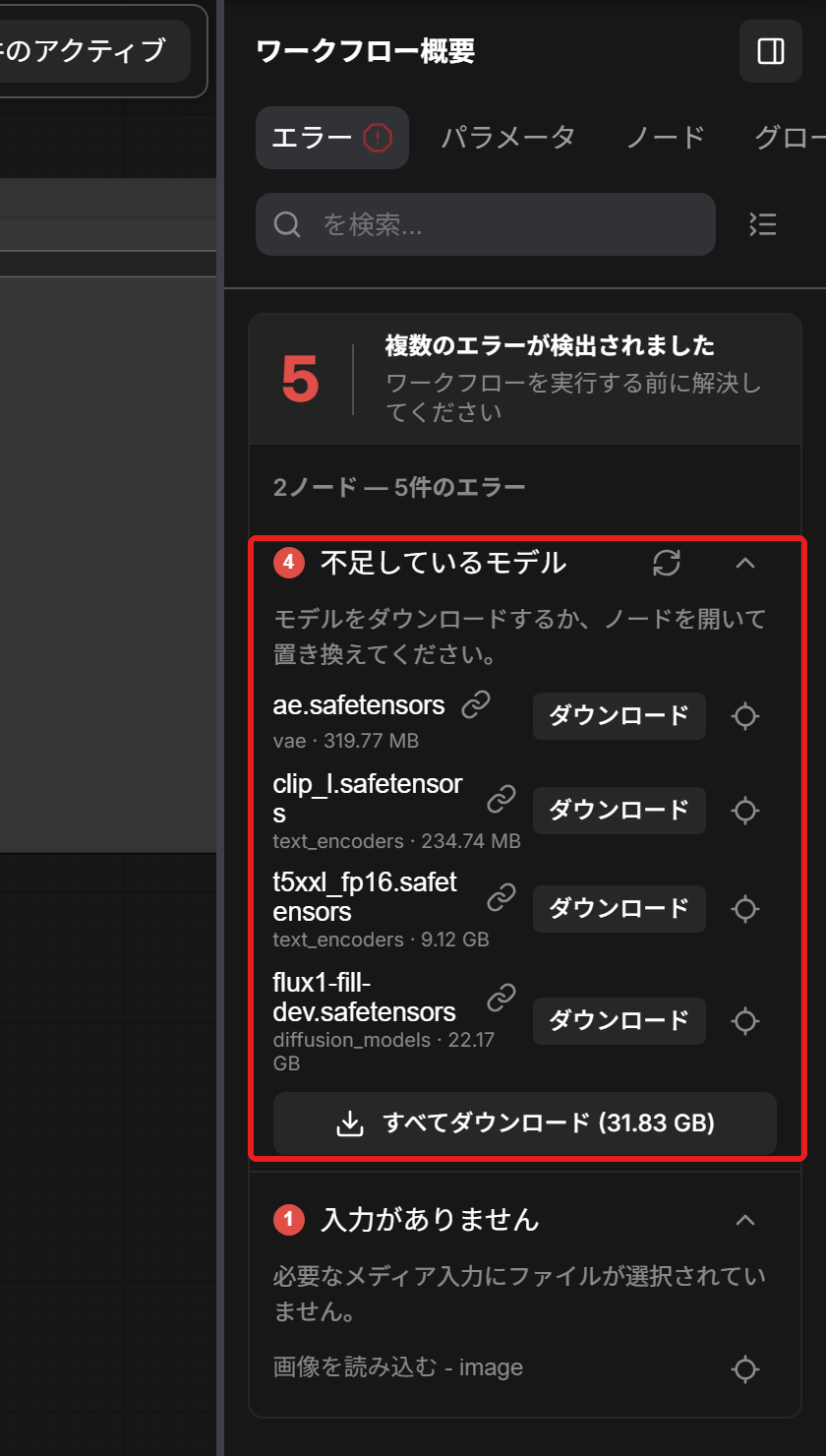
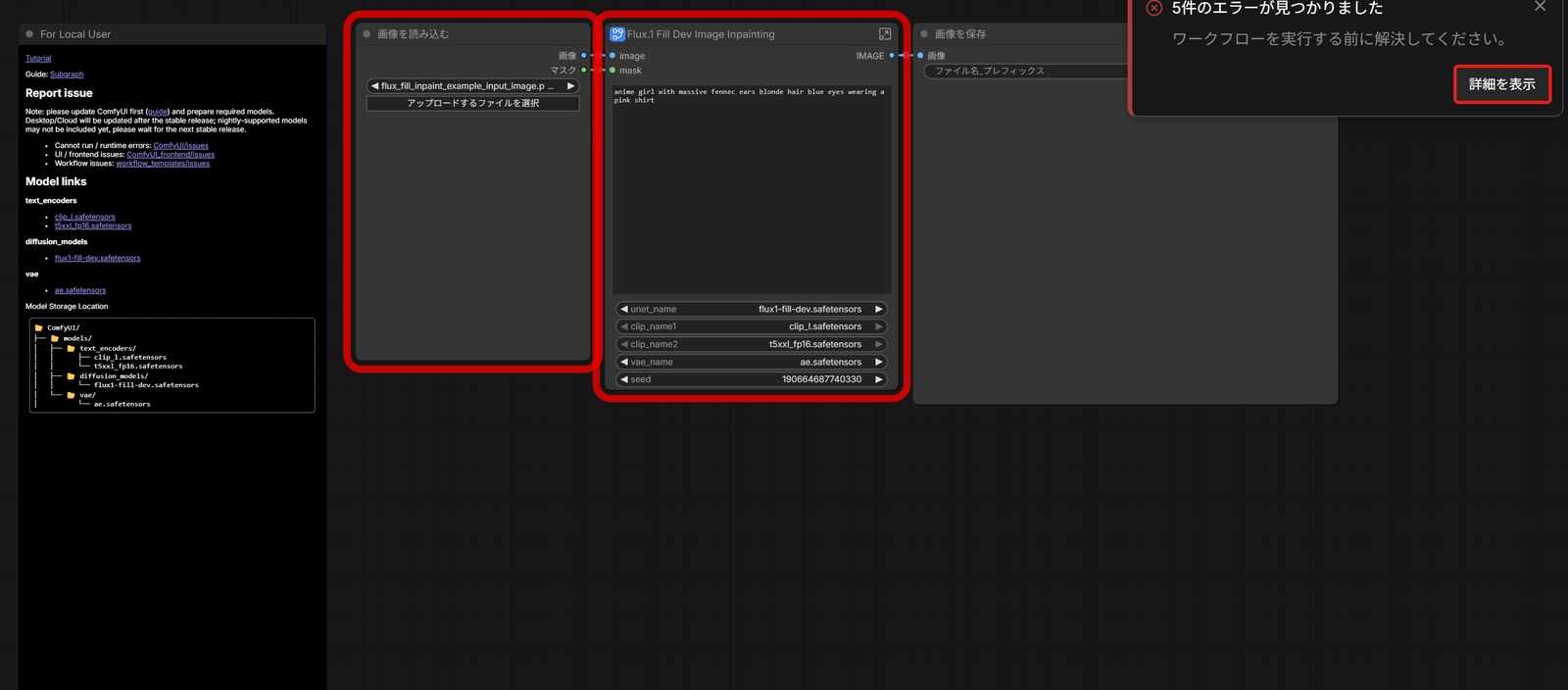
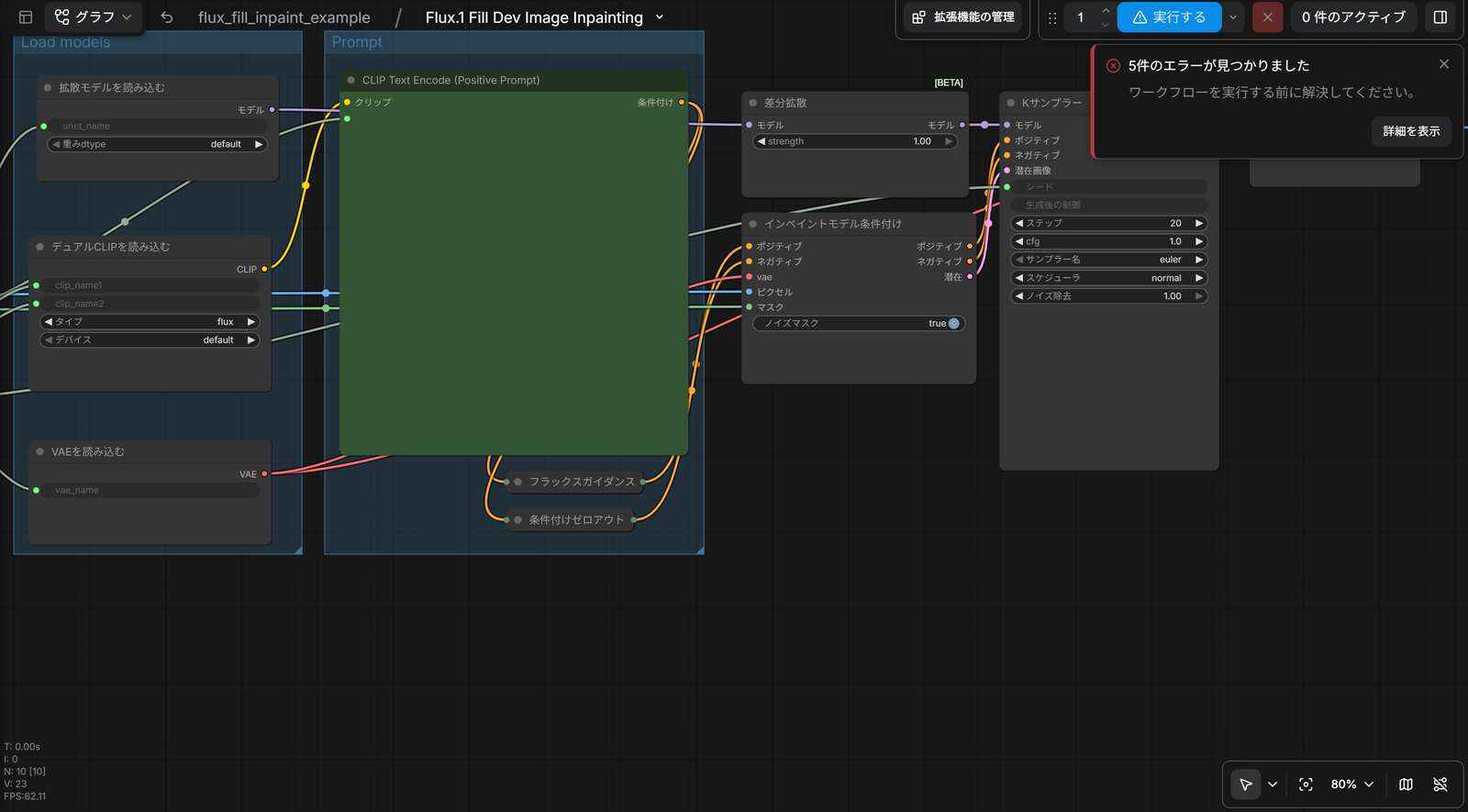
モデルや入力の画像が足りないと、右上に「5件のエラーが見つかりました」のような知らせが出ます。足りない物があるノードは、太い赤い枠で囲まれます。
「詳細を
右上の知らせの詳細を表示を押します。
右に「ワークフロー概要」が開き、「不足しているモデル」に足りないファイルと大きさが並びました。
ポータブル版では、「不足しているモデル」のダウンロードやすべてダウンロードを押すと、ブラウザのふつうのダウンロードとしてファイルが落ちます。落ちたファイルは、表の置き場所のフォルダへ移します。
「入力がありません」は、「画像を読み込む」に名前の出ている見本の画像が、PC の input のフォルダに無いという知らせです。描き直したい画像を、自分で選び直します。
ワークフローの中身
「Flux.1 Fill Dev Image Inpainting」のノードは、いくつかのノードを1つにまとめたサブグラフです。
動かすだけなら開かなくてかまいませんが、中の設定を見るときは次の2つの手順で開きます。
サブグラフを
「Flux.1 Fill Dev Image Inpainting」のノードの名前の右端の、四角と矢印の絵のボタンを押します。
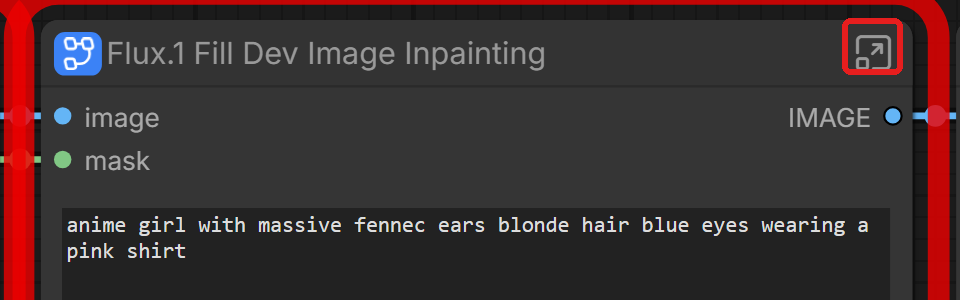
キャンバスが、サブグラフの中に切り替わりました。
外に
中のノードを見終えたら、画面の上の段のflux_fill_inpaint_exampleを押します。
キャンバスが、サブグラフの外のワークフローに戻りました。
サブグラフの中のノードと、テンプレートの設定は次の表のとおりです。
モデルのファイル・プロンプト・シードは、中ではなく、外の「Flux.1 Fill Dev Image Inpainting」のノードの欄で決めます。
| ノード | 設定 |
|---|---|
| 拡散モデルを読み込む | flux1-fill-dev.safetensors |
| デュアルCLIPを読み込む | clip_l.safetensors・t5xxl_fp16.safetensors・タイプ flux |
| VAEを読み込む | ae.safetensors |
| CLIP Text Encode (Positive Prompt) | 描き直したい物のプロンプト |
| フラックスガイダンス | 30 |
| 条件付けゼロアウト | ポジティブの条件付けを0にして、ネガティブに使う |
| 差分拡散 | strength 1.00 |
| インペイントモデル条件付け | ノイズマスク true |
| Kサンプラー | ステップ 20・cfg 1.0・euler・normal・ノイズ除去 1.00 |
Kサンプラーの cfg は 1.0 です。Kサンプラーのネガティブに入るのは、ポジティブの条件付けを0にしたものです。
画像を読み込んで実行する
モデルを置いたら、描き直したい画像とマスク、プロンプトを決めて実行します。手順は次の4つです。
画像を
「画像を読み込む」のアップロードするファイルを選択を押し、描き直したい画像を選びます。
ノードの中に、選んだ画像が出ました。
マスクを
「画像を読み込む」を右クリックしてOpen in MaskEditor | Image Canvasを押し、描き直したい所を塗って保存を押します。
「画像を読み込む」の画像に、マスクが重なって見えるようになりました。
プロンプトを
外の「Flux.1 Fill Dev Image Inpainting」のノードの文字の欄を、描き直したい物の文に打ち替えます。
初めは見本の文(anime girl with massive fennec ears …)が入っています。
欄が、打ち替えた文になりました。
実行する
右上の実行するを押します。
作った画像は、「画像を保存」のノードと ComfyUI/output のフォルダに出ます。
Flux.1 Fillのアウトペイント
Flux.1 Fill のアウトペイントは、公式のテンプレート「Flux.1 アウトペイント」で使います。足りないモデルは、インペイントと同じ4つです。
アウトペイントで知っておくことは、次の2つです。
- テンプレートを開く
- インペイントとの違い
テンプレートを開く
インペイントと同じテンプレートの一覧から、別のカードを選びます。
「Flux.1 Fill」
左の列のテンプレートを押して一覧の画面を開き、検索の欄に「Flux.1 Fill」と打ちます。
一覧に、Flux.1 アウトペイントを含むカードが並びました。
「Flux.1 アウトペイント」
Flux.1 アウトペイントのカードを押します。
キャンバスに、アウトペイントのワークフローが開きました。
インペイントとの違い
アウトペイントのテンプレートは、サブグラフにまとめず、ノードをそのまま並べています。ほかに違うのは、次の表の2つです。
| 違う所 | アウトペイントのテンプレート |
|---|---|
| マスクの作り方 | 「アウトペイント用に画像をパッド」で余白とマスクを作る(左 400・上 0・右 400・下 400・フェザリング 24) |
| インペイントモデル条件付けのノイズマスク | false |
「アウトペイント用に画像をパッド」は、画像の周りに余白を足し、その余白のマスクも作ります。アウトペイントではマスクを描かず、このノードの左・上・右・下の数で描き足す幅を決めます。
Flux.1 Fillのテンプレートを開いて、足りないモデルを確かめよう
Flux.1 Fill [dev] は、インペイントとアウトペイントのための Flux.1 のモデルです。この記事の要点は、次の4つです。
- 使うのは flux1-fill-dev・t5xxl_fp16・clip_l・ae の4つのファイルで、画面の表示で合わせて 31.83 GB
- ライセンスは非商用で、仕事で使う前にライセンスの本文を確かめる
- インペイントは「Flux.1 インペイント」、アウトペイントは「Flux.1 アウトペイント」のテンプレートで使う
- 中は、差分拡散とインペイントモデル条件付けで描き直す組み方で、cfg は 1.0・フラックスガイダンスは 30
まずはテンプレートを開いて、「不足しているモデル」で足りないファイルを確かめてみてください。
あわせて読みたい
- ComfyUIのインペイント|マスクした部分の作り直し — SD のモデルでインペイントしたいとき
- ComfyUIのアウトペイント|画像の外の描き足し — 余白を足して外側を描き足す組み方を知りたいとき
- ComfyUIのFlux.1のワークフロー|Dev・Schnell・Krea Dev — Flux.1 で画像を作る組み方を知りたいとき
会員登録(無料)
記事やテーマのお気に入り・学習履歴・フォローが使えます。

この記事について
PERSC編集部が、建築の制作に関わる知識を実務目線で整理しています。内容は公開・更新日時点の情報にもとづきます。誤りや古い情報にお気づきの場合はお問い合わせよりご連絡ください。