- ソフト・サービス
- ComfyUI
- ComfyUIの画像の制御
- ComfyUIの範囲を指定した構図|Area Composition・GLIGEN
ComfyUI
ComfyUIの範囲を指定した構図|Area Composition・GLIGEN
ComfyUIの範囲を指定した構図|Area Composition・GLIGEN
- 画像の左と右に、別の建物を描かせることはできる?
- Area Composition のワークフローの組み方がわからない
- GLIGEN で、物を置く位置を決める使い方を知りたい
ComfyUI(コンフィユーアイ)は、作りたい画像を書いた文(プロンプト)から画像を作ります。しかし、プロンプトは画像の全体に効くので、文だけではどの物を画像のどこに描くかを決められません。
この記事では、画像の範囲ごとに別のプロンプトを効かせる Area Composition と、物を置く四角を決める GLIGEN の使い方を解説します。
範囲を割合で決める方法と、範囲の強度を変えたときの違いも分かります。
画面:ComfyUI v0.37.0 ポータブル版(Windows・2026年10月)始める前に
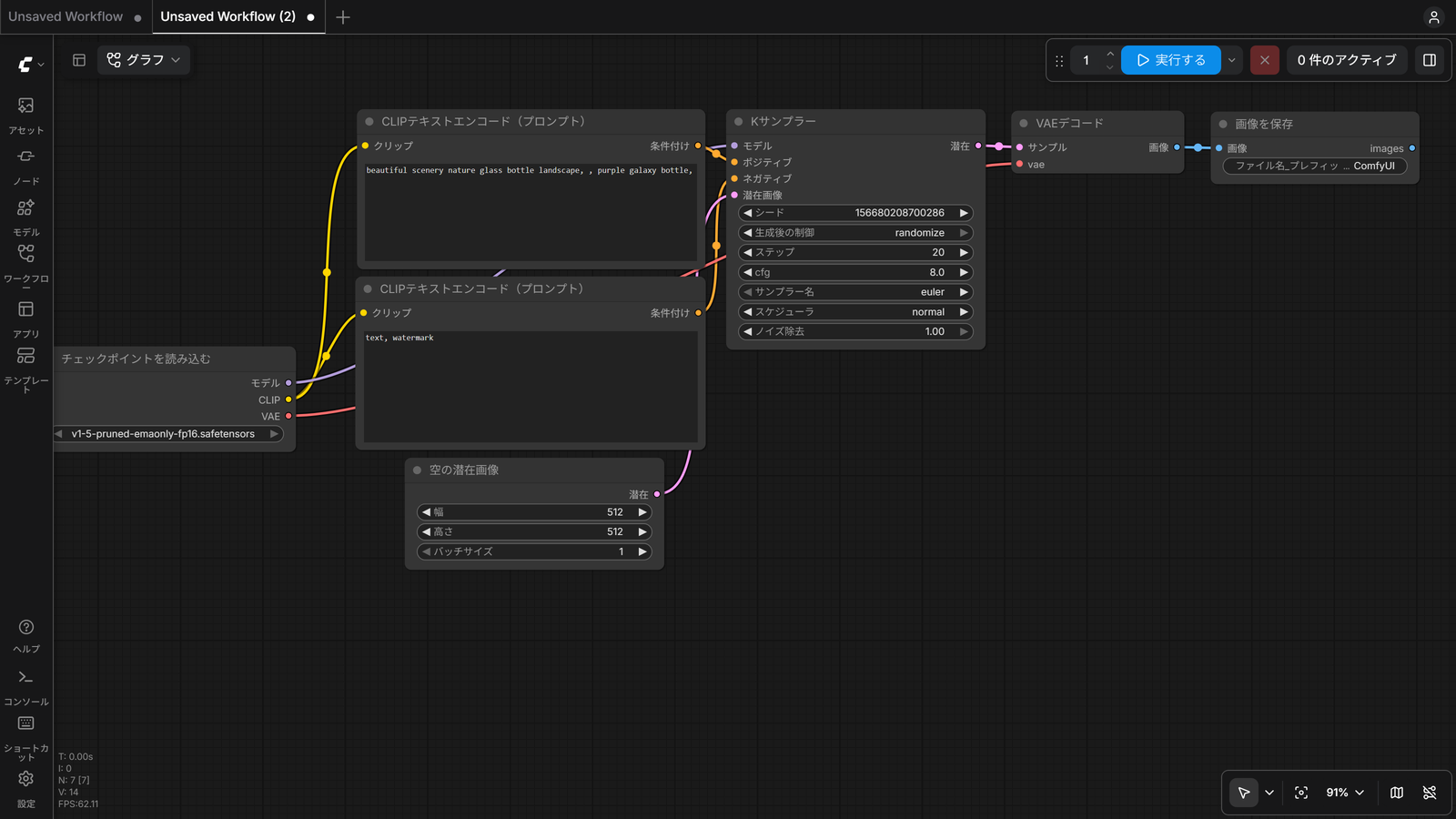
手順を始める前に知っておくことは、次の4つです。
- この記事の手順は、文章から画像を作るワークフロー(ノードをつないだ処理の流れ)に、ノードを足していく。もとのワークフローの組み方はComfyUIの画像生成とは|txt2imgの流れで解説している
- ノード(処理を1つずつ受け持つ部品)は、キャンバスの何も無い所をダブルクリックして開く「ノード検索」に名前を打って置く
- 右上の実行するを押すとワークフローが動き、作った画像は「画像を保存」のノードと ComfyUI/output のフォルダに出る
- GLIGEN を使うときは、GLIGEN のモデル
gligen_sd14_textbox_pruned_fp16.safetensors(Hugging Face の comfyanonymous/GLIGEN_pruned_safetensors で配られている)をComfyUI/models/gligenに置く。ポータブル版ではComfyUI_windows_portable\ComfyUI\models\gligenにあたる
ノードの名前は、日本語の表示のものです。画面が英語なら、左の列の一番下の歯車で設定を開き、検索に Language と打って日本語を選びます。
この記事の作例は、次の設定で作りました。同じ値を入れると、記事に近い画像が出ます。
| ノード | 欄と値 |
|---|---|
| チェックポイントを読み込む | dreamshaper_8(SD1.5 をもとに作られたチェックポイント=画像を作るモデルのファイル。Civitai〈画像のモデルを配るサイト〉の DreamShaper 8 のページから dreamshaper_8.safetensors を落とし、ComfyUI/models/checkpoints に置く。ckpt名の欄を押して選ぶ) |
| 2つめの「CLIPテキストエンコード(プロンプト)」 | text, watermark, blurry, lowres, deformed |
| 空の潜在画像 | 幅 768・高さ 512 |
| Kサンプラー | シード 42・生成後の制御 fixed・ステップ 25・cfg 7.0・サンプラー名 euler・スケジューラ normal・ノイズ除去 1.00 |
表の2つめの「CLIPテキストエンコード(プロンプト)」は、描かせたくない物を書くプロンプト(ネガティブ)です。Kサンプラーのネガティブの点につながっているほうを指します。
Area Compositionとは
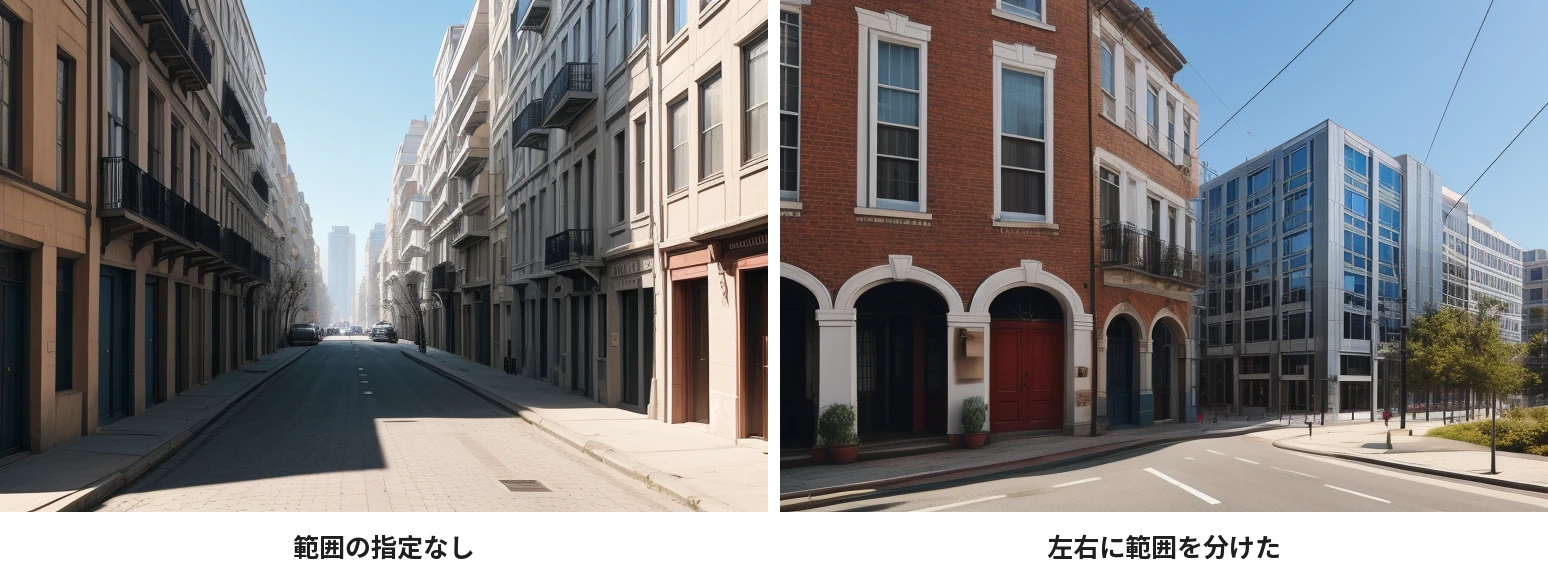
Area Composition(範囲を指定した構図)は、プロンプトを画像の決めた範囲にだけ効かせる組み方です。
左半分に「a red brick building」、右半分に「a modern glass office building」を効かせると、左と右に別の建物が描かれます。
範囲は、組み込みのノード(ComfyUI に初めから入っているノード)で決めます。範囲に使うノードは、次の3つです。
| ノード(画面の名前) | 英語の名前 | 働き |
|---|---|---|
| 条件付け(エリア設定) | Conditioning (Set Area) | 範囲をピクセルの数で決め、その範囲にだけ条件付けを効かせる |
| 条件付け(パーセンテージでエリア設定) | Conditioning (Set Area with Percentage) | 範囲を、画像の幅と高さに対する割合で決める |
| 条件付けエリア強度 | Conditioning (Set Area Strength) | 範囲を決めた条件付けの、効く強さだけを変える |
表の条件付けは、プロンプトの文をモデルが読める形にしたものです。
範囲を決めた条件付けは、全体のプロンプトの条件付けと「条件付け(組み合わせ)」でまとめてから、Kサンプラー(潜在画像のノイズを取り除くノード)に渡します。
全体のプロンプトは範囲の条件付けと一緒に渡されるので、効くのは範囲の中も含めた画像の全体です。
物を1つずつ置く場所を決めるときに使うのは、範囲の指定とは別の GLIGEN(物の名前と、置く四角を組にしてモデルに渡す仕組み)です。
左右で別のプロンプトを効かせる
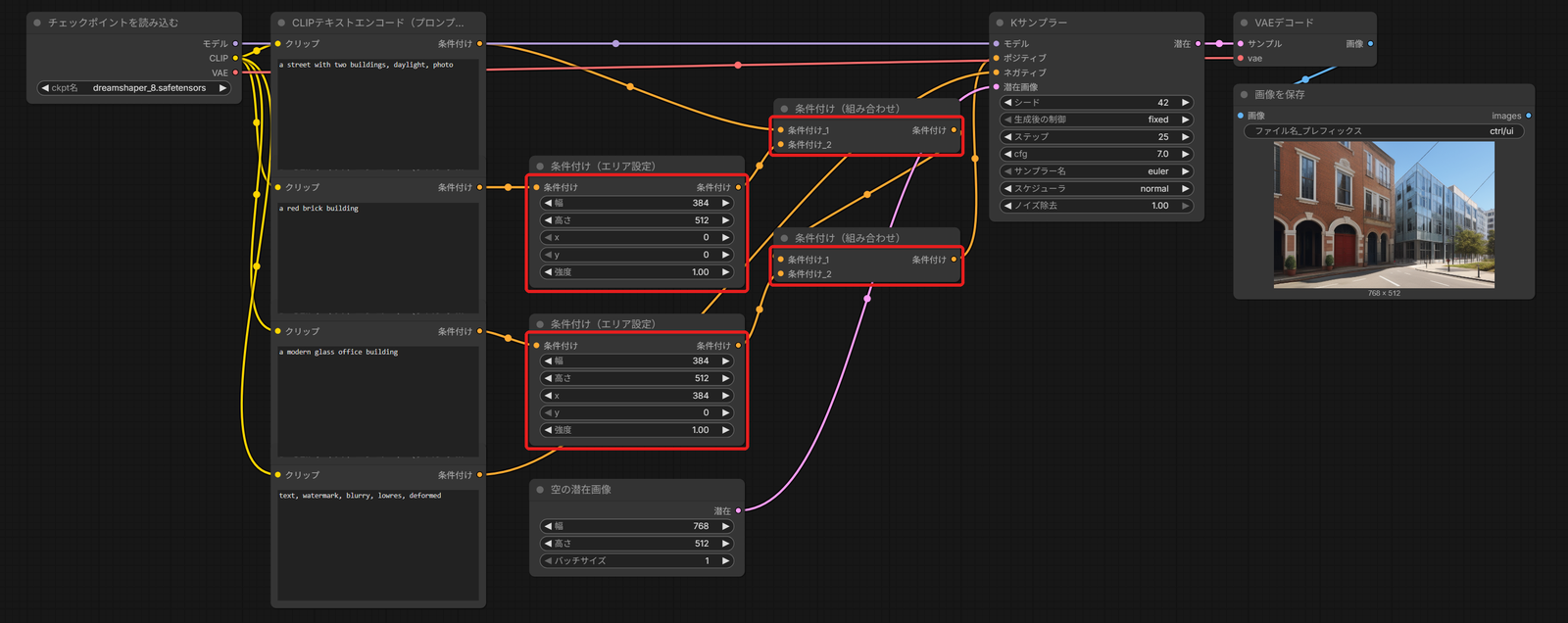
768×512 の画像の左半分にれんがの建物、右半分にガラスの建物を描きます。
全体のプロンプト(1つめの「CLIPテキストエンコード(プロンプト)」)には、「a street with two buildings, daylight, photo」と書いておきます。
左右で描き分ける手順は、次の3つです。
- 左半分の範囲を作る
- 右半分の範囲を作る
- まとめてKサンプラーに渡す
左半分の範囲を作る
左半分の範囲は、左の建物を書くプロンプトのノードと、「条件付け(エリア設定)」の2つで作ります。
左の
キャンバスの何も無い所をダブルクリックし、ノード検索に「CLIPテキストエンコード」と打って、CLIPテキストエンコード(プロンプト)を押します。
キャンバスに、3つめのプロンプトのノードが置かれました。
文を
置いたノードの文の欄に「a red brick building」と書きます。続けて、「チェックポイントを読み込む」のCLIPの点から、置いたノードのクリップの点までドラッグします。
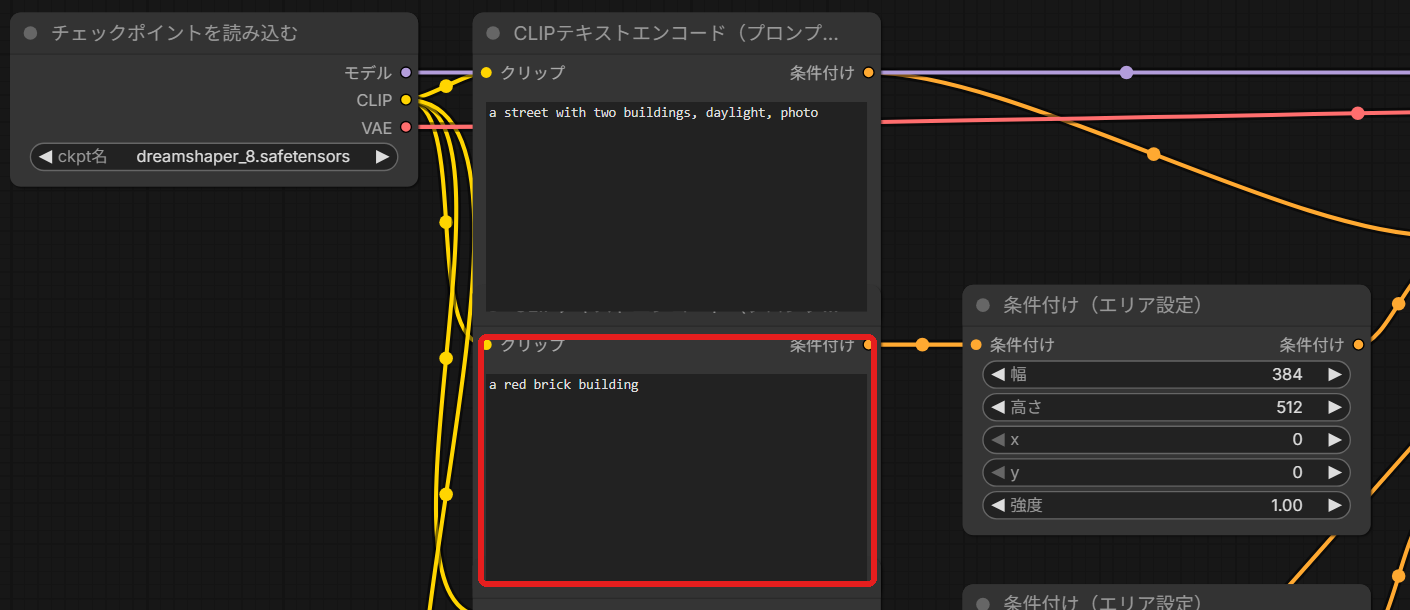
ノードをつなぐ線(接続線)が引かれ、プロンプトが CLIP(プロンプトを読むモデル)で読まれるようになりました。
「条件付け
左の建物のプロンプトの条件付けの点から接続線を引き出し、キャンバスの何も無い所で離します。開いたノード検索で「Conditioning (Set Area)」と打ち、条件付け(エリア設定)を押します。
左の建物のプロンプトから接続線がつながった「条件付け(エリア設定)」が、キャンバスに置かれました。
範囲の
「条件付け(エリア設定)」の幅を 384、高さを 512、xとyを 0 にします。欄の数を押して数を打ち、Enterキーを押すと入ります。
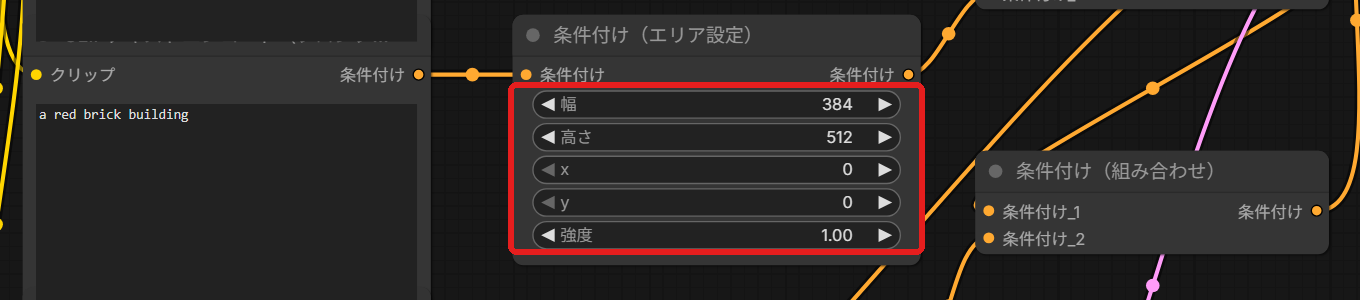
画像の左半分(左上から幅 384・高さ 512)が、左の建物のプロンプトの範囲になりました。
右半分の範囲を作る
右半分の範囲も、プロンプトのノードと「条件付け(エリア設定)」で作ります。違うのは文とxの数です。
右の
もう一度、キャンバスの何も無い所をダブルクリックし、CLIPテキストエンコード(プロンプト)を置きます。
4つめのプロンプトのノードが、キャンバスに出ました。
右の
4つめのノードの文の欄に「a modern glass office building」と書きます。チェックポイントのCLIPの点からは、このノードのクリップへも接続線を引きます。
右の建物のプロンプトも、CLIP で読まれるようになりました。
2つめの
右の建物のプロンプトの条件付けから接続線を引き出して何も無い所で離し、ノード検索で条件付け(エリア設定)を選びます。
右の建物のプロンプトにつながった、2つめの「条件付け(エリア設定)」ができました。
右半分の
2つめの「条件付け(エリア設定)」は、幅 384・高さ 512・x 384・y 0 にします。
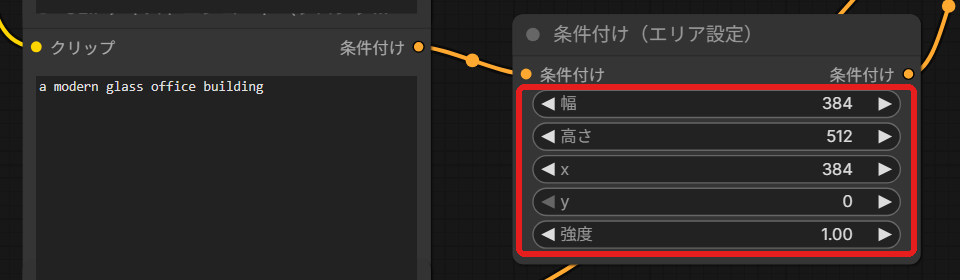
画像の右半分が、右の建物のプロンプトの範囲です。
まとめてKサンプラーに渡す
全体・左・右の3つの条件付けは、「条件付け(組み合わせ)」を2つ使って1つにまとめます。このノードは2つの条件付けを1つにするので、3つをまとめるには2回つなぎます。
1つめの
キャンバスの何も無い所をダブルクリックし、ノード検索に「Conditioning (Combine)」と打って条件付け(組み合わせ)を押します。
左に条件付け_1と条件付け_2の2つの入力があるノードが置かれました。
全体と
全体のプロンプトの条件付けを条件付け_1へ、1つめの「条件付け(エリア設定)」の出力を条件付け_2へドラッグします。
全体のプロンプトと左の範囲が、1つにまとまりました。
2つめの
キャンバスの何も無い所をもう一度ダブルクリックし、ノード検索で条件付け(組み合わせ)を選びます。
キャンバスに、2つめの「条件付け(組み合わせ)」が出ます。
右の
1つめの「条件付け(組み合わせ)」の出力を2つめの条件付け_1へ、2つめの「条件付け(エリア設定)」の出力を条件付け_2へドラッグします。
全体・左・右の3つが、2つめの「条件付け(組み合わせ)」の出力にまとまりました。
Kサンプラーの
2つめの「条件付け(組み合わせ)」の出力を、Kサンプラーのポジティブの点までドラッグします。
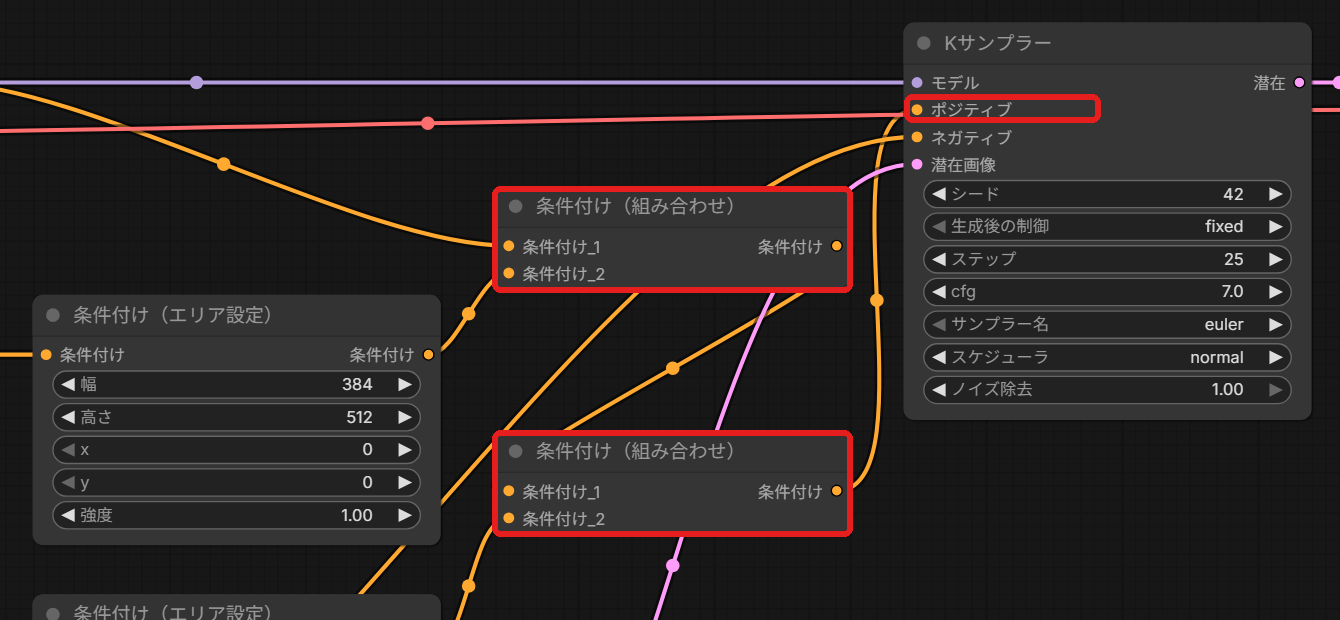
全体のプロンプトからポジティブへ直接つながっていた接続線は、新しい接続線に替わります。
「実行する」
画面の右上の実行するを押します。
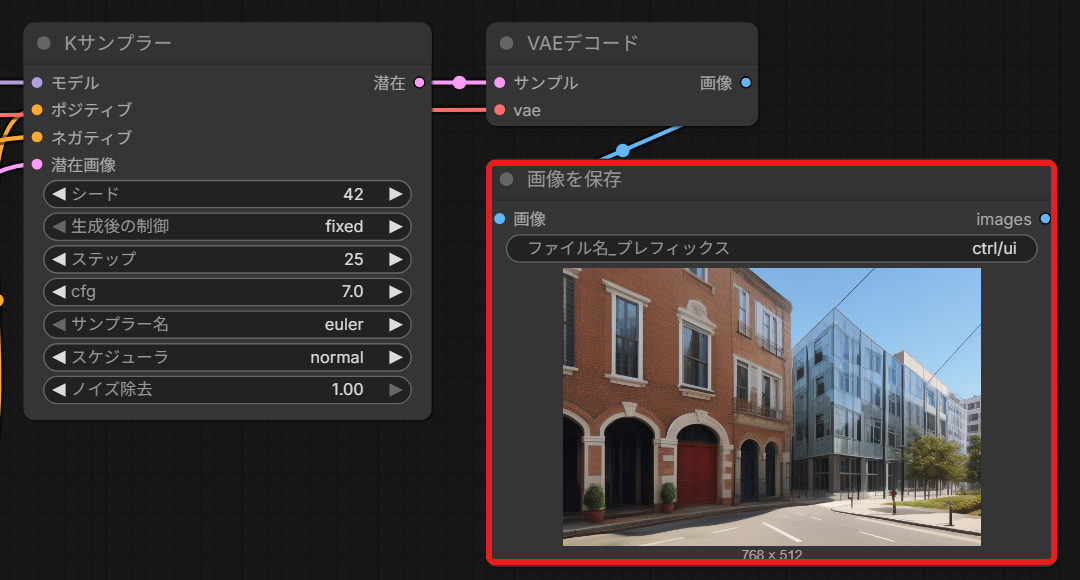
「画像を保存」に、左にれんがの建物、右にガラスの建物が並んだ街並みが出ました。
これで、画像の左と右に別のプロンプトを効かせられました。左右の範囲で画像の全体が埋まっていても、全体のプロンプトは画像の全体に効いています。
範囲を割合で決める
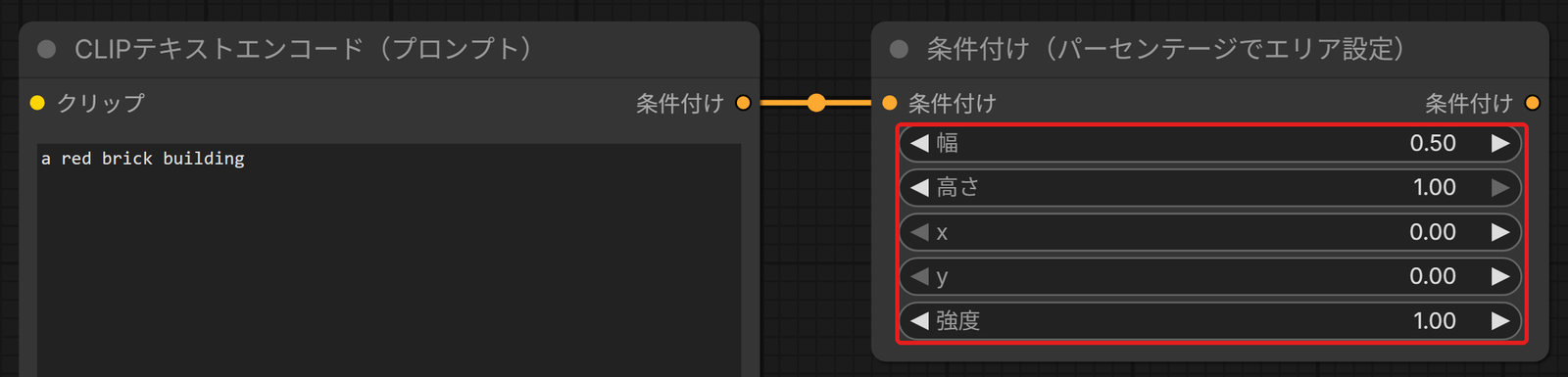
範囲は、ピクセルの数の代わりに、画像の幅と高さに対する割合でも決められます。割合で決めておけば、「空の潜在画像」の大きさを変えても、範囲は同じ割合のままです。
ピクセルと割合で、左半分を決める値を次の表で比べました。
| ノード | 左半分の範囲 | 向いている使い方 |
|---|---|---|
| 条件付け(エリア設定) | 幅 384・高さ 512・x 0・y 0 | 画像の大きさが決まっているとき |
| 条件付け(パーセンテージでエリア設定) | 幅 0.5・高さ 1.0・x 0・y 0 | 画像の大きさを変えても、同じ割合の範囲にしたいとき |
左の範囲を割合のノードに替える手順は、次の3つです。
割合の
キャンバスの何も無い所をダブルクリックし、ノード検索に「Conditioning (Set Area with Percentage)」と打って条件付け(パーセンテージでエリア設定)を押します。
割合で範囲を決めるノードが置かれました。
左の
左の建物のプロンプトの条件付けを、置いたノードの条件付けへドラッグします。置いたノードの出力は、1つめの「条件付け(組み合わせ)」の条件付け_2へつなぎます。
左の範囲が、割合のノードで決まるようになりました。
割合の
置いたノードの幅を 0.5、高さを 1.0、xとyを 0 にします。
画像の大きさを変えても、左半分がこのプロンプトの範囲になります。
割合の欄は 0 から 1 までで、0.01 きざみです。初めの値は、幅と高さが 1.0、xとyが 0 でした。
右の範囲も割合のノードにすると、画像の大きさを変えても、右半分が右の建物の範囲のままになります。右半分は幅 0.5・高さ 1.0・x 0.5・y 0 です。
範囲の強度を変える
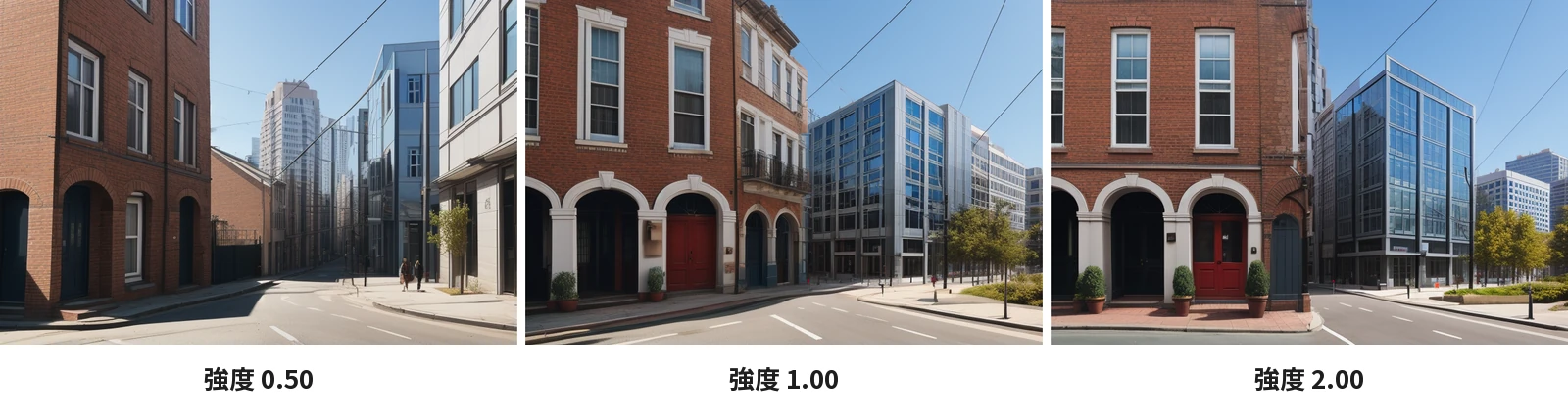
範囲のノードの強度は、範囲のプロンプトが効く強さです。初めの値は 1.00 で、0 から 10 まで決められます。
左右の2つの強度を同じ数にして、0.50・1.00・2.00 の3つで比べます。比べる手順は、次の3つです。
シードの
Kサンプラーのシードが 42、生成後の制御がfixedになっているかを見ます。違っていたら、シードの数を押して 42 と打ち、生成後の制御を押してfixedを選びます。
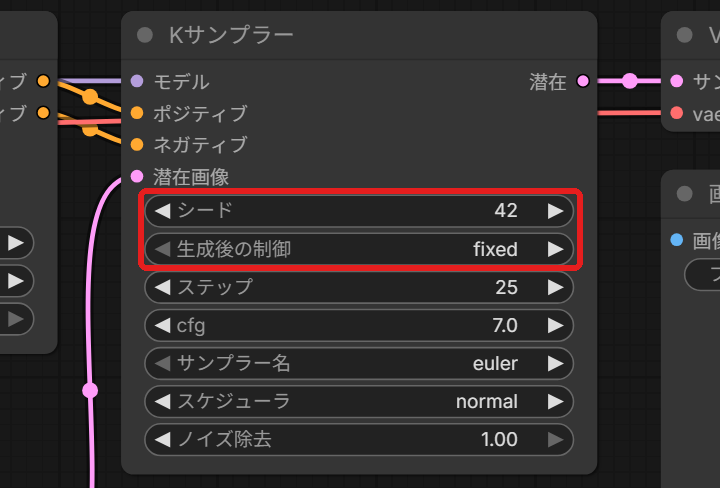
実行してもシードが変わらなくなり、比べられるのは強度の違いだけになりました。
2つの
左と右の範囲のノードの強度の欄を押し、どちらも 0.5 と打ってEnterキーを押します。
2つの欄が 0.50 になります。
実行して見比べる
右上の実行するを押し、「画像を保存」に出た街並みを見ます。続けて左右の強度を両方 1.0 にして実行し、次に両方 2.0 にして実行します。
これで、強度だけが違う3枚の街並みができました。
0.50 では、左右の建物より、全体のプロンプトの「street」の遠くの高い建物が多く描かれました。2.00 では、れんがの建物が 1.00 より大きく描かれています。
GLIGENのテキストボックスで物の位置を決める
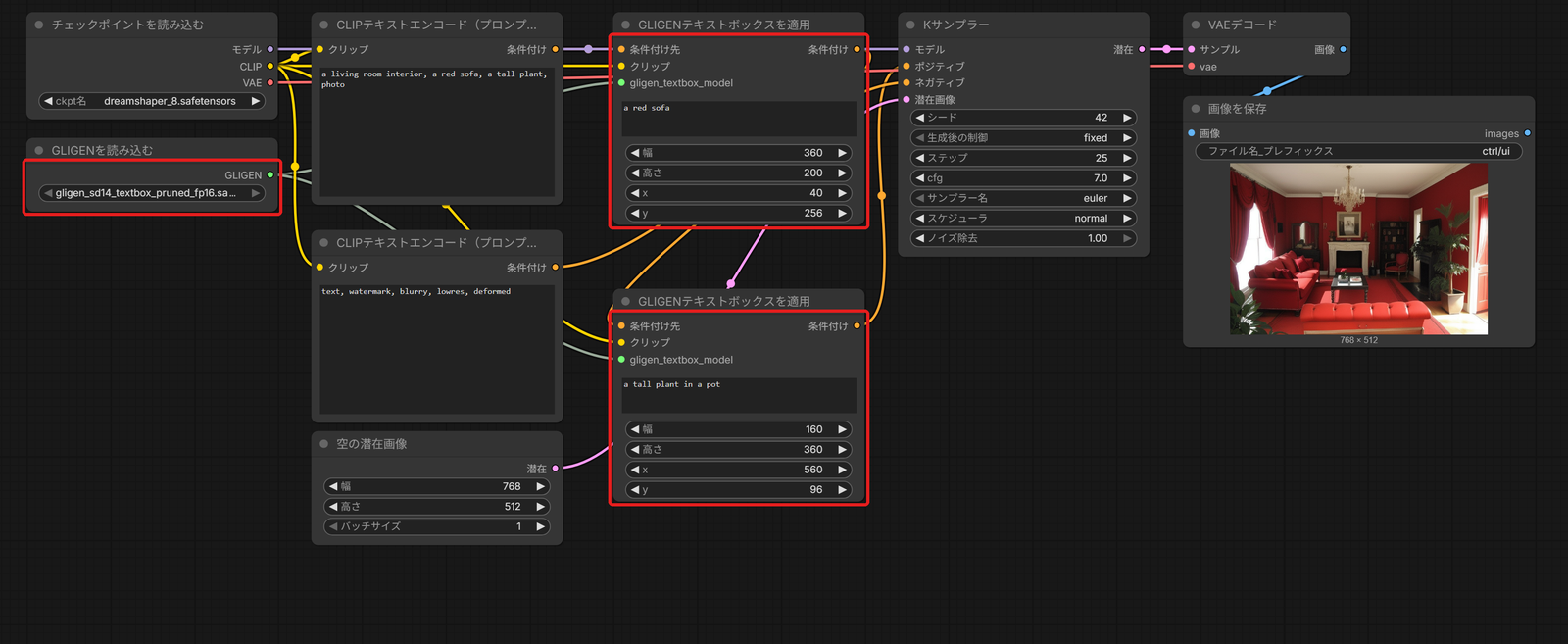
GLIGEN は、物の名前と、それを置く四角の位置と大きさを組にして、画像のどこにどの物を置くかを決めるモデルです。ComfyUI では、この組をテキストボックスと呼びます。
範囲の指定は四角ごとにプロンプトを効かせる組み方で、GLIGEN は物を1つずつ置く場所を決めます。使うノードは、組み込みの「GLIGENを読み込む」と「GLIGENテキストボックスを適用」の2つです。
使う GLIGEN のモデルを、次の表にまとめました。
| 欄 | 中身 |
|---|---|
| ファイル | gligen_sd14_textbox_pruned_fp16.safetensors |
| 配布 | Hugging Face(AI のモデルを配るサイト)の comfyanonymous/GLIGEN_pruned_safetensors |
| 置き場所 | ComfyUI/models/gligen |
| ライセンス | 配布の場所にライセンスの表示は無い。元の GLIGEN のリポジトリは MIT |
このモデルは SD1.4(SD1.5 の1つ前の版の Stable Diffusion)用です。編集部では、SD1.5 をもとにした dreamshaper_8 で動きました。
全体のプロンプトは「a living room interior, a red sofa, a tall plant, photo」に書き換えます。
範囲を分けたワークフローから続けるときは、全体のプロンプトの条件付けを、Kサンプラーのポジティブへ直接つなぎ直してから始めます。
居間の左下にソファ、右に鉢植えを置く手順は、次の2つです。
- GLIGENのノードを置く
- テキストボックスを打って実行する
GLIGENのノードを置く
GLIGEN のモデルを読むノードと、テキストボックスを条件付けに足すノードを置いて、つなぎます。
「GLIGENを
キャンバスの何も無い所をダブルクリックし、ノード検索に「GLIGEN」と打ってGLIGENを読み込むを押します。
GLIGEN のモデルを読むノードが置かれました。
モデルを
「GLIGENを読み込む」のgligen_nameの欄を押し、一覧の gligen_sd14_textbox_pruned_fp16.safetensors を選びます。
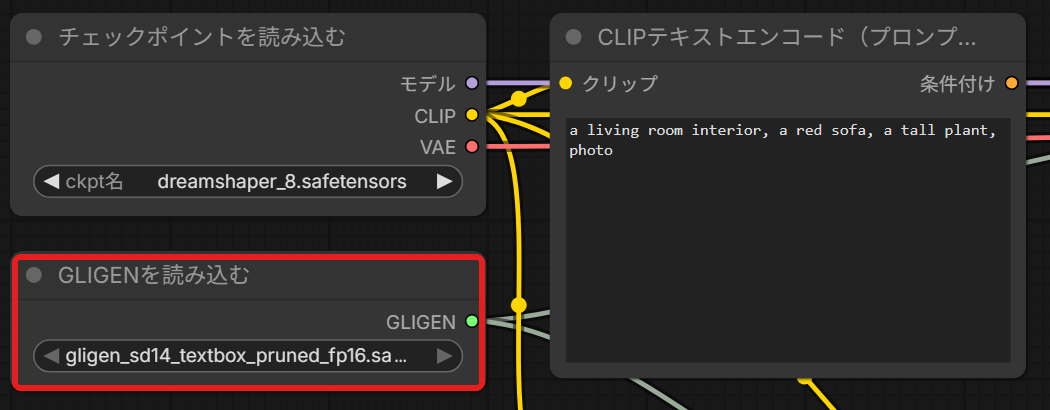
モデルの名前が、欄に入りました。一覧にモデルが出ないときは、キャンバスの上でRキーを押すと、モデルの一覧が読み直されます。
「GLIGENテキストボックスを
もう一度ノード検索に「GLIGEN」と打ち、今度はGLIGENテキストボックスを適用を押します。
左に条件付け先・クリップ・gligen_textbox_modelの3つの入力があるノードが出ます。
3つの入力をつなぐ
全体のプロンプトの条件付けを条件付け先へ、チェックポイントのCLIPをクリップへドラッグします。「GLIGENを読み込む」のGLIGENは、gligen_textbox_modelへつなぎます。
「GLIGENテキストボックスを適用」の左の3つが、すべてつながりました。
テキストボックスを打って実行する
テキストボックスの四角は、画像の左上から数えたピクセルの数で決めます。ソファと鉢植えで、1つずつテキストボックスを作ります。
ソファの
「GLIGENテキストボックスを適用」の文の欄に「a red sofa」と書きます。幅 360・高さ 200・x 40・y 256 と打ってください。
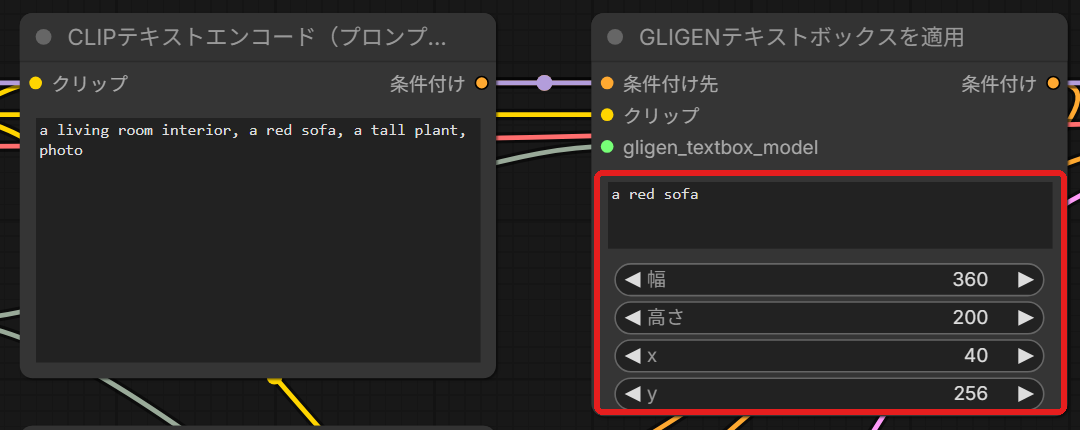
ソファを置く、左下の四角が決まりました。
2つめのノードを
1つめの「GLIGENテキストボックスを適用」の条件付けの点から接続線を引き出し、何も無い所で離します。ノード検索でGLIGENテキストボックスを適用を選びます。
条件付け先に接続線がつながった、2つめのノードが置かれました。
2つめの
チェックポイントのCLIPを2つめのクリップへ、「GLIGENを読み込む」のGLIGENを2つめのgligen_textbox_modelへドラッグします。
2つめのノードの左の3つも、すべてつながりました。
鉢植えの名前と
2つめの文の欄に「a tall plant in a pot」と書き、幅 160・高さ 360・x 560・y 96 にします。
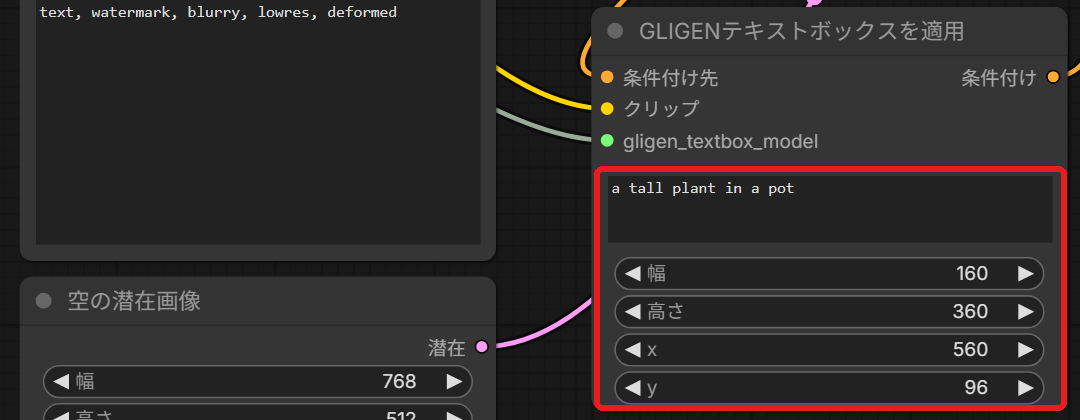
鉢植えを置く、右の縦長の四角が決まります。
Kサンプラーにつないで
2つめの「GLIGENテキストボックスを適用」の条件付けを、Kサンプラーのポジティブへドラッグします。右上の実行するを押してください。
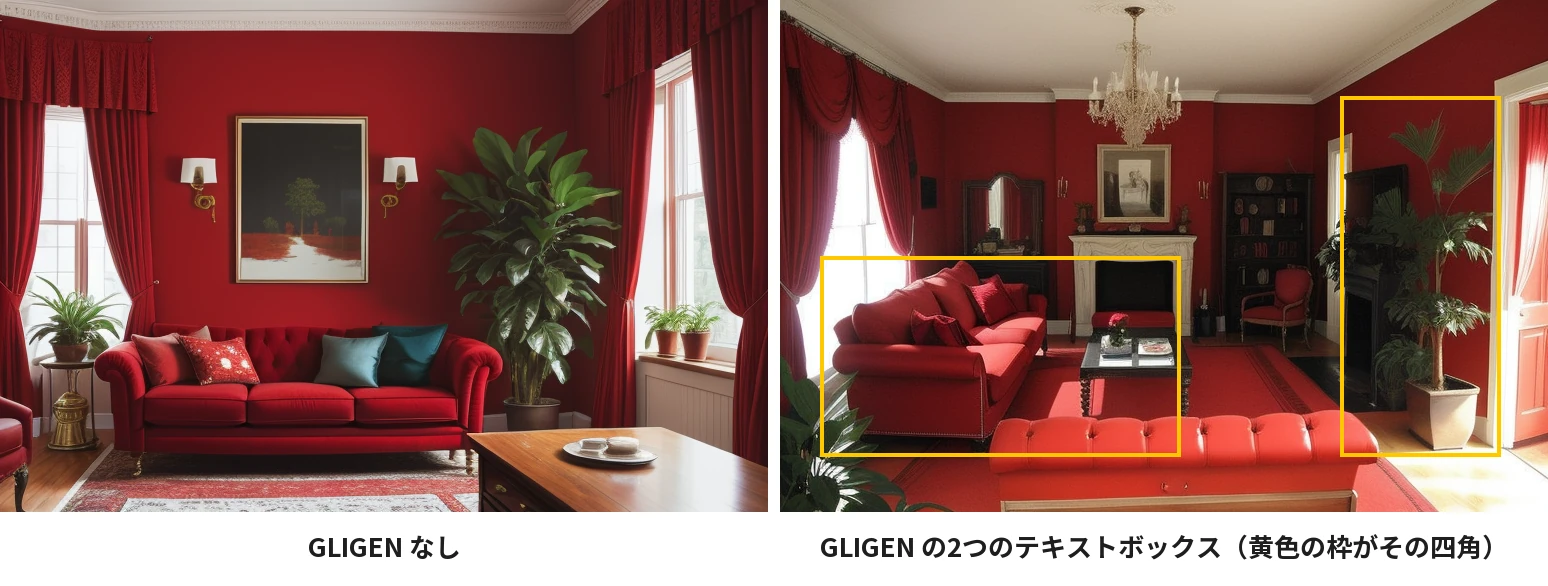
左下の四角にソファ、右の四角に鉢植えの入った居間ができました。四角の外の手前にもソファが描かれていて、テキストボックスは物を四角の中だけに閉じこめるものではありません。
これで、2つの物を、テキストボックスで決めた四角に置けました。物を3つ以上置くときは、「GLIGENテキストボックスを適用」をもう1つ置き、前のノードの条件付けを条件付け先へつないで増やします。
Area Compositionとほかの方法の違い
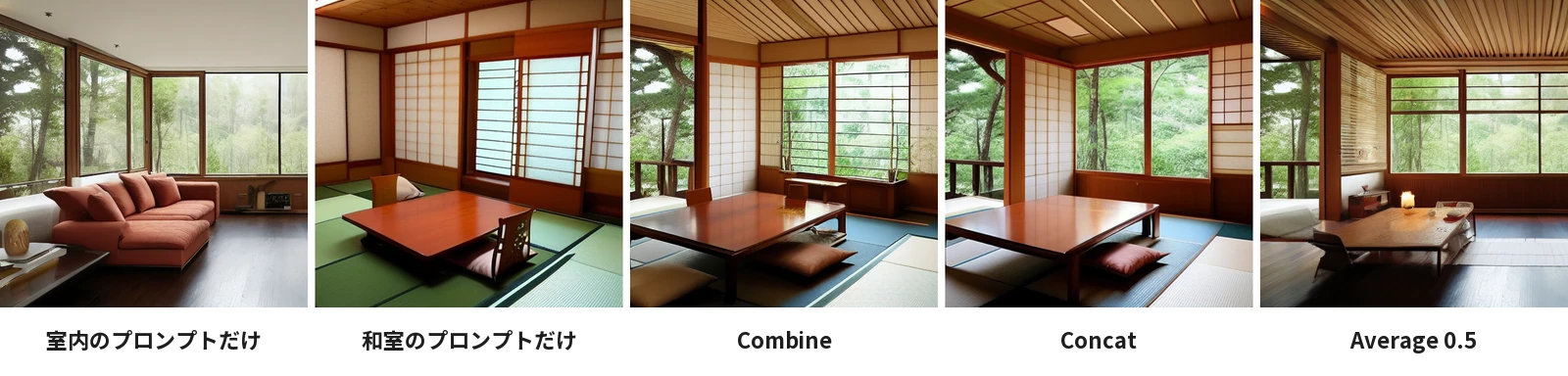
この記事の2つの方法と ControlNet は、どれも画像の中の場所を決められます。条件付けを組み合わせるだけでは、場所は決まりません。
範囲を決めずに「条件付け(組み合わせ)」で1つにすると、どの条件付けも画像の全体に効きます。場所ごとに描き分けるには、組み合わせる前に範囲を決めておく必要があります。
場所を決められない組み合わせも入れて、4つを比べると次の表のとおりです。
| 方法 | 場所を決められるか | 使うノード |
|---|---|---|
| 条件付けの組み合わせ | 決められない | 条件付け(組み合わせ)など |
| 範囲を指定した構図 | 決められる(四角の範囲ごとのプロンプト) | 条件付け(エリア設定) |
| GLIGEN | 決められる(物ごとのテキストボックス) | GLIGENテキストボックスを適用 |
| ControlNet | 決められる(線・深度・姿勢の画像) | ControlNetを適用 |
表の ControlNet は、形の手がかりになる画像(線や深度など)をモデルに足して渡す仕組みです。四角でなく、建物や家具の形まで決めたいときは ControlNet を使います。
範囲の指定がうまく効かないとき
範囲の指定がうまく効かないときに、作例で見た症状は次の1つです。
- 範囲のプロンプトの物が小さい・少ない
範囲のプロンプトの物が小さい・少ない
作例では、範囲のノードの強度を 0.50 に下げたとき、範囲の建物が小さくなり、全体のプロンプトの物が多く描かれました。初めの値は 1.00 です。
強度を 1.00 に戻すか、1.00 より上げてみてください。作例の 2.00 では、れんがの建物が 1.00 より大きく描かれました。
範囲を分けて、左右に別の建物を描いてみよう
Area Composition は、プロンプトを画像の決めた範囲にだけ効かせる組み方です。この記事の要点は、次の5つです。
- 左右で別のプロンプトを効かせる
- 範囲を割合で決める
- 範囲の強度を変える
- GLIGENのテキストボックスで物の位置を決める
- Area Compositionとほかの方法の違い
まずは「条件付け(エリア設定)」を2つ置いて、左右に別の建物を描いてみてください。
あわせて読みたい
- ComfyUIの条件付けの組み合わせ|Combine・Concat・Average・ステップの範囲 — 範囲を決めずに、2つのプロンプトを混ぜたいとき
- ComfyUIのControlNetの基本|Load ControlNet Model・Apply ControlNet・強さと効く範囲 — 四角でなく、建物の形まで決めたいとき
- ComfyUIの画像の制御とは|ControlNetと参照画像 — 形・雰囲気・置き場所を決める方法の全体を知りたいとき
会員登録(無料)
記事やテーマのお気に入り・学習履歴・フォローが使えます。

この記事について
PERSC編集部が、建築の制作に関わる知識を実務目線で整理しています。内容は公開・更新日時点の情報にもとづきます。誤りや古い情報にお気づきの場合はお問い合わせよりご連絡ください。