
Blenderのレンダーパスとビューレイヤー|パスの出力とビューレイヤーの使い方
- レンダーパスとは何か知りたい
- パスを出力したい
- ビューレイヤーの使い方を知りたい
Blender(ブレンダー)で書き出した画像は、最初の設定では、光も影も色もまとめた1枚です。しかし、あとから奥のかすみだけを直したいときは、奥行きだけを表した画像が要ります。
レンダーパスは、画像を奥行きや面の向きなどの要素ごとに分けたもので、ビューレイヤーは、どの物をどのパスで書き出すかの組み合わせです。
この記事では、レンダーパスを入れて書き出す手順と、マルチレイヤーEXR で保存する手順、ビューレイヤーでコレクションを分ける手順を解説します。パスごとに何が写るかも分かります。
マルチレイヤーEXR は、いくつもの画像を1つに入れられるファイルの形式です。
画面:Blender 5.2.2 LTS(日本語の表示)始める前に
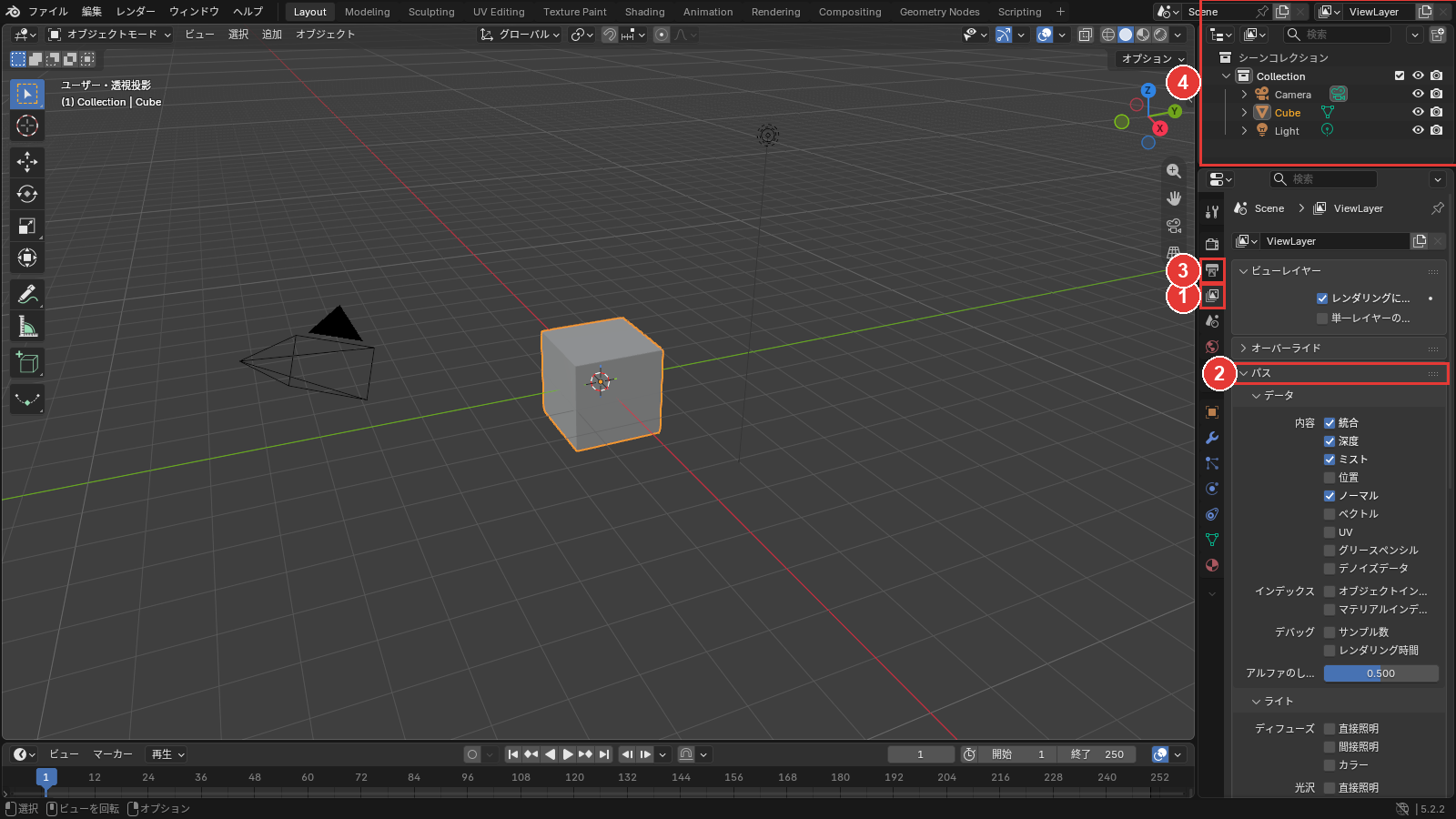
この記事では、F12キーで画像を計算することを「書き出す」、画像をファイルにすることを「保存する」と書きます。
画面は、起動した直後のシーンで、レンダーエンジンを Cycles(サイクルズ・光の跳ね返りまで計算するレンダーエンジン)にして撮りました。
レンダーパスとビューレイヤーとは
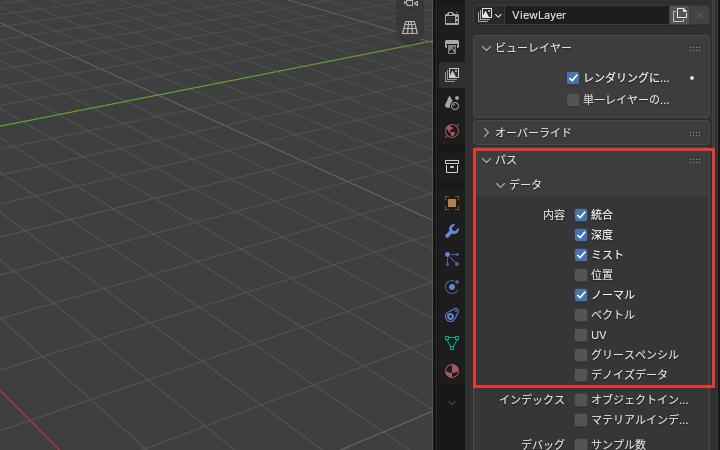
レンダーパスは、書き出した画像を、奥行きや面の向きなどの要素ごとに分けて出す画像です。最初から入っている統合は、すべての要素をまとめたふつうの画像にあたります。
ビューレイヤーは、シーンの中の、どのコレクション(物をまとめる単位)をどのパスで書き出すかの組み合わせです。
パスを選ぶ
パスは、①のビューレイヤーのタブの、②のパスのパネルでチェックを入れて選びます。深度・ミスト・ノーマルを入れて、書き出したパスを見る手順は、次の5つです。
- ビューレイヤーのタブを押す
- 深度・ミスト・ノーマルのチェックの欄を押す
- F12キーを押して書き出す
- レンダーの窓の統合の欄を押す
- 一覧のミストを押す
「ビューレイヤー」
プロパティエディターの、①のビューレイヤーのタブ(写真が重なった印)を押します。
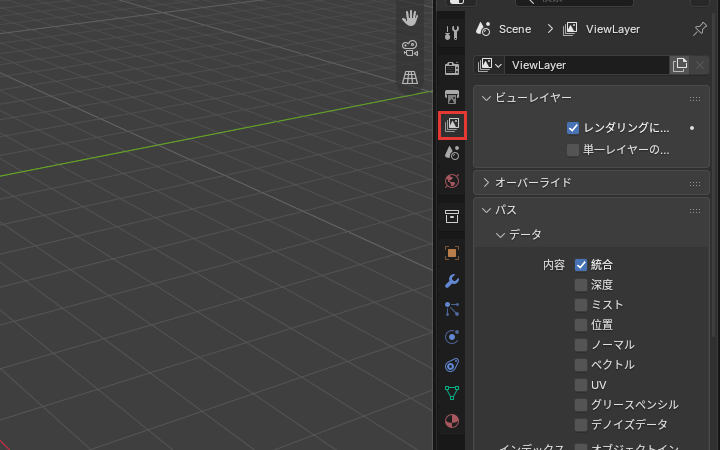
ビューレイヤー・オーバーライド・パスのパネルが出ています。
「深度」
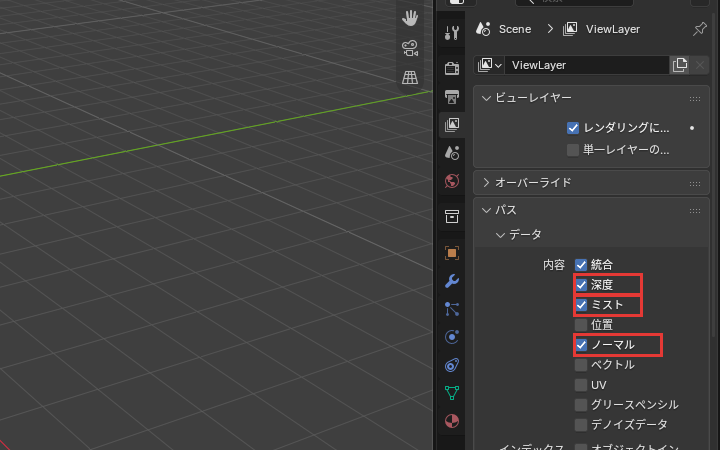
②のパスのデータで、深度・ミスト・ノーマルのチェックの欄を1つずつ押します。
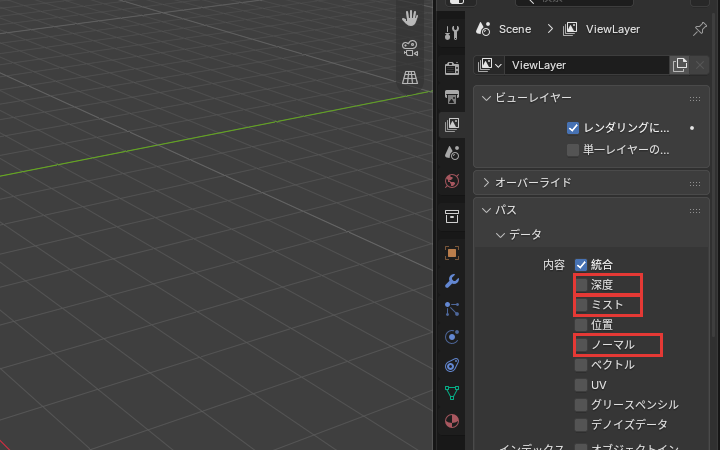
3つにチェックが入りました。
「F12」
ポインターを3Dビューポートに置いて、F12キーを押します。
レンダーの窓が開き、書き出しが終わると、レンダーの窓のヘッダーの欄に統合と出ました。
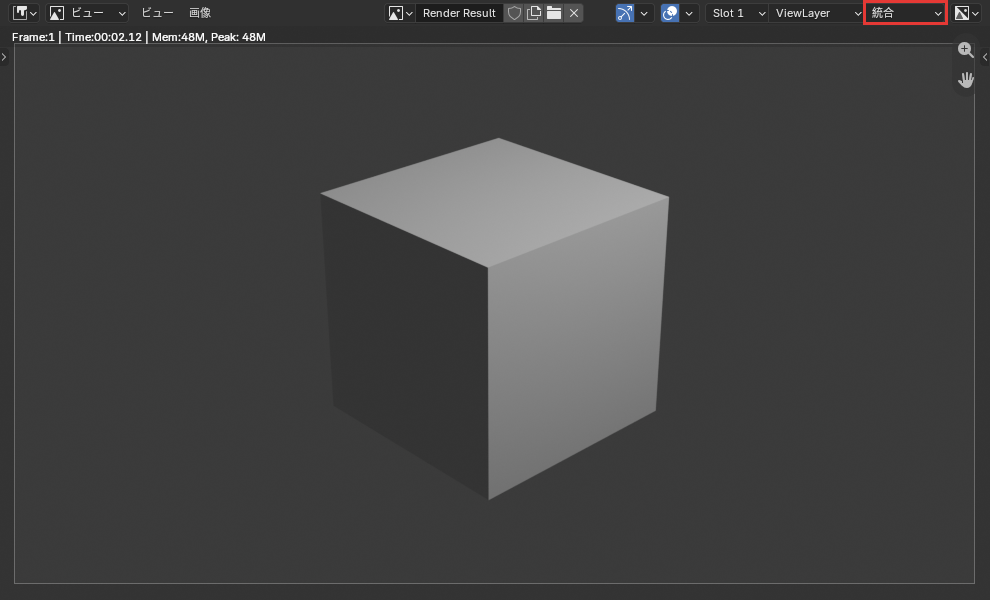
レンダーの
レンダーの窓のヘッダーの、統合の欄を押します。
入れたパスの一覧が開きました。
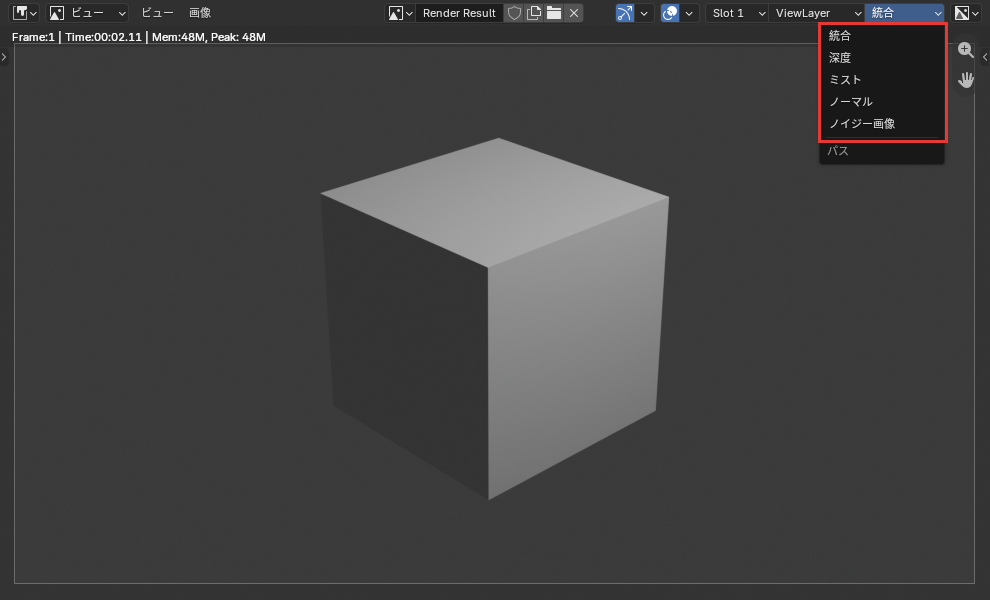
一覧の
一覧のミストを押します。
レンダーの窓に、ミストのパスが出ました。
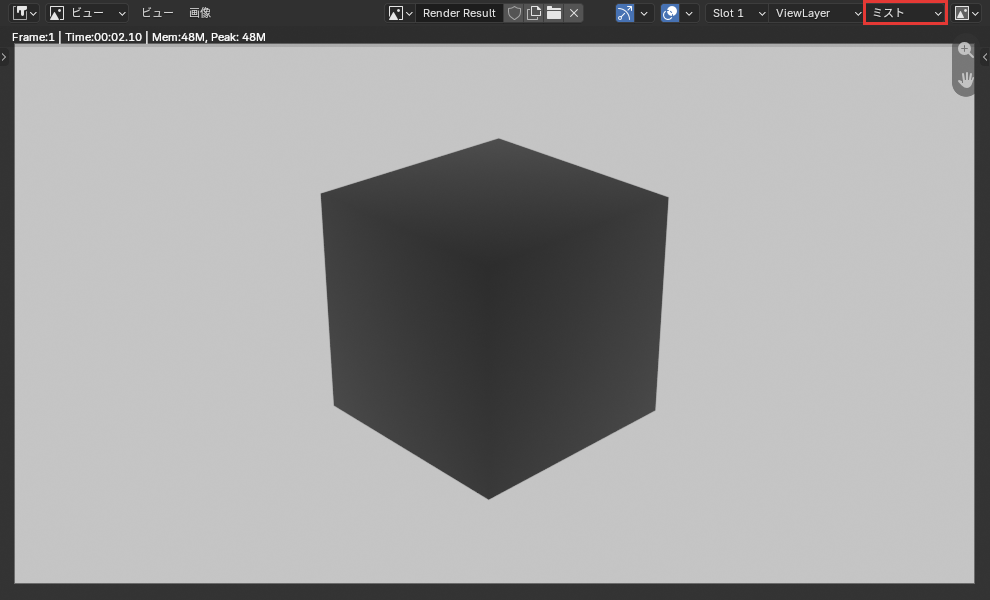
これで、パスを入れて書き出せました。同じ一覧でノーマルを押すと、面の向きごとに色が分かれたパスが出ます。
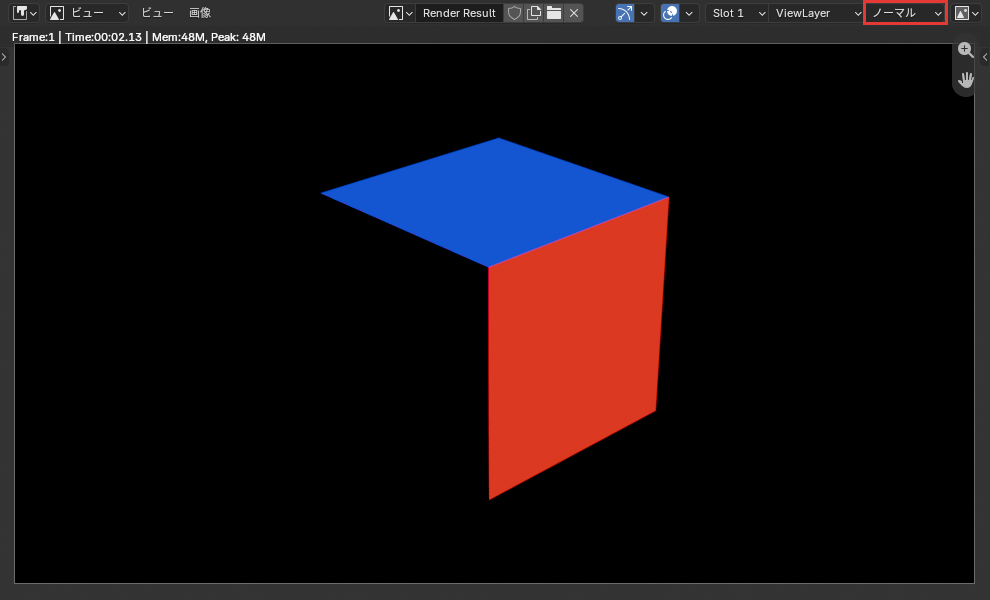
統合と、例で入れた3つのパスの意味は、次の4つです。
| パス | 写るもの |
|---|---|
| 統合 | すべての要素をまとめた、ふつうの画像(最初から入っている) |
| 深度 | カメラから面までの距離 |
| ミスト | カメラからの距離を、0〜1 の明るさにしたもの |
| ノーマル | 面の向き(法線) |
レンダーの窓は 0〜1 の値を黒から白で見せるので、深度のように 1 より大きい値は白く見えます。例では、ほぼ真っ白になりました。
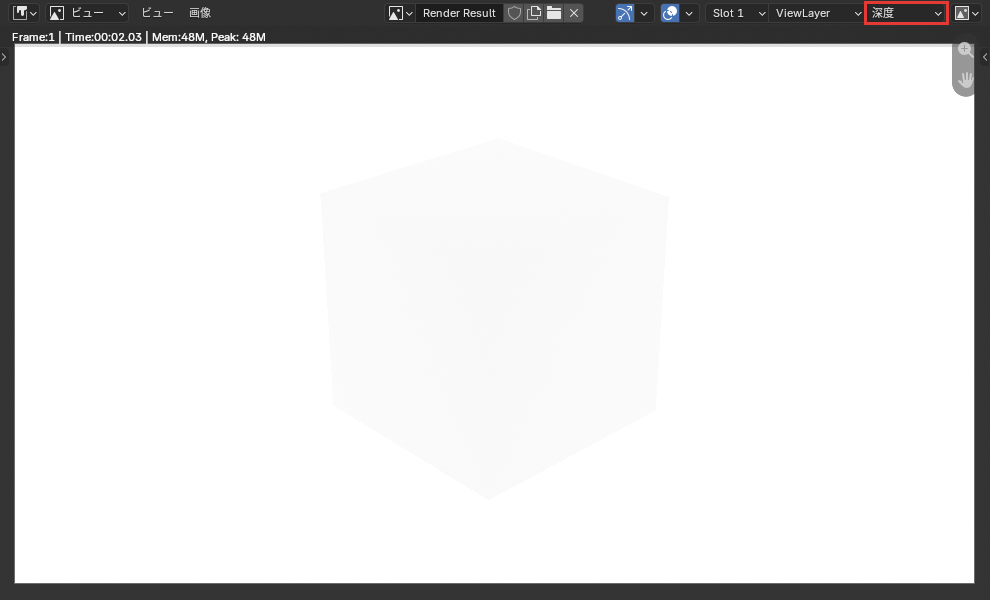
ノイジー画像は、デノイズ(粒を減らす処理)をかける前の画像です。レンダーのタブのデノイズが入っていると、チェックを入れなくても並びます。
ミストが黒から白に変わる距離は、ワールドのタブのミストパスのパネルの開始と深度で決まります。最初の値は開始が 5 m・深度が 25 m で、カメラから 5 m までは黒、30 m より遠くは白です。
パスをまとめて保存する
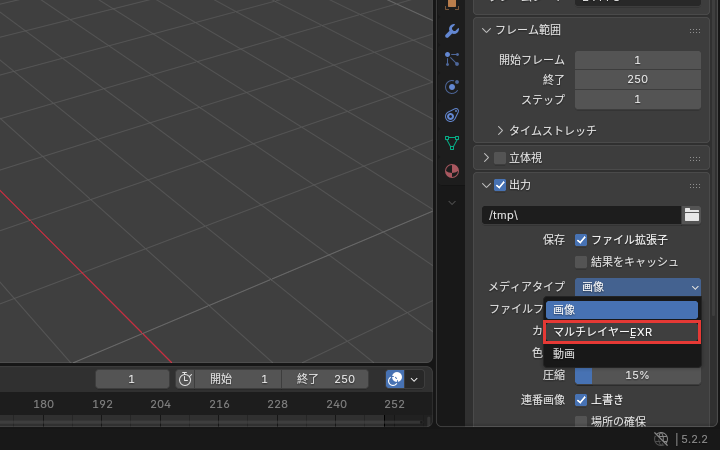
パスを全部まとめて1つのファイルにするには、③の出力のタブのメディアタイプをマルチレイヤーEXRにします。最初の画像のままでは、保存するファイルはふつうの1枚の画像です。
手順は、次の3つです。
- ③の出力のタブを押す
- メディアタイプの欄を押す
- 一覧のマルチレイヤーEXRを押す
「出力」
プロパティエディターの、③の出力のタブ(プリンターの印)を押します。
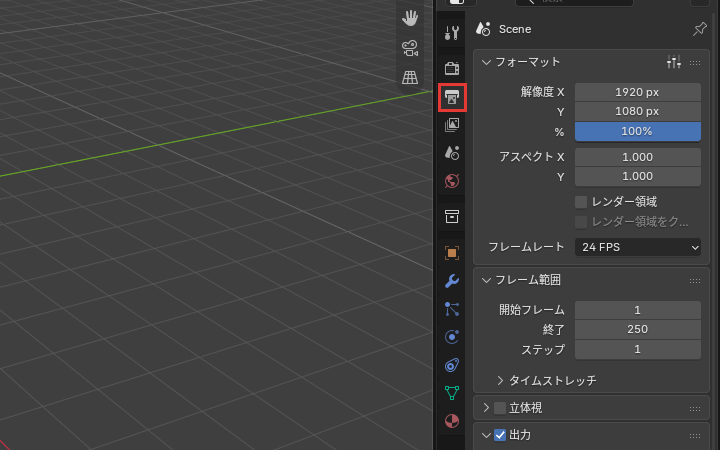
フォーマット・フレーム範囲・立体視・出力のパネルが出ました。
出力のパネルは、いちばん下にあります。見えないときは、プロパティエディターを下へ送ります。
「メディアタイプ」
出力のパネルのメディアタイプの欄(最初は 画像)を押します。
画像・マルチレイヤーEXR・動画の一覧が開きました。
一覧の
一覧のマルチレイヤーEXRを押します。
メディアタイプがマルチレイヤーEXRになりました。その下に、色深度とコーデックの欄が並びます。
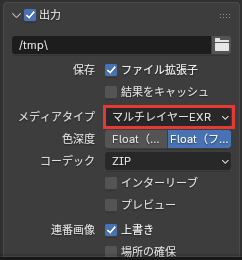
これで、パスをまとめて保存できるようになりました。
F12キーで書き出し、レンダーの窓の画像のメニューの名前を付けて保存で保存すると、入れたパスが全部1つのファイルに入ります。保存の画面のメディアタイプも、マルチレイヤーEXRで開きます。
マルチレイヤーEXR で保存したファイルには、統合・深度・ミスト・ノーマル・ノイジー画像が入りました。
ビューレイヤーを分ける
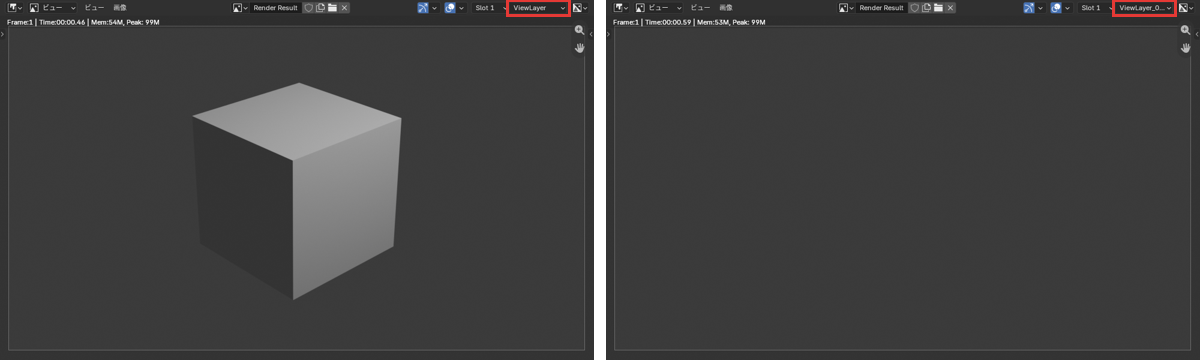
奥の建物だけにかすみをかけたいときのように、物ごとに分けて書き出すには、物をコレクションに分け、ビューレイヤーを足して、入れないコレクションのチェックを外します。
手順は、次の6つです。
- 画面の右上のビューレイヤーを追加のボタンを押す
- 一覧の新規を押す
- 分けたい物を、別のコレクションに移す
- 移したコレクションのチェックの欄を押す
- F12キーを押して書き出す
- レンダーの窓のビューレイヤーの欄で、ViewLayer_001を選ぶ
「ビューレイヤーを
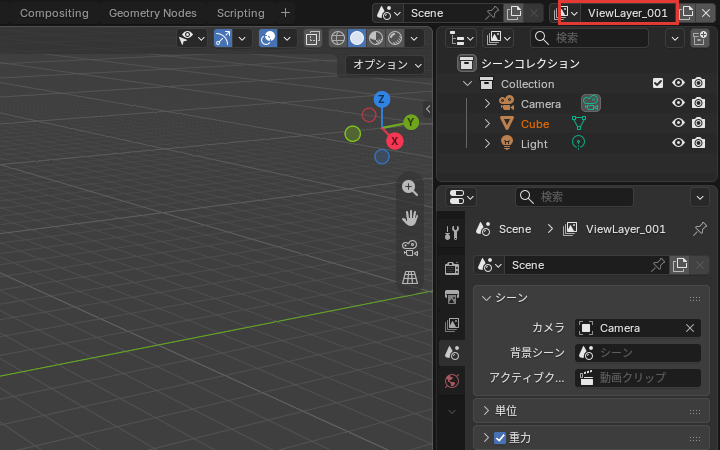
画面の右上の帯の、ビューレイヤーの名前(ViewLayer)の横の、ビューレイヤーを追加のボタンを押します。
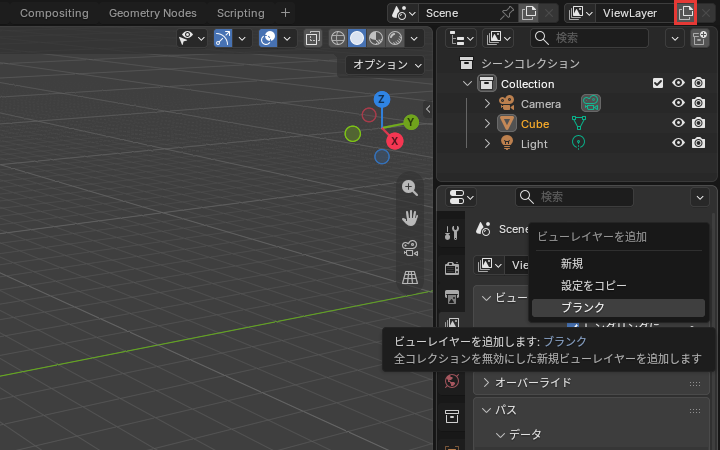
新規・設定をコピー・ブランクの一覧が開きました。
一覧の
一覧の新規を押します。
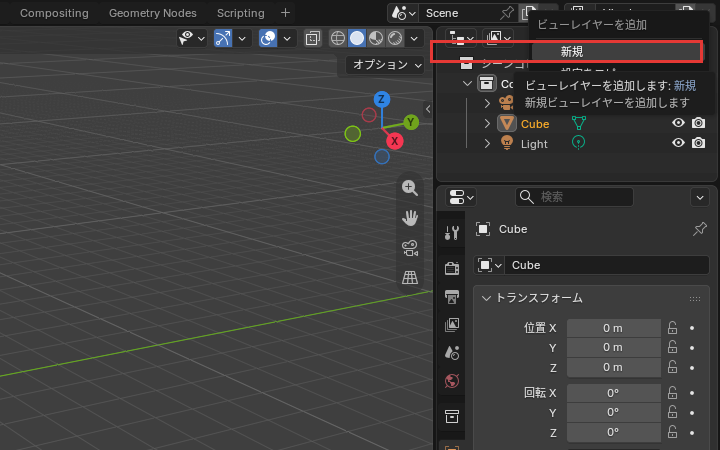
新しいビューレイヤーViewLayer_001ができ、それが選ばれました。
分けたい物を、
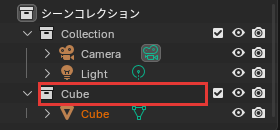
アウトライナーで、分けたい物を別のコレクションに移します。コレクションへの移し方は、Blenderのアウトライナーで解説しています。
例では、立方体をCubeという名前の新しいコレクションに移しました。
移した
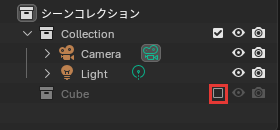
アウトライナーのCubeのコレクションの行の、チェックの欄を押します。
チェックが外れ、CubeのコレクションはViewLayer_001から外れました。中の立方体は、3Dビューポートに出なくなりました。
「F12」
ポインターを3Dビューポートに置いたまま、F12キーを押します。
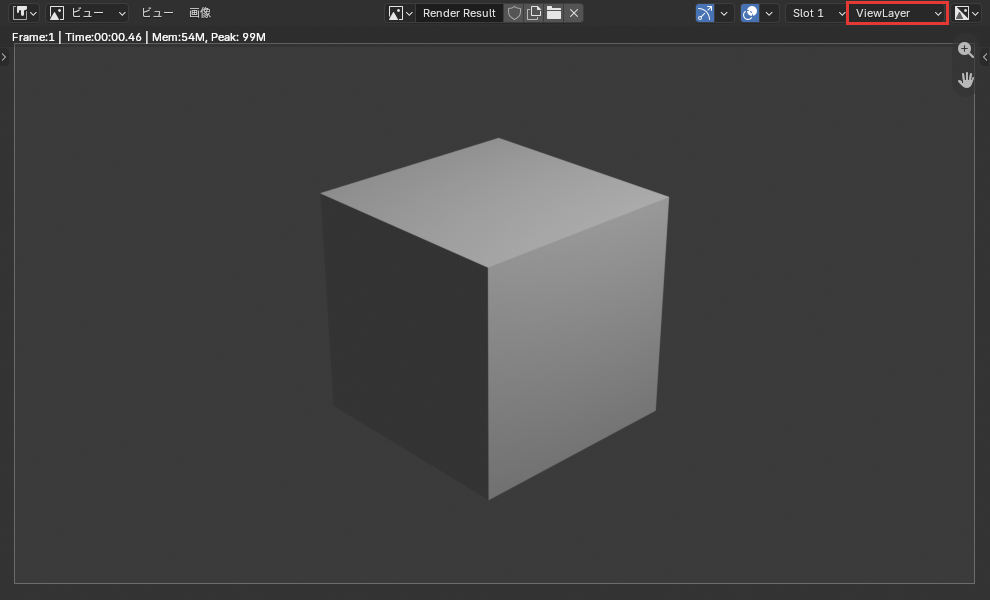
レンダーの窓が開き、ヘッダーのビューレイヤーの欄にViewLayerと出ました。立方体が写っています。
ビューレイヤーの
ヘッダーのビューレイヤーの欄を押し、開いた一覧のViewLayer_001を押します。
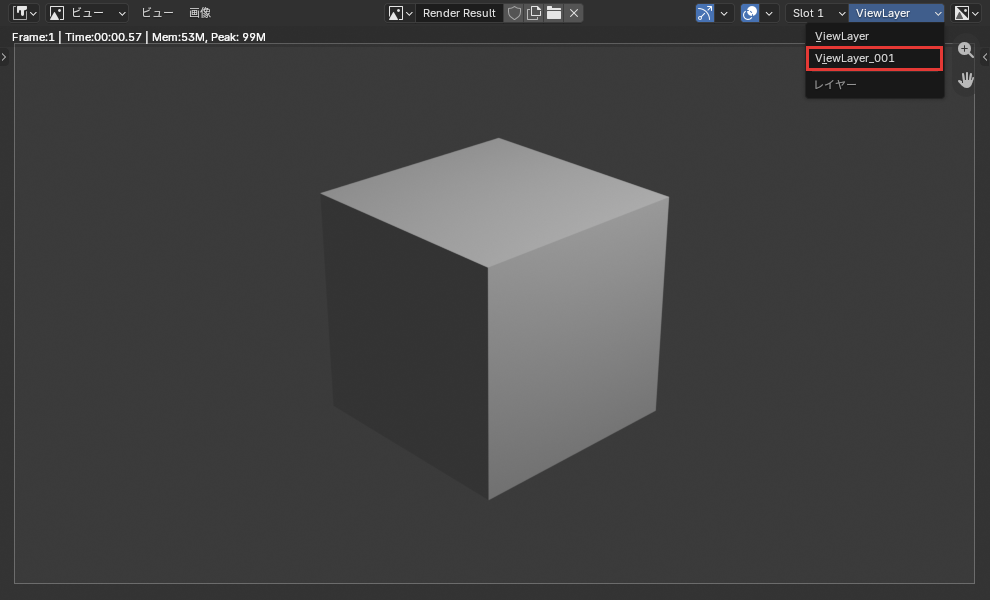
レンダーの窓にViewLayer_001の画像が出ました。立方体は写らず、背景だけです。
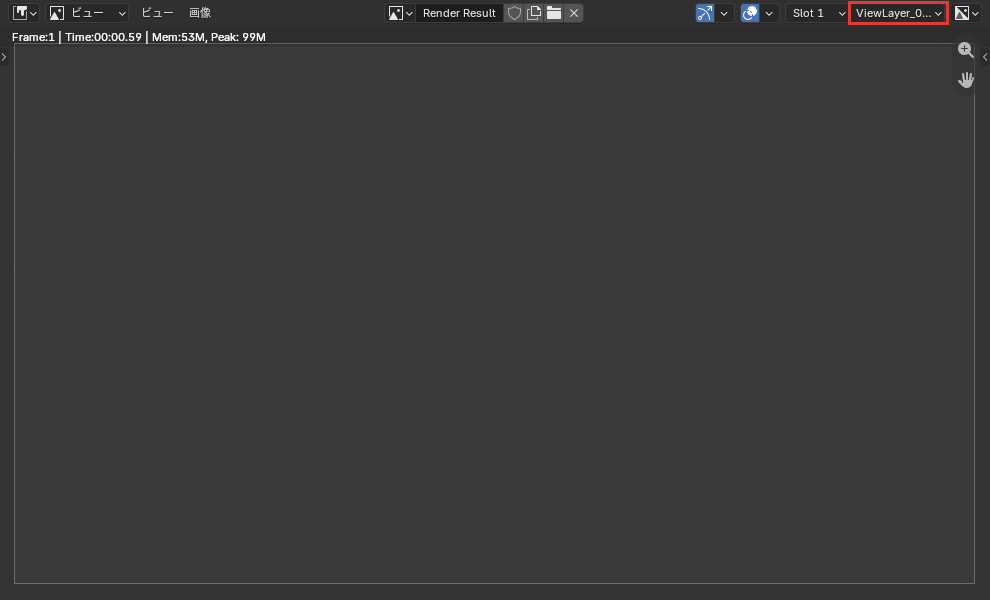
これで、ビューレイヤーを分けて書き出せました。F12キーを1回押すと、全部のビューレイヤーが書き出されます。
外したのはViewLayer_001からだけで、もとのViewLayerには立方体が残ったままです。ビューレイヤーごとに入れるコレクションを替えると、建物だけ・家具だけのように分けて書き出せます。
パスも、ビューレイヤーごとの設定です。新しく足したViewLayer_001は最初は統合だけなので、ミストなどが要るときは、もう一度チェックを入れます。
パスとビューレイヤーで、要素を分けて書き出そう
レンダーパスは、書き出した画像を要素ごとに分けて出す画像です。この記事で解説したことは、次の3つです。
- パスを選ぶ:ビューレイヤーのタブのパスでチェックを入れ、レンダーの窓の統合の欄で切り替えて見る
- パスをまとめて保存する:出力のタブのメディアタイプをマルチレイヤーEXRにすると、パスが1つのファイルにまとまる
- ビューレイヤーを分ける:ビューレイヤーを足し、アウトライナーで入れないコレクションのチェックを外す
まずは自分のシーンで、ミストのパスを入れて書き出し、奥行きの写り方を見てみてください。
あわせて読みたい
- Blenderのレンダリングの実行と画像の保存|結果の確認と保存 — 書き出した画像を保存したいとき
- Blenderのレンダリングエンジンの違い|Cycles・EEVEE・Workbench — Cycles と EEVEE のどちらを使うか決めたいとき
- BlenderのCyclesのサンプリングとデノイズ|サンプル数とデノイズの設定 — デノイズの設定を知りたいとき
Blenderで建築パースを作る方法は、建築3DCGコース(Blender)で学べます。
会員登録(無料)
記事やテーマのお気に入り・学習履歴・フォローが使えます。

この記事について
PERSC編集部が、建築の制作に関わる知識を実務目線で整理しています。内容は公開・更新日時点の情報にもとづきます。誤りや古い情報にお気づきの場合はお問い合わせよりご連絡ください。