
Blenderの複数カメラの切り替えとレンダリング|カメラごとのレンダリングの手順
- 複数のカメラを切り替えたい
- カメラごとにレンダリングしたい
- 複数のカメラの画像を一度に書き出したい
Blender(ブレンダー)で建物を何方向かから見せるときは、シーンにカメラを複数置き、カメラごとに画像を書き出します。
しかし、F12キーで画像になるのはアクティブカメラ(仕上がりの画像に使うカメラ)の1つだけで、ほかのカメラは置いただけでは画像になりません。
この記事では、アクティブカメラを切り替えてレンダリングする方法と、カメラごとの画像をまとめて書き出す方法を解説します。カメラが替わらないときの直し方も分かります。
画面:Blender 5.2.2 LTS(日本語の表示)始める前に
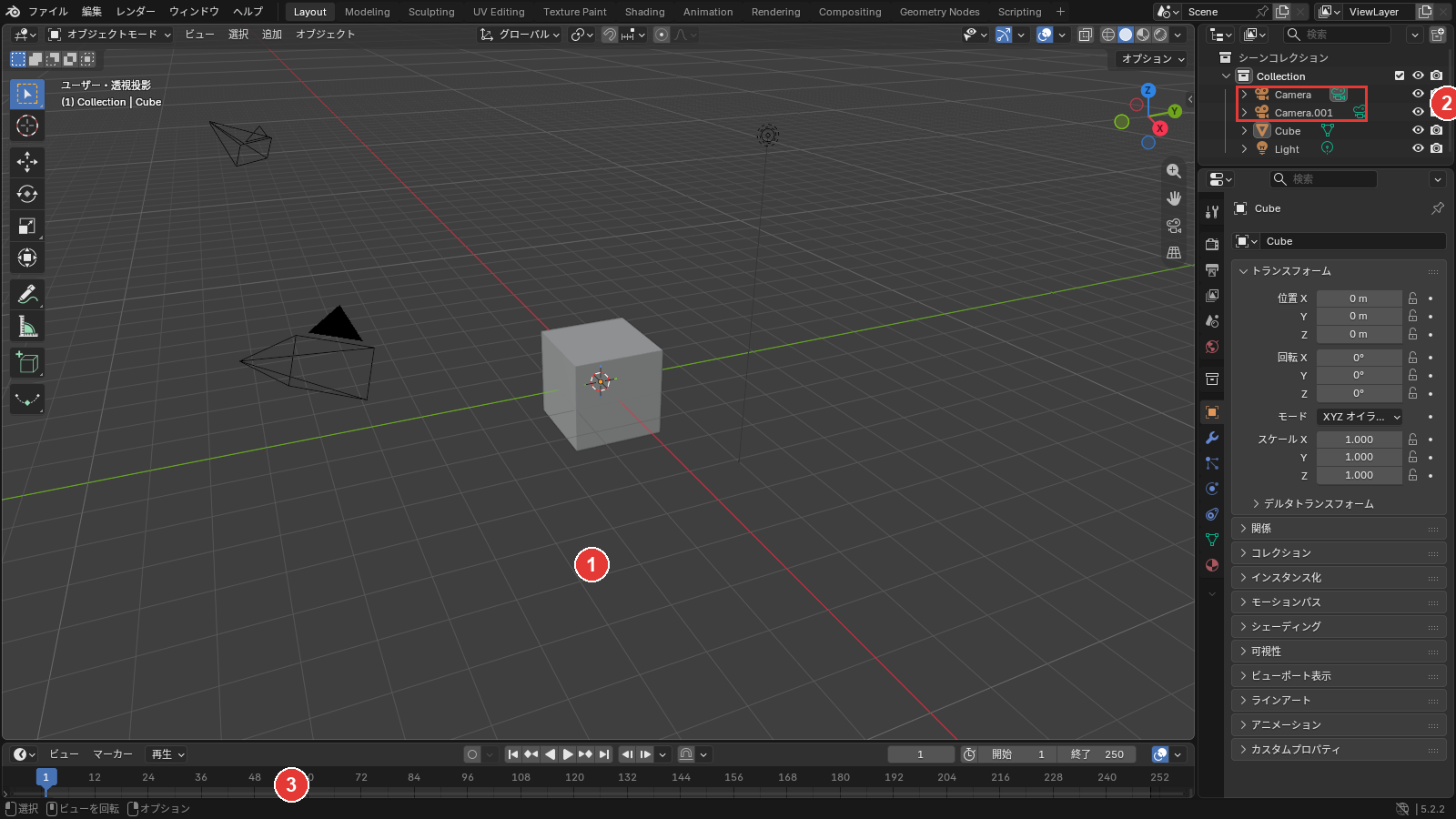
手順を始める前に、写したい向きにカメラを2つ以上置いておいてください。画面の例は、起動した直後のシーンに、左前から写す「Camera.001」を足したシーンを使います。
最初からある「Camera」は右前から、足した「Camera.001」は左前から立方体を写します。
複数カメラとは
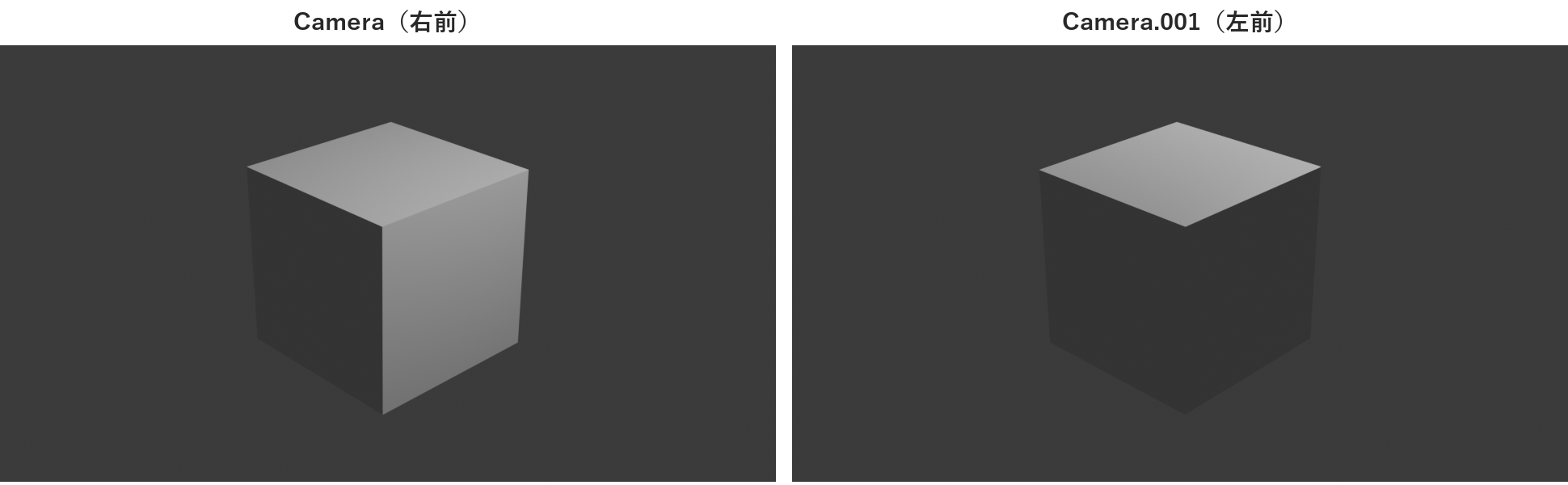
複数カメラは、1つのシーンに置いた2つ以上のカメラのことです。レンダリングに使われるのは、その中のアクティブカメラの1つだけです。
カメラごとに画像にするには、アクティブカメラを切り替えてから書き出すか、タイムラインのマーカー(コマに付ける目印。コマは画面ではフレームと呼ぶ)でコマごとにカメラを替えて書き出します。
カメラを切り替えてレンダリングする
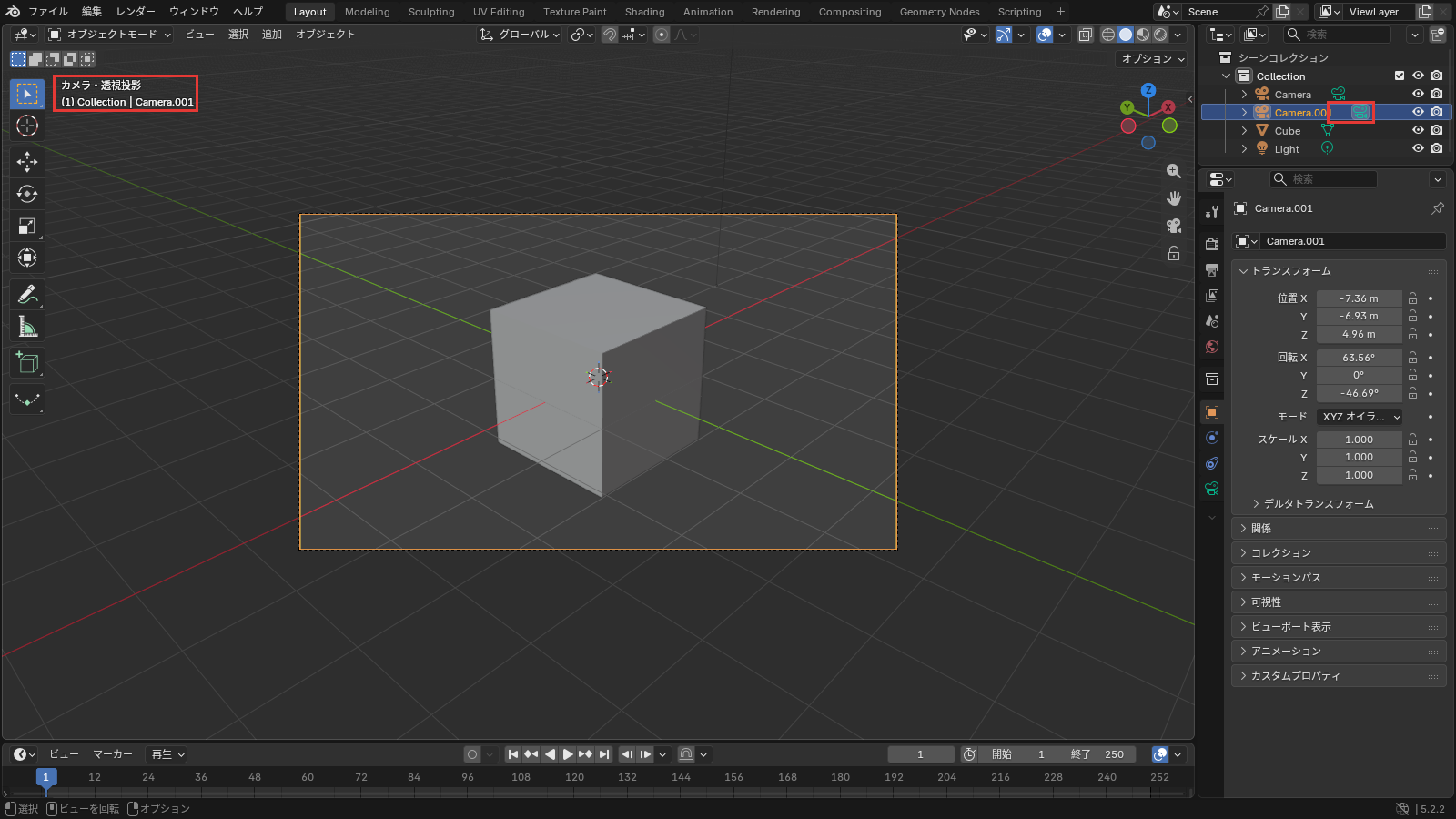
1枚ずつ書き出すときは、書き出したいカメラを選び、アクティブカメラにしてからF12キーを押します。手順は、次の3つです。
- アウトライナーでカメラを選ぶ
- Ctrlキーを押しながらテンキーの0を押す
- F12キーを押す
アウトライナーで
②のアウトライナーで、書き出したいカメラの名前(例では Camera.001)を押します。
カメラが選ばれ、アウトライナーの行が青くなりました。
Ctrlキーを
①の3Dビューポートにポインターを乗せて、Ctrlキーを押しながらテンキーの0を押します。
選んだカメラがアクティブカメラになり、3Dビューポートがそのカメラから見た画面(カメラビュー)になりました。アウトライナーでは、そのカメラの緑のカメラの絵に四角い枠が付きます。
テンキーが無いときは、3Dビューポートのビュー > カメラ設定 > アクティブオブジェクトをカメラに設定を押してください。
F12キーを
F12キーを押します。
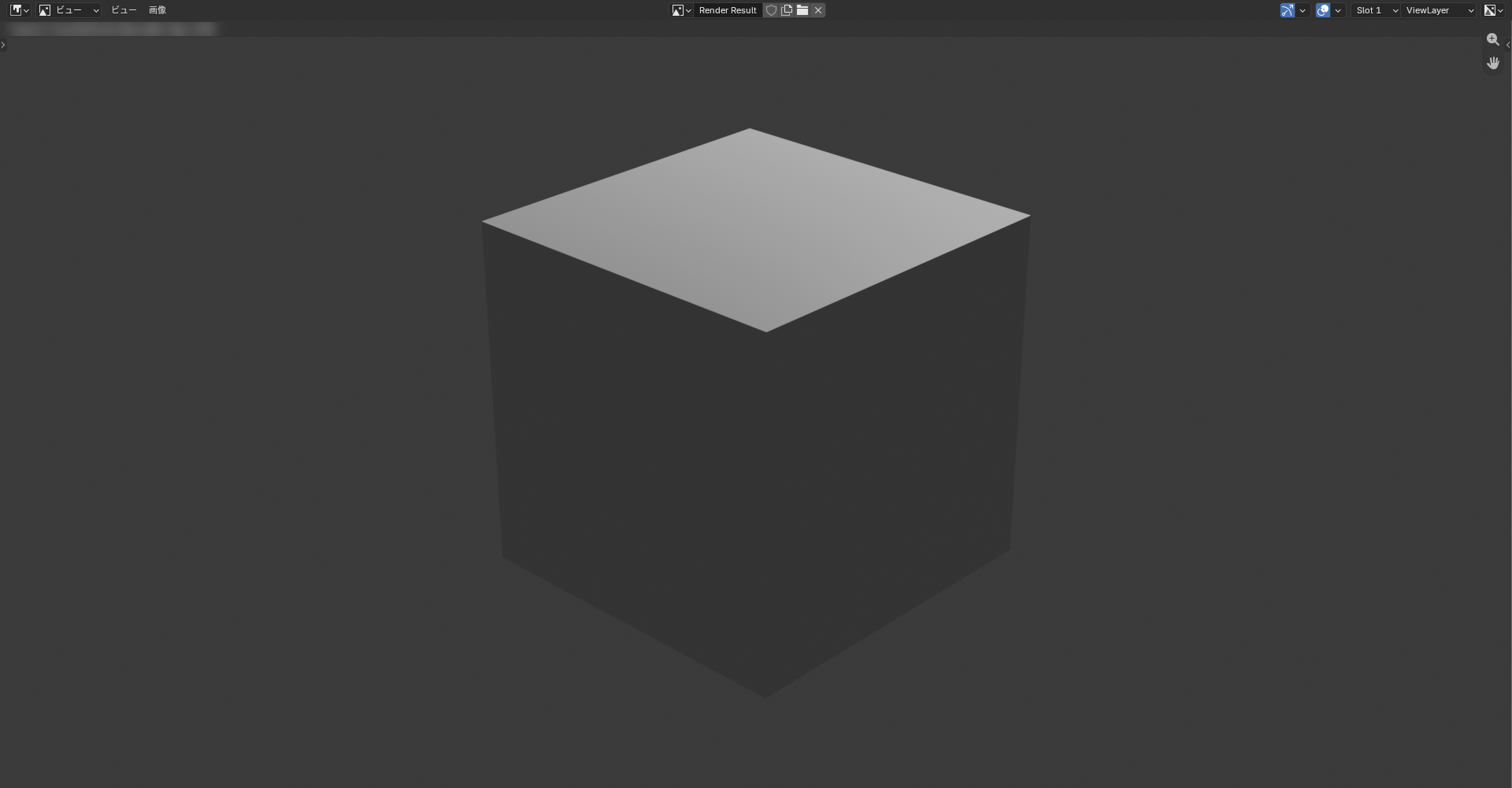
レンダーの窓(画像が出る別の窓)が開き、選んだカメラから見た画像ができました。
これで、カメラを切り替えてレンダリングできました。画像は、レンダーの窓の画像のメニューから保存してください。
カメラごとの画像をまとめて書き出す
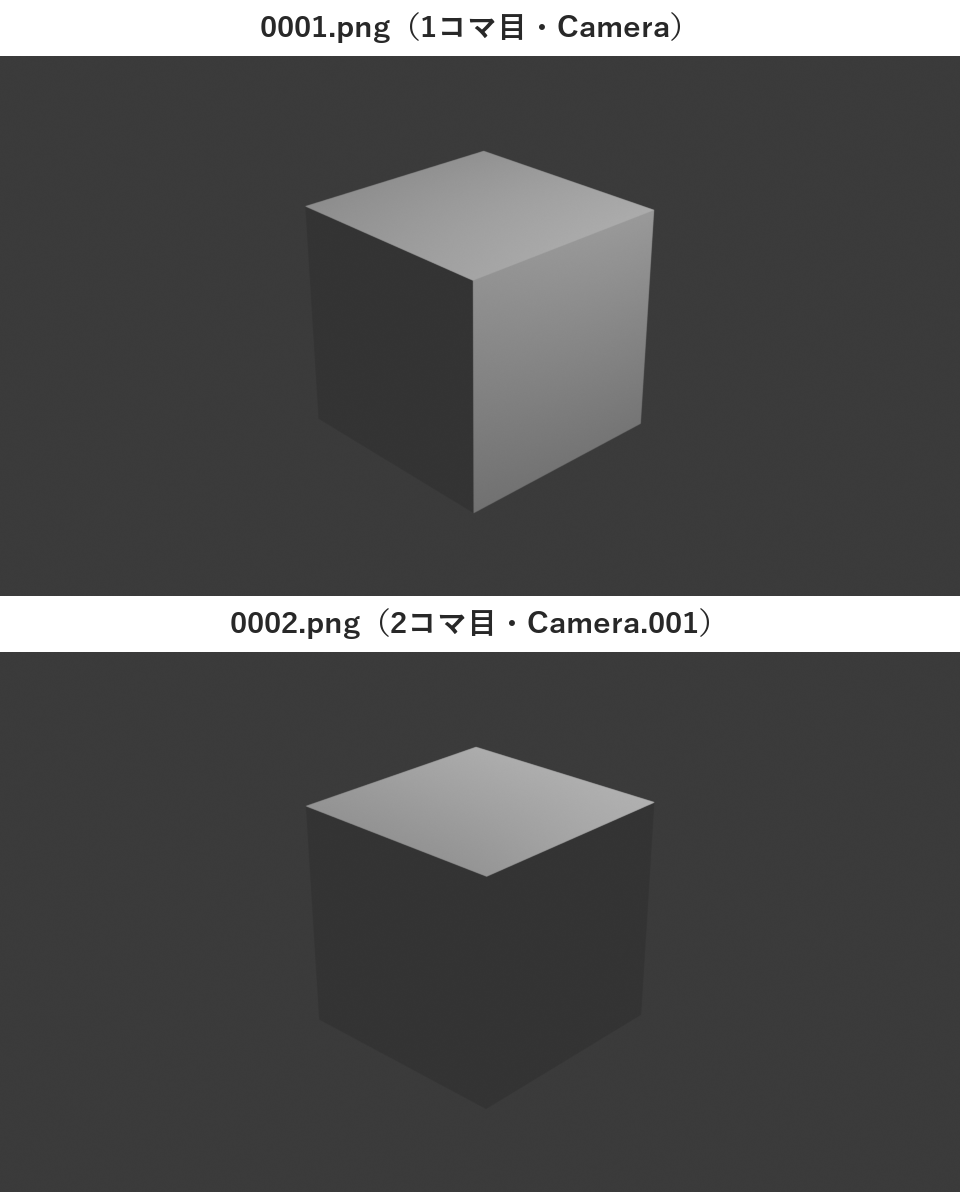
何枚もまとめて出したいときは、マーカーにカメラを結び付け、アニメーションとしてレンダリングします。
1コマ目は1つ目のカメラ、2コマ目は2つ目のカメラ、とコマごとにカメラが替わる仕組みです。コマごとに1枚ずつの画像(静止画)が保存されるので、1回で全部の画像を書き出せます。
書き出す前に、プロパティエディターの出力のタブ(プリンターの絵)にある出力のパスを、空いているフォルダーに変えておいてください。
出力のパスの最初の値の /tmp\ は、Windows では C ドライブの tmp のフォルダーを指し、同じ名前のファイルがあると上書きされます。
出力のパスの変え方は、Blenderの出力プロパティの記事で解説しています。まとめて書き出す手順は、次の7つです。
- アウトライナーで1つ目のカメラを選ぶ
- タイムラインでCtrl+Bキーを押す
- 今のコマを2にする
- アウトライナーで2つ目のカメラを選ぶ
- タイムラインでCtrl+Bキーを押す
- 終了をカメラの数にする
- アニメーションをレンダリングする
アウトライナーで
②のアウトライナーで、1コマ目に使うカメラ(例では Camera)の名前を押します。
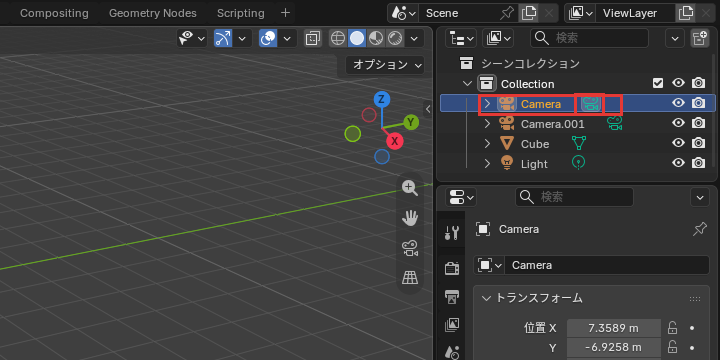
Camera の行が青くなりました。
タイムラインで
③のタイムラインにポインターを乗せて、Ctrlキーを押しながらBキーを押します。
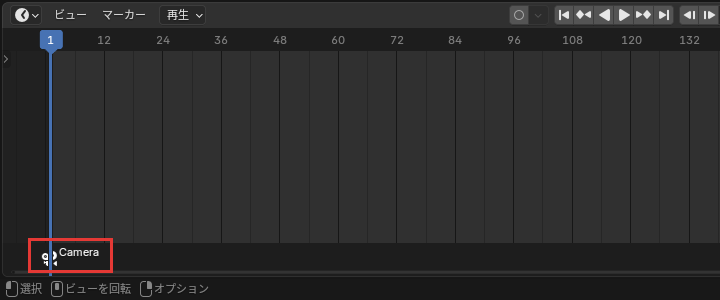
今のコマ(1)にマーカーができ、カメラの絵と Camera の名前が付きました。
今の
タイムラインの今のコマの欄(時計の絵の左にある、1 と出ている欄)を押して「2」と打ち、Enterキーを押します。
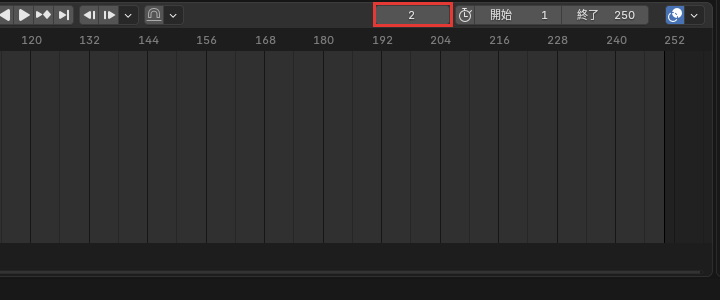
タイムラインの青い線が、2コマ目に動きました。
アウトライナーで
②のアウトライナーで、2コマ目に使うカメラ(例では Camera.001)の名前を押します。
Camera.001 の行が青くなりました。
タイムラインでもう
ポインターを③のタイムラインに戻し、もう一度Ctrlキーを押しながらBキーを押します。
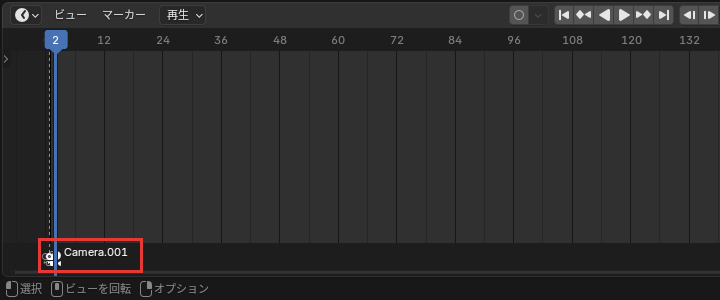
2コマ目にもマーカーができ、Camera.001 の名前が付きました。
「終了」
タイムラインの終了の欄(最初は250)を押して「2」と打ち、Enterキーを押します。
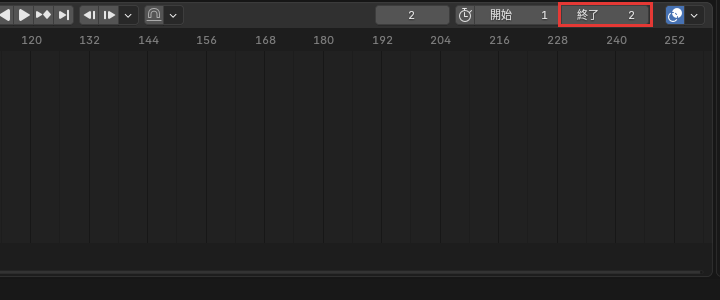
書き出すコマが、1コマ目と2コマ目の2つになりました。
アニメーションを
トップバー(いちばん上のメニューの帯)のレンダーのメニューのアニメーションレンダリングを押します。
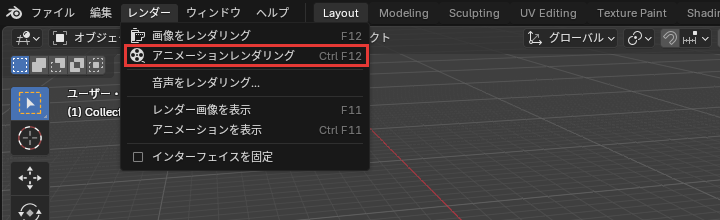
1コマずつレンダリングされ、出力のパスのフォルダーに 0001.png・0002.png の画像が保存されました。
これで、カメラごとの画像をまとめて書き出せました。カメラが3つ以上なら、Step 3〜5 をコマを1つずつ増やしてくり返し、終了をカメラの数にします。
マーカーでカメラが替わらないとき
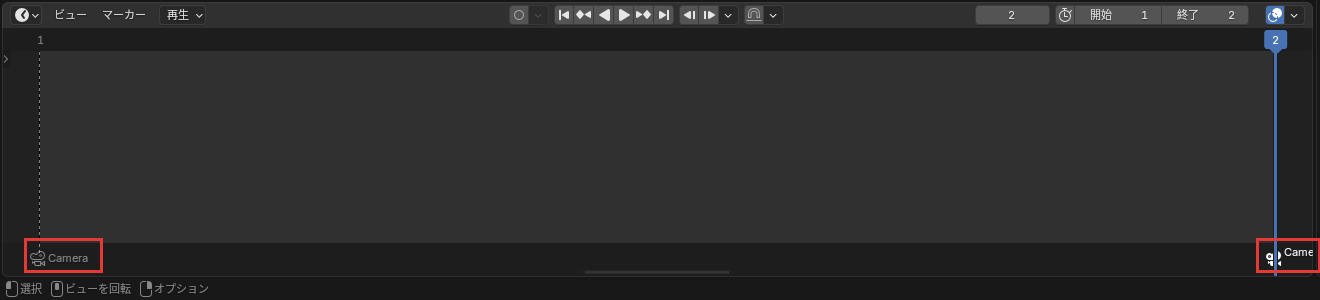
コマごとにカメラが替わらないときは、マーカーにカメラが結び付いているかを見てください。
タイムラインのビュー > シーン範囲をフレームイン(書き出すコマの範囲を、タイムラインの幅に広げて見せる)を押すと、マーカーが離れて見えます。
名前が無いマーカーは、カメラが結び付いていません。そのコマに今のコマを合わせ、アウトライナーでカメラを選んでから、タイムラインでCtrl+Bキーを押し直してください。
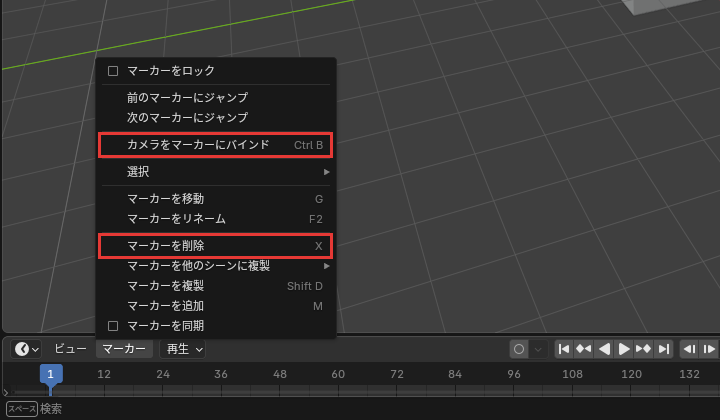
Ctrl+Bキーは、タイムラインのマーカーのメニューのカメラをマーカーにバインドと同じです。それでも替わらないときは、マーカーをマーカーを削除で消してから、まとめて書き出す手順をやり直してください。
カメラを切り替えて、構図ごとに書き出そう
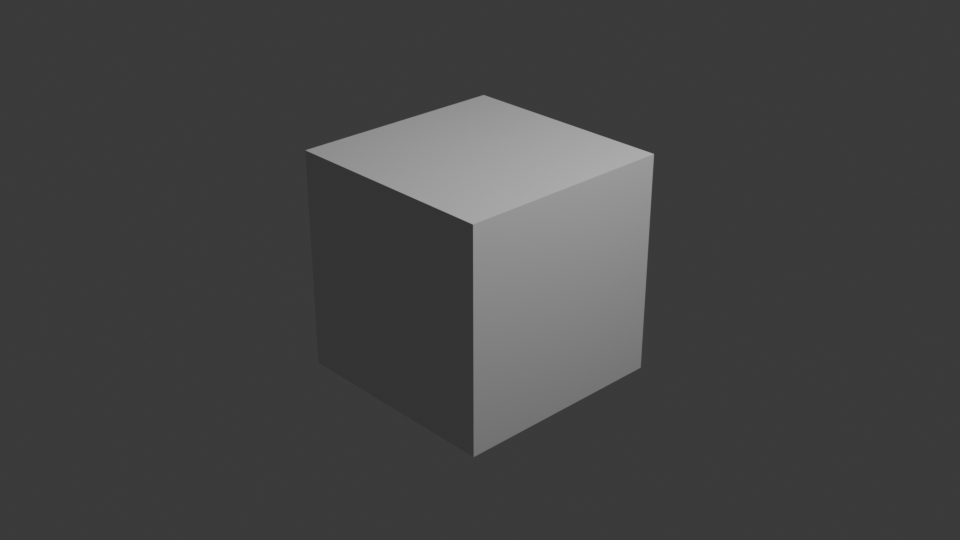
複数カメラは、1つのシーンに置いた2つ以上のカメラで、レンダリングに使われるのはアクティブカメラだけです。この記事で解説したことは、次の2つです。
- 1枚ずつ:カメラを選んでCtrl+テンキーの0でアクティブカメラにし、F12キー
- まとめて:コマごとにカメラを選んでCtrl+Bキーでマーカーに結び付け、終了をカメラの数にしてアニメーションレンダリング
まずはカメラを2つ置いて、マーカーで2枚をまとめて書き出してみてください。
あわせて読みたい
- Blenderのカメラの追加|ビューへのカメラの合わせ方 — カメラを足して、今の視点に合わせたいとき
- Blenderの出力プロパティ|解像度・ファイル形式・保存先 — まとめて書き出す画像の保存先を変えたいとき
- Blenderのレンダリングの実行と画像の保存|結果の確認と保存 — 1枚ずつ書き出した画像を保存したいとき
Blenderで建築パースを作る方法は、建築3DCGコース(Blender)で学べます。
会員登録(無料)
記事やテーマのお気に入り・学習履歴・フォローが使えます。

この記事について
PERSC編集部が、建築の制作に関わる知識を実務目線で整理しています。内容は公開・更新日時点の情報にもとづきます。誤りや古い情報にお気づきの場合はお問い合わせよりご連絡ください。