
Sherpa Render|SketchUpの画面からプロンプトを書かずにつくるAIレンダリング
Sherpa Render(シェルパ レンダー)は、SketchUpの画面の見え方を元にして、AIで提案用の画像をつくるサービスです。AIへの指示を文章で書く(プロンプト)代わりに、時間帯・照明・人の有無・素材を選択肢で決めます。作った会社は、仕上がりが写真のようではないとはっきり書いたうえで、設計の初めの提案や打ち合わせに向けています。
Sherpa RenderはSketchUpの画面を元にAIが画像をつくる拡張機能
Sherpa Renderは、アムステルダムのAI-brouwerijが作ったAIのレンダリングサービスです。SketchUpの拡張機能として、SketchUpの公式の配布所(Extension Warehouse)から無料で入れられます。
元にするのは、SketchUpでいま見えている画面そのものです。画像から画像をつくる生成なので、文章の指示は要りません。公式サイトのよくある質問は、Sherpa Renderを、手元にある元の画像を良くするものだと説明しています。元の画像がはっきりしているほど、元の設計だと分かる仕上がりになるとしています。
SketchUpの拡張機能とは別に、ブラウザで使う版もあります。SketchUpから書き出した画像や作業用のレンダリング(JPEG・PNG・WebP)を入れて、同じようにレンダリングします。公式サイトは、RevitとArchiCADの書き出しにも対応するとしています。
仕上がりは写真のようではなく、提案の最初の打ち合わせ向け
Sherpa Renderの画像は、写真のような仕上がり(フォトリアル)を目指していません。公式サイトには、次のように書かれています。
Not photorealistic, and it doesn’t need to be. But presentable, recognisable and ready within minutes, exactly what a pitch or client conversation needs.
写真のようではなく、その必要もない。人に見せられる質で、元の設計だと分かり、数分でできる。提案や施主との打ち合わせに要るのはそういう画像だ、という意味です。
公式サイトは、V-RayやEnscapeの代わりではないとも書いています。向けているのは、構想の段階、コンペや提案、施主への説明、社内での判断の場面です。写真のような仕上げが要る案件は、これまでどおりレンダラーか、パースの制作会社に頼む前提です。使う人として挙げているのは、インテリアデザイナー、パースの担当者がいない小さな設計事務所、作業用の画像と本格的なパースのあいだを埋めたい設計事務所です。
SketchUpにもAI Renderの機能があります。公式サイトは、2つを分けて説明しています。SketchUpのAI Renderは見た目の案を手早く試すためのもの、Sherpa Renderは施主に見せる画像のためのものです。
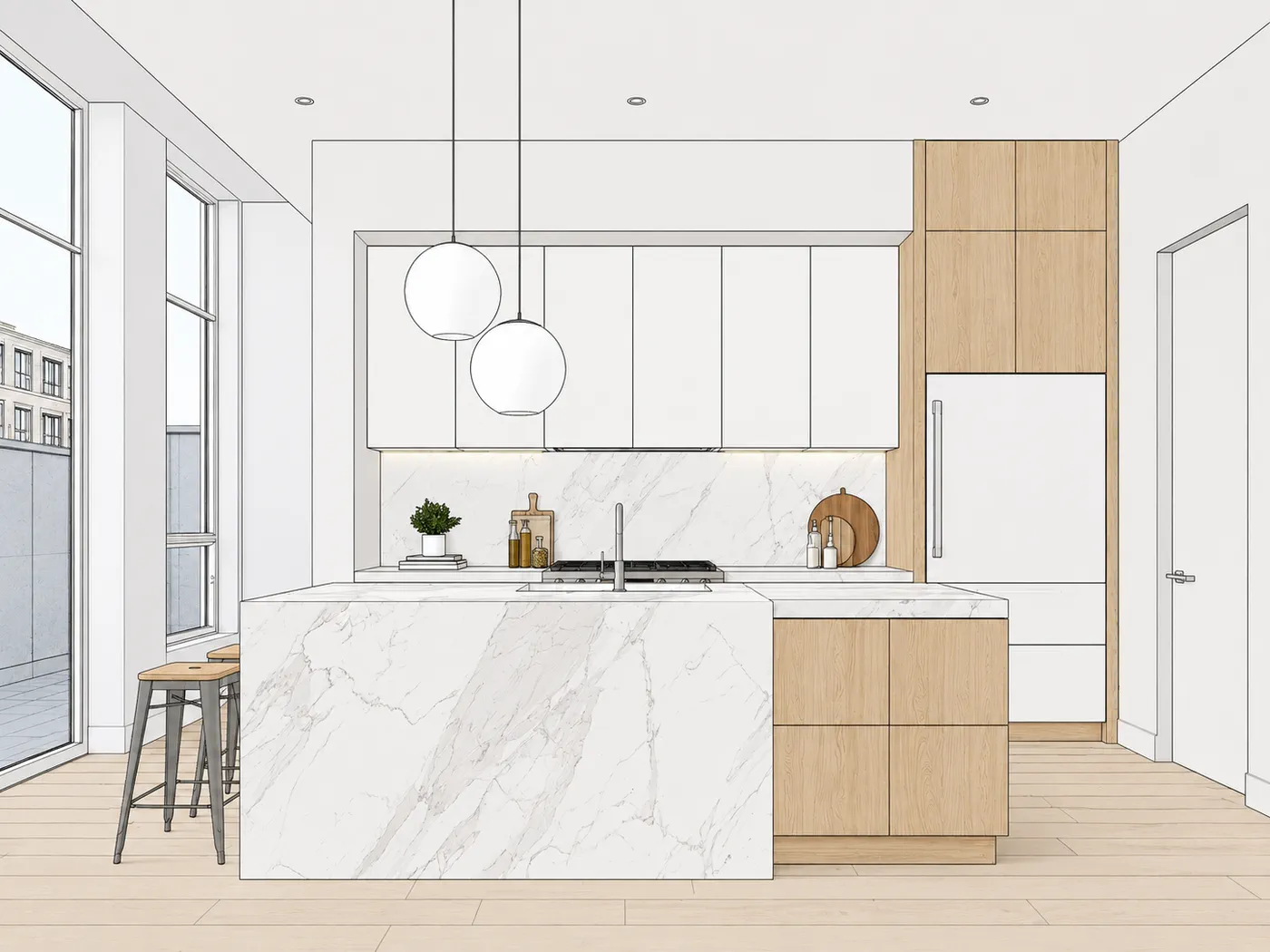
公式サイトには、SketchUpから書き出したキッチンの作業用の画像が載っています。
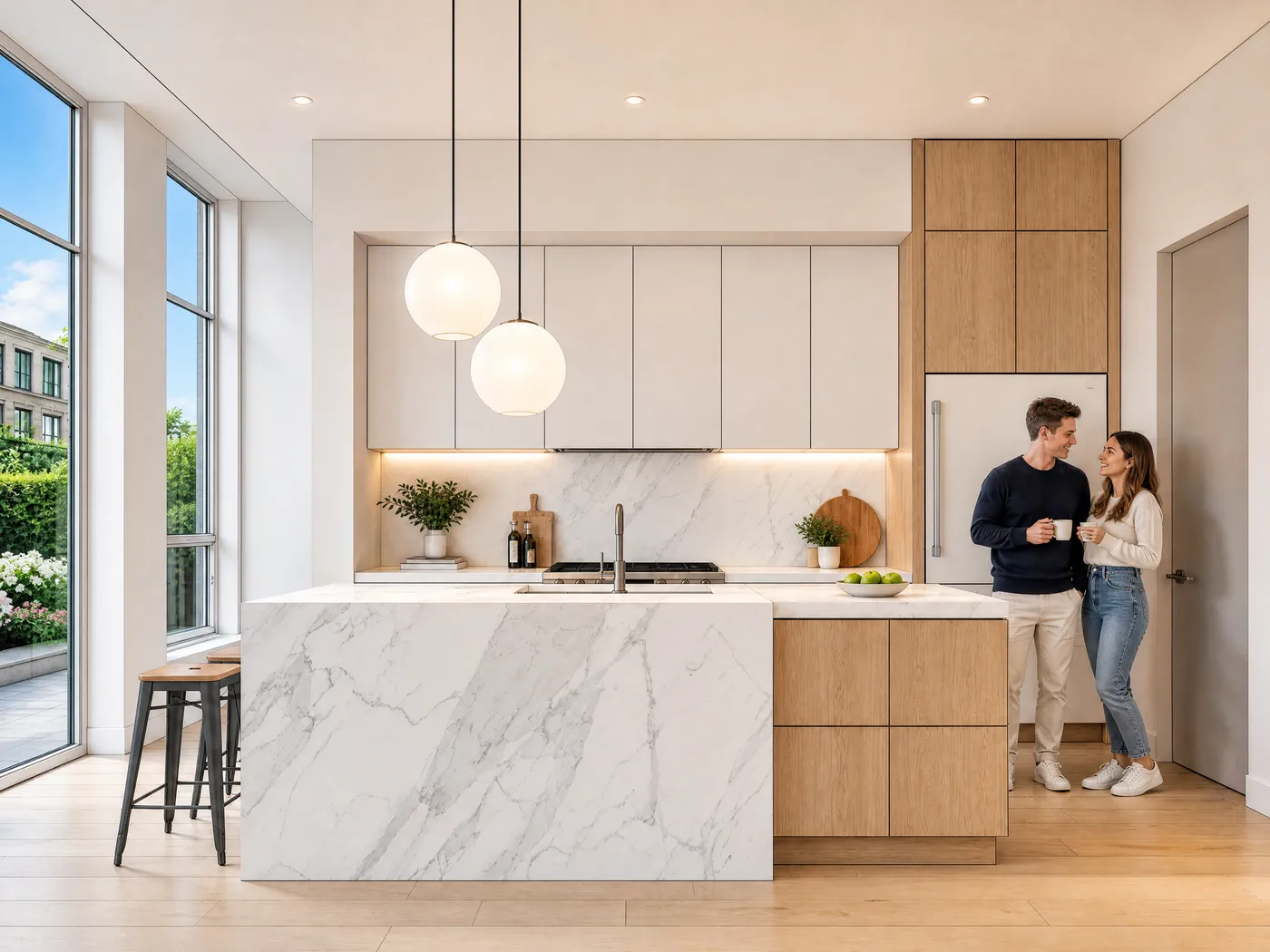
同じ画像を、Sherpa Renderでレンダリングすると、次のようになります。
SketchUpの中で画面を切り取ってレンダリングする
拡張機能を使えるのは、SketchUp 2021以降です。WindowsとMacに対応しています。ブラウザで動くSketchUp for Webは拡張機能を入れられないため、使えません。インターネットへの接続と、Sherpaの無料のアカウントが要ります。
公式の導入と使い方の手順は、次のとおりです。
- SketchUpの Window › Extension Warehouse を開き、Sherpa Render を探して Install を押します
- Extensions › Sherpa Render を開き、sherpa-render.com と同じメールアドレスとパスワードでサインインします。パネルの上に、クレジット(Sherpa Renderで画像をつくるたびに使う単位)の残りと契約が出ます
- SketchUpで、レンダリングしたい見え方にカメラを合わせます。画面の縦横の比率のまま、見えているとおりにレンダリングされます
- パネルの切り取りの枠を押します。画面は、長い辺が1600ピクセルの画像として保存されます。撮り直すときは Retake を押します
- 必要なら Straighten view で、縦の線や横の線をまっすぐにそろえます
- 設定を選びます
- Render を押します。ボタンには、使うクレジットの数が出ます。進み具合と時間が出ているあいだも、SketchUpで作業を続けられます
- できた画像を、Save as… で手元に保存します。次の画像は + New render から始めます
SketchUpの中で始めたレンダリングは、どの契約でも、できしだいすぐに届きます。できた画像は、sherpa-render.comの管理の画面にも残ります。
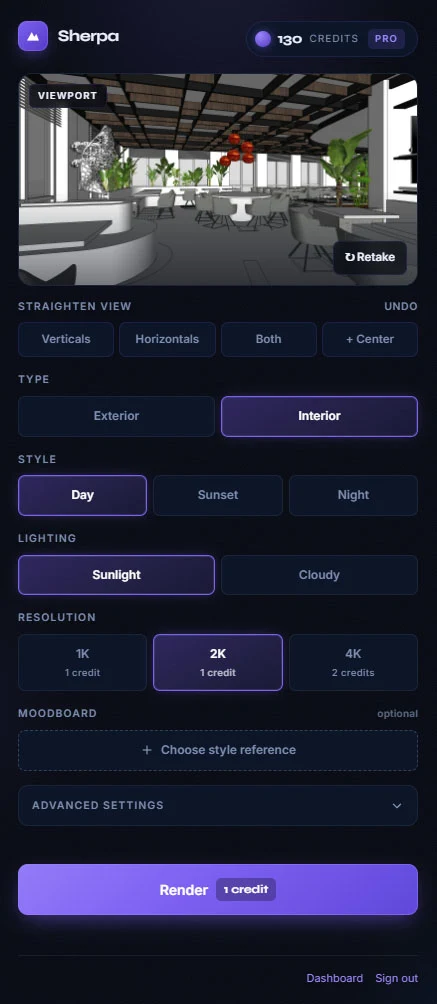
SketchUpの中のパネルでは、上に切り取った画面、その下に設定の項目、いちばん下に使うクレジットの数を出した Render のボタンが並びます。
パネルやメニューが見つからないときは、View › Toolbars(Windows)か View › Tool Palettes(Mac)でツールバーを表示します。それでも出ないときは、Window › Extension Manager で Sherpa Render が有効になっているかを確かめます。サインインは、SketchUpを閉じても続きます。手元に残るのは更新用の鍵だけで、パスワードは保存されません。
Straighten viewで、縦の線をまっすぐにそろえる
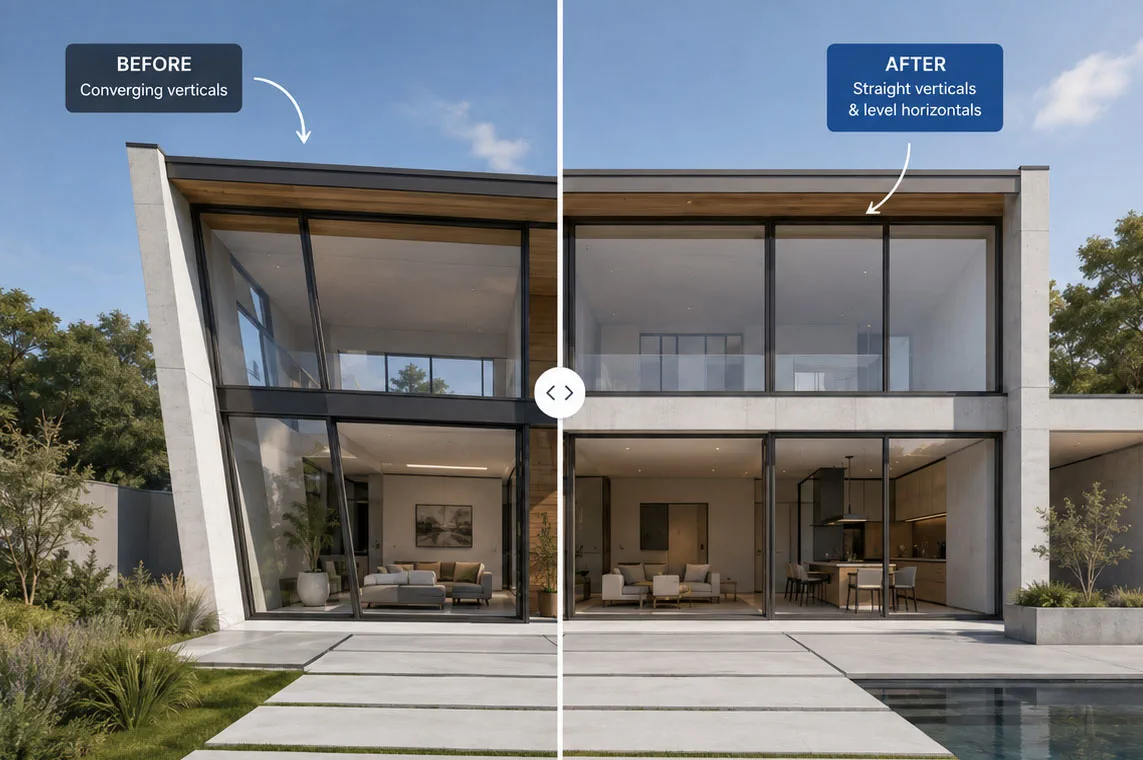
SketchUpでカメラを上や下に傾けると、建物の縦の線が互いに寄っていきます。公式サイトは、これが3Dの画面の写しだと分かってしまう原因で、建築の写真家は毎回直すところだと書いています。
Straighten view は、画面を切り取ったあとに出る行です。SketchUpのカメラを動かしてから、画面を撮り直します。
| ボタン | すること |
|---|---|
| Verticals | カメラを水平にし、縦の線が寄らないようにする。見ている位置は変わらない |
| Horizontals | カメラをモデルに対して正対させる。面を選んでいれば、その面に正対させる |
| Both | モデルに正対させ、同時に水平にする。立面をきれいに見せるときの基本 |
| + Center | 水平にしてから、選んだものが全部入るように向きと画角を広げる |
| Undo | 元のカメラの位置に戻す |
Straighten view はクレジットを使わず、何度でも試せます。Render を押すまで、レンダリングはされません。
プロンプトの代わりに、光・人・素材を選ぶ
Sherpa Renderでは、項目ごとに選択肢を選んで、画像の中身を決めます。項目の名前は、画面の英語のまま載せます。最初に見える設定は、次の5つです。
| 項目 | 選択肢 |
|---|---|
| Type | Exterior(外観)・Interior(室内)。どちらかで、ほかに出る項目が変わる |
| Style | Day・Sunset・Night。外観では Sketch も選べる |
| Lighting | Sunlight・Cloudy。室内で Day のときだけ出る |
| Resolution | 1K・2K・4K |
| Moodboard | 見た目の参考の画像(JPGかPNG)。室内のときだけ。入れなくてもよい |
パネルの下には、折りたたまれた Advanced settings があります。触らなければ、普通のレンダリングと同じ結果になります。何かを変えると「customised」の札が付き、Reset advanced settings で1回で元に戻せます。Advanced settings は、無料のアカウントを含むすべての契約で使えます。
| 分類 | 項目 | 選択肢 |
|---|---|---|
| Lighting | Luminosity(明るさ) | Natural・Moody・Bright・Dark |
| Lighting | Outdoor light(外の光) | Auto・Sunny・Soft・Cloudy・Night。室内では No window も選べる |
| Lighting | Colour temperature(色温度) | Neutral・Warm・Cool |
| Lighting | Artificial lights(照明) | Auto・On・Off |
| People | People(人) | No people・Female・Male・Non-binary・Group・Animal |
| People | Age(年齢) | 子どもから年配の大人まで。人を入れたときだけ出る |
| People | Appearance(見た目) | 服装や姿勢などを、300字まで自由に書く |
| Styling | Styling accessories(小物) | None、または1〜3の段階(何もない状態から、しっかり飾った状態まで) |
| Styling | Styling direction(見た目の方向) | 目指す見た目を、300字まで自由に書く |
| Visual elements | 決まった欄 | Floor(床)・Walls(壁)・Cabinets(収納)・Countertop(天板)・Furniture(家具)・Exterior(外) |
| Visual elements | 足せる欄 | Ceiling(天井)・Lighting(照明)・Rug(敷物)・Sofa・Bed・Doors など。全部で12まで |
Visual elements は、画面の中の部分ごとに、素材や見た目を自分の言葉で書く欄です。同じ設定の欄は、sherpa-render.comの管理の画面にもあります。
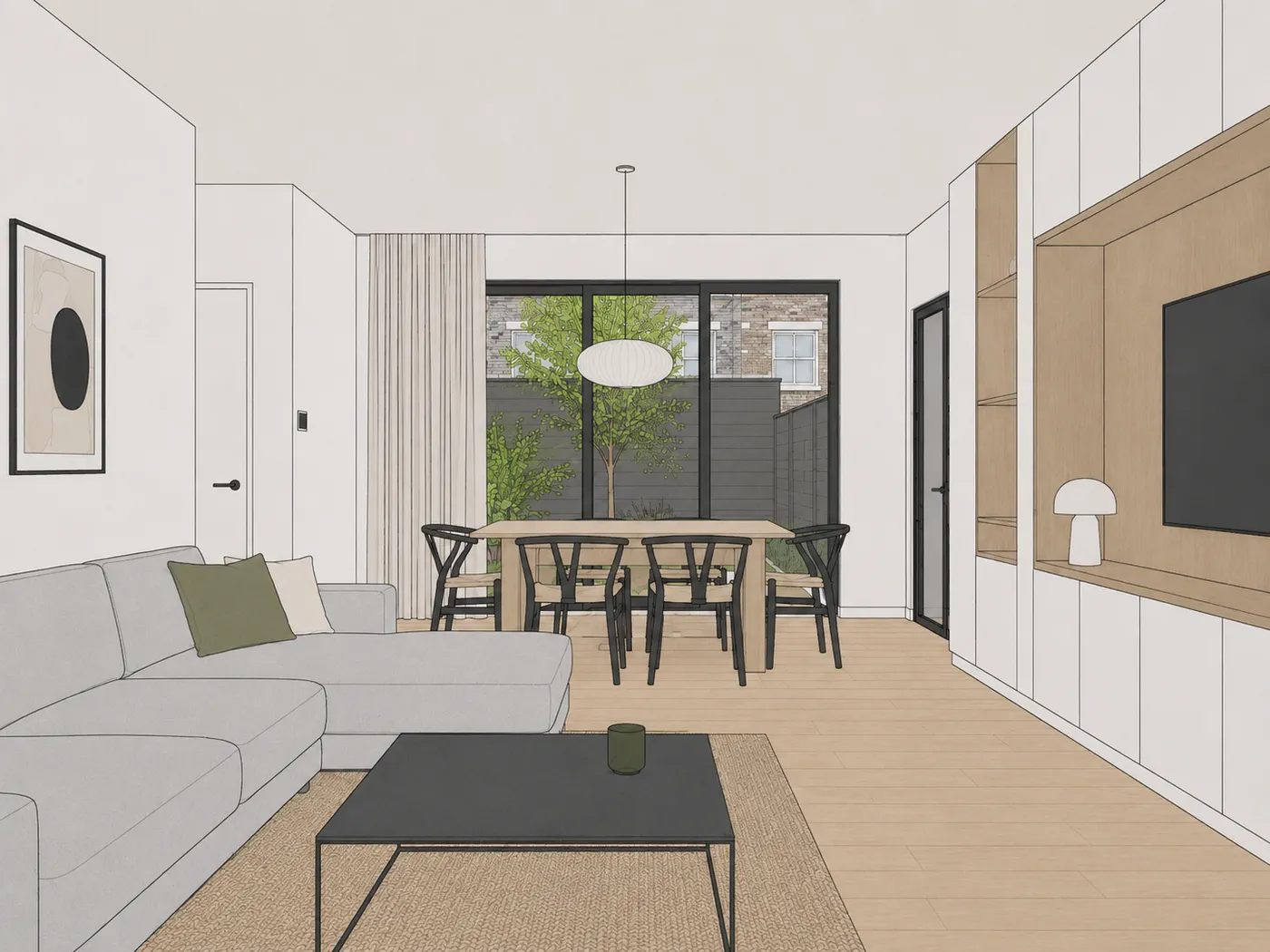
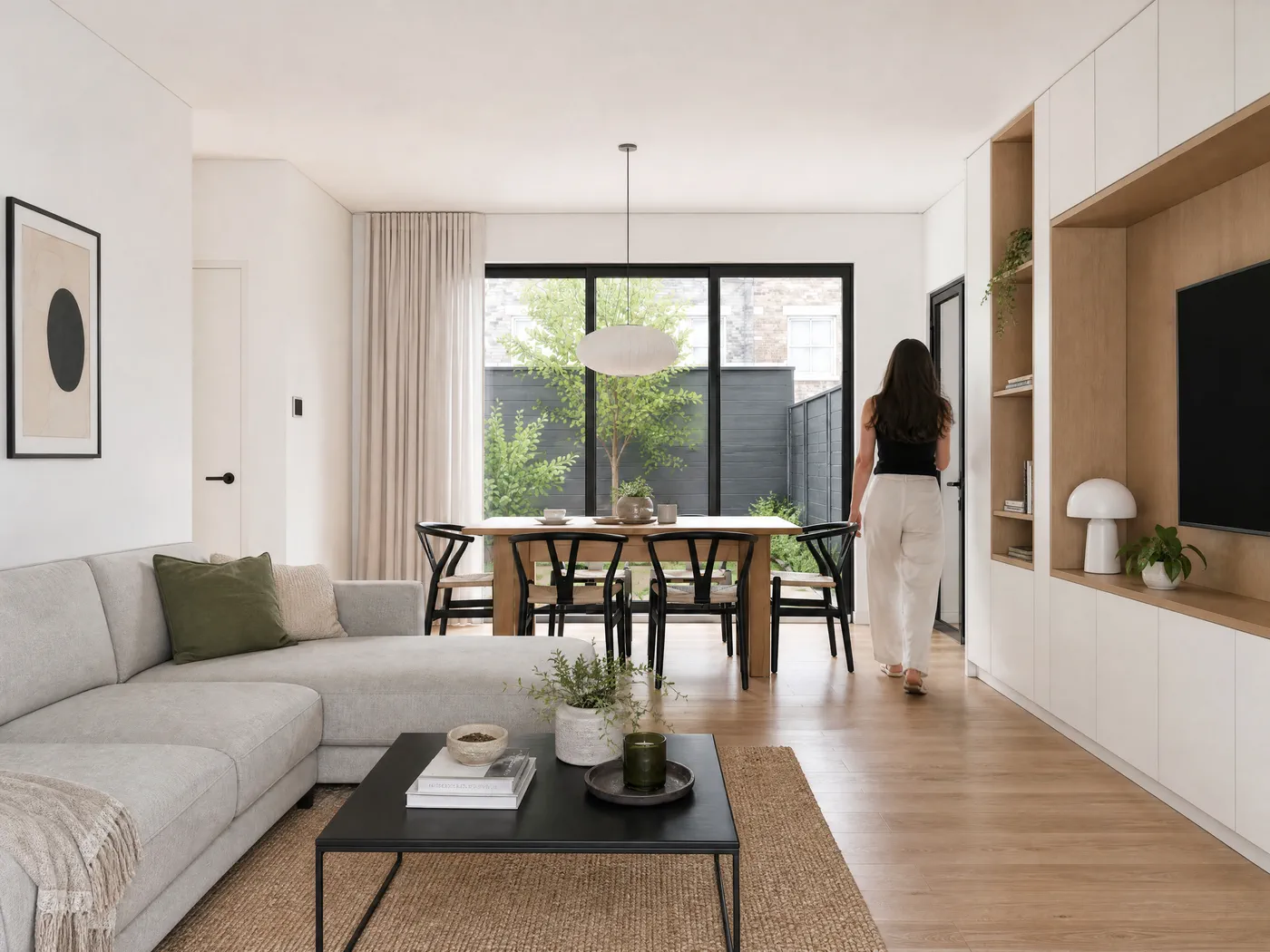
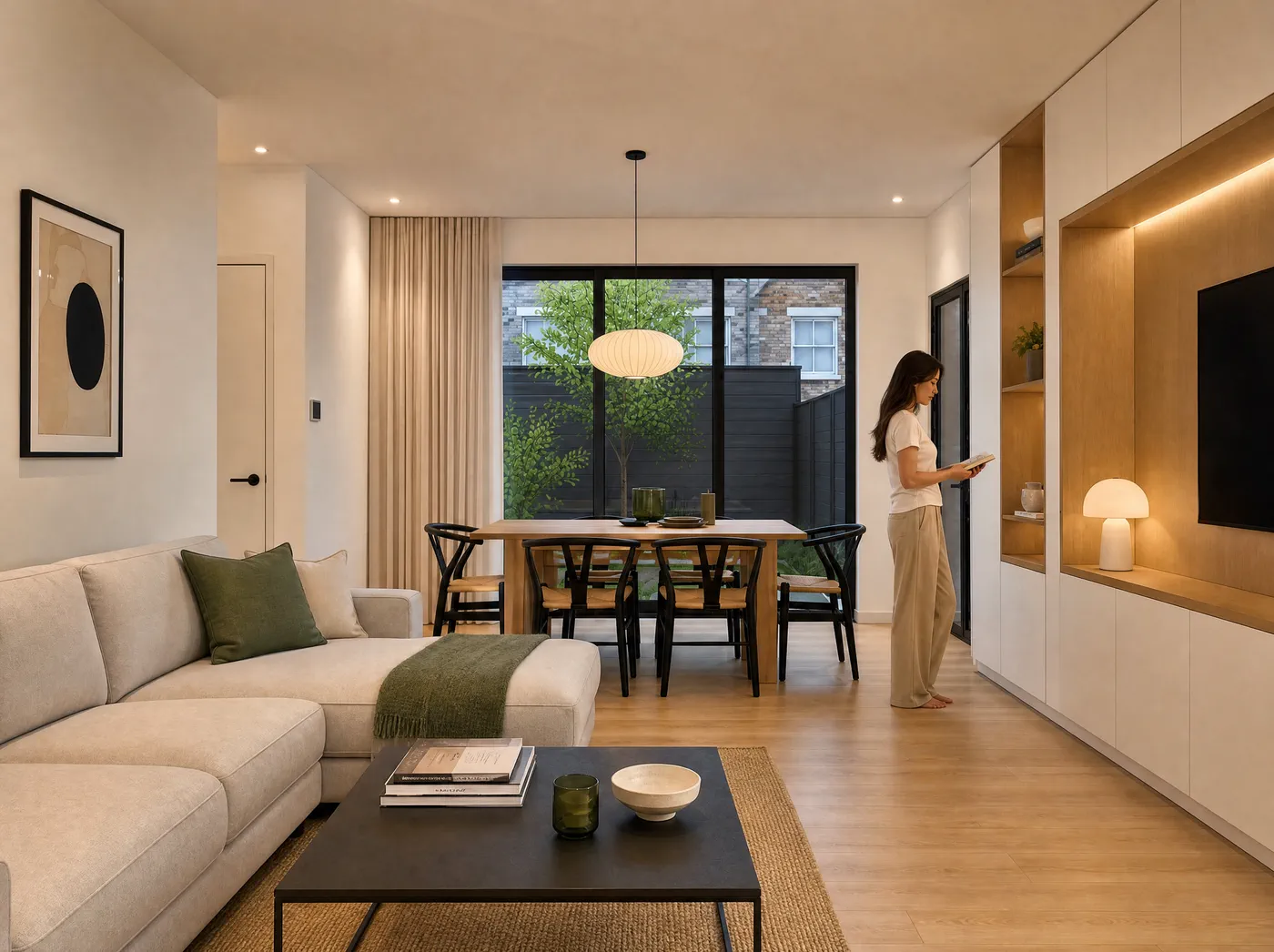
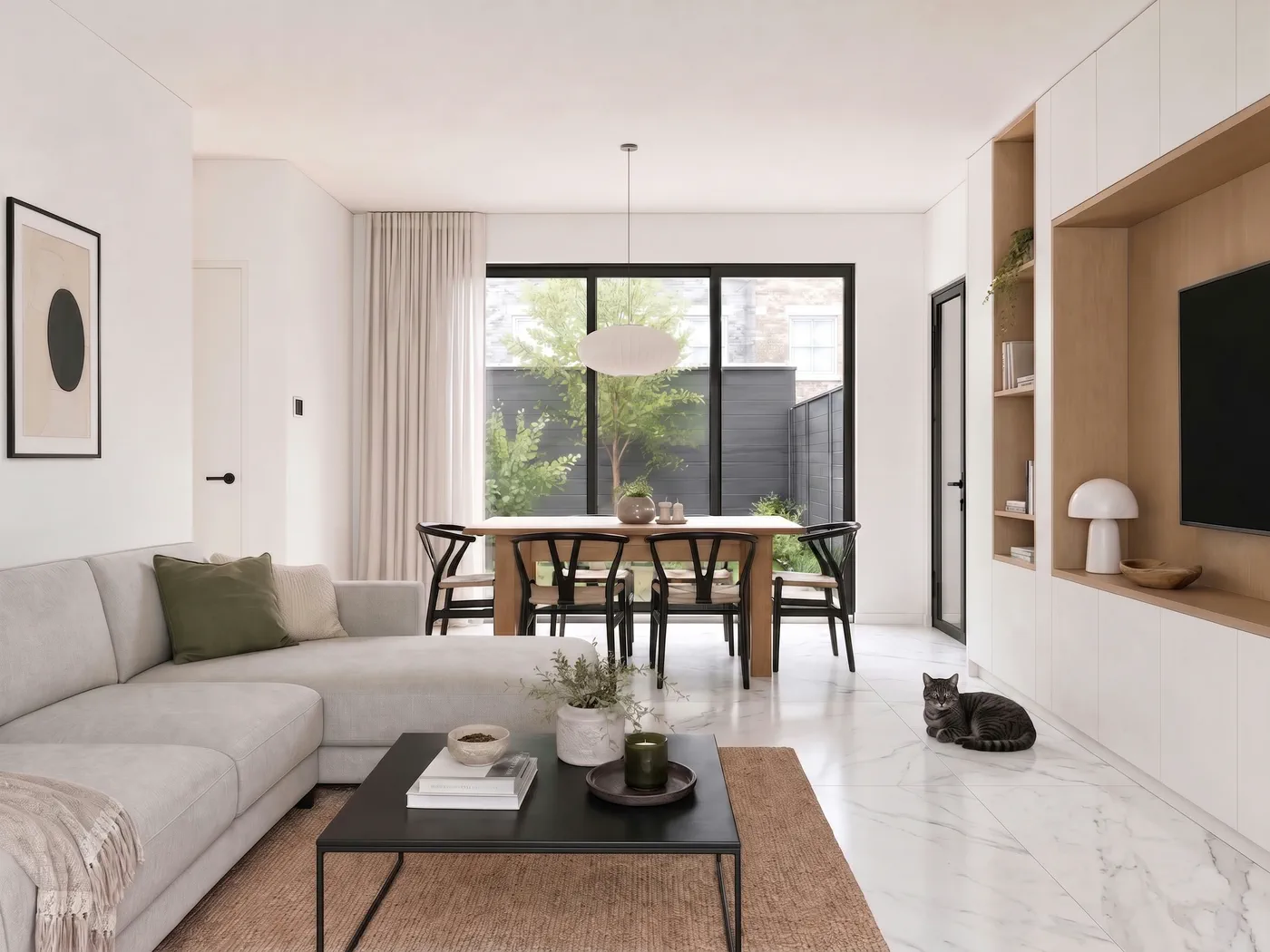
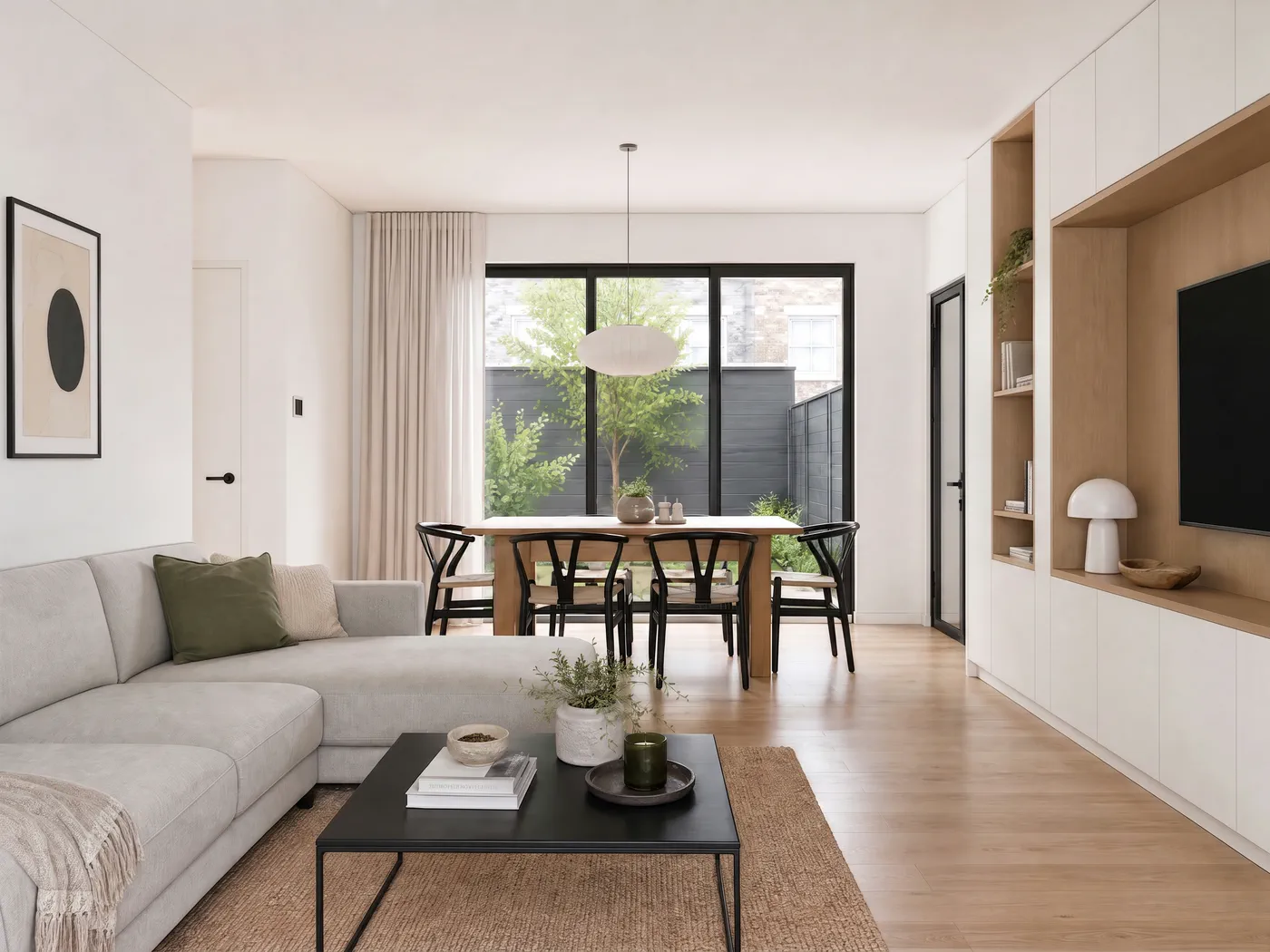
公式サイトは、同じSketchUpの書き出しを、同じカメラのまま、設定だけを変えた例を載せています。元にした作業用の画像は、次のものです。
昼の光で、人を1人入れた画像です。
夕方の光(Evening light)にした画像です。
床を変えた(Different floor)画像です。
できた画像の一部だけを変え、詳細の画像をつくり、決まったら4Kにする
レンダリングしたあとも、最初からやり直さずに、できた画像から続けられます。公式サイトは、次の4つを挙げています。
| 機能 | クレジット | すること |
|---|---|---|
| Adjust this image | 1 | 時間帯・人・素材のうち1つだけを変え、ほかはそのまま残す |
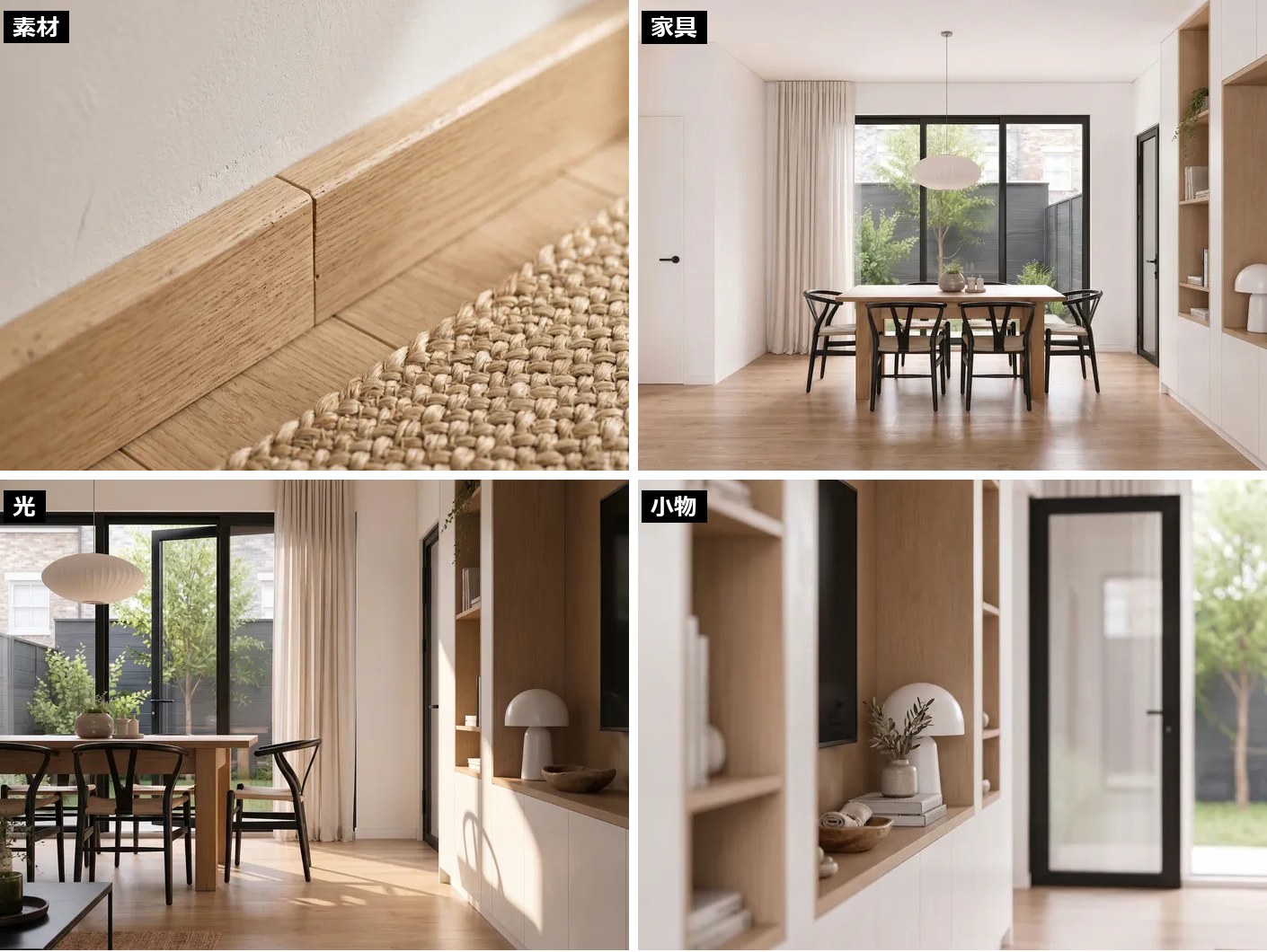
| Detail shots | 4枚で2 | 同じ画像から、素材・家具・光・小物の寄りの画像を4枚つくる |
| Upscale to 4K later | 2 | 1Kで構図を詰め、決まってから4Kに上げる |
| Run it again with these settings | 1 | 同じ元の画像で、項目を1つだけ変えてつくり直す。版はまとめて残る |
公式サイトの例では、同じ部屋の画像から、人だけを消しています。
Detail shots は、1枚のレンダリングから、提案の資料を埋める寄りの画像を4枚つくる機能です。
画像の大きさは、1K・2K・4Kの3つです。1Kと2Kは1クレジット、4Kは2クレジットです。4Kは、Proの契約から使えます。レンダリングに失敗したときは、使ったクレジットが自動で戻ります。
契約と画像の扱い
新しいアカウントは、5回まで無料でレンダリングできます。クレジットカードの登録は要らず、最初の3回は順番待ちなしで進みます。無料のクレジットは30日で切れます。その後は月ごとの契約で、Starter・Pro・Studioの3つがあります(2026年9月27日時点)。
| 契約 | 1か月のクレジット | 書き出しの大きさ | ブラウザの版で届くまで |
|---|---|---|---|
| Starter | 40 | 2Kまで | 1時間ほど |
| Pro | 120 | 4Kまで。まとめてレンダリングできる | 5分ほど |
| Studio | 350 | 4Kまで。まとめてレンダリングできる | すぐ・優先 |
処理そのものは数分です。届くまでの時間の違いは、ブラウザの版で始めたレンダリングの話で、SketchUpの拡張機能から始めたものは、どの契約でもできしだい届きます。契約は月ごとにやめられ、クレジットは毎月補充されます。足りないときは、クレジットを買い足せます。
入れた画像とできた画像は、AIの学習に使われません。どちらも持ち主は利用者で、30日で自動で消されます。欧州の個人データの規則(GDPR)に沿った合意書も、頼めば用意されます。
建築の仕事では、形を検討している段階の打ち合わせで使える
Sherpa Renderが合うのは、SketchUpで形を検討している段階の打ち合わせです。最初の提案やコンペの初期案のように、形がまだ動いていて、雰囲気が伝われば足りる場面です。
SketchUpの画面から直接つくれるので、別のソフトに書き出す手間がかかりません。光や人の有無を選択肢で切り替えられるので、同じ形のまま見え方を変えた画像を、打ち合わせの前にそろえられます。Detail shots を使えば、素材や家具の寄りの画像も、同じ1枚から足せます。
一方で、公式サイトが写真のようではないと書いているとおり、最終の姿として施主に見せる画像には向きません。仕上げのパースは、これまでどおりレンダラーでつくります。AIの画像をパースの工程のどこで使うかは、建築パースで画像生成AIを使う流れ|参考画像・ラフレンダリング・仕上げの順番で解説しています。
出典
- AI rendering for SketchUp and architects(Sherpa Render 公式サイト・AI-brouwerij。2026年9月27日確認)
- Sherpa Render for SketchUp: install and use(Sherpa Render 公式・AI-brouwerij。2026年9月27日確認)
- Terms & conditions(Sherpa Render 公式・AI-brouwerij。2026年3月更新。2026年9月25日確認)
- Sherpa brings ‘prompt-free’ AI rendering to SketchUp(AEC Magazine・2026年8月21日。2026年9月25日確認)
会員登録(無料)
記事やテーマのお気に入り・学習履歴・フォローが使えます。

この記事について
PERSC編集部が、建築の制作に関わる知識を実務目線で整理しています。内容は公開・更新日時点の情報にもとづきます。誤りや古い情報にお気づきの場合はお問い合わせよりご連絡ください。
PERSC では、記事の次の段としてオンライン講座とプラグインを用意しています。