
ChatGPT Images 2.5と建築|スケッチから画像をつくる機能と、崩れにくくなった編集
ChatGPT Images 2.5は、2026年9月8日に出た、ChatGPTの画像の生成と編集の更新です。細部がくっきりし、編集が正確になり、生成が速くなりました。スマホのアプリでは、描いた下絵から画像をつくる機能(スケッチ)も加わっています。建築の提案では、打ち合わせのラフを画像に起こすときと、写真の一部を直しながら案を詰めるときに関わる更新です。
ChatGPT Images 2.5は、細部と編集と速さを上げた更新
OpenAIのリリースノートによると、ChatGPT Images 2.5では、細部がくっきりし、編集がより正確になり、生成が速くなりました。あわせて、つくり方と共有の方法が4つ加わっています。
- テンプレートから始める
- スケッチから画像をつくる(スマホ)
- 全画面で開いて直し、コメントを付ける(スマホ)
- 画像のプロンプトを共有する
OpenAIの発表では、次の点も挙げています(2026年9月24日確認)。
- 参考の写真に写った人や動物を、元の姿のまま保ちやすくなった
- 長い編集のやり取りでも、画像が崩れにくくなった
- 生成にかかる時間が、2.0の最大半分になった
生成できる数の上限は、これまでと変わっていません。生成を待つあいだに、点の動きや、ヘビのゲームが出ることがあります(出方は端末と提供の段階で変わり、仕事用のWork modeではゲームは出ません)。
使える人と端末
OpenAIのヘルプによると、ChatGPTの画像は、すべてのプランで使えます。考えてから画像をつくる「Images with thinking」は、Plus・Pro・Businessで使えます。EnterpriseとEduにも、これから広げるとしています。
端末は、Web・iOS・Androidです。開発の道具のCodexからも、画像をつくって直せます。
画像は、会話の中で頼むか、More から Images を選んでプロンプトを書いてつくります。複雑な頼みごとは数分かかることがあり、そのあいだもChatGPTは使えます。
ヘルプは、ChatGPTの画像にできることとして、次のものを挙げています。
- 画像の中に文字を入れる
- 画像の中に細部を足す
- 背景を透明にする
- 手元の画像を読み込み、直したいことを書いて直す
- 縦横の比率を、比率の選択か、プロンプトで決める
スケッチから画像をつくる機能は、今はスマホのアプリだけ
スケッチは、手で描いた下絵と文章の指示から画像をつくる機能です。使えるのはChatGPTのスマホのアプリだけで、2026年9月27日の時点では、パソコンのWebでは使えません。
手順は次のとおりです。
- メッセージの欄に @ を打ち、Sketch を選びます
- 下絵を描きます。色を選ぶ・消す・1筆戻すことができます
- チェックを押して、下絵を決めます
- つくりたい画像を、文章で書きます。何を描くか・色・スタイルなどを入れます
- 送ると、画像がつくられます
OpenAIのヘルプは、家の下絵を「木に囲まれた赤い家の水彩画」にする例を挙げています。できた画像は、そのまま会話で直すよう頼めます。
編集部も、手描きの住宅の下絵を渡して、形と窓の位置を変えずに外観の画像にするよう頼んでみました。試したのはスマホのスケッチの機能でなく、下絵の画像を渡す方法です。
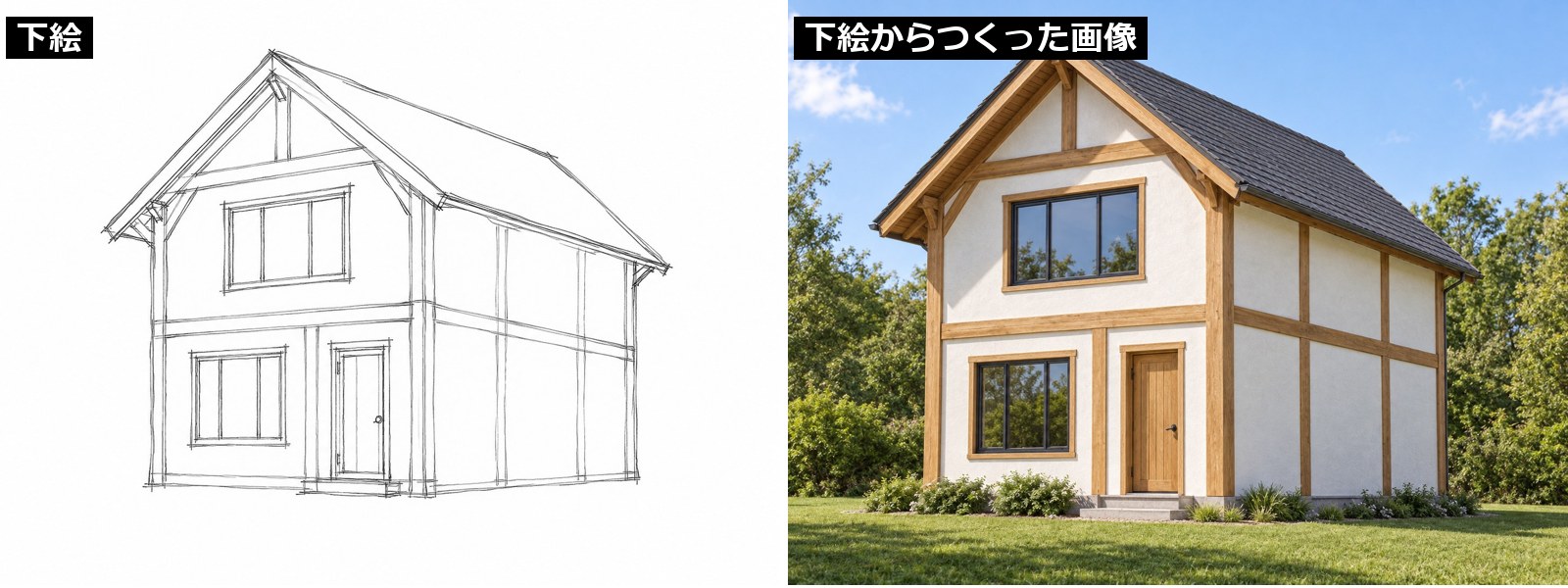
木の柱と梁の仕上げ、窓の枠、周りの木々や植え込みは、下絵に無いものをAIが補っています。
エディターでできることと、範囲を選んだ編集の注意点
ChatGPTで生成した画像や、手元の画像を選んで、直したいことを書くと、画像を直せます。直し方は2つです。
- 選択の道具で直したい所を選び、会話で直す内容を書く
- 選択の道具を使わず、会話で直す内容をそのまま書く(場所を絞りたいときは、その場所をプロンプトに書く)
エディターは、会話の中の画像か、Images の中の画像を選ぶと開きます。エディターでは、次のことができます。
| ボタン | すること |
|---|---|
| Select | 直したい所を塗って選ぶ |
| Aspect ratio | 別の縦横の比率でつくり直す |
| Undo・Redo | 選んだ範囲を戻す・やり直す |
| Cancel | 最初からやり直す |
| Save | 終わったら保存する |
エディターの文字の欄に、選択の道具を使わずに直す内容を書くこともできます。ただし、OpenAIのヘルプには、塗った範囲は正確とは限らず、選んだ所の外まで直ることがあると書かれています。
スマホのアプリでは、生成した画像を全画面で開いて、Edit で会話から直すか、Select で直したい所を塗ります。塗る道具の太さはスライダーで変えられ、Undo・Redo で戻せます。選び終えたら Next を押し、直す内容を書きます。スマホでは、画像の操作に Resize と Remove もあります。
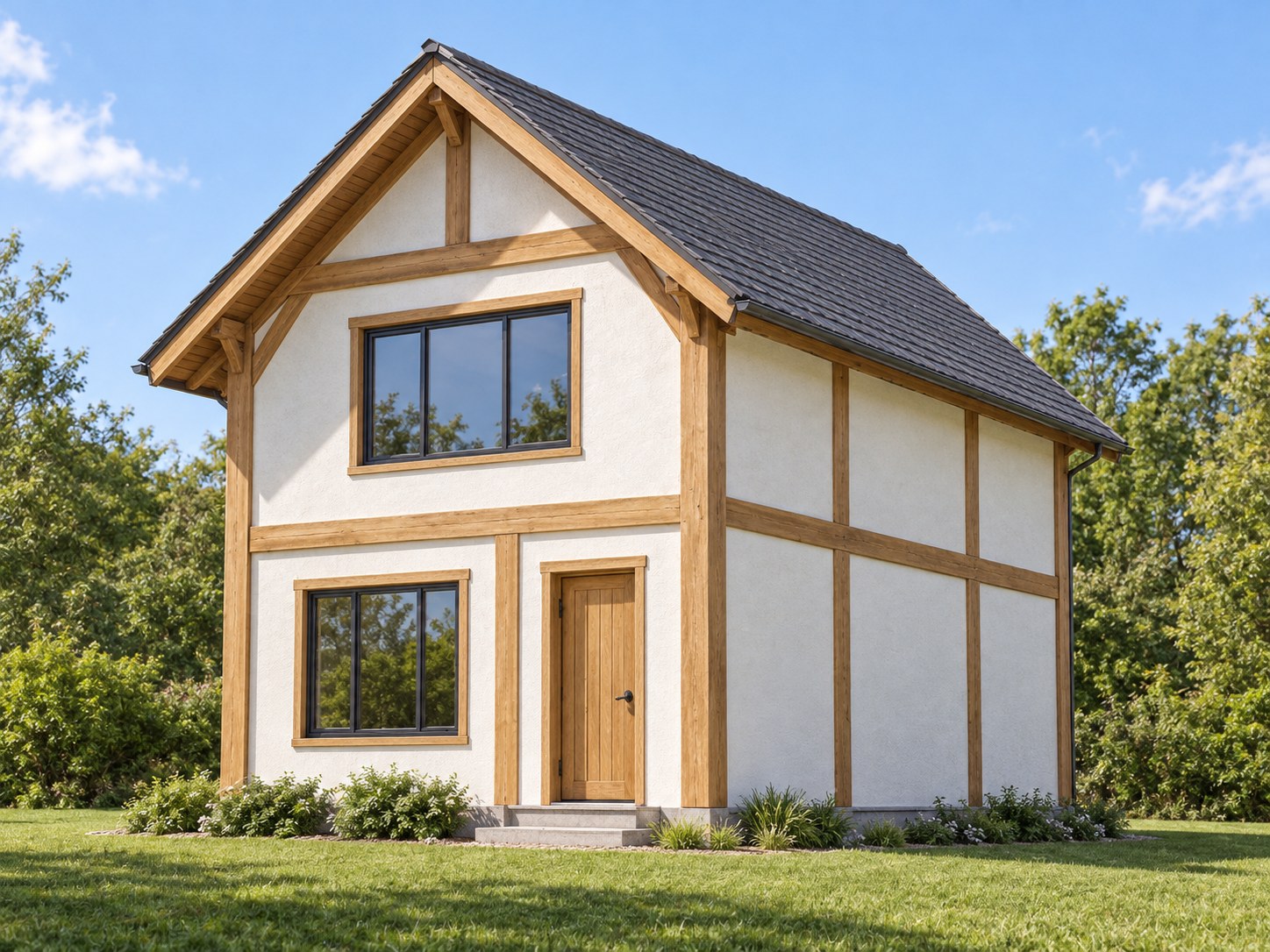
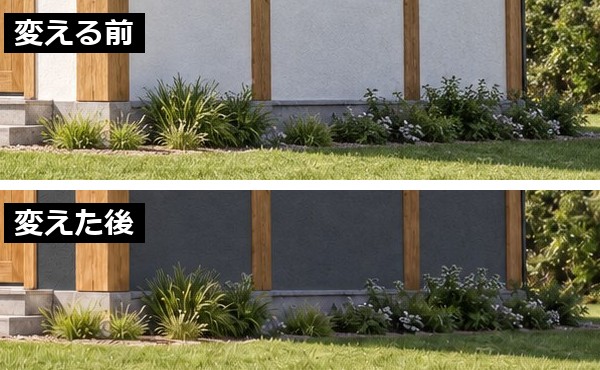
編集部の例では、範囲は選ばずに、外壁の色だけを濃いグレーに変えるよう文で頼みました。
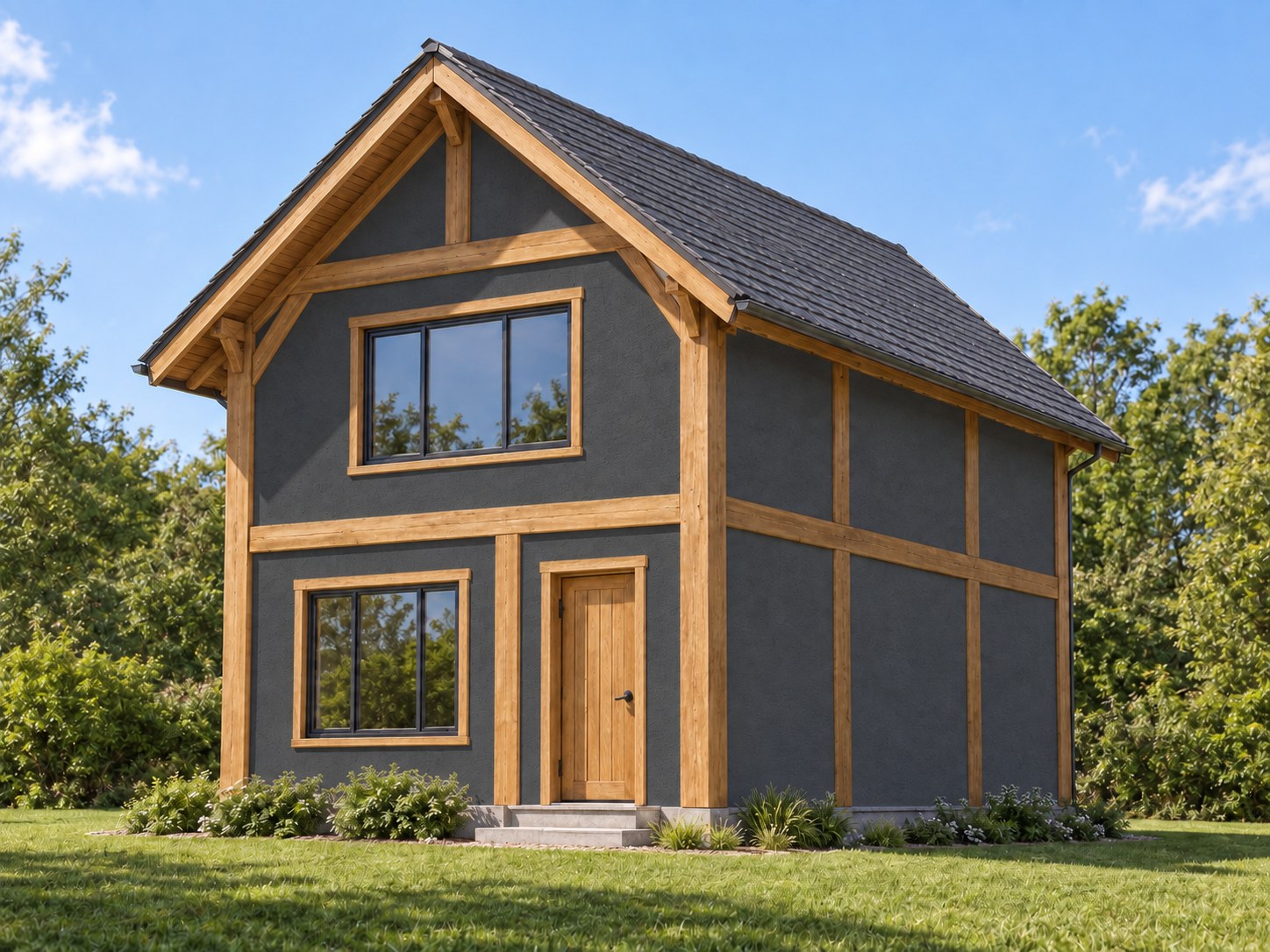
変える前と後で、画素がどこで変わったかを、編集部が比べました。白い所が、変わった所です。
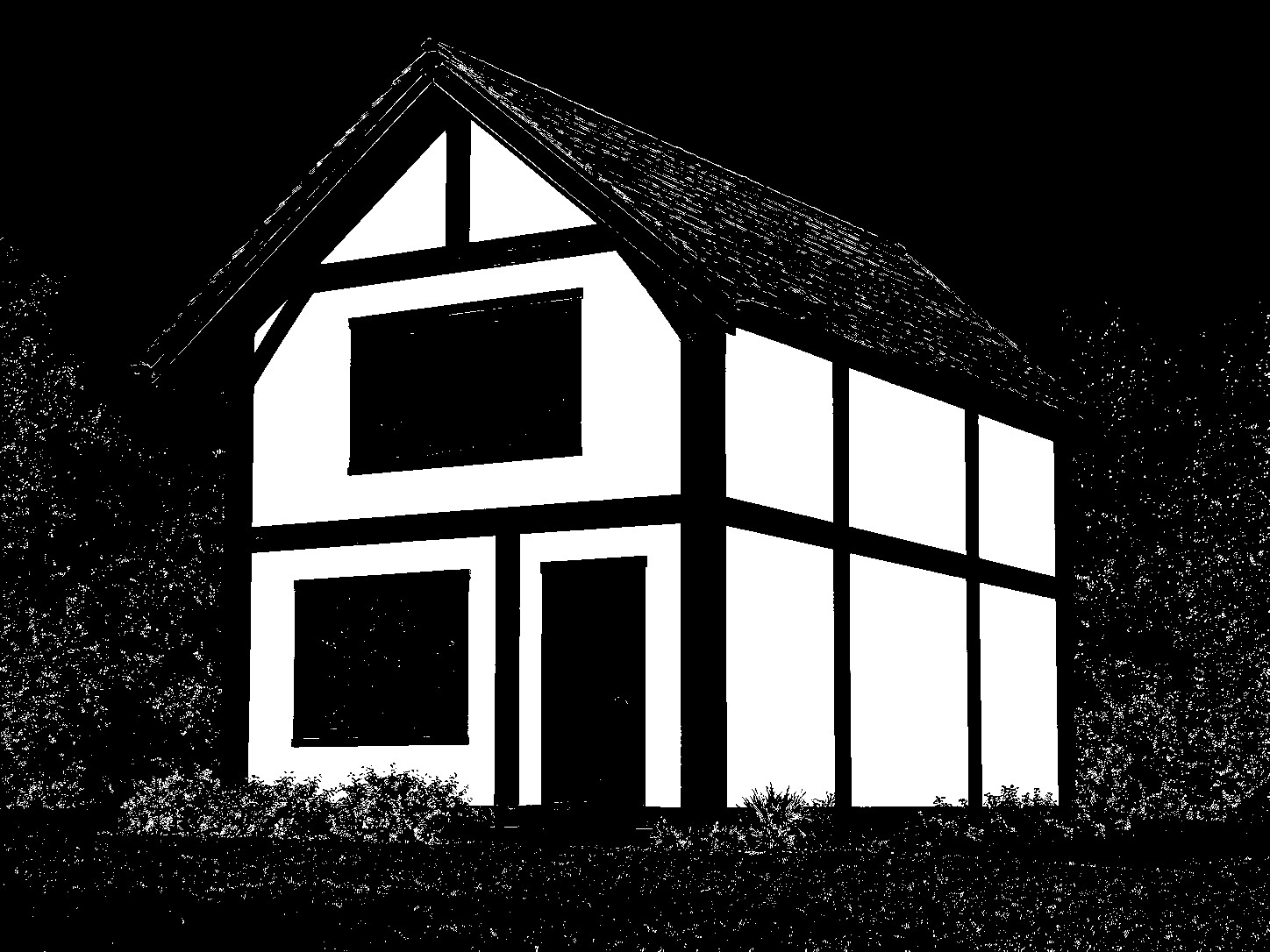
頼んでいない所で変わったのは、細部の粒でした。植え込みや木の形そのものは同じです。
テンプレートとプロンプトの共有、APIの2つのモデル
画像は、テンプレートから始めることもできます。テンプレートは、ポスターやロゴなどのつくり始めの形です。
- 横の欄で Images を選びます
- Templates を選び、分類を見ます
- 分類を選び、テンプレートを選びます
- つくりたいものの詳しい内容を書き、送ります
ChatGPTが追加の質問をしたら、出てきた選択肢から選ぶか、自分で答えを書きます。読み込みの項目があれば、参考の画像も足せます。仕事用のWork modeでは、テンプレートはまだ使えません。
生成した画像のプロンプトは、ほかの人に共有できます。受け取った人は、同じプロンプトから自分の版の画像をつくれます。スマホでは、Share → Prompt template → Copy link の順に選びます。
つくった画像は、すべて Images に自動で保存され、あとから見直して使えます。画像を開くと、Copy(クリップボードへ写す)・Save(端末に保存する)・Share(ほかのアプリへ送る)を選べます。画像を消すときは、その画像をつくった会話を消します。
開発者が自分のアプリからOpenAIの機能を呼び出す窓口(API)では、2つのモデルが出ました。
| モデル | 向いている使い方 |
|---|---|
| GPT Image 2.5 Sunburst | 編集の正確さを重視する作業 |
| GPT Image 2.5 Flare | 速さを重視する、ふだんの画像の生成 |
なお、DALL·EのGPTはChatGPTから外されています。利用者が目的に合わせてつくるChatGPTの版(GPTs)も、Image Generation を有効にすれば、新しい画像のモデルで画像をつくれます。
建築の仕事では、打ち合わせのラフを画像に起こし、写真の一部を直しながら案を詰める
建築の提案でChatGPT Images 2.5が関わるのは、2つの場面です。
1つは、打ち合わせで描いたラフを、その場で画像に起こす場面です。スケッチの機能はスマホのアプリで使えるので、手元のスマホで下絵を描き、形の方向を施主と確かめられます。編集部の例でも、屋根の形と窓の位置は下絵のまま残りました。
もう1つは、写真やパースの一部を直しながら、案を詰める場面です。長い編集のやり取りでも崩れにくくなったので、外壁の色や家具を変える指示を何度か重ねる使い方に向いています。
注意したいのは、頼んだ所の外も少し変わることです。範囲を選んだ編集でも、選んだ所の外まで直ることがあると、OpenAIのヘルプは書いています。編集部の例では、範囲を選ばずに外壁の色だけを頼み、屋根や植え込みの細部も少し変わりました。建物の形や窓の数など、変えていないはずの所を、元の画像と見比べます。OpenAIが保ちやすくなったと書いているのは、写真の人や動物です。建物の形を保てるかは、公式には書かれていません。
AIでつくった画像を提案に使うときの権利の考え方は、AI建築パースの著作権・商用利用の考え方で解説しています。
出典
- ChatGPT Release Notes(OpenAI・2026年9月8日の項。2026年9月27日確認)
- Images in ChatGPT(OpenAI のヘルプ。2026年9月27日確認)
- API Changelog(OpenAI・2026年9月8日の項。2026年9月26日確認)
- Introducing ChatGPT Images 2.5(OpenAI・2026年9月8日。2026年9月24日確認)
会員登録(無料)
記事やテーマのお気に入り・学習履歴・フォローが使えます。

この記事について
PERSC編集部が、建築の制作に関わる知識を実務目線で整理しています。内容は公開・更新日時点の情報にもとづきます。誤りや古い情報にお気づきの場合はお問い合わせよりご連絡ください。
PERSC では、記事の次の段としてオンライン講座とプラグインを用意しています。